
Afbeelding online bijsnijden

2026-03-23 17:26:47 • Filed to: PDF Editing Tips • Proven solutions
Afbeeldingen zijn tegenwoordig beschikbaar in zoveel bestandsindelingen en resoluties dat niet elk beeld geschikt is voor elk doel. Op een gegeven moment zal iedereen, van smartphonegebruikers tot professionele fotografen, de behoefte hebben om een afbeelding bij te snijden, om deze op de juiste grootte te krijgen of om alleen een deel van een afbeelding te selecteren. Je kunt de afbeelding uiteraard online bijsnijden, maar het probleem is dat de snelheid van het proces wordt bepaald door jeinternetverbinding en eventuele beperkingen die een online service kan toepassen op het bijsnijden van afbeeldingen op hun website. Het ideale alternatief is om een downloadbare tool aan te schaffen die speciaal is gebouwd voor gespecialiseerde functies voor het bijsnijden van afbeeldingen.
Wondershare Cropro: Het beste hulpmiddel voor het bijsnijden van afbeeldingen
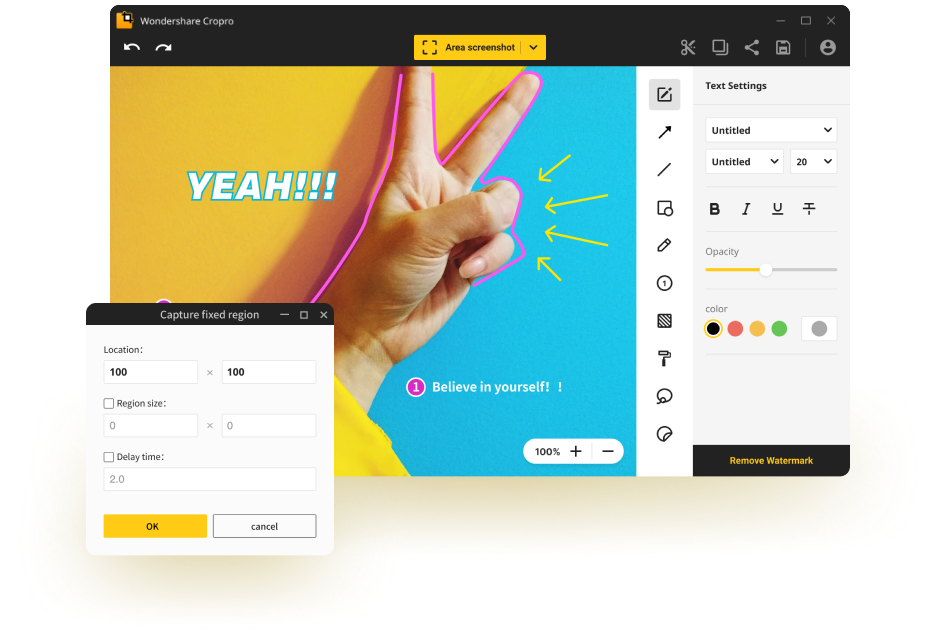
Cropro is een veelzijdige tool voor schermopname waarmee je eenvoudig en gemakkelijk afbeeldingsbestanden kunt screenen en bijsnijden. Het biedt ook extra hulpmiddelen om je bijgesneden schermafbeeldingen te markeren voordat je ze deelt met een collega of je baas. Voor creatieve redacteuren en iedereen die regelmatig met webafbeeldingen werkt, is Cropro een onmisbare applicatie. Het feit dat het is ontwikkeld door Wondershare maakt het bijzonder omdat het bedrijf al een aantal veelgeprezen tools maakt voor mediabeheer (Filmora, filmstocks, enz.), productiviteit op de werkplek (PDFelement en Edraw) en mobiel gegevensbeheer (dr. fone .)
Cropro is een innovatief desktophulpprogramma voor het bijsnijden van afbeeldingen dat een perfecte aanvulling vormt op enkele van de andere creatieve tools die door Wondershare zijn ontwikkeld, zoals PDFelement, dat je bijgesneden afbeeldingen omzet in een enkel PDF-document of meerdere PDF-bestanden, afhankelijk van je voorkeur.
Hieronder vind je enkele van de belangrijkste kenmerken van Cropro:
- Drie soorten schermopname: Vaste grootte, volledig scherm, gebied selecteren
- Bewerkingstools om tekst, vormen, pijlen, lijnen, genummerde stappen, stickers, zegels, enz. toe te voegen.
- Het vastleggen, bijsnijden van afbeeldingen en het delen van bestanden gebeurt rechtstreeks vanuit de app
- Stel een voorkeursstandaardlocatie in om bijgesneden afbeeldingsbestanden op te slaan
- Voeg handige snelkoppelingen toe om de app te openen en schermafbeeldingen te maken
- Uitgebreide mogelijkheden voor het bewerken van tekst en het annoteren van afbeeldingen
Waarom Cropro veiliger is dan online tools
Afgezien van het probleem van de gegevenssnelheid, brengt het bijsnijden van je afbeeldingen op een website als een online service inherente veiligheidsrisico's met zich mee. Zelfs als de site die je gebruikt 100% veilig is, vergeet dan niet dat je nog steeds je bestanden via internet uploadt. Dat is niet altijd zo veilig als het feit dat de gegevens op je apparaat staan. Cropro lost dat probleem op. Tenzij je specifiek content deelt met een andere gebruiker, blijven de bestanden op je lokale computer staan. Het beste van twee werelden: gemak gecombineerd met veiligheid.
Afbeeldingen bijsnijden met Cropro (Windows en Mac)
Het proces voor het gebruik van Wondershare Cropro voor het bijsnijden van afbeeldingen, foto's en andere visuele bestanden is vergelijkbaar voor Windows en Mac, maar je zult enkele verschillen opmerken die opzettelijk zijn geïntroduceerd om de gebruikerservaring (UX) op beide platformen te verbeteren. Elke variant is volledig afgestemd op zijn besturingssysteemomgeving en biedt een native ervaring op beide platformen.
Afbeeldingsbestanden vastleggen, bewerken en bijsnijden met Wondershare Cropro
Stap 1. Installeer Cropro op je pc of Mac en start het programma. In de hoofdsoftware-interface zie je bovenaan een groot vak met de tekst 'Select Area Capture', wat de standaardmodus voor schermopname is.
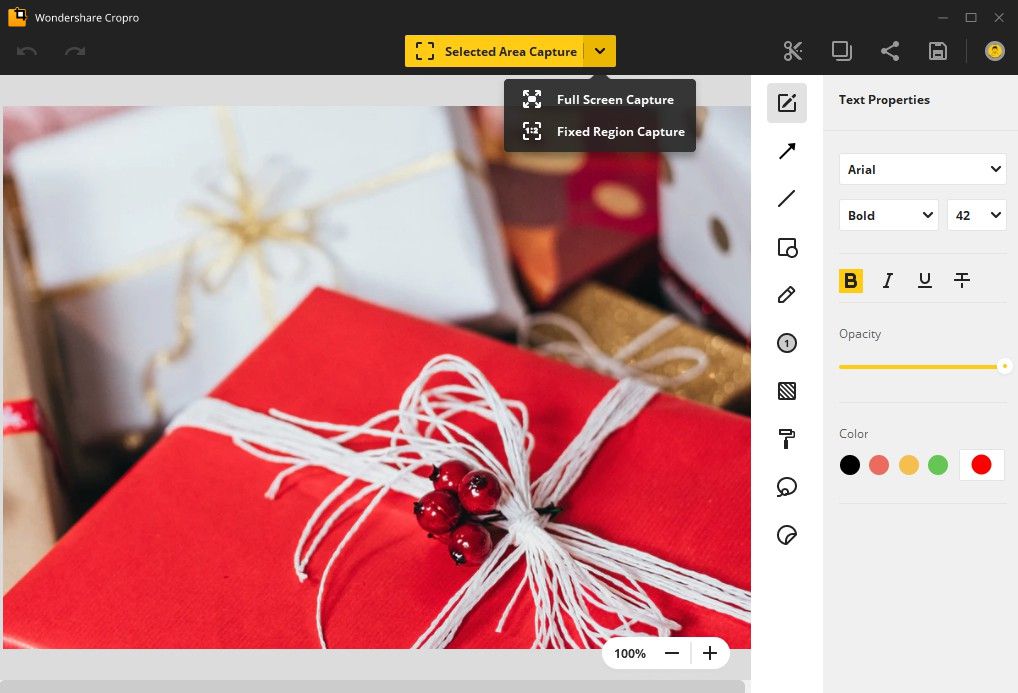
Stap 2. Als je op een van de schermafdrukopties klikt, krijg je een verplaatsbaar of statisch selectiegebied. Klik op de optie Openen in hoofdvenster in de zwevende werkbalk.
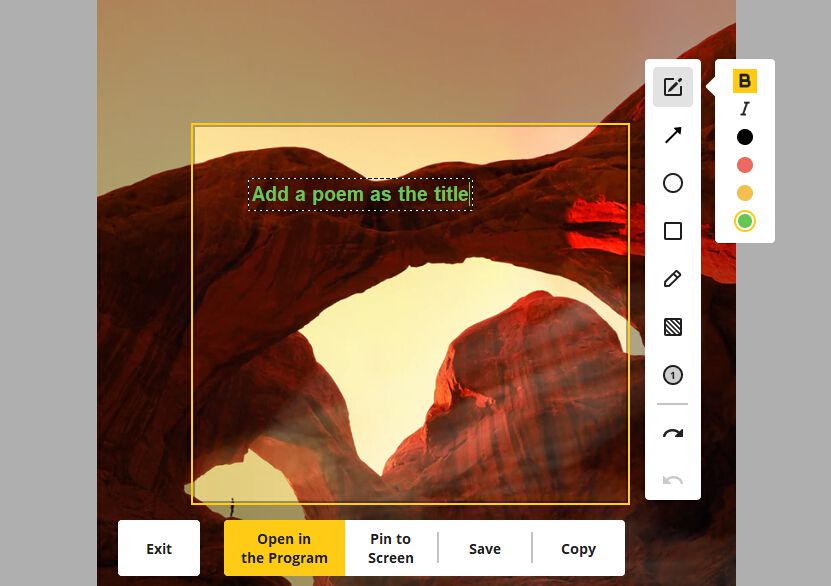
Stap 3. Je kunt nu alle gewenste wijzigingen of aantekeningen maken met behulp van de zijbalk aan de rechterkant. Dit omvat tekenen in vrije vorm (handschrift), pijlen, rechte lijnen, vormen, stapnummering, gearceerde gebieden, dichte vakken om content, stempels en zelfs stickers inhoud te redigeren. Elk gereedschap heeft aanpasbare kenmerken zoals kleur, transparantie, dikte, enz. op basis van het gereedschap.
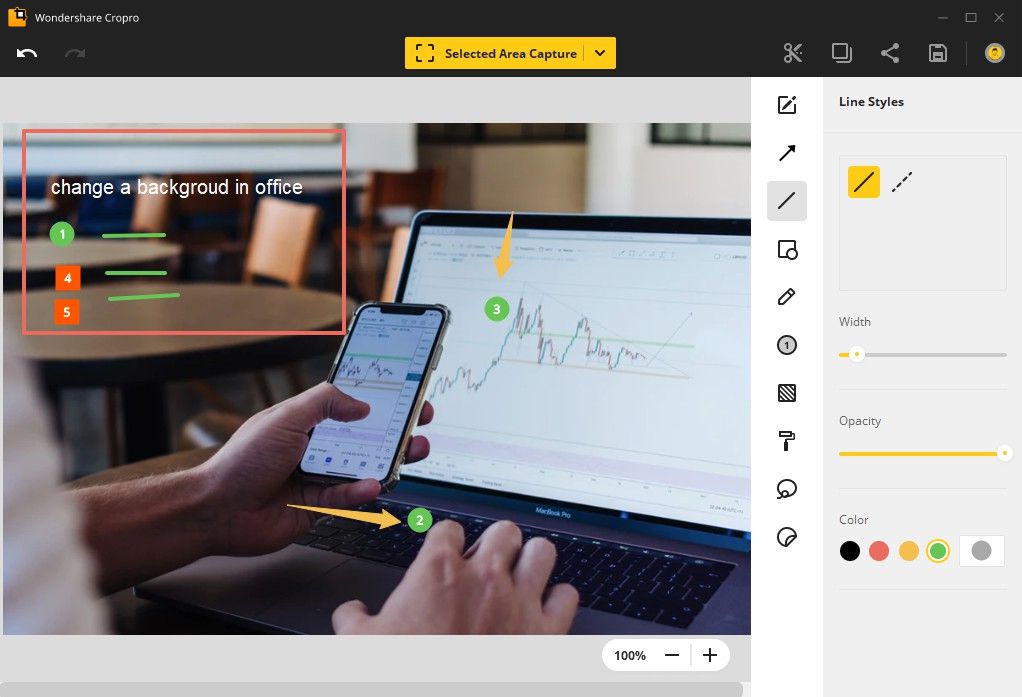
Stap 4. Als je klaar bent, klik je rechtsboven op het Bijsnijden-pictogram (schaar) en lijn je de hoeken en randen uit om scherp te stellen op het gedeelte van de afbeelding dat je wilt behouden. Je kunt ook kleine aanpassingen in de positie aanbrengen of het geselecteerde gebied eenvoudigweg verplaatsen waarheen je maar wilt. Als je tevreden bent met de selectie en plaatsing, druk je gewoon op de groene knop met het vinkje onderaan.
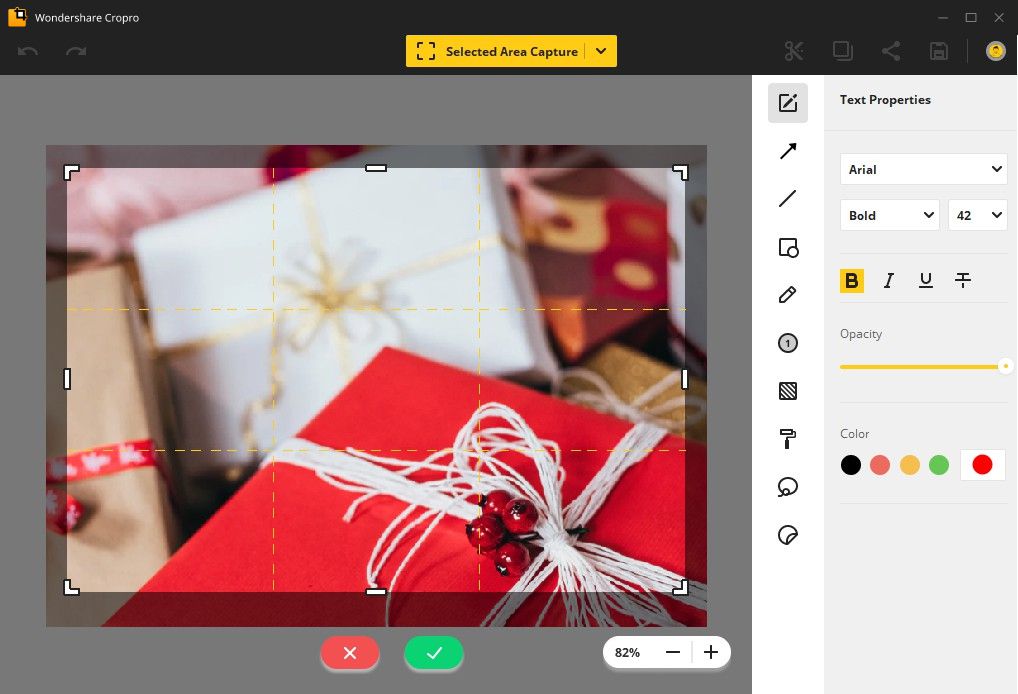
Vergeet niet dat je een handeling op elk moment ongedaan kunt maken om terug te keren naar een vorige status, zodat je je geen zorgen hoeft te maken dat je een fout maakt. Wanneer je klaar bent, kun je je werk direct met anderen delen, kopiëren of opslaan in een lokale map als JPG- of PNG-bestand.
Wondershare Cropro is een handige tool waarmee je eenvoudig.
Video over hoe je een screenshot kunt maken en annoteren met Cropro
Related Articles
- Een screenshot maken op een Mac
- Hoe je een printscreen kunt maken op een Mac
- Hoe schermkopie op Mac maken
Margarete Cotty
chief Editor
Comment(s)