- U kunt uw PDF-formulieren gemakkelijk rechtstreeks bewerken en uw formulieren ondertekenen met een handgeschreven handtekening.
- Het ondersteunt het extraheren, herschikken, roteren, invoegen of verwijderen van pagina's.
- U kunt de bewerkte PDF op vele manieren rechtstreeks afdrukken en delen.
- Het maakt gebruik van bladwijzers voor intuïtieve navigatie door PDF-bestanden. U kunt uw bladwijzers toevoegen, verwijderen, wijzigen, zoeken en bewerken.
- Combineer meerdere PDF-bestanden in een nieuw PDF-document.
- Het ondersteunt handschriftinvoer om de onnauwkeurigheid van vingerbediening te vermijden.
 Introductie
 Ga van Start
 PDF Maken&Openen
 PDF Bekijken&Navigeren
 PDF Bewerken
 PDF Organiseren
 PDF Annoteren
 PDF Beveiligen
 PDF Optimaliseren
 PDF Afdrukken
 PDF Delen
 Hulp
Hulp
Productintroductie
PDFelement voor iOS is een effectief praktisch PDF-hulpprogramma waarmee u gemakkelijk, snel, betaalbaar en veilig mooi ogende PDF-documenten en -formulieren kunt maken. Het ondersteunt het invoegen van nieuwe PDF-pagina's via het scannen met de camera en helpt door het lang indrukken van de knop "Tekst Toevoegen" kunnen de standaardkenmerken van de tekst worden ingesteld.
Als u op zoek bent naar een goede toepassing voor PDF-gerelateerd werk, kies dan PDFelement voor iOS. Dankzij de iOS-vriendelijke ervaring kunt u op uw iPad en andere iOS-apparaten PDF's bewerken, aantekeningen maken en nog veel meer .
Downloaden en Installeren
1Systeemvereisten
Voor het gebruik van het programma PDFelement voor iOS wordt verwacht dat uw systeem aan specifieke basisvereisten voldoet. De snelheid en prestaties van de documentverwerking variëren op basis van uw apparaat, het geheugen en de beschikbare ruimte op het apparaat. Hieronder vindt u de systeemvereisten.
- Besturingssysteem: Het vereist iOS 13.0 of een latere versie.
- Beschikbare ruimte: De app heeft 60,1MB vrije ruimte nodig (bij voorkeur 100MB).
2Downloaden en Installeren op iOS
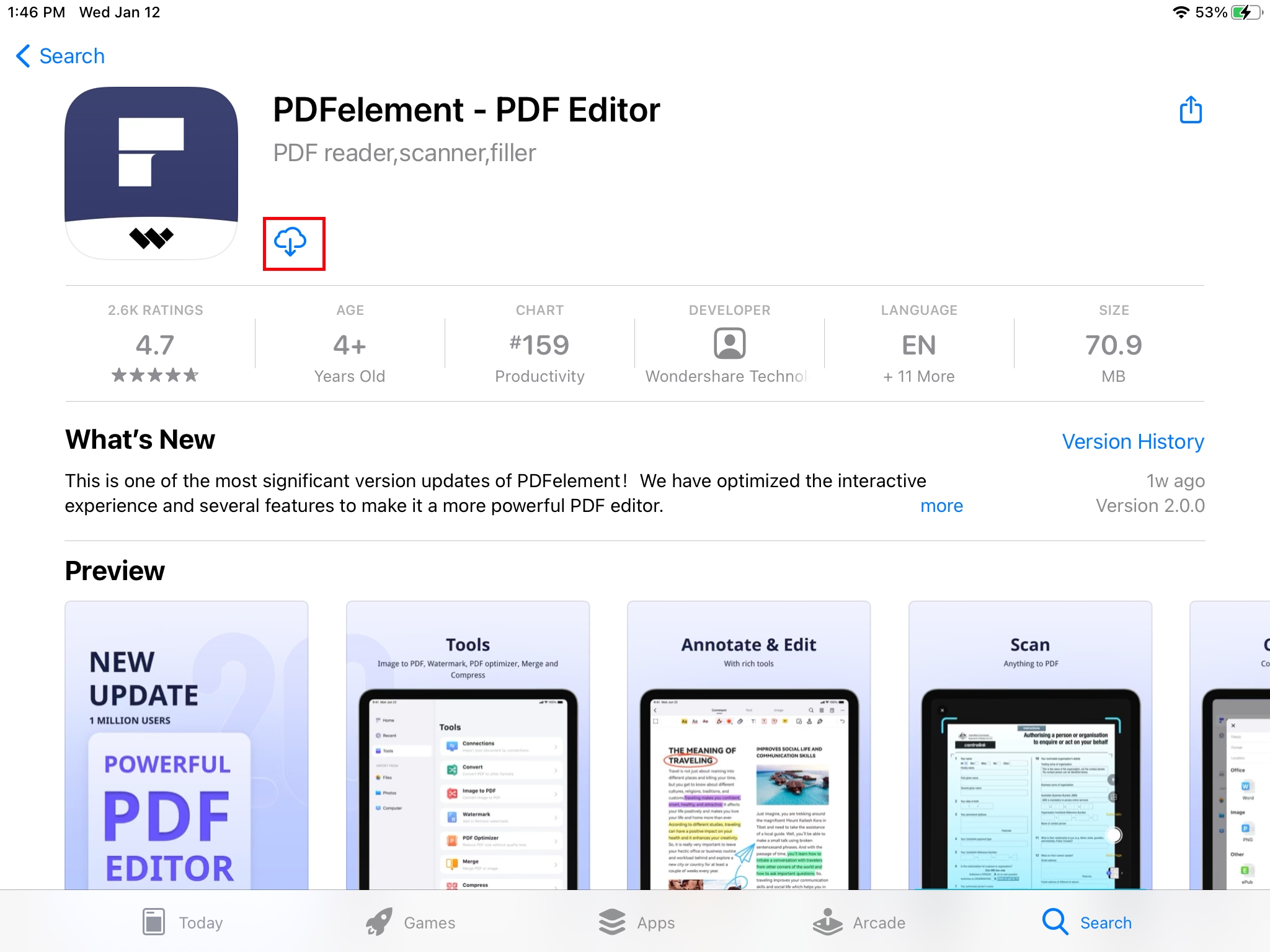
- Open de "App Store" vanaf uw iOS-apparaat en zoek naar "PDFelement" in de zoekbalk.
- Klik op de "Download" knop die in het programma aanwezig is.
- Klik op de knop "Installeren" in het pop-up venster en installeer het programma.
- Klik op de knop "Openen" om het geïnstalleerde programma te openen.
- Om PDFelement voor iOS te gebruiken, dient u akkoord te gaan met het "Privacybeleid" en de "Licentieovereenkomst voor eindgebruikers". "Akkoord gaan" met de licentieovereenkomst en het privacybeleid van de geïnstalleerde toepassing.
Registreren (Proefwatermerk verwijderen)
1Beperkingen van de proefversie
Na het downloaden en installeren, krijgt u alleen de proefversie. De proefversie van PDFelement voor iOS kan beperkte functies hebben.
- De proefversie laat een watermerk achter in uw bestanden wanneer u ze opslaat na het bewerken of becommentariëren van het bestand.
- Het is mogelijk dat u niet alle functies kunt gebruiken.
2Koop PDFelement voor iOS
De aankoop van software stelt gebruikers in staat om beter te genieten van de functies. U kunt onderstaande stappen volgen om PDFelement voor iOS aan te schaffen:
- Open de "App Store" op uw apparaat om PDFelement voor iOS te downloaden.
- Zoek "PDFelement" in de zoekbalk bovenaan het scherm.
- Klik op het download teken en download het programma.
- Open het programma, en u vindt de knop "PDFelement ontgrendelen" onderaan in het linkermenu van het programma.
- Klik op de ontgrendelknop, en u kunt de software kopen volgens het abonnement dat u wenst.
3Registreer PDFelement voor iOS
U moet de juiste versie downloaden en inloggen met het e-mailadres dat u hebt gebruikt om de licentie te kopen om de software van uw apparaat te activeren. Zonder het juiste e-mailadres te gebruiken om in te loggen of de software te downloaden, zal het product de gratis proefversie blijven, zelfs nadat u het hebt gekocht. Met de onderstaande aanwijzingen kunt u PDFelement voor iOS registreren nadat u de aankoopgegevens hebt ontvangen.
- Als het programma eenmaal is aangeschaft via de App Store van het toestel, kunt u de aangeschafte applicatie opnieuw starten.
- Open PDFelement voor iOS voor registratie.
- Maak Wondershare ID en wachtwoord aan. Het bedrijf stuurt gebruikers ook een e-mail een geregistreerde code voor het geval dat gebruikers het programma niet kunnen gebruiken.
- Log in met het Wondershare ID en registreer in het programma.
4Proefwatermerk verwijderen
- De documentbestanden waaraan u tijdens de proefversie hebt gewerkt, zullen het watermerk bevatten. Na registratie heeft het programma in de volledige geregistreerde versie geen beperkingen in gebruik.
- Om het proefwatermerk te verwijderen, opent u het documentbestand opnieuw in de geregistreerde PDFelement voor iOS. Het proefwatermerk in het bestand zal automatisch worden verwijderd.
- Nu kunt u een schone kopie opslaan van het documentbestand dat voor testen wordt gebruikt.
Linker Menu en Hoofdmenu
1Linker Menu
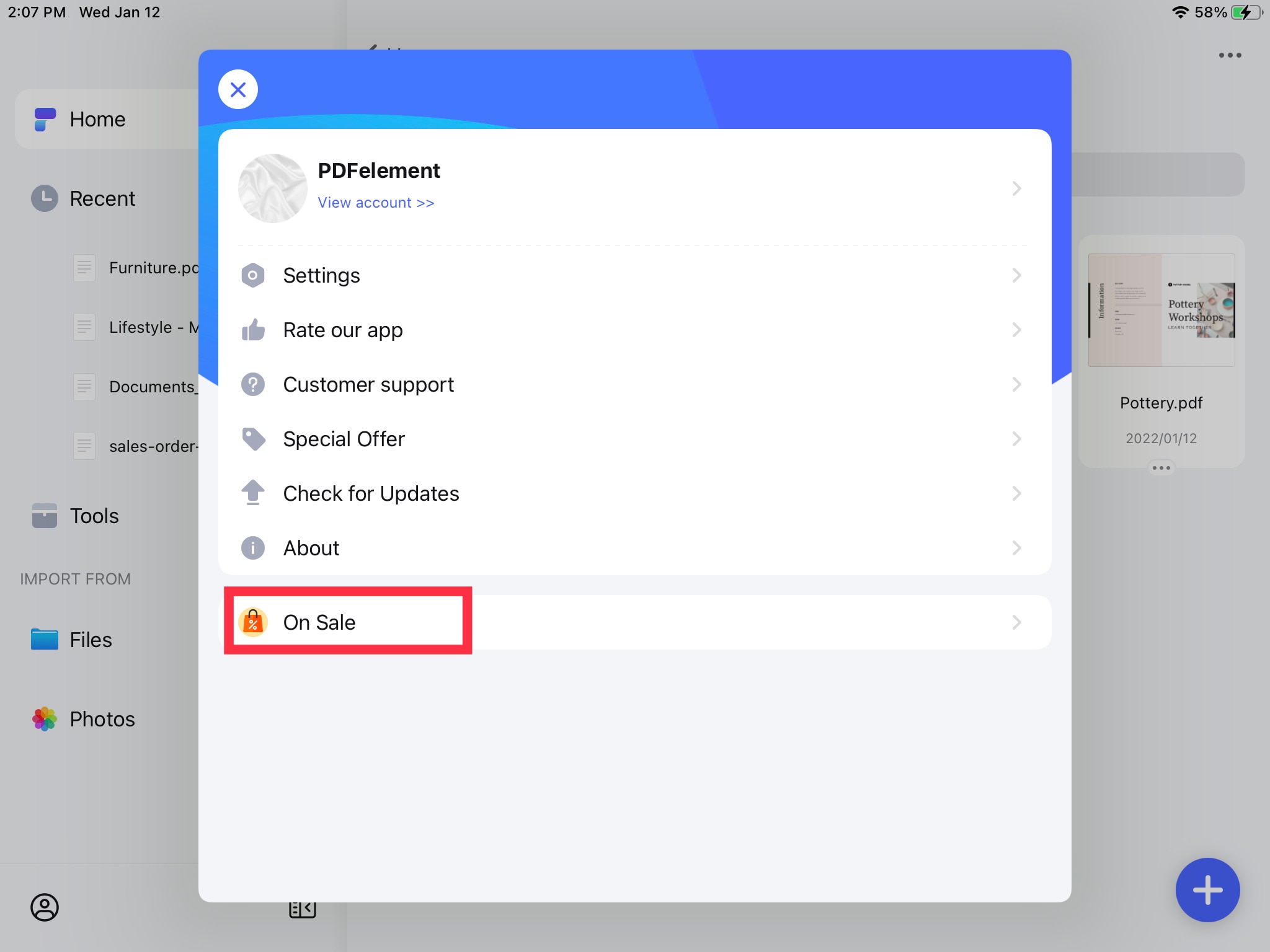
- PDFelement: Log in op uw Wondershare ID en controleer de gegevens van uw account.
- Verbindingen: Tik op "Verbindingen" en meer opties zullen op het scherm verschijnen. Deze wordt gebruikt om bestanden op te slaan of te verzenden, zoals naar Dropbox, Google Drive, OneDrive, enzovoort.
- Recent: U kunt hier de recent bekeken mappen en eventuele bestanden zien.
- Favorieten: Alle als favoriet gemarkeerde bestanden zullen hier te zien zijn.
- Instellingen: In de algemene instellingen kunt u de instellingen naar wens wijzigen.
- In de Aanbieding:Deze "in de aanbieding" tag verschijnt in de proefversie. Het geeft u de mogelijkheid om PDFelement te ontgrendelen en te kopen. U kunt dan profiteren van meer abonnementsvoordelen en meer functies.
2Hoofdmenu

- Selecteren: U kunt de bestanden of mappen selecteren die u wilt verplaatsen, kopiëren, verwijderen en meer.
- Sorteren: U kunt uw bestanden en mappen rangschikken of sorteren zoals u wilt.
- Weergave: U kunt de bestanden verticaal of horizontaal op uw toestel weergeven.
Nieuwe Maken
PDFelement voor iOS is een robuust PDF-editor hulpmiddel die de gemakkelijkste manier biedt om aantrekkelijke PDF-documenten en formulieren te maken. Het is een alles-in-één oplossing voor PDF's, waarmee u PDF's kunt maken, openen, bewerken, opslaan, afdrukken en markeren. U kunt een PDF-bestand openen en de weergave van het document bewerken en nog veel meer.
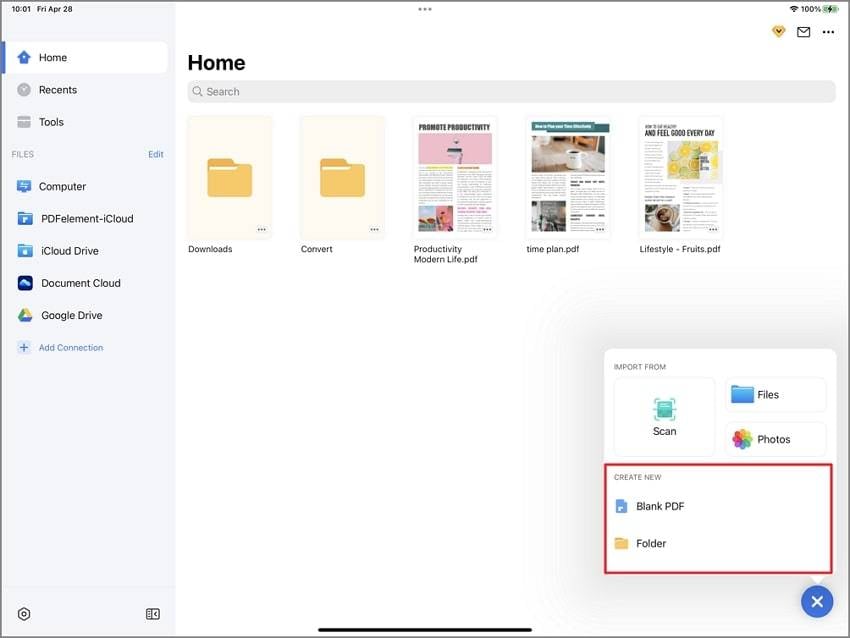
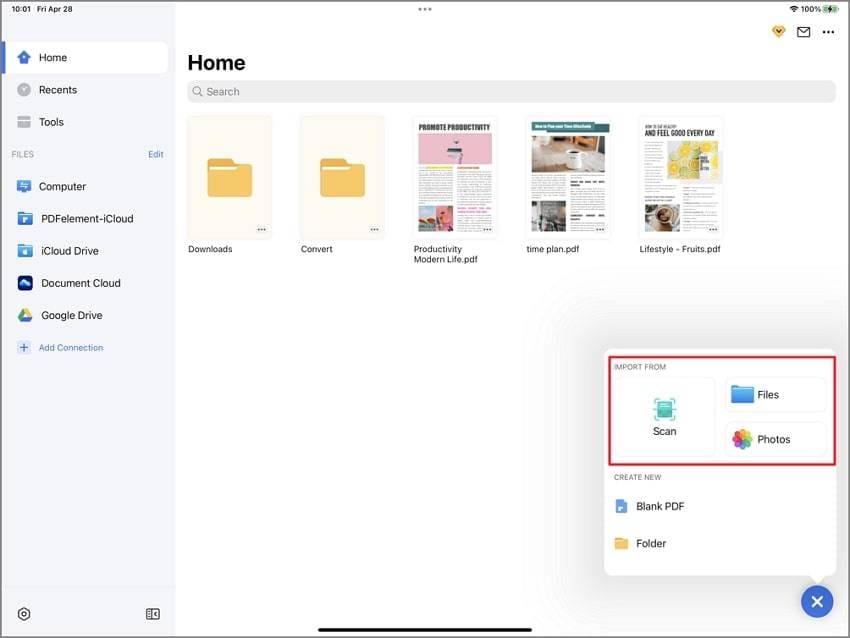
U vindt verschillende manieren om een nieuwe PDF te maken door te klikken op de '+' plus knop rechts in de hoek van het scherm.
- Nieuwe PDF of map maken: Klik op de '+' (Plus) knop in de rechterbenedenhoek van het scherm. Onder de optie "Nieuwe Maken", klikt u op "Map Maken" of "PDF Maken". U kunt een nieuwe PDF maken of een nieuwe map aanmaken om als PDF op te slaan.
- Scannen: Klik op de knop "Scannen" om een nieuw PDF-bestand van de camera te maken. De camera van het apparaat wordt automatisch geactiveerd.
Importeren Uit
- Bestanden: Klik op '+' > 'Importeren uit'> 'Bestanden' en blader naar de lokale map. Breng wijzigingen aan in het bestand en sla de wijzigingen op de gewenste bestemming op.
- Foto's: PDFelement voor iOS ondersteunt het maken van een nieuw PDF-bestand van foto's die op het apparaat zijn opgeslagen.
- Computer: Hier kunt u ook PDF-bestanden importeren vanaf uw computer. Voer het adres dat op het scherm wordt getoond in de browser in op een computer. Upload vervolgens het bestand vanaf een lokale computer.
Pagina Weergavemodus
PDFelement voor iOS biedt een aantal instellingen om PDF-documentbestanden in verschillende modi weer te geven, die dienovereenkomstig kunnen worden gebruikt om een betere presentatie te bieden, zoals lay-out, pasvorm op het scherm, enz. Bovendien kunnen gebruikers met PDFelement voor iOS deze instellingen wijzigen om een weergavemodus te presenteren.
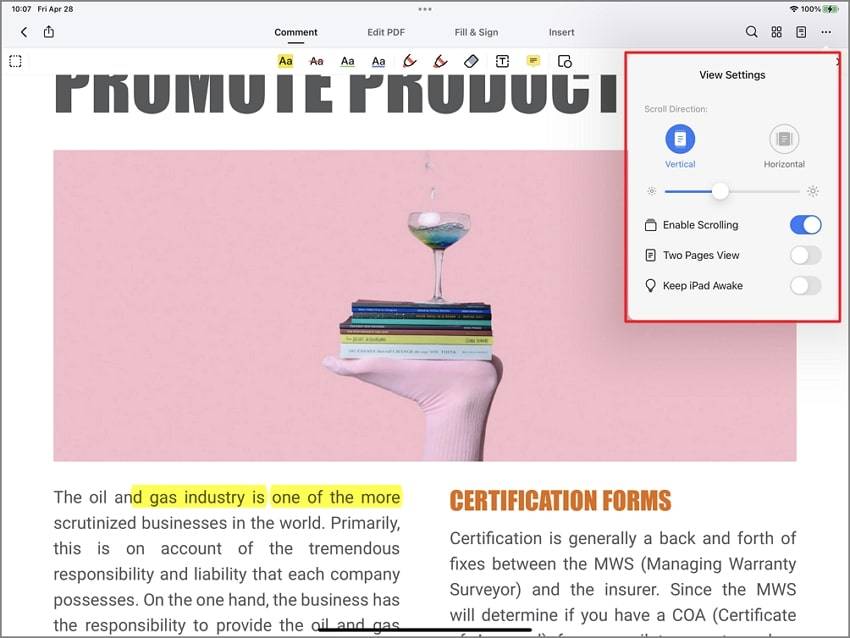
- Scroll Richtinh: Hiermee kunt u pagina's van het PDF-bestand in twee modi bekijken, namelijk in verticale modus en in horizontale modus.
- Scrollen inschakelen: Pagina's van het PDF-bestand worden gerangschikt in de verticale kolom op het scherm wanneer scrollen wordt ingeschakeld.
- Twee pagina's weergeven: In deze modus worden twee pagina's tegelijkertijd, naast elkaar, op het scherm weergegeven.
- Houd iPad wakker: In deze modus is uw scherm scherp terwijl u werkt of wijzigingen aanbrengt in het PDF-documentbestand.
Pagina Navigatie
Als u aan een groot PDF-bestand werkt, is het scrollen door het document een lastige taak. Pagina Navigatie helpt u om naar bepaalde pagina's van geopende documenten te navigeren.
1Ga naar Pagina
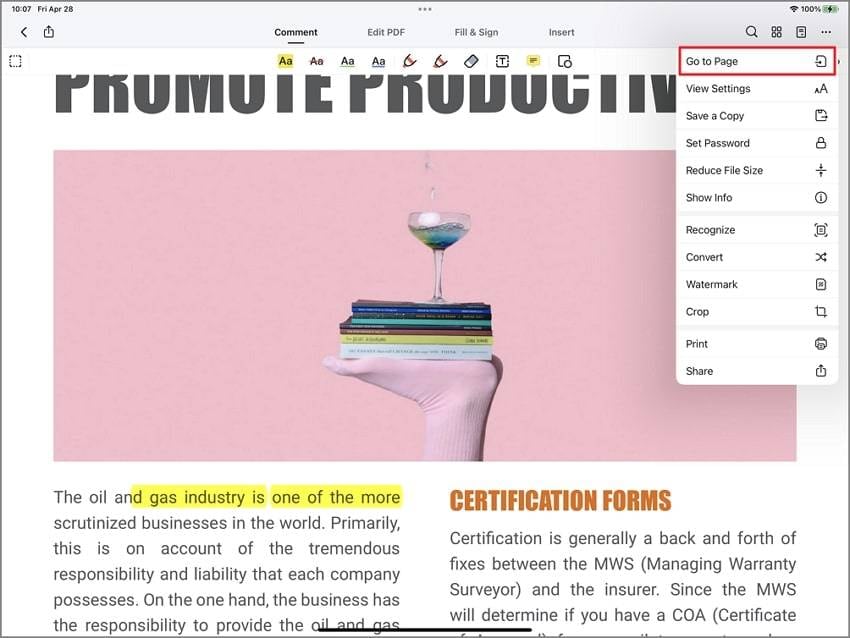
- Klik op de "Drie puntjes" die in de rechterbovenhoek van het scherm verschijnen. Selecteer de optie "Ga naar pagina".
- Voer het paginanummer in dat u in het document wilt openen.
2Selecteren
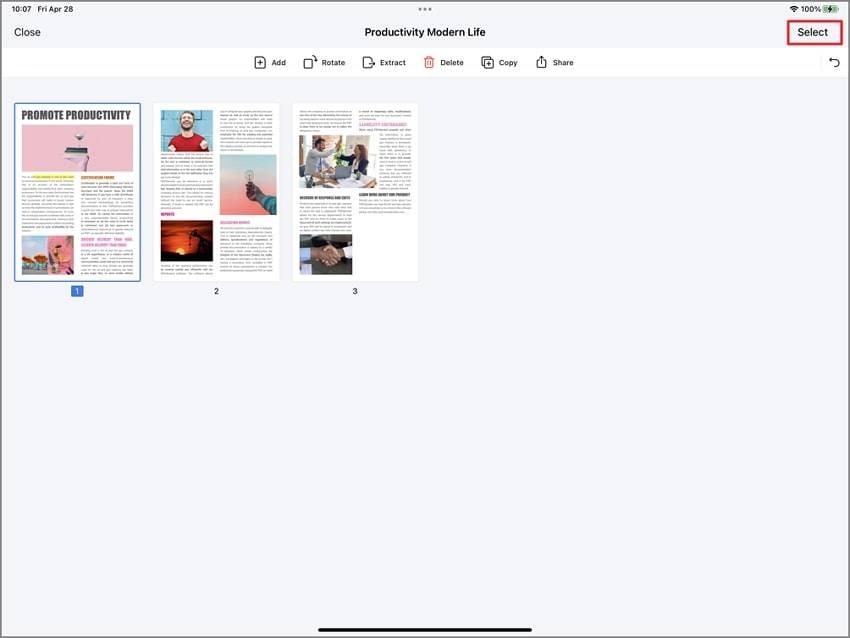
- Open het Pdf document en klik op de knop bewerken rechtsboven in het scherm.
- Vink het selectievakje op de pagina aan om deze te selecteren voor de update.
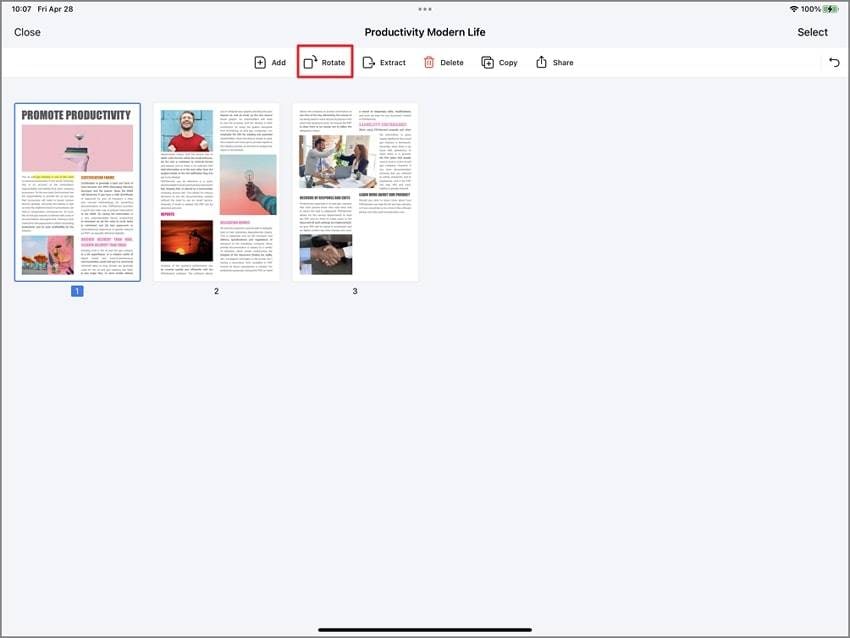
3Roteren
- Zodra de pagina gemarkeerd is voor een update, wordt de draaiknop ingeschakeld.
- Klik op de knop op de onderste zwevende balk om de pagina met de klok mee te draaien.
4Extraheren
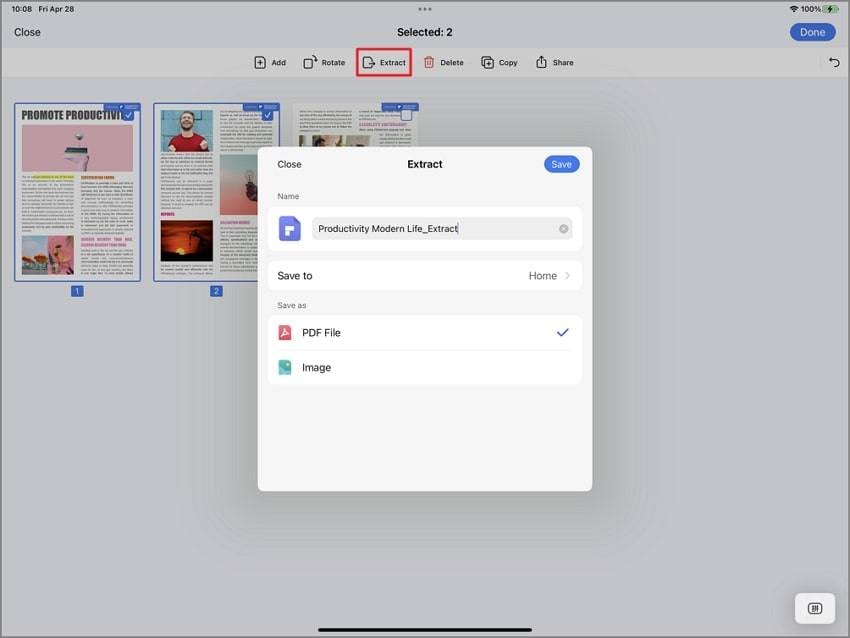
Met de optie extraheren kunt u de geselecteerde pagina('s) uit het actieve PDF-document extraheren en als een nieuw document op het lokale apparaat opslaan.
5Verwijderen
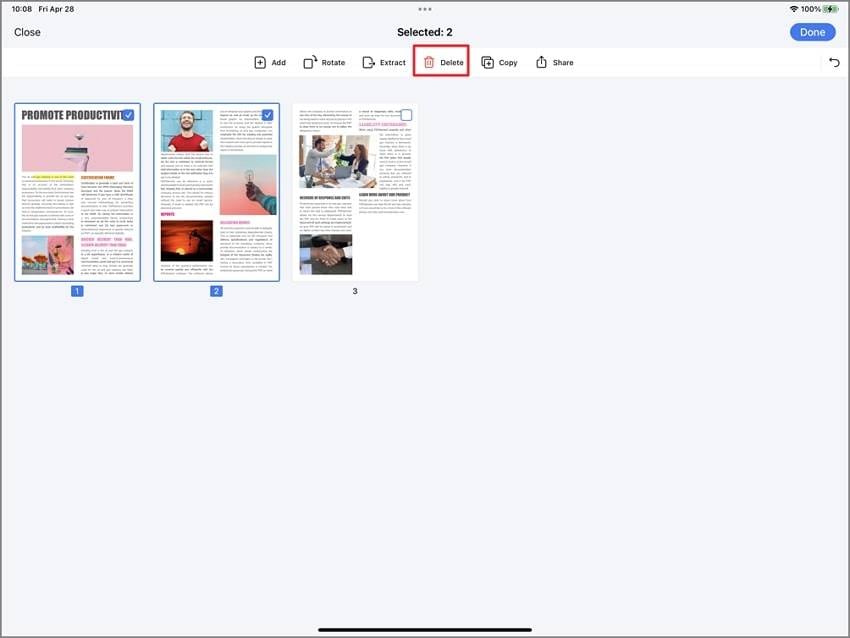
Hiermee wordt de geselecteerde pagina uit het actieve PDF-document verwijderd.
6Meer
- Hiermee kunt u de geselecteerde pagina's van lopende documenten kopiëren en delen.
- U kunt een lege pagina toevoegen of een afbeeldingsbestand toevoegen.
Navigatiepaneel
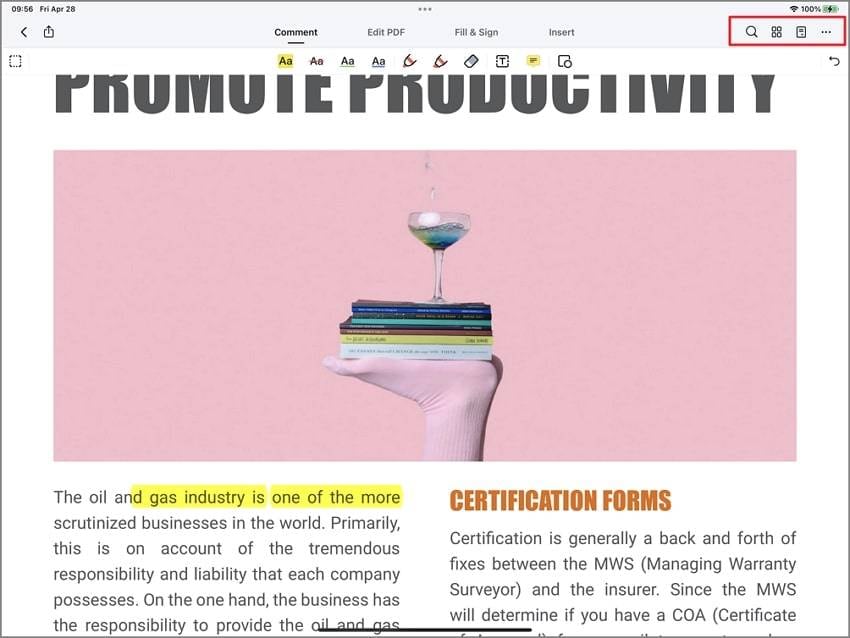
Het navigeren door PDF-documenten is zeer intuïtief met PDFelement voor iOS. In het navigatiepaneel kunt u door de pagina's van uw actieve PDF-document navigeren met behulp van de navigatieknoppen in de rechter zwevende balk. U vindt er een "miniatuurvenster", een "bladwijzervenster", een "commentaarvenster" en een "zoekvenster", wat een grote hulp is bij het werken met grote PDF-documenten.
1Miniatuur Paneel
Het deelvenster 'Miniaturen' toont miniatuurafbeeldingen van elke pagina van het actieve document, zodat u snel door de pagina's met de schuifregelaar van het paneel kunt bladeren. U kunt de volgorde van de pagina's wijzigen door de miniaturen in het 'Miniatuur Paneel' te verslepen.
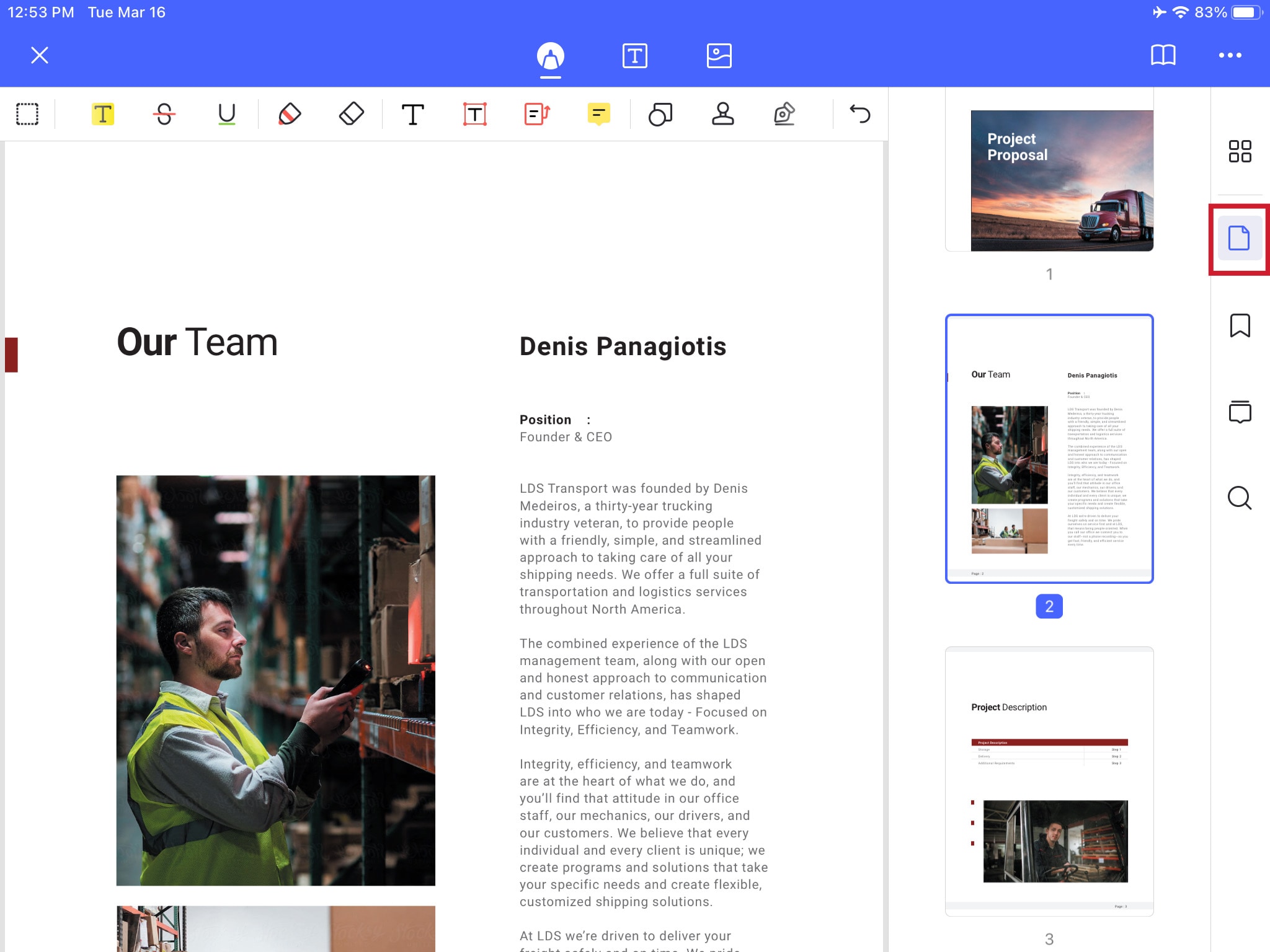
- Klik op de knop "Miniaturen". Het verborgen deelvenster met miniaturen wordt weergegeven.
- Blader door het document en pas de pagina aan.
2Bladwijzer Paneel
U kunt bladwijzers instellen om naar verschillende pagina's in het document te gaan. Met PDFelement voor iOS kunt u in het "Bladwijzerpaneel" aan de rechterkant van het scherm een koppeling maken met specifieke tekst. U kunt het formulier gebruiken om door de bladwijzer van uw keuze te navigeren. De stappen om een bladwijzer te maken zijn als volgt:
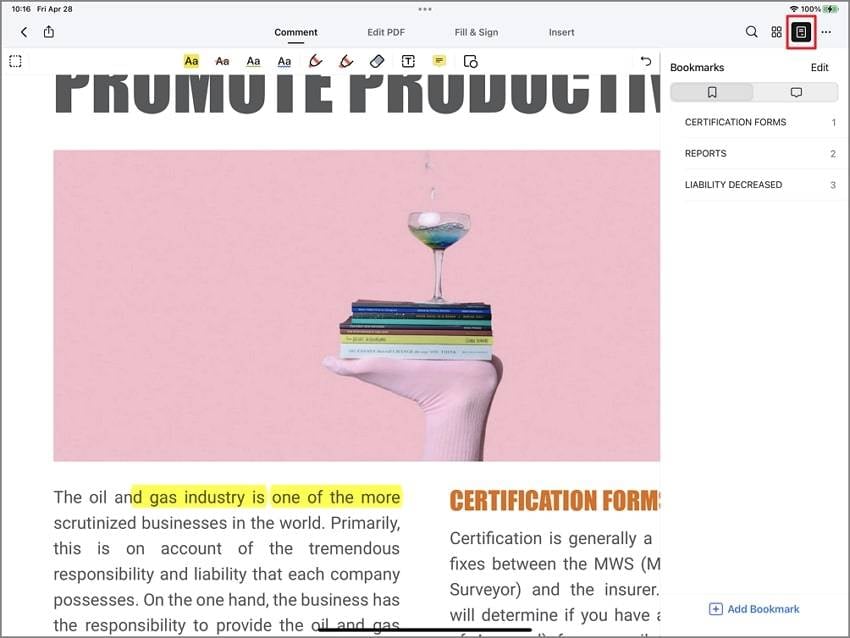
- Open de PDF-pagina waar u een bladwijzer wilt toevoegen.
- Klik op de knop "Bladwijzer" onderaan om de naam van de bladwijzer te bewerken.
- Klik op de bladwijzer om door de PDF te navigeren.
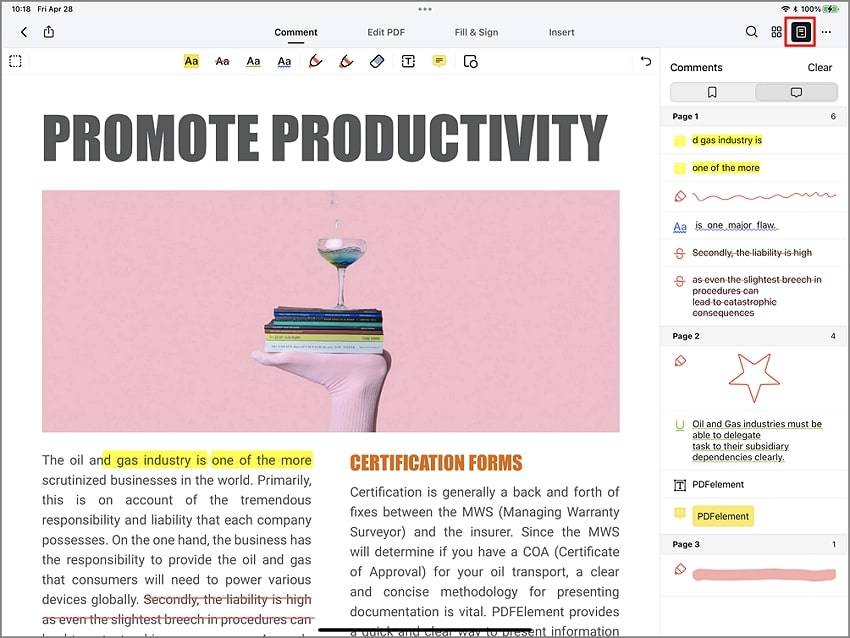
3Opmerkingenpaneel
U kunt met PDFelement voor iOS opmerkingen toevoegen aan het PDF-document. Als u opmerkingen aan het PDF-document hebt toegevoegd, kunt u hier een lijst van die opmerkingen vinden. De woorden kunnen op paginanummer, datum, auteur en type gesorteerd worden. U kunt naar een specifieke locatie in de documenten navigeren door op de opmerkingen te klikken.
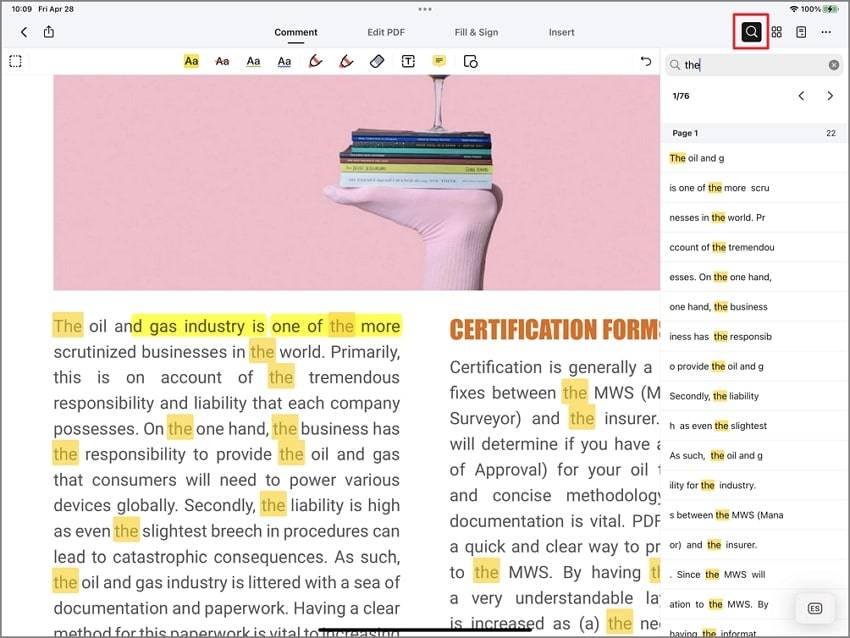
4Zoekpaneel
PDFelement voor iOS heeft een krachtig ingebouwd zoekprogramma waarmee u door PDF-documenten kunt navigeren op zoek naar specifieke tekst in het bestand.
Tekst Bewerken
Het is nog nooit zo eenvoudig geweest om het lettertype, de stijl en de grootte van de tekst en de afbeeldingen in uw PDF te wijzigen. PDFelement voor iOS biedt een eenvoudige manier om tekst te bewerken en snel aantekeningen in PDF-bestanden te maken.
1Tekst Bewerken
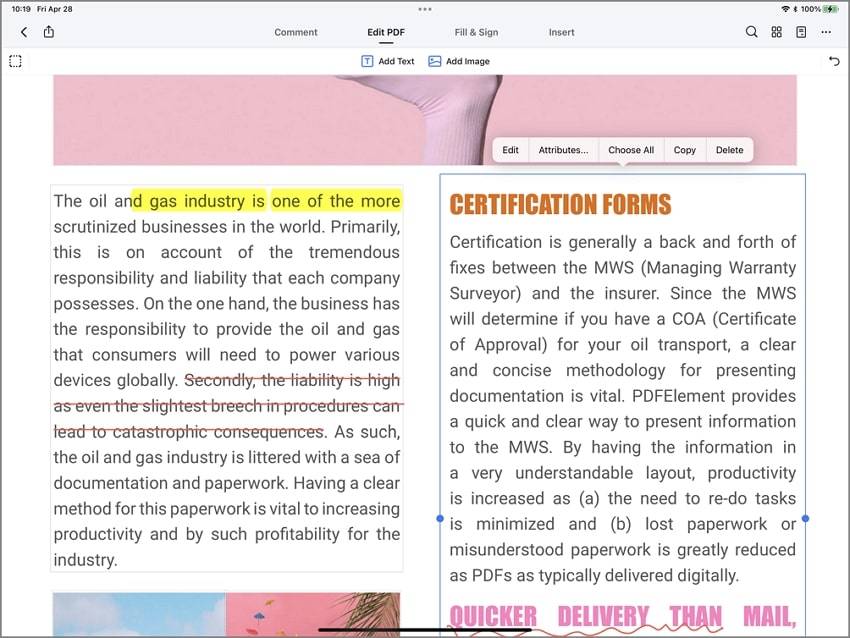
- Tik op de knop "Tekst" in het midden van de PDF-pagina bovenaan, waarmee u nieuwe tekst kunt invoeren en wijzigingen in de bestaande tekst kunt aanbrengen.
- Klik op de alinea, regel of tekst die u wilt wijzigen, en tik vervolgens op de optie bewerken.
- Kies nu het lettertype, de grootte, de kleur, enz. die u nodig hebt voor de bewerkte tekst of paragraaf in uw PDF-bestand.
Met PDFelement voor iOS kunt u de gewenste tekst, regel of alinea bewerken door nieuwe tekst te typen en tekst te verwijderen, en het lettertype, de lettergrootte, de kleur, enzovoort, in een PDF-bestand te wijzigen. Om de tekst in PDF-bestanden te bewerken, volgt u onderstaande stappen:
2Tekst Toevoegen
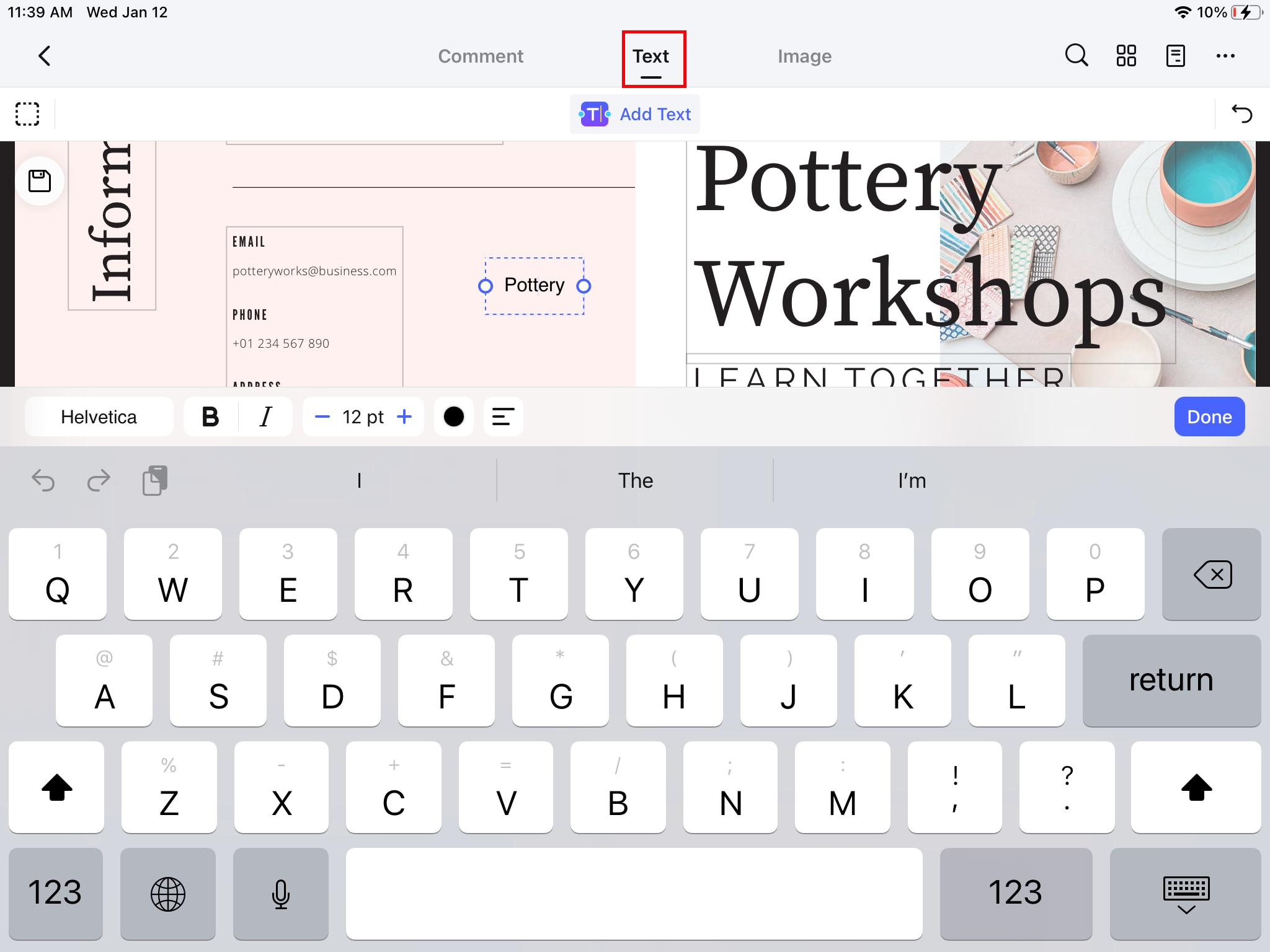
Met dezelfde PDFelement voor iOS kunt u ook in het PDF-bestand tekst toevoegen door de nieuwe gewenste tekst in uw PDF-bestand te typen. Om tekst toe te voegen in uw PDF-bestand, volgt u onderstaande stappen:
- Tik op de knop "Tekst" in het midden van het scherm aan de bovenkant. "Tekst toevoegen" verschijnt op het scherm. Klik er op.
- Klik op het gedeelte op de pagina van het document waar u de nieuwe tekst wilt plaatsen en tik op bewerken in de opties die op het scherm verschijnen. Nu kunt u de nieuwe tekst invoegen in het bestaande PDF-bestand.
- Selecteer het lettertype, de lettergrootte, de kleur, de opmaak, enz., naar wens voor een tekst of alinea.
Afbeeldingen Bewerken
Nu kunt u gemakkelijk de gewenste afbeeldingen in uw PDF-documentbestand bewerken. Dit is een inleiding tot alle handige hulpmiddelen die u kunt gebruiken om uw foto te bewerken met PDFelement voor iOS. Naast het bewerken van PDF-tekst, ondersteunt PDFelement voor iOS ook de basisbewerking van afbeeldingen in PDF-documentbestanden.
1Afbeelding Toevoegen
Met PDFelement voor iOS kunt u nu eenvoudig afbeeldingen aan uw documentbestand toevoegen om het aantrekkelijker te maken om deze toegevoegde afbeeldingen te lezen en te begrijpen. Een afbeelding ondersteunt de formaten: jpg, jpeg, BMP, png, tiff, gif. om een afbeelding aan de PDF-pagina toe te voegen.
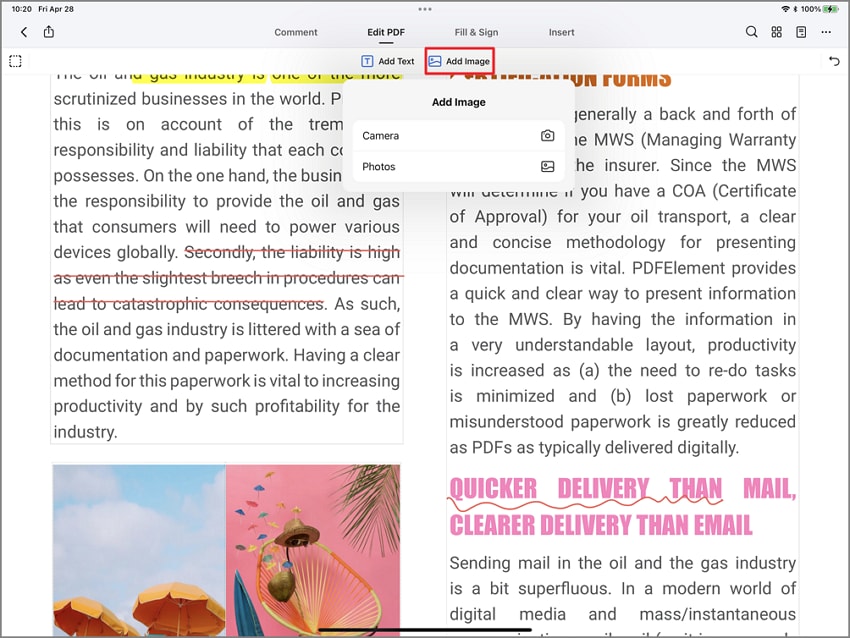
- Klik op de knop "Afbeelding" die momenteel in het midden van het scherm staat. Klik op "Afbeelding toevoegen" en selecteer en voeg de gewenste afbeelding van uw apparaat direct in.
- Klik op de rand en houd deze ingedrukt om het formaat naar wens aan te passen en de afbeelding naar wens te verplaatsen. Tik en sleep de afbeelding naar de juiste locatie. Door de pijltjestoetsen op het toetsenbord te gebruiken, kunt u de afbeeldingen nauwkeurig verplaatsen.
2Afbeelding Verwijderen
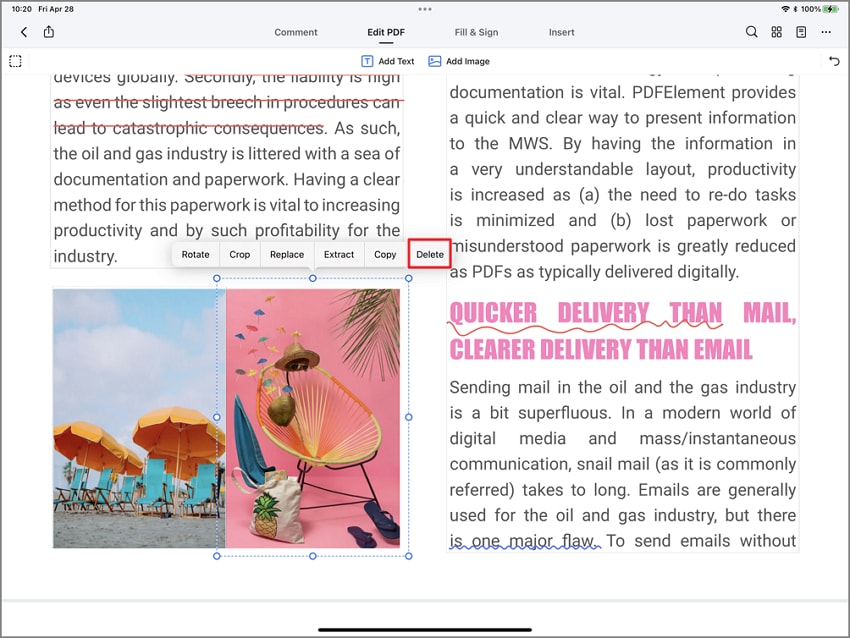
U kunt de afbeelding ook uit de PDF-pagina verwijderen met PDFelement voor iOS. Selecteer en druk lang op de afbeelding die u uit de PDF-pagina wilt verwijderen. Na lang indrukken verschijnen er enkele opties op het scherm waar ook de verwijderoptie aanwezig is. Klik op de optie "Verwijderen". Uw afbeelding wordt verwijderd uit uw document.
3Afbeelding kopiëren/plakken
Als u een afbeelding in uw documentbestand wilt dupliceren, hebt u in PDFelement voor iOS de mogelijkheid om de afbeeldingen te kopiëren en te plakken. Het heeft eenvoudige stappen; u moet de afbeelding selecteren die u elders op de pagina van het PDF-document wilt kopiëren en lang op de afbeelding drukken. Na lang indrukken verschijnen er opties op het scherm, waaronder ook de kopieeroptie. Klik op "Kopiëren". Selecteer nu de sectie waar u de afbeelding wilt plakken, en door lang te drukken krijgt u de optie "Plakken".
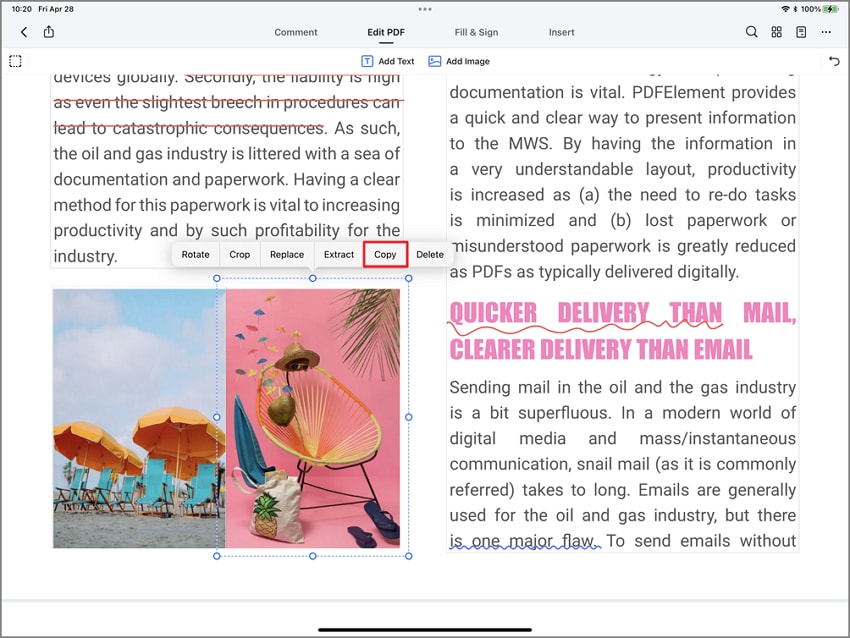
4 Afbeelding draaien/vervangen/uitpakken/bijsnijden
Als u uw afbeeldingen wilt wijzigen, zoals roteren/vervangen/uitpakken of bijsnijden. Alle opties zijn beschikbaar in een enkele klik. U moet lang indrukken op de afbeelding die u wilt bewerken voor deze opties, en ze verschijnen vervolgens op het scherm van uw apparaat.
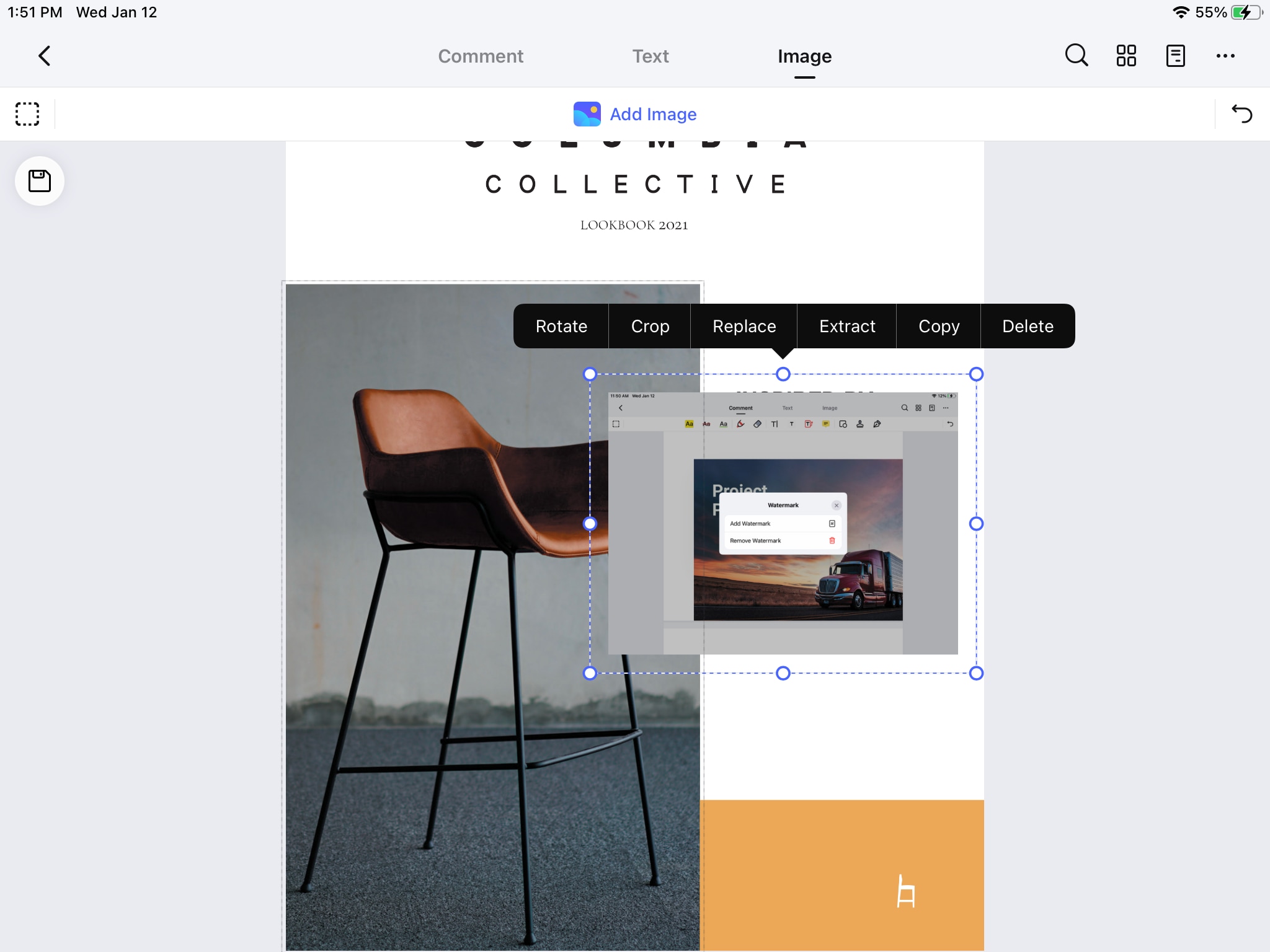
- Roteren: De oriëntatie van het geselecteerde beeld in het document wordt gewijzigd.
- Vervangen: Nieuwe afbeelding wordt geplaatst in het documentbestand ter vervanging van de vorige.
- Extraheren: Geselecteerde foto uit het PDF-document halen
- Bijsnijden: Pas het beeld alleen aan om de essentiële aspecten van de vorm te tonen.
Formulieren Invullen
Met Interactieve PDF Formulieren kunt u zonder andere functies te gebruiken het formulier direct invullen door op de formuliervelden te klikken. Het andere type formulier is een gewoon PDF-bestand met regels en teksten. Het nauwkeurig invullen van PDF-formulieren wordt gemakkelijk gemaakt door PDFelement voor iOS. U kunt zowel interactieve als niet-interactieve formulieren met gemak invullen.
1Interactieve Formulieren Invullen
- Open het formulier binnen PDFelement voor iOS om een interactief PDF-formulier in te vullen. Klik op de invulbare velden of vakken. En klik op de optie 'Bewerken' om de wijziging uit te voeren.
- Als u begint met het bewerken van het document, verschijnt linksboven het pictogram "Opslaan". Tik op het "Opslaan" icoon om uw wijzigingen op te slaan. U kunt ook klikken op het icoon met "Drie Puntjes" rechtsboven en een bestand opslaan in de lokale map.
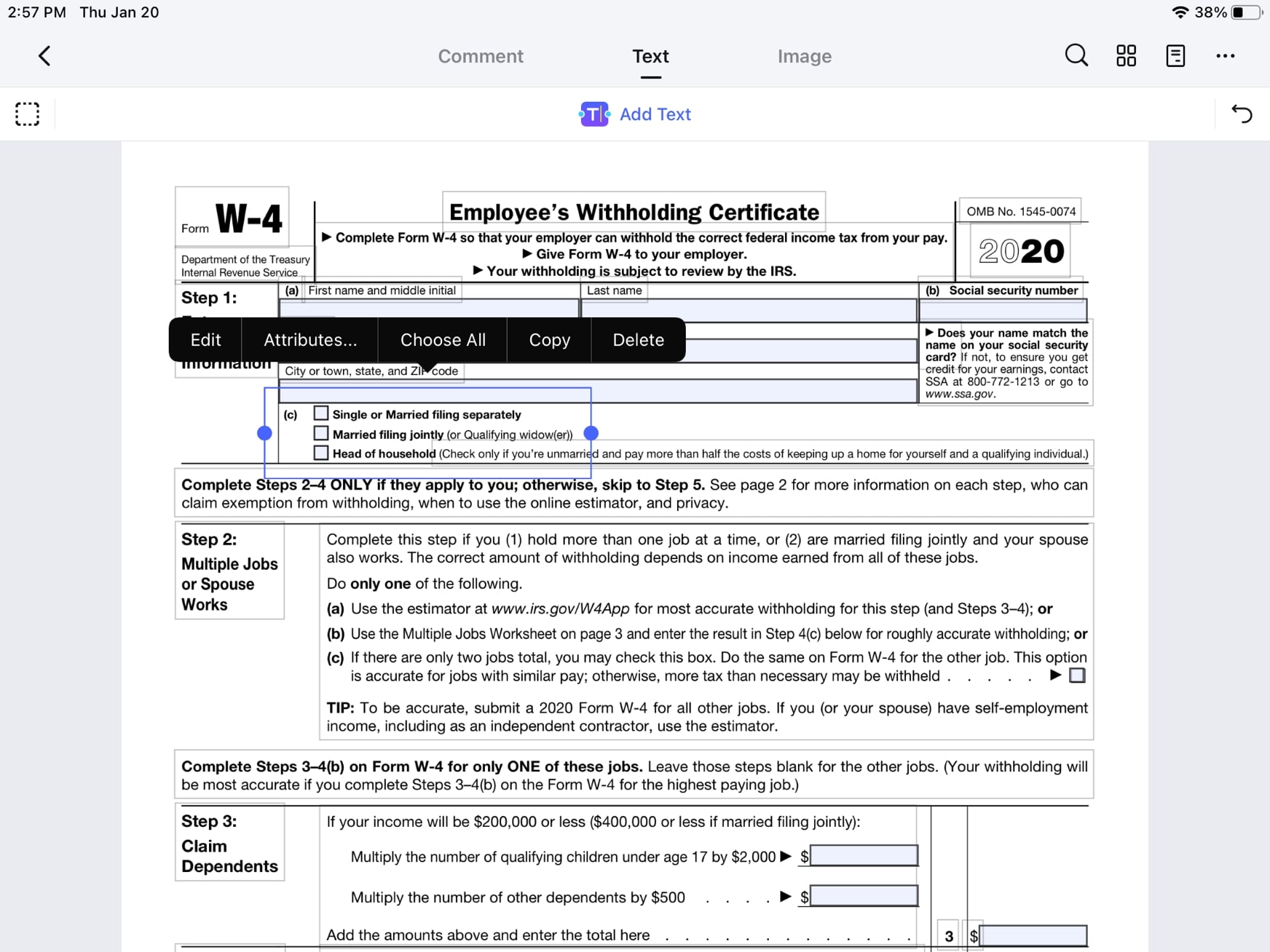
2Niet-interactieve formulieren invullen
Volg onderstaande stappen om niet-interactieve formulieren in te vullen.
- Open het formulier in PDFelement voor iOS. Om tekst toe te voegen aan niet-interactieve formuliervelden, tikt u op de knop "Tekst toevoegen" bovenaan het scherm.
- Sla de wijzigingen op in het bestand.
Pagina's ordenen
U kunt uw PDF ordenen met PDFelement voor iOS. Dit programma sorteert, voegt toe en verwijdert PDF-pagina's. De sleepfunctie in PDFelement voor iOS kunt u de miniaturen sorteren in uw PDF.
1PDF Pagina's Roteren
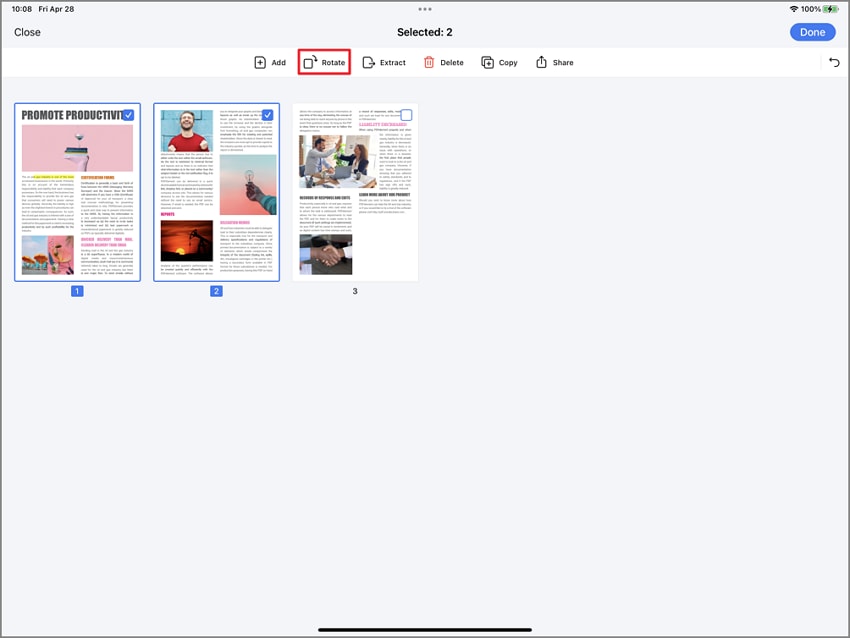
- Open PDFelement voor iOS en selecteer het PDF-document dat u wilt ordenen. Klik op "Pagina's ordenen" in het paneel in de rechterbovenhoek. Daarna worden alle PDF-pagina's op een lijn uitgelijnd.
- Klik op de bewerkingsoptie, te vinden in de rechterbovenhoek. U vindt "Roteren" in het onderste paneel.
- Selecteer een PDF pagina of selecteer meerdere pagina's door erop te tikken om de pagina te roteren. Klik vervolgens op "Roteren" om de pagina te draaien. U kunt het in elke richting draaien.
2PDF Pagina's Verwijderen
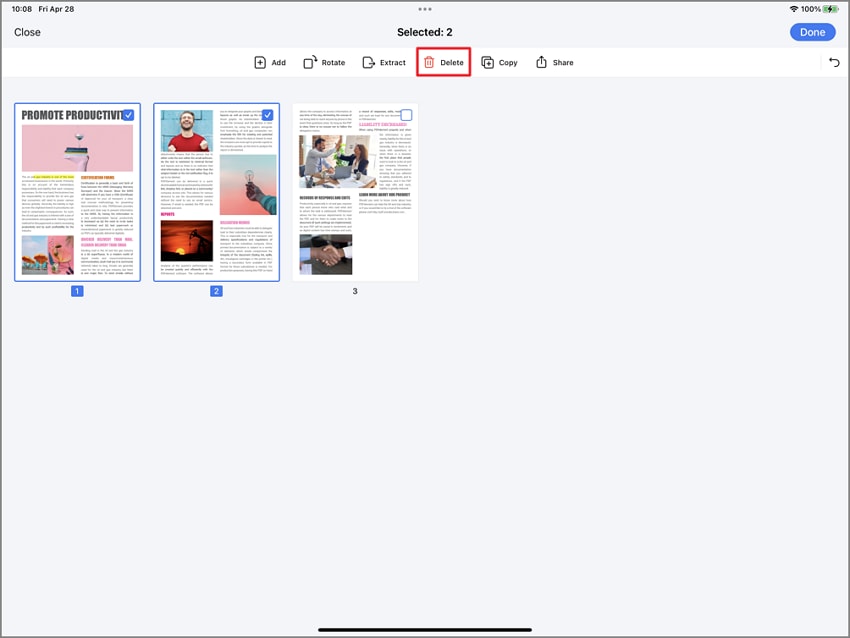
- Open PDFelement voor iOS en selecteer het PDF-document dat u wilt ordenen. Klik op "Pagina's ordenen" in de rechterbovenhoek. Daarna worden alle PDF-pagina's op een lijn uitgelijnd.
- Klik op de bewerkingsoptie, te vinden in de rechterbovenhoek. U vindt de optie "Verwijderen" na rotatie in het onderste paneel.
- Selecteer een PDF pagina of selecteer meerdere pagina's naar wens door erop te tikken om de pagina te verwijderen. Klik vervolgens op "Verwijderen" om ze te verwijderen.
3PDF Pagina's Invoegen
PDFelement voor iOS ondersteunt het invoegen van pagina's, lege pagina's of foto's uit andere bronnen van uw apparaat. 
- Open PDFelement voor iOS en selecteer het PDF-document dat u wilt ordenen. Klik op "Pagina's ordenen" in de rechterbovenhoek. Daarna worden alle PDF-pagina's op een lijn uitgelijnd.
- Klik op de bewerkingsoptie, te vinden in de rechterbovenhoek. U zult de optie "Meer" optie zien.
- Klik op "Meer," en u ziet de opties om een lege pagina toe te voegen, foto's toe te voegen, enz.
- Klik op "Blanco pagina toevoegen" om een blanco pagina aan het PDF-document toe te voegen.
- Blader en selecteer foto's die u in het documentbestand wilt invoegen en klik op "Toevoegen uit foto's" om ze in te voegen.
4PDF Pagina's Extraheren
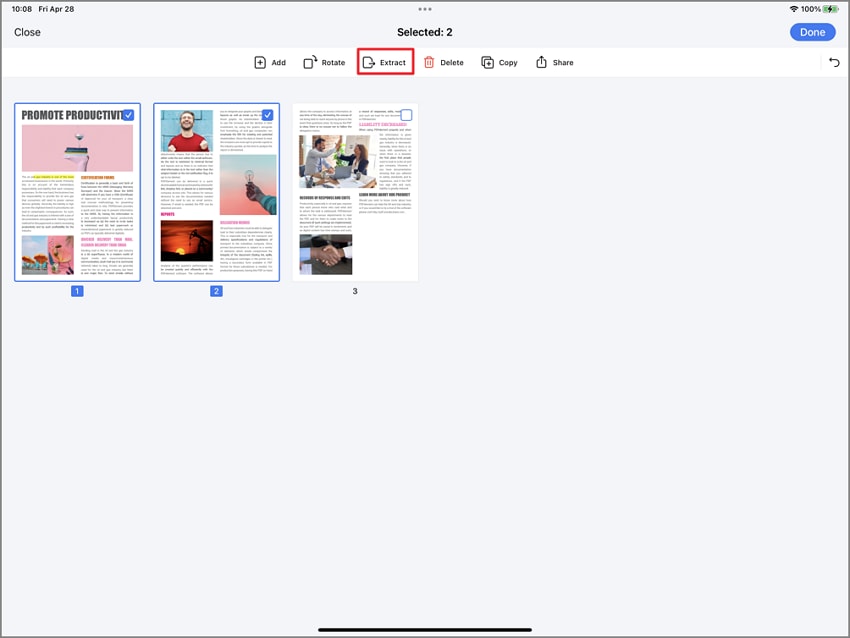
- Open PDFelement voor iOS en selecteer het PDF-document dat u wilt ordenen. Klik op "Pagina's ordenen" in de rechterbovenhoek. Daarna worden alle PDF-pagina's op een lijn uitgelijnd.
- Klik op de bewerkingsoptie, te vinden in de rechterbovenhoek. U vindt de optie "Extraheren" vóór verwijderen in het onderste paneel.
- Selecteer een PDF pagina of selecteer meerdere pagina's als u wilt door erop te tikken om de pagina te verwijderen. Klik dan op "Extraheren" om ze te verwijderen.
Paginavolgorde Wijzigen
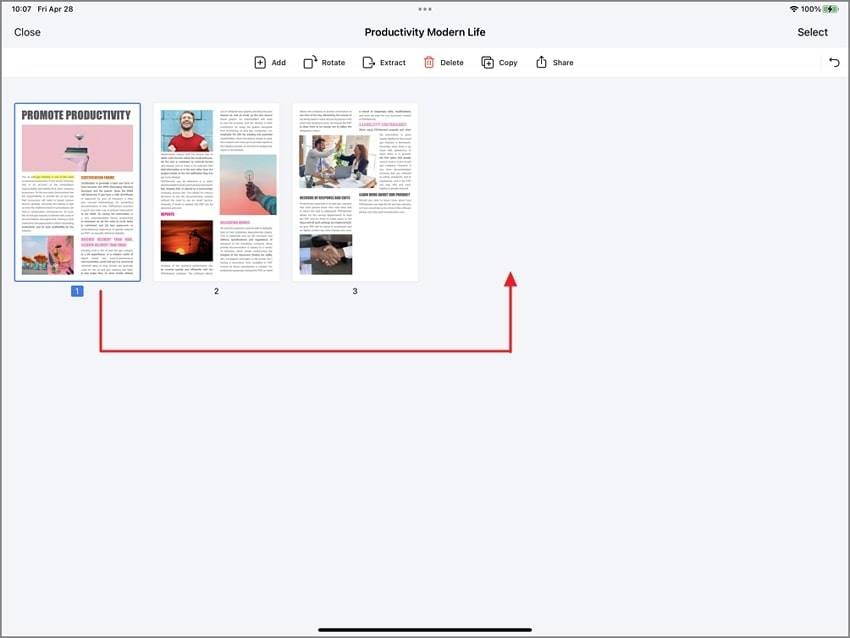
- Open de PDF-documenten die op het apparaat zijn opgeslagen. Klik op de functie "Pagina's ordenen" in de rechterkolom. Hier kunt u de PDF-documenten bewerken met een optie zoals de paginavolgorde wijzigen, uitpakken. PDF-pagina's invoegen of verwijderen.
- Klik op de optie "Pagina bewerken" in de rechterbovenhoek, die de verschillende opties zal activeren om de pagina te ordenen.
- Druk nu lang op de pagina die u wilt verplaatsen en sleep de pagina naar de juiste plek in het document.
Combineer meerdere bestanden in één PDF
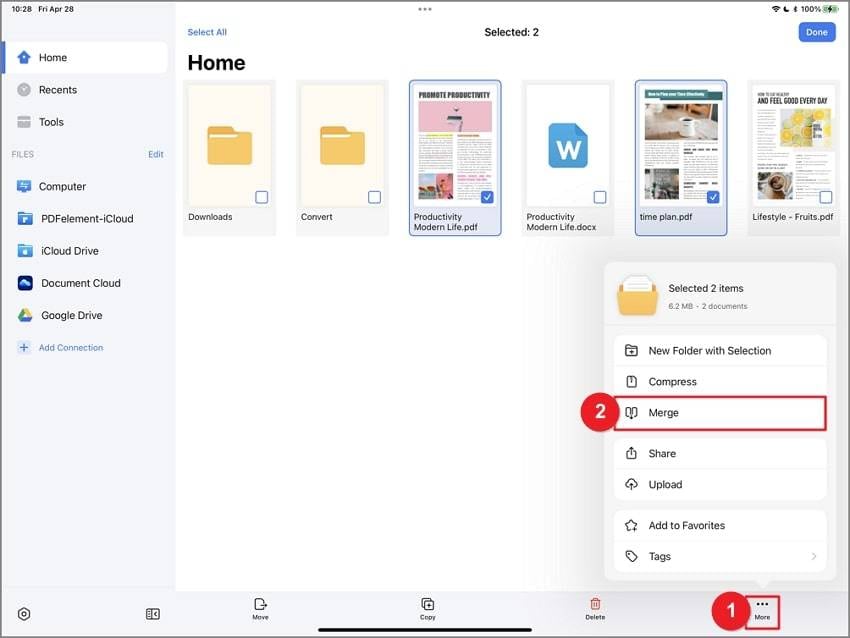
- Open PDFelement voor iOS. Klik op de knop "Selecteren" in de rechterbovenhoek van het scherm. Hiermee kunt u de meerdere bestanden selecteren die op het apparaat zijn opgeslagen.
- Selecteer nu de documenten die u wilt samenvoegen door op de selectievakjes van het documentpictogram te tikken.
- Klik op "Meer" onderaan het scherm. Klik op de optie "Samenvoegen" in de popup, en de bestanden worden direct samengevoegd.
Tekst Markeringen
- Markeren: Om de aandacht van een gebruiker te vestigen op belangrijke informatie of aspecten in de tekst van uw PDF-document. Een effectieve markering vraagt de lezer eerst om de essentiële delen eruit te pikken en biedt dan een effectieve manier om ze later nog eens te bekijken.
- Doorhalen: Een horizontale lijn die door de tekst wordt getrokken en wordt gebruikt om aan te geven dat een tekst moet worden verwijderd of dat een fout moet worden genegeerd of dat de tekst uit het documentbestand moet worden verwijderd.
- Onderstrepen: Om het woord onder de zin aan te wijzen.
1Markeren
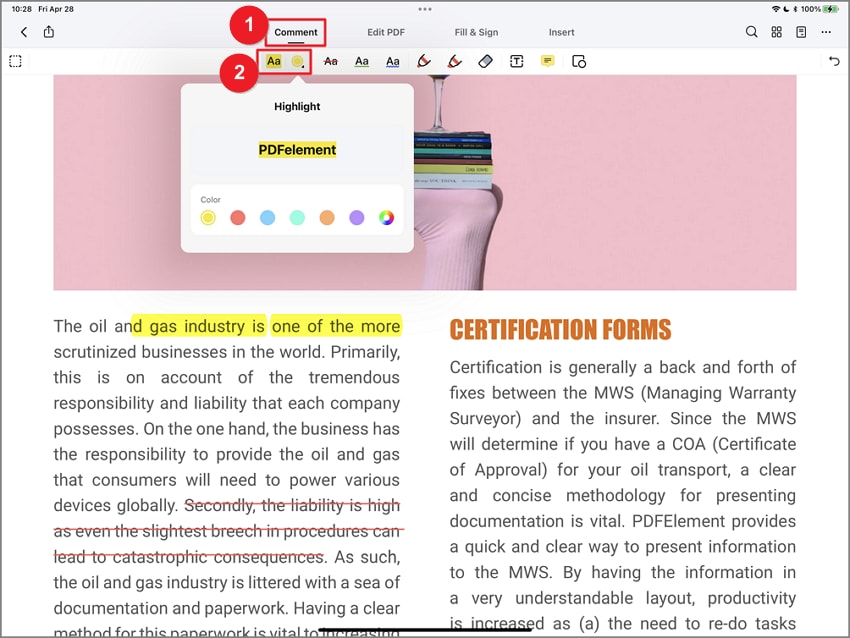
- Open uw PDF-bestand en klik op de knop "Markeren" in het midden bovenaan het scherm van uw apparaat. Tik op "Markeren" in het eerste paneel, en verschillende fluorescerende kleuren verschijnen op het scherm.
- Kies de kleuren van uw keuze in het markeringspaneel en selecteer vervolgens de tekst, zin of alinea die u wilt markeren ter attentie of referentie. Sleep de cursor en markeer direct.
2Doorhalen en Onderstrepen
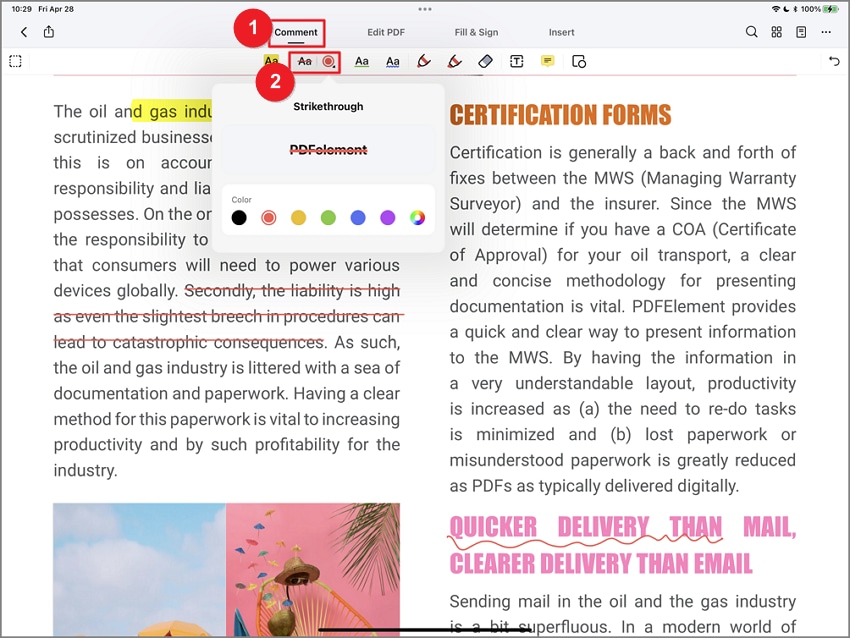
- Open het PDF-document en klik op de knop "Markeren" in het midden van het scherm. Het paneel met opties wordt geopend, waar u "Doorhalen" zult vinden. Tik erop en kies de kleur van uw keuze en selecteer vervolgens de tekst die u wilt markeren.
- Open het documentbestand en klik op de knop "Markeren". Het paneel opent, ook de optie onderstrepen is aanwezig. Klik op de knop "Onderstrepen". Nu kunt u de kleur van uw keuze kiezen en de tekst om te onderstrepen.
Comments
Een opmerking is een aantekening in het document van een mening of een persoonlijke reactie. Opmerkingen zijn van vitaal belang bij het ontwikkelen van PDF-documenten in samenwerking met andere teamleden. Ze worden gebruikt om gedeelten in documenten te markeren die aandacht nodig hebben. U kunt met PDFelement voor iOS gemakkelijk opmerkingen toevoegen, bewerken, verwijderen en verplaatsen in PDF-documenten. Ook kunt u de eigenschappen van de toegevoegde opmerkingen wijzigen door met de rechtermuisknop te klikken of te dubbelklikken. In PDFelement voor iOS kunt u "Tekstopmerkingen", "Tekstoproep", "Sticky-notities" en "Tekstvakken" toevoegen.
1Tekst Opmerking
U kunt een tekstcommentaar geven om aan te geven dat een deel van de inhoud van het document moet worden gewijzigd. Het is van cruciaal belang in een professionele ruimte waar het team aan hetzelfde document werkt; een opmerking werkt als een suggestie of notitie voor een ander teamlid. Om tekstcommentaar toe te voegen, volgt u de onderstaande stappen:
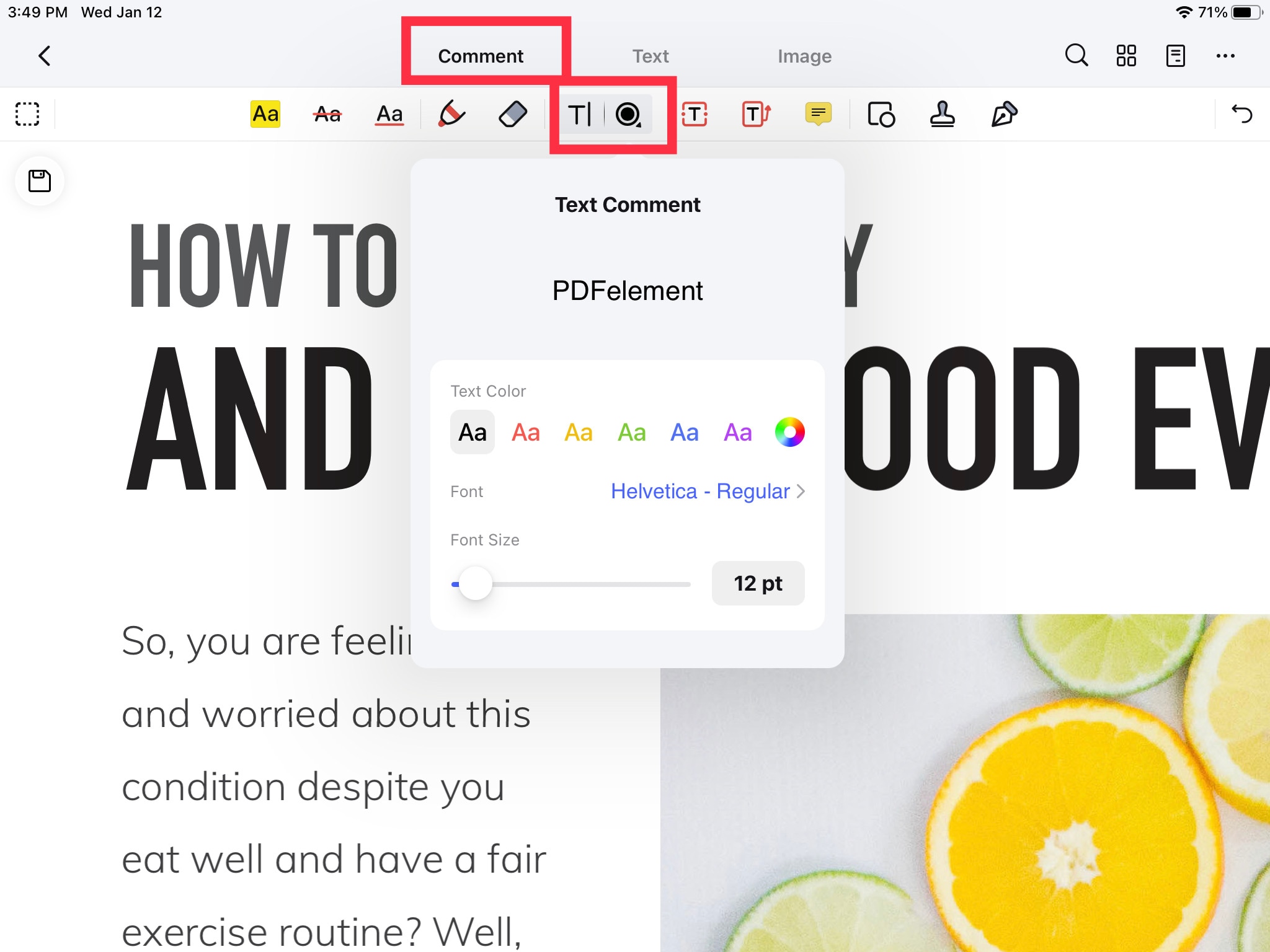
- Klik op Markeren bovenaan het scherm, en klik dan op "Tekst Opmerking".
- Kies uit het keuzemenu de kleur en grootte van het lettertype.
- Tik nu in het PDF-document waar u de tekst wilt toevoegen.
- Tik nogmaals om de tekstuele opmerkingen te bewerken of te verwijderen.
2Tekstvak
Met de optie "Tekstvak" kunt u een zichtbaar vak toevoegen met daarin ingesloten tekstberichten. Met "Tekstvak" kunt u de aandacht vestigen op essentiële regels in het PDF-document. Volg de onderstaande stapsgewijze handleiding om een tekstvak toe te voegen.
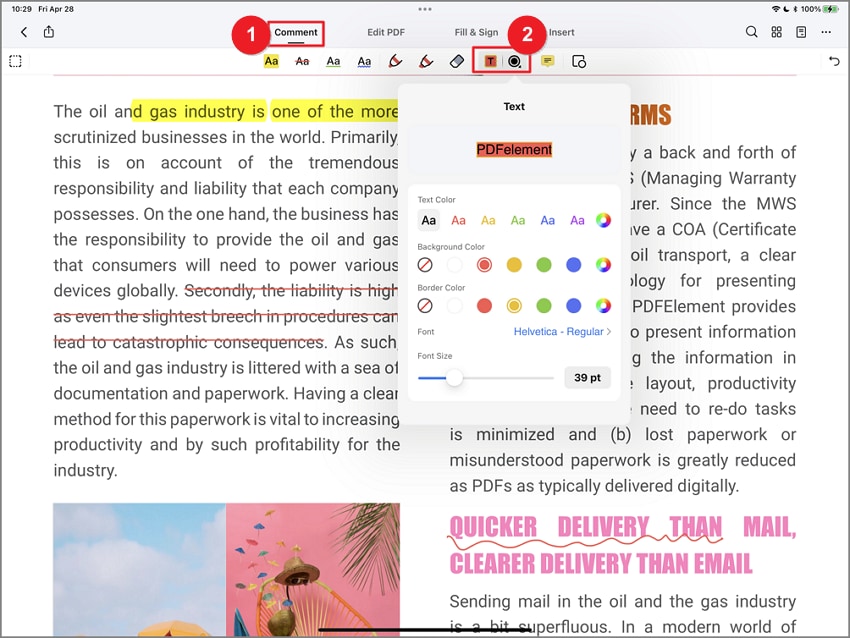
- Open het document in PDFelement en klik op het opmaakgereedschap in de werkbalk boven in het scherm.
- Klik op de optie "Tekstvak" in de zwevende werkbalk.
- Tik en sleep om het vak te maken en voeg de tekst in het vak toe.
- Wijzig het lettertype, de kleur, de achtergrond en de rand van het "Tekstvak".
3Text Callout
Met de functie tekstoproep kunt u een korte reeks tekst toevoegen die wordt verbonden door een grafische illustratie of technische tekening en informatie geeft over het specifieke onderdeel. Hieronder vindt u de stappen om tekstoproep in het PDF-document toe te voegen.
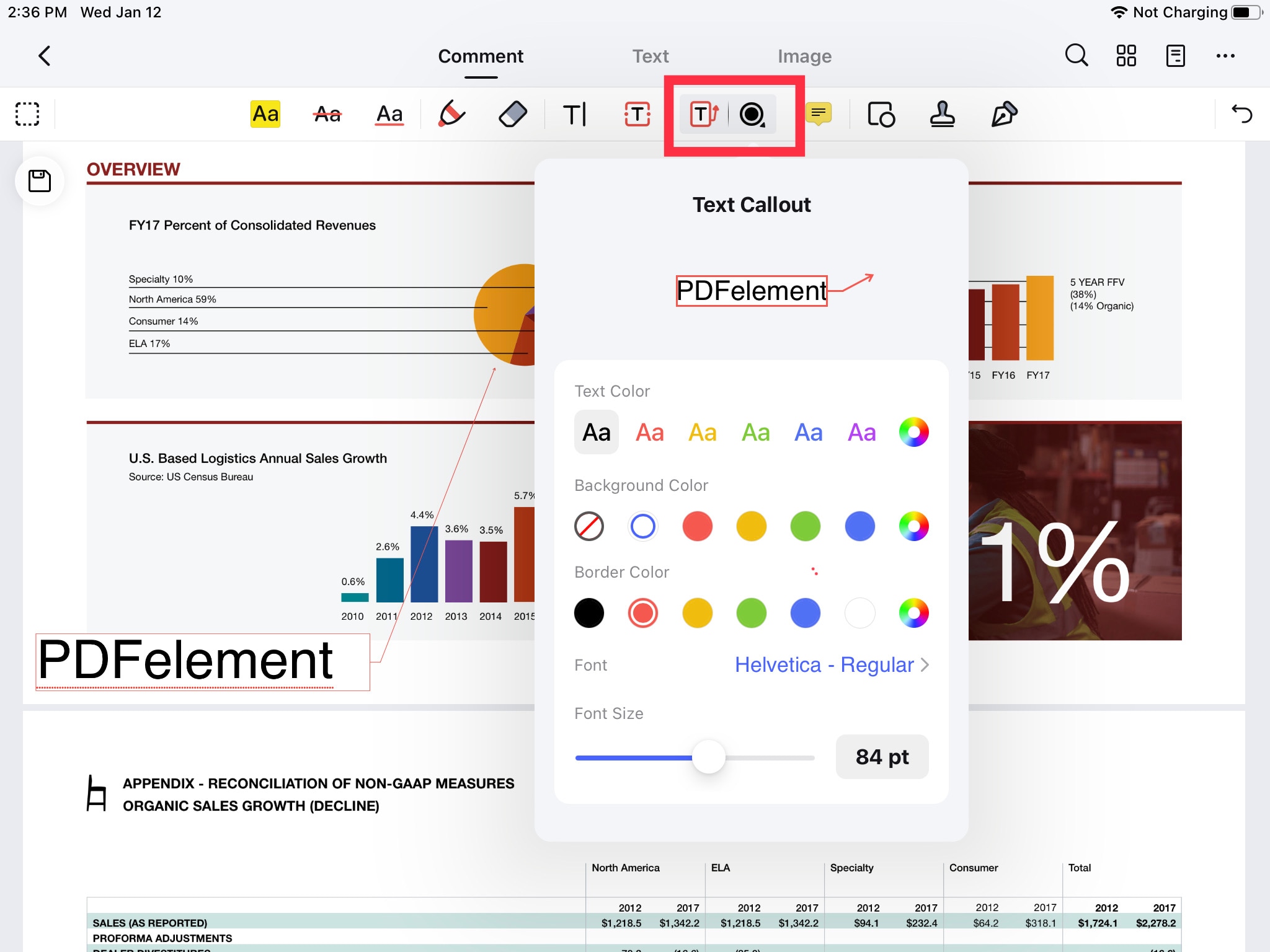
- Open de PDF en klik op het opmaakgereedschap. En uit het keuzemenu, klik op tekstkleur, achtergrond, rand, en lettertype.
- Klik in de PDF waar u "Tekstoproep" wilt toevoegen.
- Voeg de tekst toe in het tekstoproep vak.
4Plaknotities
U kunt de functie "Plaknotitie toevoegen" gebruiken om instructies te geven of uw opmerkingen in de PDF-pagina achter te laten, waardoor de lezers naar een specifiek gedeelte van het document worden geleid. Hieronder vindt u de stappen om plaknotities toe te voegen.
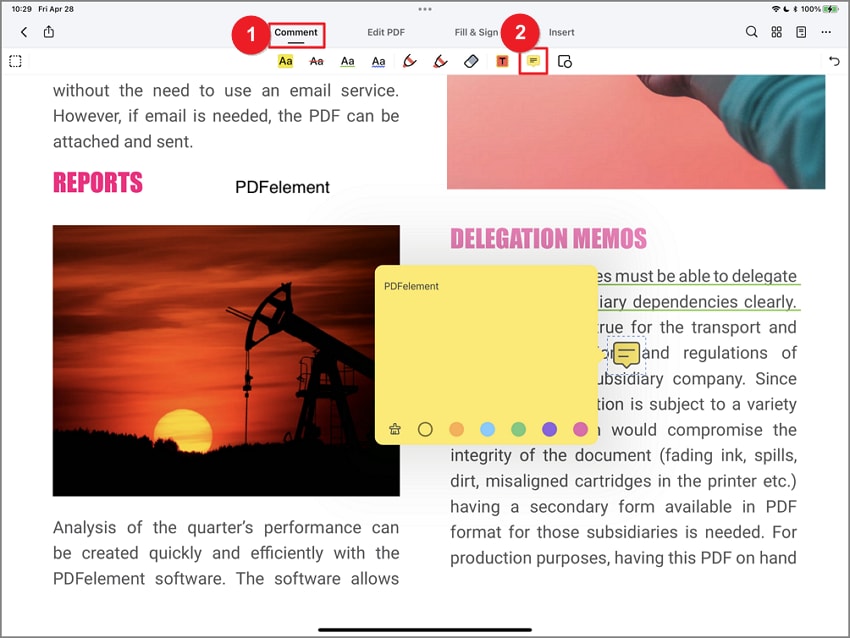
- Open het PDF-document en klik op het opmaakgereedschap en klik op "Plaknotitie" in de zwevende werkbalk.
- Klik in het PDF-document waar u notities wilt plakken.
- U kunt op de plaknotities tikken om ze te bewerken en te verwijderen.
Stempels
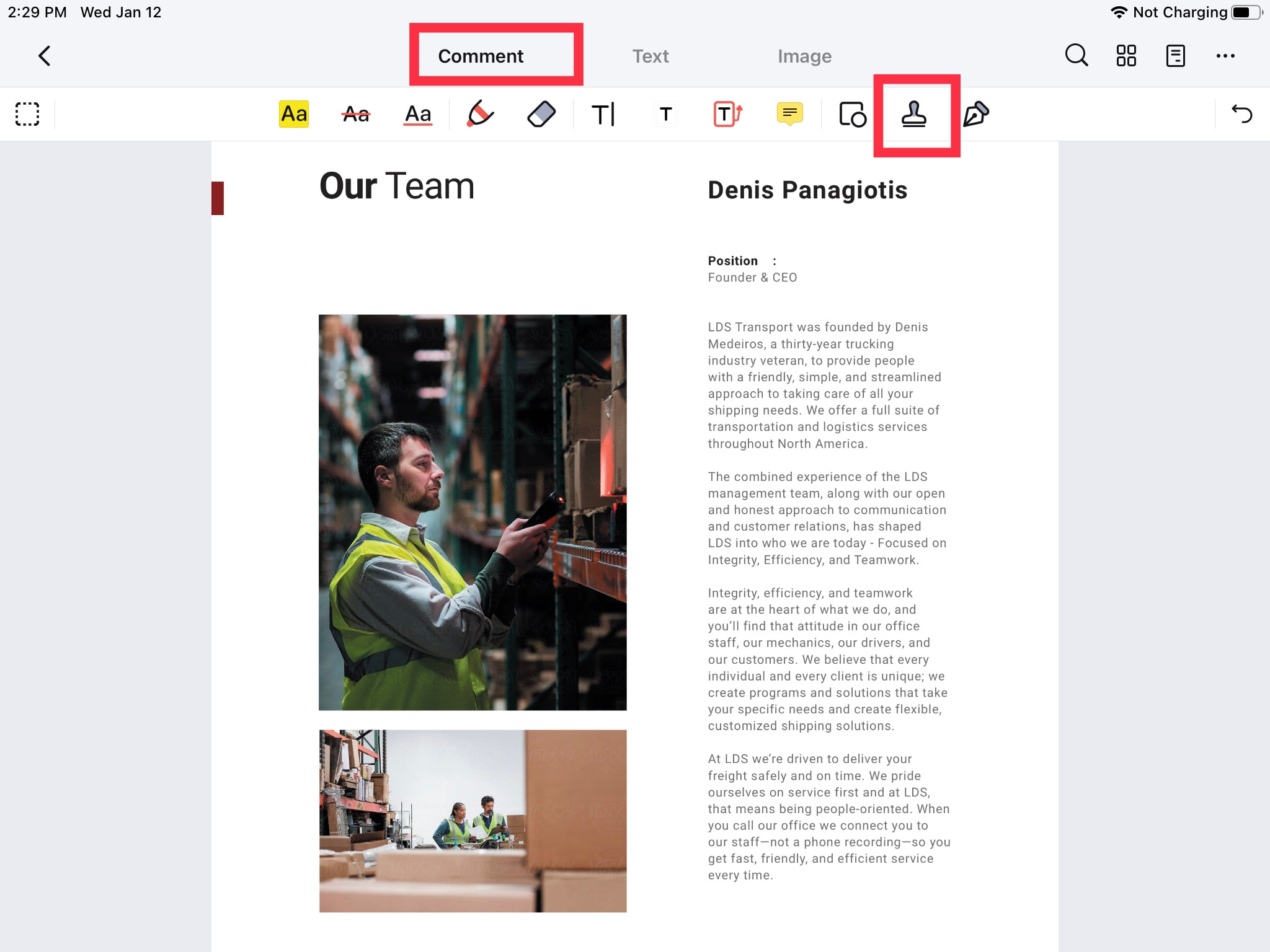
De stempelannotatie in een PDF wordt beschouwd als een inktstempeldocument. Een stempel wordt gebruikt om een datum, een naam en een handtekening op een technische tekening goed te keuren. Er zijn enkele ingebouwde stempels beschikbaar in PDFelement voor iOS, en u kunt uw handtekening of afbeeldingen als stempels maken.
1Ingebouwde Stempel
- Klik op de knop "Markeren" in het midden van het scherm op uw apparaat. Meer hulpmiddelen voor gebruik in het PDF-document worden geopend.
- Klik op het "Stempel" gereedschap dat rechts in de hoek op het een na laatste nummer van de gereedschappen staat.
- Nadat u op het stempel hebt geklikt, verschijnen verschillende ingebouwde logo's op het scherm, en kunt u het stempel kiezen dat u nodig hebt voor uw PDF-document. Plaats de cursor op een vakje aan de rand van de stempel om de grootte te wijzigen door te slepen in de gewenste richting. Het is ook mogelijk de stempel te verplaatsen door erop te klikken en vast te houden of door de pijltjestoetsen te gebruiken voor precieze bewegingen.
2Handtekening
- U kunt uw handtekening maken als stempel om aan uw PDF-documentbestanden toe te voegen. Klik daarvoor op het "Markeren" gereedschap in het midden van het scherm. Deze klik zal veel meer opties tonen die u in het PDF-document kunt gebruiken.
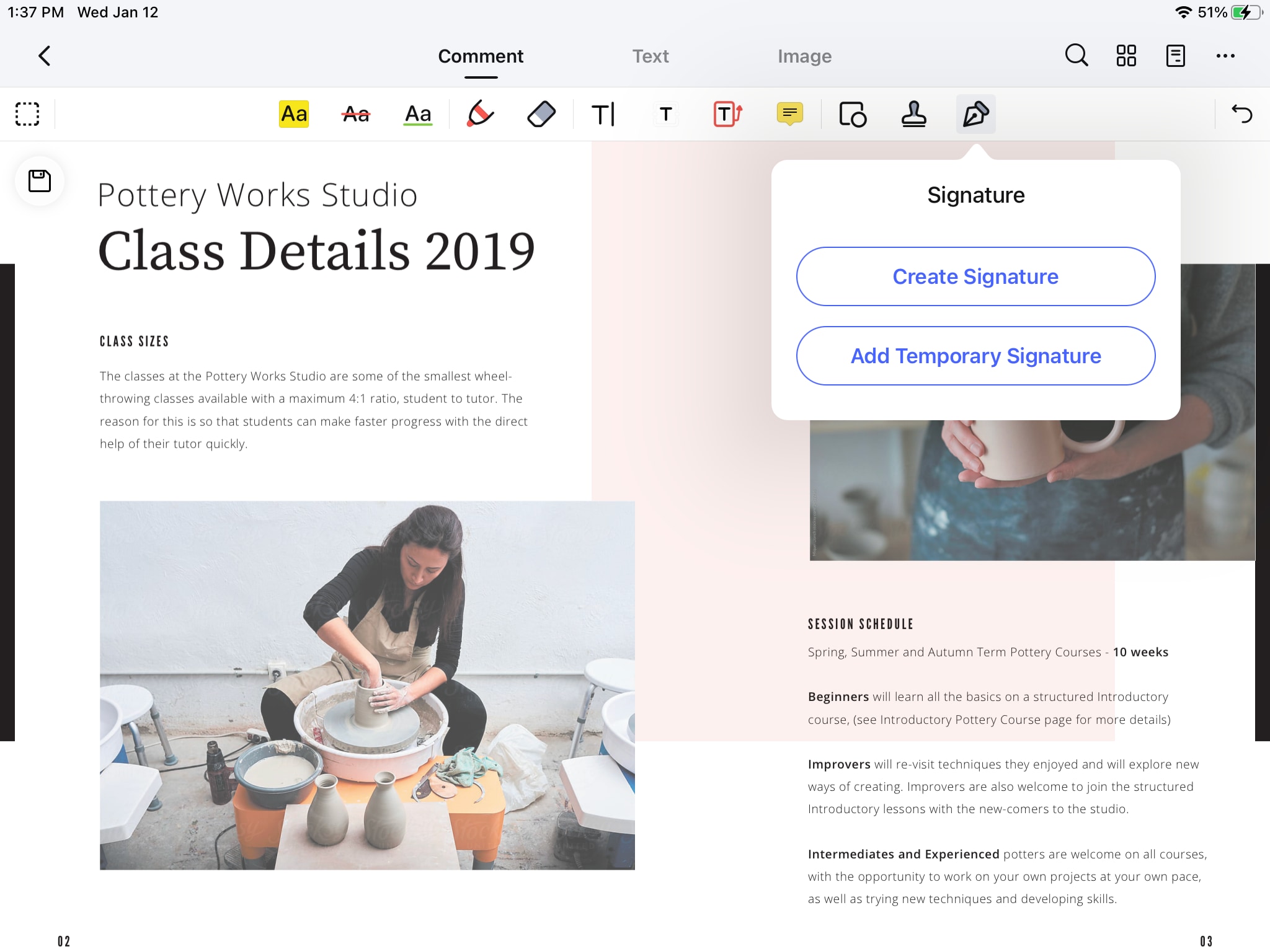
- Klik daarna op de knop "Handtekening" om de handtekening te maken die u in uw PDF-document wilt. U krijgt hier twee opties, "Handtekening maken" en "Tijdelijke handtekening toevoegen". Kies de optie die u nodig hebt en voeg vervolgens uw handtekening toe aan het PDF-documentbestand.
- Nu staat uw handtekening in het PDF-document, en kunt u die aanpassen in uw documentbestand.
Vormen
U kunt verschillende vormen, zoals een pijl, lijn, rechthoek of ovaal, op de PDF-pagina maken met behulp van de vormgereedschappen in PDFelement voor iOS om uw aantekeningen weer te geven. Dit hulpmiddel is het meest effectieve en krachtige, eenvoudig te gebruiken hulpmiddel om verschillende vormen te maken en geweldig uitziende PDF-documenten te produceren.
1Tekenvormen toevoegen aan een PDF
- Kies Markeren en klik op de "Vormhulpmiddelen" in de zwevende werkbalk, en kies uit het keuzemenu de toe te voegen vorm uit de lijst.
- Klik in de PDF-pagina om de vorm te tekenen en sleep om een pijl, lijn, cirkel of rechthoek te tekenen. U kunt ook de dikte, transparantie en kleur van vormen wijzigen.
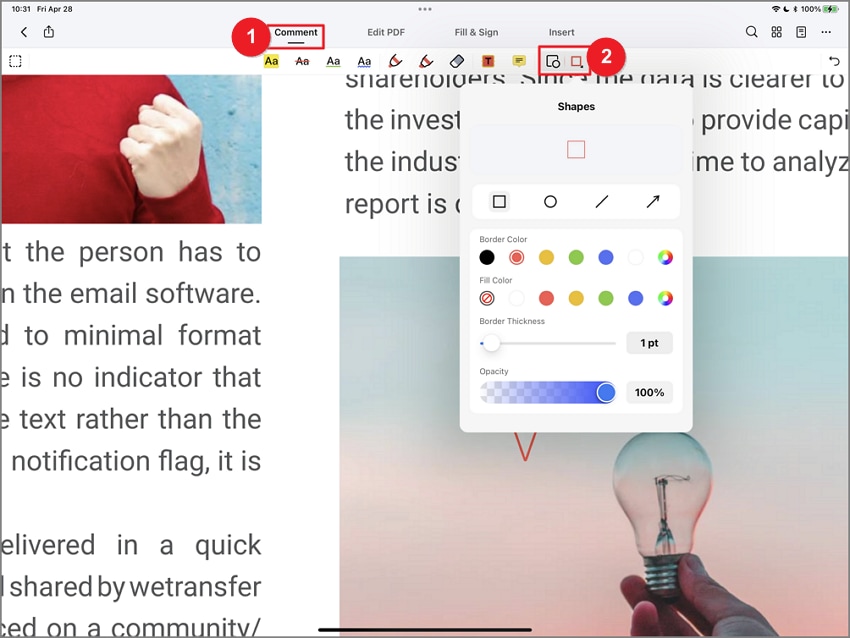
- Rechthoek: Rechthoek is de meest gebruikte vorm. Dit symbool wordt meestal gebruikt om een punt te markeren of iets aan te geven dat in het document is ingevoegd.
- Ovaal: De ovale optie wordt gebruikt om een ovaal of cirkelvorm te tekenen.
- Lijn: Wordt gebruikt om een rechte lijn te tekenen.
- Pijl: Pijl geeft u een richting naar een bepaalde annotatie in het document.
- Veelhoek: Het tekenen van een gesloten vlakke figuur begrensd door drie of meer lijnen.
- Verbonden Lijnen: Een opengewerkte figuur tekenen met drie of meer lijnen.
2Gebruik van potlood en gum
Met deze hulpmiddelen kunt u vormen of lijnen tekenen in het PDF-document via vingeraanraking of stylus. Deze zijn ook zeer gemakkelijk te gebruiken. Hieronder vindt u stappen om vrij vloeiende vormen in het PDF-document te tekenen.
- Klik op "Markeren" in de werkbalk en selecteer het "Potlood" gereedschap.
- Kies de kleur, dikte en transparantie van de aanwijzer.
- Klik en versleep de aanwijzer op het scherm om het beeld te maken dat u nodig hebt.
- Als u wijzigingen wilt aanbrengen, kunt u het intelligente gum hulpmiddel gebruiken om een deel van de tekening uit te gummen of te verwijderen om wijzigingen aan te brengen.
- Selecteer gum, gedeeltelijke of gehele modus en verklein of vergroot de grootte van de gum naar gelang uw wensen.

Wachtwoord
PDF-beveiliging omvat functies zoals versleuteling die de integriteit van gegevens waarborgen. Om veiligheidsredenen kan het nodig zijn om te beperken wie een PDF-document kan openen, bewerken of afdrukken. PDFelement voor iOS ondersteunt het instellen van een open wachtwoord voor uw PDF-bestanden. Bedoeld om een geautoriseerde gebruiker te onderscheiden van een niet-geautoriseerde gebruiker.
Versleutelen met wachtwoord kan helpen bij het beschermen van gegevens die u verzendt, ontvangt en opslaat met een apparaat. Encryptie biedt gegevensbeveiliging voor gevoelige informatie. Wachtwoord autoriseert de beveiliging van de gegevensbron. Stappenplan voor het instellen van wachtwoorden:
- Na het starten selecteert u het documentbestand en tikt u erop om het bestand te openen.
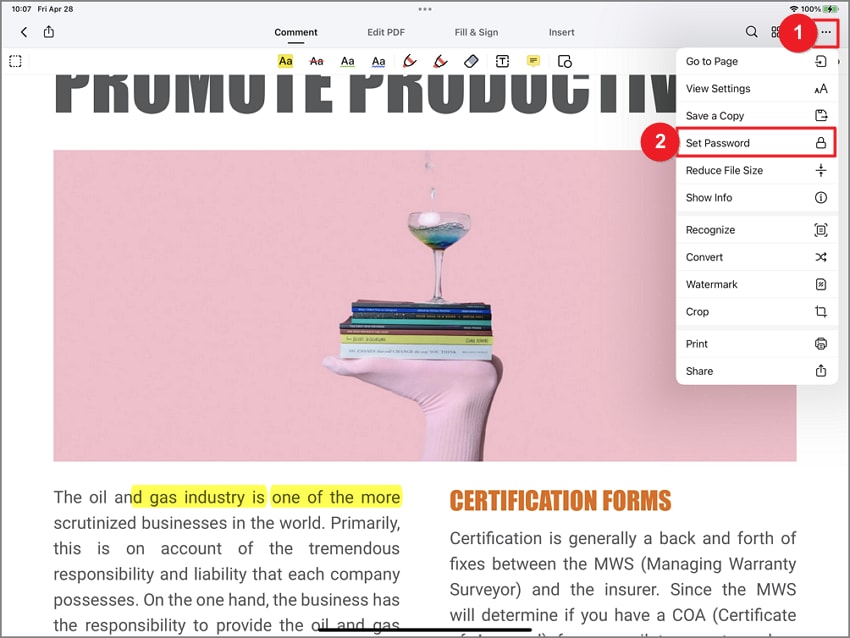
- Om het wachtwoord in te stellen, tikt u op het "Drie punten" icoon. U vindt daar de optie "Wachtwoord instellen". Klik op "Wachtwoord instellen" en voeg het wachtwoord toe aan het document.
- Na het aantikken van het ingestelde wachtwoord verschijnt een pop-up op het scherm, waar u het wachtwoord van uw keuze kunt instellen en opslaan, en de informatieve gegevens in het programma op uw systeem kunt beveiligen.
Handtekeningen
De techniek van het maken van handtekeningen om documenten te ondertekenen is vrij gemakkelijk, handig en ongecompliceerd. Handtekeningen vervangen de traditionele pen-en-inkt handtekeningen. Digitale handtekeningen zijn erg populair geworden, en de beschikbaarheid van platforms voor e-handtekeningen of digitale handtekeningen heeft het digitaal ondertekenen van documenten nog verder vereenvoudigd. PDFelement voor iOS is een alles-in-één PDF-beheerapp, waarmee u efficiënt en zonder stress uw digitale handtekening kunt zetten.
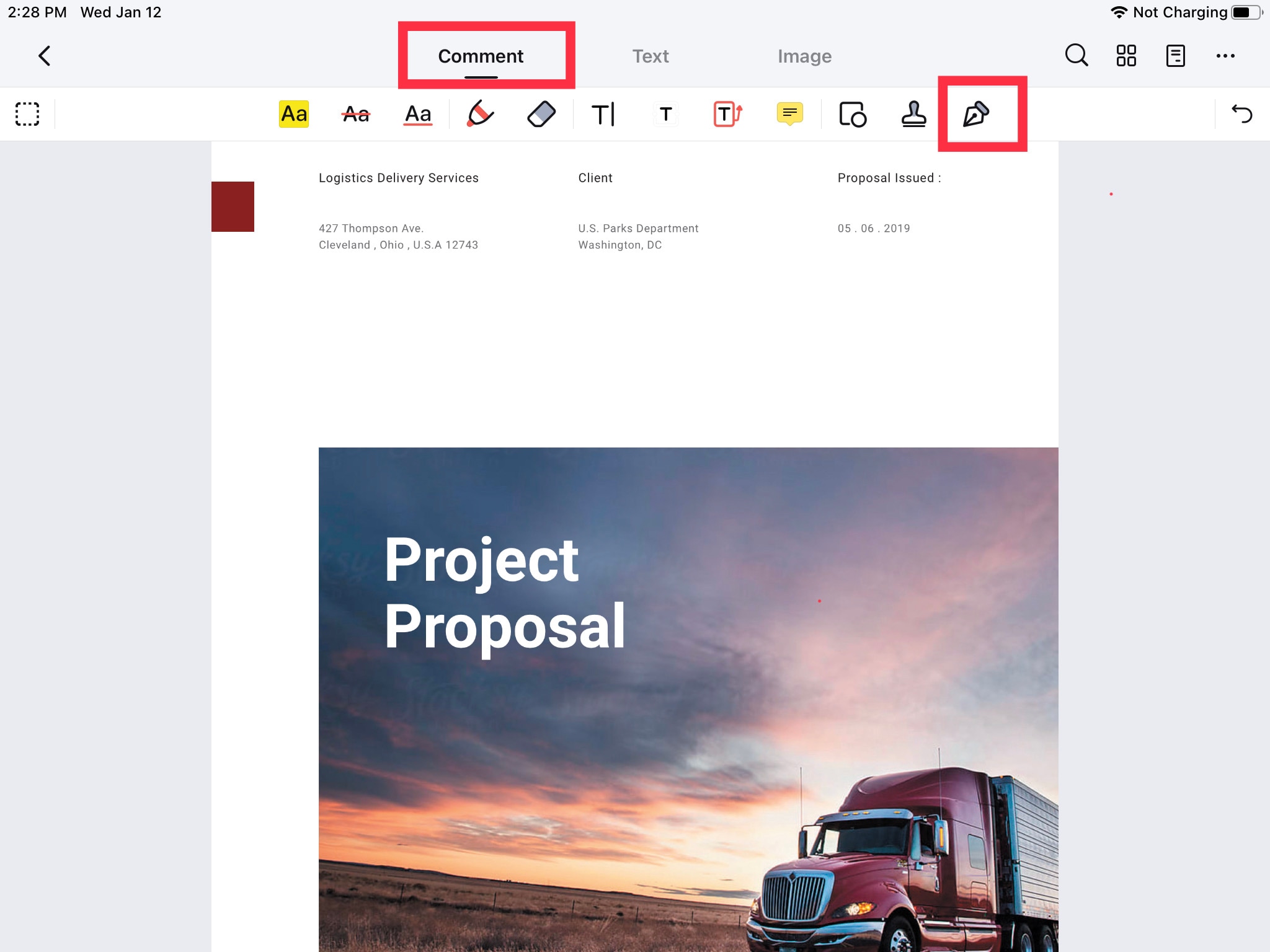
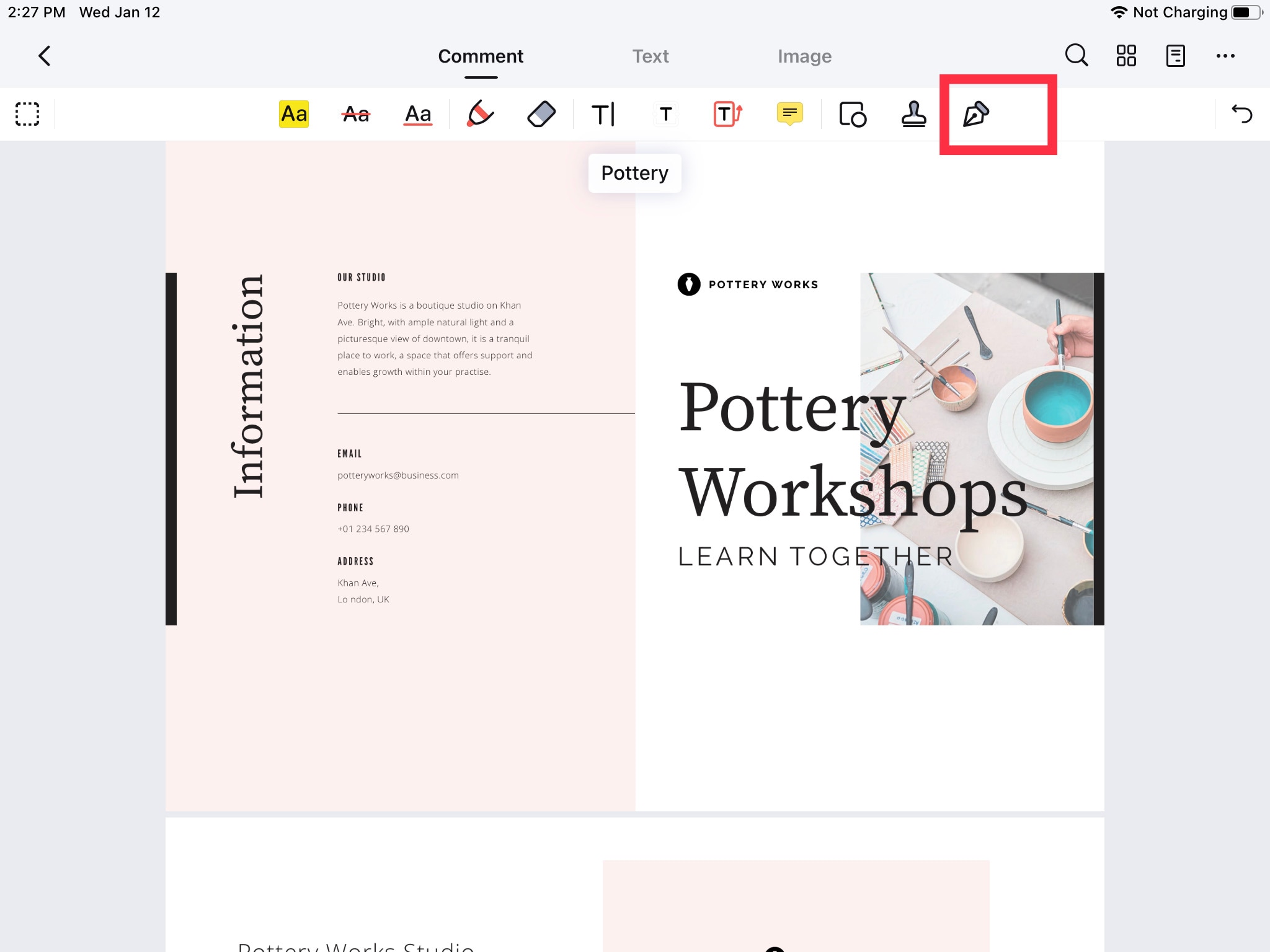
- Start PDFelement voor iOS-app op uw iPad. Open het PDF-bestand vanaf het apparaat. Klik op het Markeergereedschap in de werkbalk boven in het scherm en kies de optie Tekenen in de zwevende werkbalk.
- Maak een digitale handtekening door te klikken op de knop "Handtekening maken" in de vervolgkeuzelijst. Een scherm wordt geopend waar u een handtekening kunt maken door te ondertekenen met een stylus of door met een vinger aan te raken. U kunt ook "Tijdelijke handtekening toevoegen" gebruiken om rechtstreeks in het document te ondertekenen.
- Om een document te ondertekenen, klikt u op de handtekening en vervolgens in het PDF-document om de handtekening toe te voegen.
- U kunt de grootte van de handtekening in het document aanpassen en de notities samen met uw handtekening toevoegen.
PDF Optimaliseren
Met de optie Optimaliseren kunnen PDF-bestanden de eerste paar pagina's van het PDF-bestand weergeven wanneer het document wordt geopend, in plaats van te wachten tot het hele bestand beschikbaar is. De optimalisatiefunctie kan helpen de bestandsgrootte van een document te verkleinen om het overbrengen en opslaan in een lokale map te vergemakkelijken. Met PDFelement voor iOS kunt u de optimalisatiefunctie gebruiken om de bestandsgrootte te comprimeren en ongewenste objecten uit uw PDF-bestanden te verwijderen. Hieronder vindt u de stappen die u volgt om uw PDF-bestand te optimaliseren.
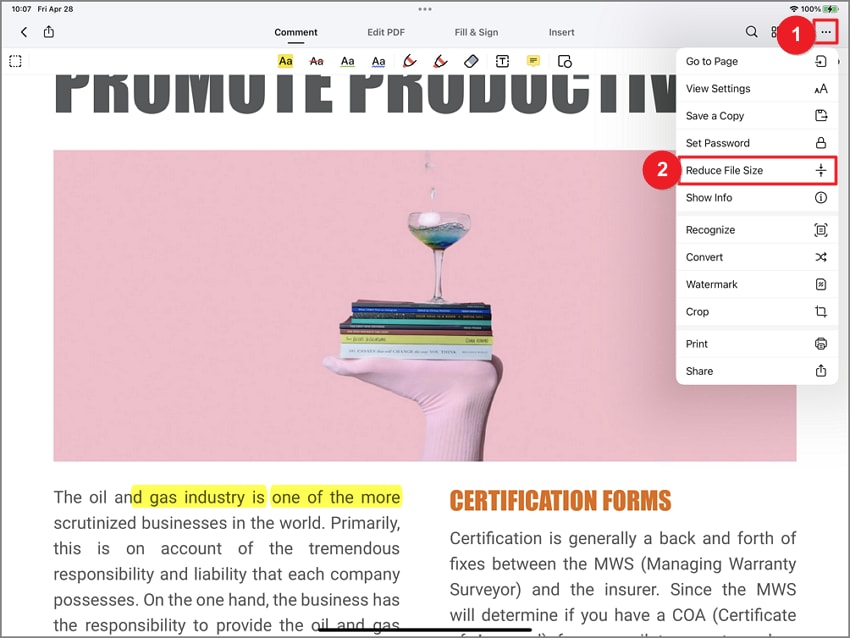
- Selecteer een PDF-bestand dat u kleiner of wilt maken of wilt comprimeren. Open PDFelement voor iOS. Tik op het menu in de rechter bovenhoek van het scherm van uw apparaat en klik op "PDF Optimaliseren." Het zal automatisch de PDF-bestandsgrootte verkleinen.
- Nadat u op PDF Optimizer hebt getikt, kunt u de PDF-kwaliteit (Max, Hoog, Middel, Laag, Laagst) selecteren volgens de vereisten van de gebruiker. Tik op "Opslaan als geoptimaliseerde PDF."
- Na het klikken op opslaan als geoptimaliseerde PDF, kunt u de PDF opslaan in een lokale map op uw apparaten, zoals "Wondershare" weergegeven in onderstaande afbeelding en klik vervolgens op opslaan. Nu kunt u de functie zien.
Afdrukopties
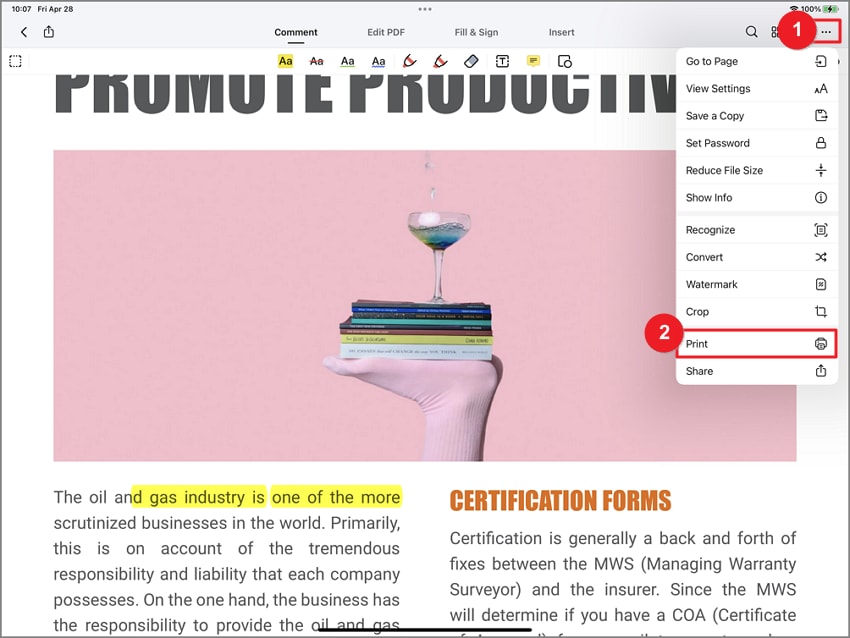
- Open het programma en selecteer of kies het PDF-document dat u wilt afdrukken en klik op de knop met het pictogram "Drie puntjes" in de rechterbovenhoek van het scherm van uw apparaat, om meer opties te openen.
- U zult de afdrukopdracht zien wanneer u naar beneden gaat bij opties. Klik op de knop "Afdrukken", en de opties voor de afdrukopdracht verschijnen op het scherm van uw apparaat.
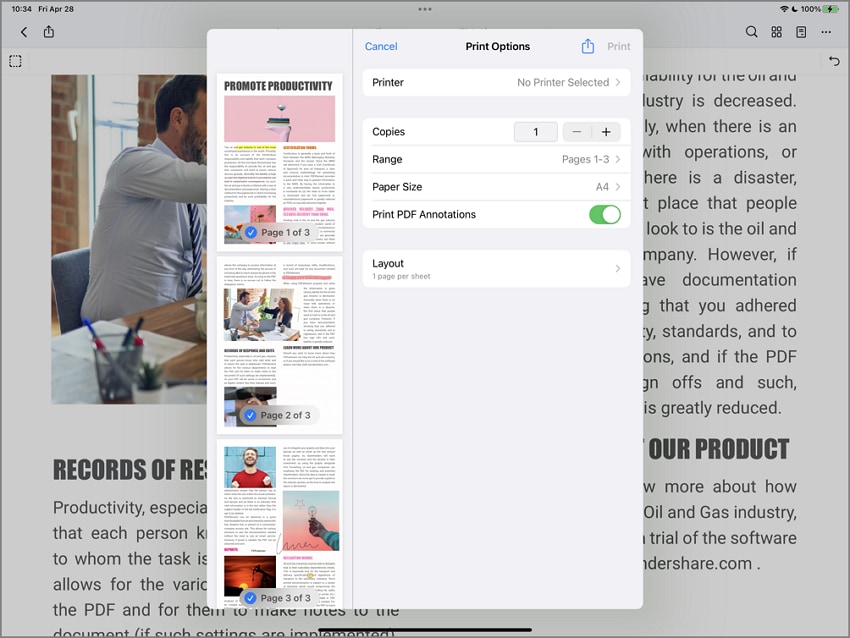
- In het pop-up afdrukvenster kunt u de printer selecteren die het document moet afdrukken, het aantal exemplaren selecteren en het bereik aanpassen.
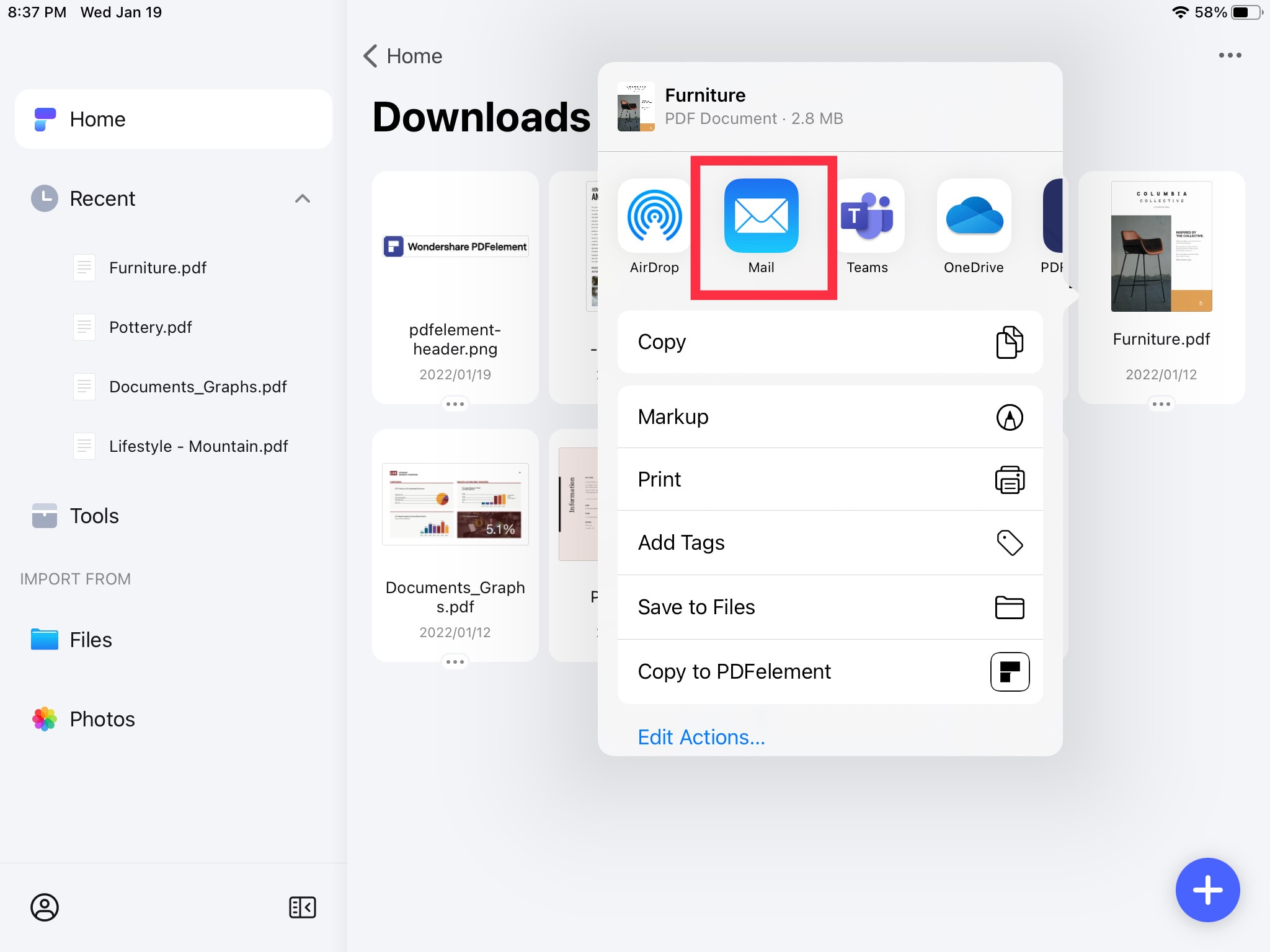
- Start en open PDFelement voor iOS. Selecteer het PDF-documentbestand dat u wilt delen via e-mail. U vindt het pictogram "meer" met drie puntjes rechts onderaan het scherm van het apparaat.
- Klik op de knop "Meer", en u zult de e-mailoptie vinden in het gedeelte "Delen" in de pop-up.
- Nadat u op e-mail hebt geklikt, kunt u een e-mail sturen naar de persoon aan wie u de PDF-documentbestanden wilt sturen door hun e-mailadres op te geven.
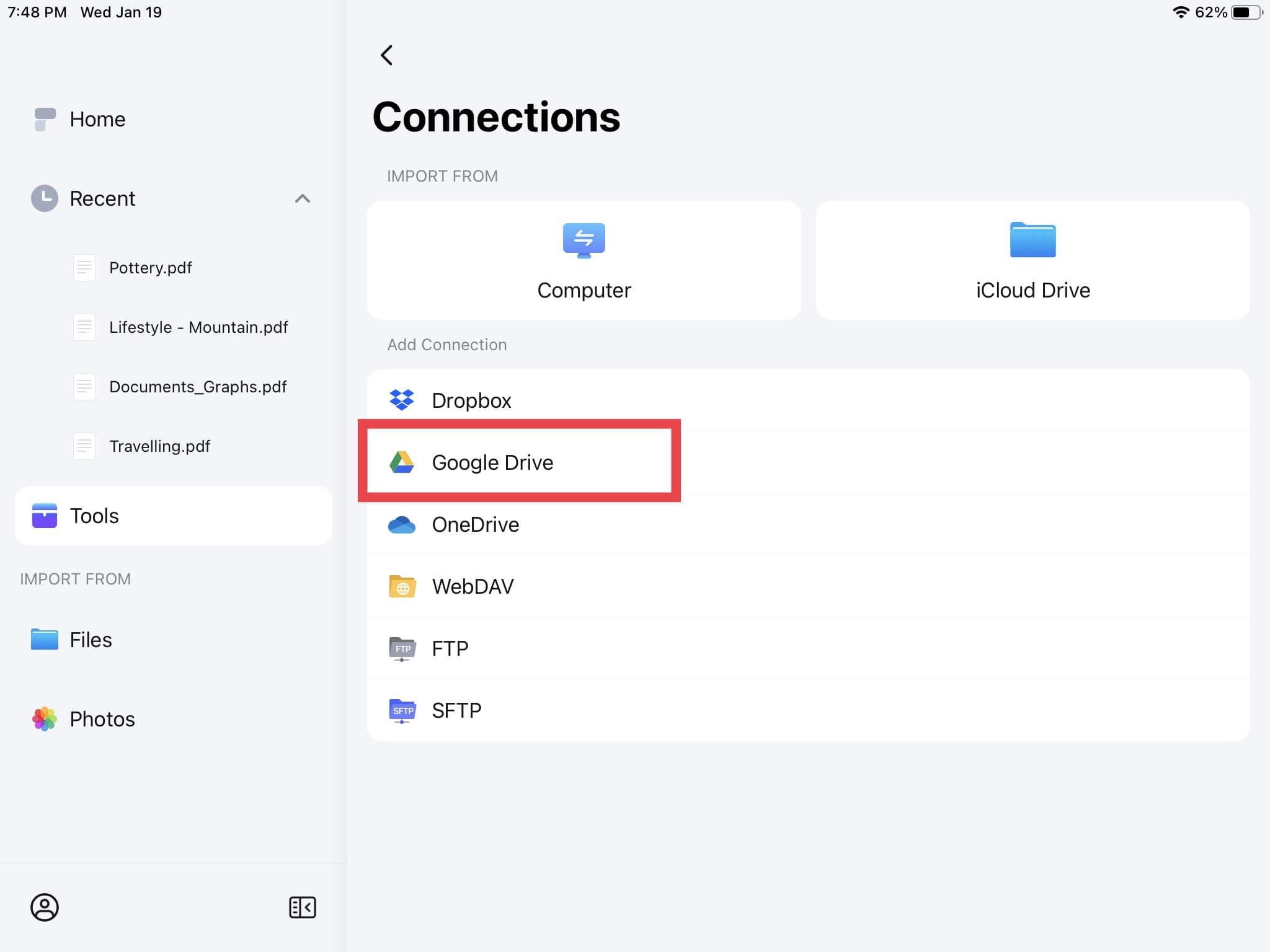
Google Drive
- Start en open PDFelement voor iOS. Selecteer het PDF-documentbestand dat u wilt delen en upload het naar Google Drive. U vindt het pictogram "meer" met drie puntjes rechts onderaan het scherm van het apparaat.
- Klik op de knop "Meer", en u zult de optie "Delen" vinden in het gedeelte "Delen" in de pop-up.
- Na het aantikken van delen, vindt u de google drive optie in de pop-up.
- Tik op de tekenoptie "Google Drive", en u kunt het PDF-documentbestand daarheen uploaden.
OneDrive
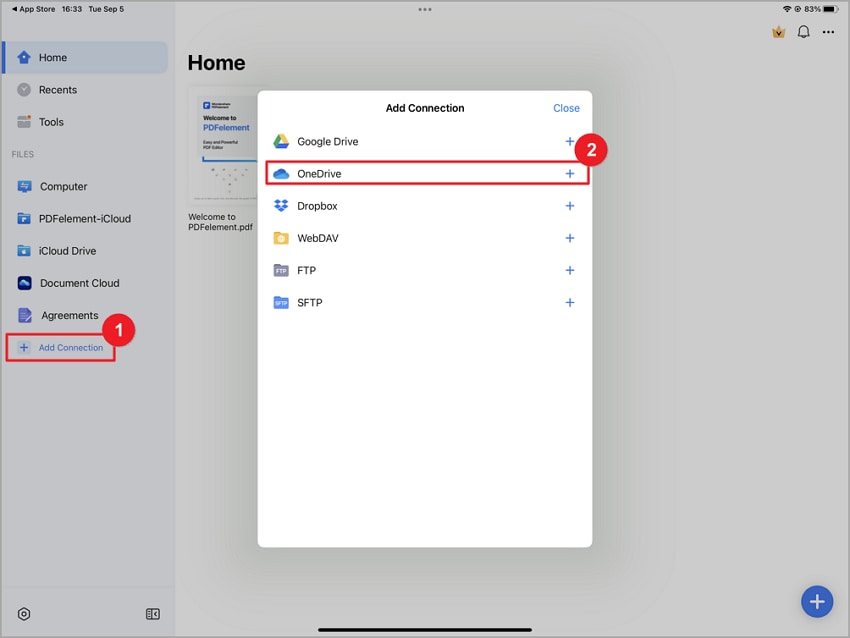
Volg de onderstaande stappen om de PDF-documentbestanden naar OneDrive te uploaden.
- Start het programma op uw apparaat. Selecteer een PDF-documentbestand dat u wilt uploaden en opslaan in OneDrive.
- Nadat u een PDF-documentbestand hebt geselecteerd, klikt u op "verbindingen" aan de linkerkant bovenaan. Daarna vindt u de OneDrive optie onder in de pop-up.
- Klik op de optie "OneDrive". Er zal gevraagd worden om in te loggen in OneDrive. Log in met PDFelement voor iOS op de OneDrive link. Nadat u zich hebt aangemeld, kunt u nu PDF-bestanden daar bekijken en verzenden.
Dropbox
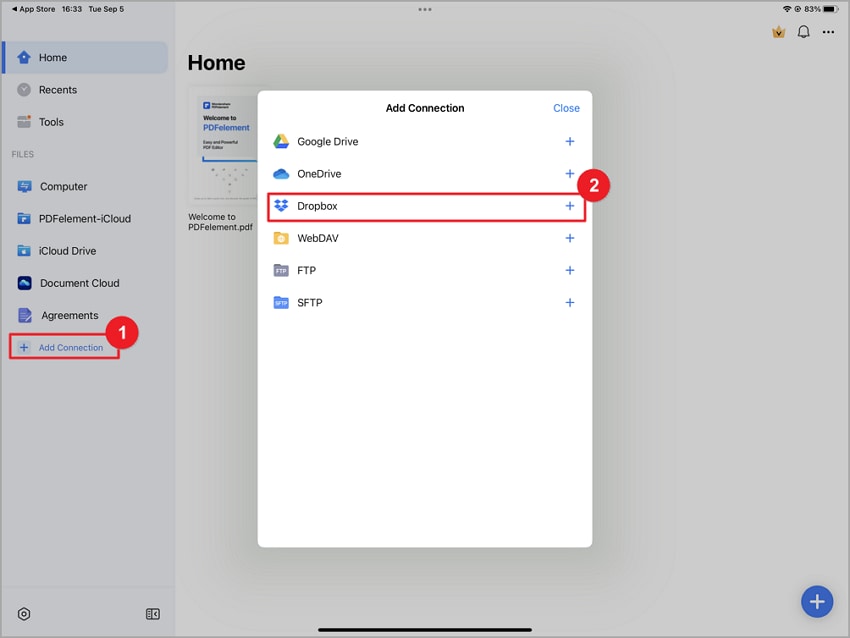
- Start en open PDFelement voor iOS. Selecteer het PDF-documentbestand dat u wilt uploaden naar Dropbox.
- Klik op de knop "Verbinding" in het linkermenu van het programma op het scherm van het apparaat. U vindt de Dropbox-optie in Verbinding toevoegen onderaan de lijn.
- Klik op "Dropbox." Nadat u op Dropbox hebt getikt, ziet u de pagina met de aanmeldingsgegevens voor Dropbox om met PDFelement voor iOS te koppelen.
- U kunt zich aanmelden met uw e-mailadres en wachtwoord, of u kunt zich aanmelden via Google.
- Nadat u zich hebt aangemeld, kunt u het geselecteerde PDF-documentbestand uploaden naar Dropbox.
Notes
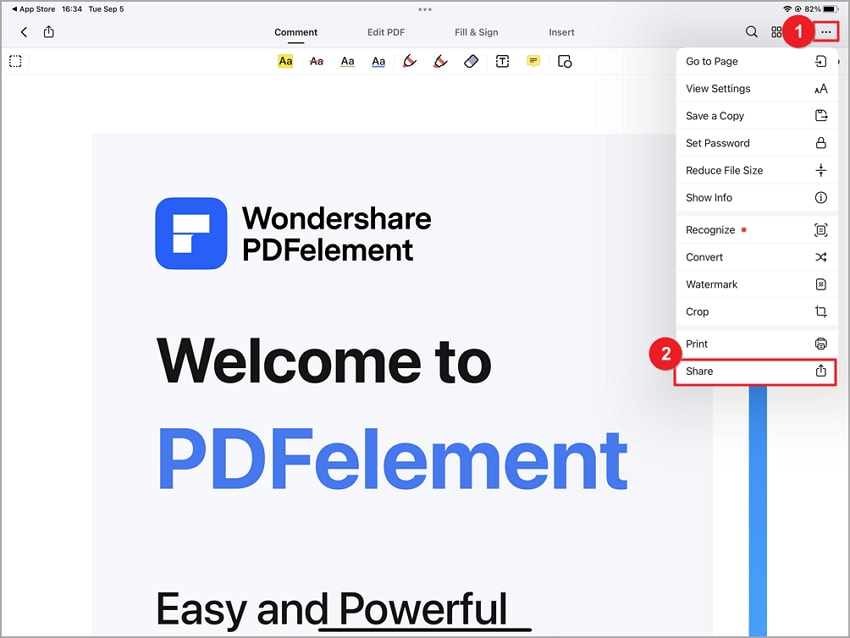
PDF-element voor iOS geeft u de mogelijkheid om uw documentbestand op te slaan op uw iOS-apparaat in Notes. U kunt hieronder de stappen volgen om uw documenten in Notes te bewaren:
- Open het programma en selecteer of kies het documentbestand dat u in Notes wilt opslaan.
- Klik op de drie puntjes in de rechterbovenhoek van het scherm. U vindt de optie "Delen" onderaan de lijn. Klik op de optie "Delen".
- Nu vindt u meer opties om uw bestand te delen, waaronder ook Notes. Klik op "Notes" en sla uw documentbestand op in Notes.

PDFelement voor iOS
Klik en download het.