
Laten we de volgende situatie eens bekijken. U vindt iets online dat u wilt gebruiken in uw Word-document. Maar u kunt het niet kopiëren. U maakt een schermafbeelding, maar wat nu? Schrijft u het gewoon opnieuw woord voor woord? Of probeert u de schermafbeelding om te zetten naar Word? We gaan ervan uit dat het laatste een veel betere optie is. Daarom zullen we het hebben over hoe u de tekst in een schermafbeelding in Word kunt bewerken, en hoe u alles in uw schermafbeelding kunt omzetten naar een Word document. Er zijn twee manieren waarop u dit kunt doen.
Eenvoudige stappen om een schermafbeelding om te zetten naar Word
De eerste manier is degene die wij prefereren, namelijk het gebruik van een PDF hulpmiddel voor het converteren van afbeeldingen, schermafbeeldingen, en wat dan ook in een ander document. Voor dat doel bevelen wij PDFelement aan, een hulpmiddel die een van de grootste problemen in de document management industrie heeft opgelost. En dat is de mogelijkheid om bestanden om te zetten in verschillende formaten, en professioneel ogende PDF-documenten. Simpel gezegd, het is een doe-het-allemaal PDF software.


Met dat in gedachten, willen wij u een handleiding geven over hoe een schermafbeelding omzet naar Word. Hier is het stap voor stap proces:
Stap 1: Klik op "PDF Maken"
Ga naar het beginscherm, en klik op "PDF maken". U kunt een willekeurig bestand kiezen, in dit geval is dat de schermafbeelding die u wilt converteren.

Stap 2: Voer OCR uit
U krijgt een melding dat het een afbeelding, schermafbeelding of gescand document is, en OCR voorstellen. "Voer OCR uit", en uw schermafbeelding wordt omgezet in een volledig doorzoekbare en bewerkbare tekst.
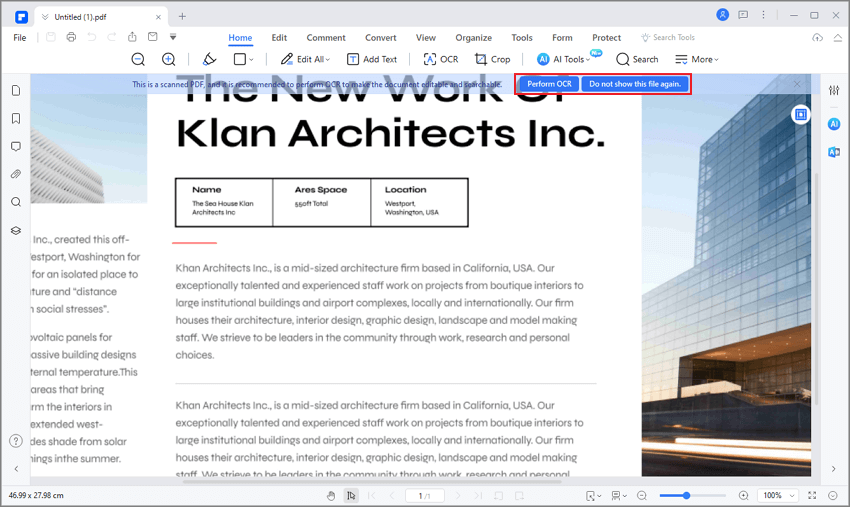
Als u wilt, kunt u de tekst bewerken met "Lijn of Alinea mode" onder het "Bewerken" menu, of afbeeldingen bewerken binnen de schermafbeelding. Zo niet, ga dan door naar de volgende stap.

Stap 3. Converteer Schermafbeelding naar Word
Het is nu tijd om uw schermafbeelding om te zetten naar Word. Ga naar het "Converteren" menu, en klik op "Naar Word". Klik in de pop-up op "Opslaan" en uw document wordt automatisch geconverteerd naar het Word-formaat.

Dit zijn een aantal van de belangrijkste kenmerken van de software:
- Mogelijkheid om meer dan 300 bestandsformaten te converteren naar PDF, Word en andere bestanden.
- Voeg hele bestanden samen, of reorganiseer pagina's, ongeacht de oorspronkelijke instelling.
- Extraheer delen van een bestaand PDF-bestand en plak die in een nieuw bestand.
- Extraheer gegevens uit Excel-documenten en zet ze over naar een PDF-bestand.
- Pagina's toevoegen en invoegen in het originele document.
- Voeg opmerkingen en plakbriefjes toe om uw PDF-bestanden er professioneler uit te laten zien.
- Automatisch formuliervelden herkennen of formuliervelden aan uw PDF-document toevoegen.
- Bewerk tekst en afbeeldingen met verschillende hulpmiddelen.
Hoe een schermafbeelding omzetten naar Word Online
Er zijn veel online converters die u kunt gebruiken. Ja, ze hebben hun eigen beperkingen, vooral wat betreft het aantal pagina's dat u kunt converteren. Maar voor een eenvoudige conversie, kunnen ze u helpen.
- 1. Begin met het uitvoeren van een Google-zoekopdracht op zoek naar een online schermafbeelding naar Word converter.
- 2. Kies een van de online converters. Ze werken allemaal volgens hetzelfde principe. Upload de schermafbeelding, en converteer deze met behulp van OCR.
- 3. Download het bestand.
We moeten enkele beperkingen van dit proces vermelden. Om te beginnen kan de opmaak tijdens de conversie verloren gaan. Online converters leveren niet zulke nauwkeurige resultaten als PDF hulpmiddelen. Een ander nadeel is dat u het document niet kunt bewerken voordat u het opslaat.
Vergelijkingstabel tussen PDFelement en Online Schermafbeelding naar PDF Hulpmiddel
|
PDFelement
|
Online converter
|
|
|---|---|---|
| Kenmerken | Het biedt een krachtige reeks functies voor het beheer van uw schermafbeelding/PDF/Word document. U kunt bijvoorbeeld uw schermafbeelding bewerken. | Alleen conversie, geen extra functies. |
| Stabiliteit | Het werkt offline zodra het op uw computer is geïnstalleerd. | Online-converters werken alleen met een werkende internetverbinding. |
| Resultaat | Opmaak, lettertypen en al het andere van het oorspronkelijke document blijven behouden. | Soms kan de opmaak verloren gaan. De meeste online converters zijn beperkt tot een bepaald aantal pagina's. |
| Document veiligheid | Het geeft u ook een optie om uw bestand te beveiligen met een wachtwoord. | Geen beveiliging voor uw bestand. |

