
Een screenshot maken op pc

2026-03-23 17:26:47 • Filed to: PDF Editing Tips • Proven solutions
Nu veel van de content van de wereld online staat, is de noodzaak om een screenshot op een pc te maken tot enorme hoogten gestegen. Tegenwoordig wil iedereen snel een screenshot kunnen maken, een paar markeringen kunnen maken en deze naar collega's en vrienden kunnen sturen, of deze kunnen aanbieden aan de Grote Sociale Media Goden om op te slokken. Microsoft heeft zelf verschillende Windows-geïntegreerde tools bedacht om schermafbeeldingen te maken op hun besturingssysteem; Daarnaast zijn er nog tal van andere tools van derden voor het maken van schermafbeeldingen op een pc. Hoe kies je nou? Gelukkig presenteren we een veelzijdige en gebruiksvriendelijke schermafbeelding op PC'tool voor je Windows-apparaat.
Als je schermafbeeldingen van een PDF-document wilt maken, is Wondershare PDFelement een PDF-editor met een schermafdruktool, waarmee je schermafbeeldingen kunt maken van PDF-documenten, webpagina's of andere softwareprogramma's op je computer. Het biedt ook een verscheidenheid aan annotatieopties om op schermafbeeldingen te tekenen en te schrijven. Als je een PDF-editor plus een knipprogramma nodig hebt, dan is PDFelement een perfecte keuze.
[没有发现file]
Beste 'Screenshot op pc'-tools op Windows
Microsoft heeft in zijn Windows-softwarebibliotheek een aantal juweeltjes ontwikkeld voor het maken van schermafbeeldingen. Veel ervan zijn geïntegreerd met de eeuwenoude PrtScn-functie, die de Clipboard-app gebruikt om de schermafbeeldingen over te dragen. Hier zijn enkele varianten die Microsoft in de loop van de tijd heeft uitgebracht en de nadelen die ze met zich meebrengen.
1. PrtScn
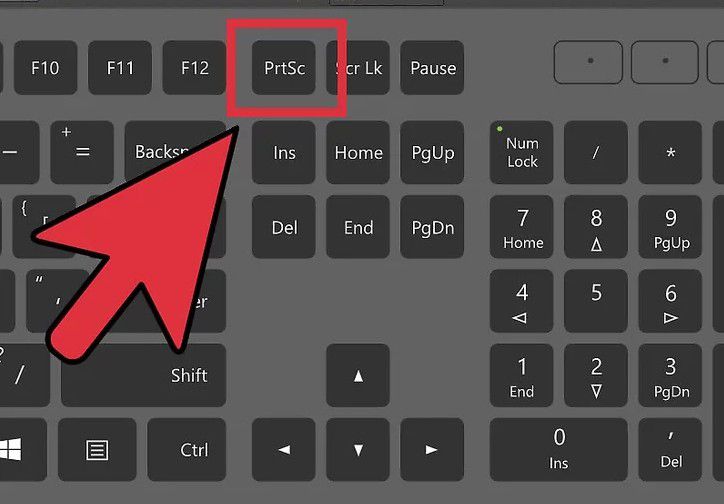
Dit is een handige functie die al heel lang bestaat. Er zijn verschillende opties om schermafbeeldingen te maken, maar de grootste aantrekkingskracht is het gemak dat je hiervoor een speciale toets op je toetsenbord hebt. Hier zijn enkele verschillende soorten PrtScn-screenshots die je op je pc kunt maken:
- Gewoon PrtScn of Ctrl+PrtScn maakt een opname van het geopende venster.
- Bij gebruik als Windows Key+PrtScn wordt de schermafbeelding direct opgeslagen in de standaardmap Afbeeldingen, zonder deze eerst op het klembord op te slaan.
- Alt+PrtScn kopieert een screenshot van alleen het actieve venster naar het klembord.
- Als het toetsenbord van je apparaat wordt geleverd met een functietoets (Fn), dan voeg je gewoon Fn toe aan de bovenstaande sneltoetscombinaties.
Beperkingen: Het probleem met de PrtScn-tool is dat deze de afgelopen jaren niets heeft opgeleverd. Het is nog steeds een primitief hulpmiddel met weinig flexibiliteit en je moet de daadwerkelijke schermafbeelding openen in een ander hulpprogramma zoals Paint.
2. Snipping Tool
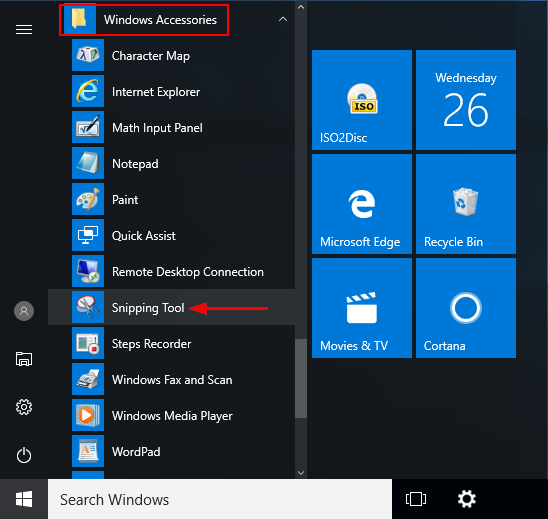
Dit is een iets geavanceerdere tool waarmee je de schermafbeelding kunt bekijken en er wijzigingen in kunt aanbrengen voordat je deze rechtstreeks naar iemand met je Outlook-ID e-mailt. Om de tool te gebruiken, moet je de app starten vanuit het menu Alle programma's of Snipping Tool in het zoekvak typen en deze uit de resultaten selecteren. Er zijn verschillende modi (typen) schermafbeeldingen die je kunt maken, en de Windows 10-versie heeft ook een vertragingsknop waarmee je een tijdsinterval krijgt voordat de schermafbeelding wordt gemaakt.
Beperkingen: Er zijn ook enkele beperkingen aan het gebruik van deze tool van Microsoft. Veel gebruikers zeggen bijvoorbeeld dat de app plotseling niet meer reageert. In andere gevallen moet de app mogelijk opnieuw worden geregistreerd, omdat deze afkomstig is uit de Microsoft Store en daarom een Universal Windows Platform-applicatie of een UWP-app is.
3. Snip & Sketch
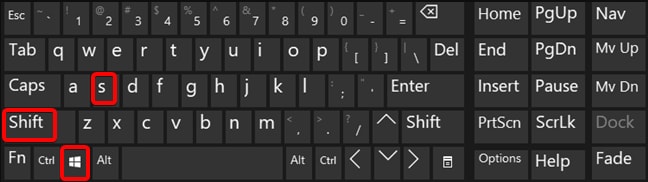
Dit is de andere grote toevoeging aan de functie 'screenshot op pc' in Windows die bij de Windows 10 oktober 2018-editie werd geleverd. Het heeft veel functies overgenomen van de Snipping Tool, maar biedt extra bewerkings- en bijsnijdmogelijkheden. Je kunt je bewerkte schermafbeeldingen ook met anderen delen. Om een screenshot te maken, kun je Windows-toets + Shift + S gebruiken, waarmee je handmatig het vast te leggen gebied kunt tekenen of een vooraf ingestelde optie kunt selecteren.
Beperkingen: Er zijn ook enkele beperkingen aan het gebruik van deze tool van Microsoft. Veel gebruikers zeggen bijvoorbeeld dat de app plotseling niet meer reageert. In andere gevallen moet de app mogelijk opnieuw worden geregistreerd, omdat deze afkomstig is uit de Microsoft Store en daarom een Universal Windows Platform-applicatie of een UWP-app is.
Hulpprogramma's van derden voor 'Screenshot op pc'
Er zijn in de loop der jaren verschillende downloadbare tools verschenen voor het maken van een screenshot op pc/laptop. Elk van hen heeft zijn eigen lijst met functies en voordelen, maar daar zitten ook enkele nadelen aan.
Beperkingen: Snagit van TechSmith is bijvoorbeeld een geweldige tool voor het vastleggen van schermen, maar het is duur, tenzij je een professional bent. Op dezelfde manier bieden andere tools mogelijk een gratis optie met zeer beperkte mogelijkheden, wat betekent dat je na een bepaalde tijd gedwongen wordt te upgraden.

Een van de beste tools die we in deze categorie zijn tegengekomen is Wondershare PDFelement, een PDF-editor waarmee je niet alleen PDF's kunt bewerken en ondertekenen, maar ook verschillende soorten afbeeldingen van je monitor kunt vastleggen en bewerken. met annotatietools en ze eenvoudig vanuit de applicatie zelf kunt delen. De functie voor schermopname verdient nadere beschouwing vanwege de flexibiliteit die deze biedt. Er is bijvoorbeeld een optie om een screenshot te maken van specifieke werkbalken of secties.
Laten we eens kijken hoe het werkt.
[没有发现file]
Een screenshot maken op pc met Wondershare PDFelement
Zodra je het installatiebestand downloadt van de officiële Wondershare PDFelement website is deze app eenvoudig te installeren. Na de installatie start je het programma en volg je de onderstaande stappen om een screenshot te maken op je Windows-pc.
- 1. Open op PDFelement het document dat je nodig hebt om een screenshot te maken, klik op Tools> Vastleggen en selecteer het gebied dat je wilt vastleggen.
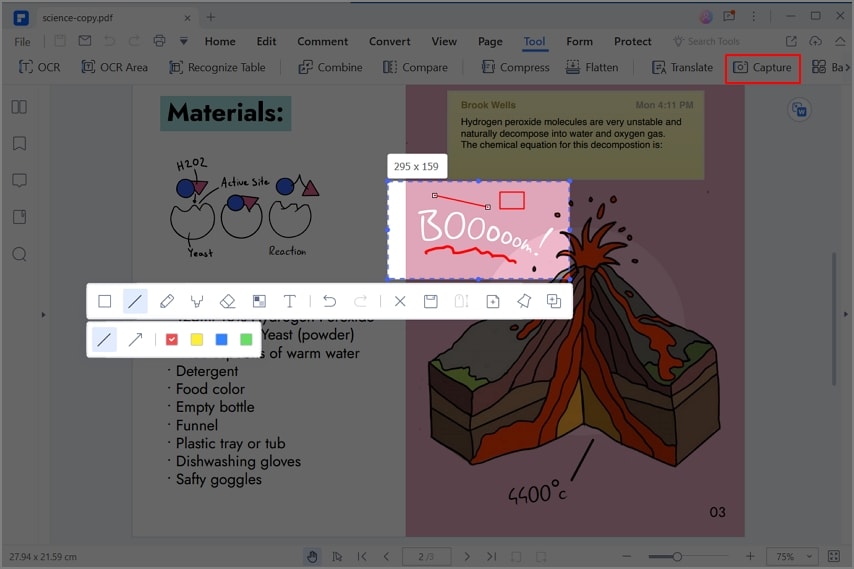
- 2. Vervolgens kun je de schermafbeelding annoteren met de rechthoek, lijn, potlood of markering, een gepixeld mozaïek maken of tekst toevoegen.
Zodra je klaar bent met annoteren, klik je op  de knop Opslaan om je screenshot op te slaan als JPG-, PNG-, BMP- of GIF-afbeelding.
Inleiding tot Wondershare PDFelement
Related Articles
- Een screenshot maken op een Mac
- Hoe schermkopie op Mac maken
- Hoe je een screenshot online kunt bewerken
Margarete Cotty
chief Editor
Comment(s)