
EPUB is een open en gratis eBook-standaard die is uitgevonden door het International Digital Publishing Forum (IDPF). De volledige vorm is Elektronische Publicatie. Bestanden gemaakt met deze standaard hebben de extensie .epub. Dus, als mensen een ebook willen lezen op Android, is het beter om de PDF naar EPUB te converteren. Er zijn een aantal Android gebaseerde hulpmiddelen die kunnen worden gebruikt om een PDF naar het EPUB formaat te converteren. Dit artikel zal u de 5 beste Android converter apps introduceren. Als u geïnteresseerd bent in het omzetten van PDF naar EPUB op de iPhone of iPad, kunt u hier kijken.
De Beste 5 PDF naar EPUB Converter Apps voor Android
1. ePUBator
ePUBator is een offline PDF naar EPUB converter. Het is gemaakt door Ezio Querini. Het kan tekst herkennen uit PDF bestanden en vervolgens tekst extraheren om in het EPUB formaat te plaatsen. De laatste versie van ePUBator is v0.11 toen dit artikel werd geschreven. EPUBator vereist Android OS 2.2 of hoger.

Kenmerken:
- PDF extractie is gebaseerd op iText, een open source bibliotheek die het mogelijk maakt PDF documenten te manipuleren.
- Het werkt offline.
- Het is reclamevrij.
- Het probeert alleen GIF, PNG, en JPG afbeeldingen te extraheren.
- Het haalt de inhoud uit een tabel.
- Het behoud niet de lettergrootte of -stijl.
- Het EPUB-bestand wordt opgeslagen in dezelfde map als het PDF-bestand.
- Het creëert de EPUB met dezelfde naam als het PDF-bestand en de titel op de voorpagina is ook dezelfde als die van het PDF-bestand.
Voordelen:
- Er is geen internetverbinding nodig.
- Het is gratis te gebruiken en bevat geen advertenties.
- Het is veiliger omdat het PDF-bestand niet wordt geüpload naar een onveilig Internet.
Nadelen:
- Het is veiliger omdat het PDF-bestand niet wordt geüpload naar het onveilige Internet.
- Afbeeldingen kunnen niet op dezelfde plaats in PDF-bestanden worden geplaatst, maar wel aan het eind van de e-boeken.
- Het zal PDF tekst niet uitpakken als het boek te groot is.
2. ePUB Converter
ePUB Converter is een andere gratis en open source PDF naar EPUB Android app. EPUB Converter is eigenlijk geïnspireerd door ePUBator gemaakt door Ezio Querini. De laatste versie toen dit artikel werd geschreven was versie 0.4. De minimale Android OS vereist voor deze app is 2.2 en hoger.

Kenmerken:
- Net als de eerste app, is ook de bestandsextractie gebaseerd op de iText bibliotheek.
- Gebruikers kunnen het zo instellen dat het op de achtergrond draait.
- Het kan ook offline werken.
Voordelen:
- Gebruikers hoeven niet te uploaden naar een website voor conversie. Geen netwerk is vereist.
- Het is gratis te gebruiken.
- De interface is eenvoudig en gebruiksvriendelijk.
Nadelen:
- Het gedraagt zich inconsistent bij PDF-documenten met meerdere kolommen.
- Het is lastig voor gebruikers om de geconverteerde ePub boeken te vinden.
3. Media Converter (MP3 & Video)
Dit is een andere prachtige Android app voor PDF naar EPUB conversie. Wat u nodig hebt, is een actieve internetverbinding om de conversie uit te voeren. PDF naar EPUB conversie doet net zo'n soort conversie als wat Media Converter doet. Gebruikers kunnen meerdere formaten converteren naar andere gangbare formaten. De laatste versie is 1.0. Deze app werkt alleen op Android OS 2.1 en hoger.

Kenmerken:
- Het werkt online.
- Media converter is het beste te omschrijven als een web browser app om bestanden te converteren.
- Het is veelzijdig in het converteren tussen alle gangbare formaten.
Voordelen:
- Via een enkele download kunnen veel conversies worden uitgevoerd.
Nadelen:
- Er is een actieve internetverbinding nodig om deze app uit te voeren.
- Sommige mensen kunnen geen bestanden importeren om te converteren.
4. EPUB Creator : PDF to EPUB
EPUB creator is een andere Android PDF naar EPUB converter app. Net als bijna alle andere converters, werkt het offiline. Het maakt gebruik van dezelfde technologie als de eerste twee apps om tekst uit PDF-bestanden te halen en in ePub-formaat te plaatsen. Het Android OS moet ten minste 2.2 of hoger zijn.

Kenmerken:
- Het kan de inhoud van USB-opslag wijzigen of wissen.
- Het werkt goed met tekst.
Voordelen:
- Er is geen internetverbinding nodig.
- Het heeft toegang tot een USB-apparaat.
Nadelen:
- Het werkt met slechts drie gangbare afbeeldingsformaten png, jpg en gif.
- Alleen PDF-documenten met één kolom werken goed.
5. EPUB Generator (PDF-EPUB)
Het is een krachtige PDF naar de standaard EPUB formaat eBook generator. Het converteert rechtstreeks van de bron van het apparaat zonder een actieve toegang tot internet. De nieuwste versie van deze app is 1.4.1. Android versie 2.2 of hoger is vereist om deze app uit te voeren.

Kenmerken:
- Het heeft geen DRM nodig.
- Het stelt gebruikers in staat om de omslagfoto van het eBook te veranderen.
- Kan een volledige galerij van afbeeldingen converteren naar EPUB.
Nadelen:
- Het maakt aanpassing mogelijk om de omslagafbeelding van het eBook te veranderen.
Nadelen:
- Er is een EPUB-lezer nodig om het resultaat te bekijken.
De Beste Desktop PDF naar EPUB Converter - PDFelement
De bovenstaande PDF naar EPUB converter Android apps worden meestal gebruikt voor PDF-boeken. Als u PDF-documenten wilt converteren naar ePub-bestanden om te lezen op Android, is de beste manier om een PDF naar EPUB te converteren met desktop hulpmiddelen en vervolgens over te zetten naar Android apparaten. Er zijn een aantal hulpmiddelen beschikbaar om een PDF naar EPUB te converteren op desktop computers. De beste PDF naar EPUB converter is PDFelement, wat een veelzijdig desktop hulpmiddel is om niet alleen een PDF naar EPUB te converteren, maar ook om te zetten tussen alle documentformaten.


Kenmerken van PDFelement:
- Kan een met een wachtwoord beveiligd PDF-bestand converteren.
- Kan PDF bestanden beveiligen met een wachtwoord.
- Kan gescande PDF-bestanden converteren naar bewerkbare tekst met behulp van geavanceerde OCR.
Hoe een PDF-bestand naar EPUB Omzetten
Stap 1. Upload het Document
Nadat u PDFelement op de computer hebt geïnstalleerd, klikt u op de knop "Openen" in het beginvenster om het PDF-bestand dat u wilt converteren te uploaden.

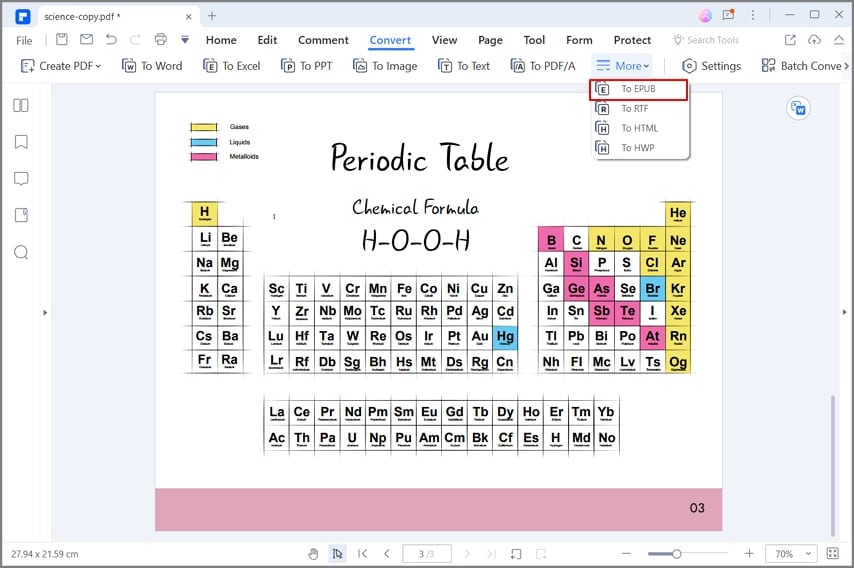
Stap 2. Converteren naar het Epub Formaat
Klik op de knop "Epub" op het tabblad "Converteren". Nadat u alle informatie hebt aangepast, klikt u op "Opslaan" om het proces te voltooien.
Stap 3. PDF Bestanden Bewaren
Nadat u het PDF-bestand naar EPUB-formaat hebt geconverteerd, moet u het bestand opslaan. Klik op het tabblad "Bestand" en selecteer dan "Opslaan als".

Na het converteren van uw PDF-bestand naar het EPUB-formaat, kunt u proberen om het EPUB-bestand over te brengen naar uw Android-telefoon. Op deze manier kunt u het lezen op uw Android-apparaten.

