Safari wordt verondersteld PDF-bestanden gemakkelijk te openen, maar wat als u geen PDF-bestanden kunt openen in Safari in OS X Mavericks? Dat kan aan een aantal dingen liggen. Vaak ligt het een probleem bij de browser of een bug in OS X Mavericks, in plaats van iets wat u verkeerd doet. In dit artikel gaan we dieper in op de vraag waarom u geen PDF-bestanden kunt openen in Safari en geven we u een eenvoudige oplossing voor dit veelvoorkomende probleem.
Waarom Safari Geen PDF-bestanden Opent
Er zijn veel mogelijke redenen waarom een PDF niet in Safari kan worden geopend. Een veel voorkomende reden kan zijn dat u een oude of verouderde browser plug-in gebruikt. Als u een oudere versie van Adobe reader hebt en vervolgens een PDF-viewer plugin in Safari hebt geïnstalleerd, kan dit het probleem zijn.
Safari wordt geleverd met een voorgeïnstalleerde PDF-viewer die mogelijk conflicteert met uw oudere Adobe reader plug-in. Om dit op te lossen, moet u naar de Safari's plug-in directory gaan en de oude plug-ins verwijderen. Of u kunt verder lezen voor een alternatieve oplossing.
Na de upgrade naar Mavericks lijkt het een veel voorkomend probleem te zijn dat Safari een PDF-bestand niet kan openen en in plaats daarvan een lege pagina opent. Om PDF-bestanden weer normaal te kunnen bekijken, kunt u 3 verschillende oplossingen proberen.
Gebruik Safari om de Benodigde PDF-bestanden te Downloaden
Hoewel Safari in Mavericks geen PDF-bestanden kan openen, kunt u er wel PDF-bestanden mee downloaden. Na het downloaden van de PDF-bestanden die u nodig hebt, kunt u ze bekijken in OS X Mavericks. Hier volgen de stappen die u moet volgen om met Safari PDF-bestanden van websites te kunnen downloaden:
- Klik op een PDF-bestandskoppeling om het PDF-bestand te openen in Safari op de Mac;
- Ga naar het menu Bestand in de bovenste werkbalk en selecteer Exporteren als PDF;
- Selecteer een locatie op uw Mac om het PDF-bestand op te slaan.
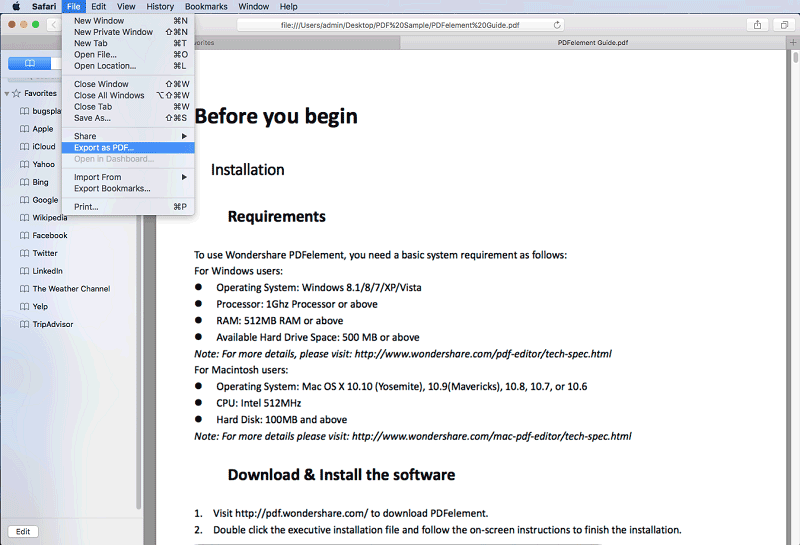
Het is heel eenvoudig om Safari te gebruiken om PDF-bestanden van websites naar uw Mac te downloaden. Nadat u deze PDF-bestanden op uw Mac hebt opgeslagen, kunt u PDFelement voor Mac gebruiken om deze PDF-bestanden te bewerken of te bekijken. Het enige nadeel is dat u de PDF-bestanden niet kunt bekijken voordat u ze downloadt, maar verder is dit een goede optie.
Gebruik Chrome om PDF-bestanden te Openen in Mavericks
Als u merkt dat uw PDF niet in Safari wordt geopend, kunt u proberen Chrome te gebruiken. Chrome werkt op dezelfde manier als Safari in macOS X 10.8 of ouder en zal u helpen om een PDF-bestand probleemloos te openen in Mavericks. Download en installeer Chrome op uw Mac om PDF-bestanden te openen en te bekijken. Online PDF-bestanden openen dan in Mavericks.
De Beste Oplossing om PDF's Gemakkelijk te openen in Mavericks
Als u geen PDF in Safari kunt openen, zijn er andere opties. Om PDF-bestanden gemakkelijk te openen of te wijzigen in Mavericks, kunt u PDFelement proberen te gebruiken. Het programma wordt geleverd met krachtige hulpmiddelen waarmee u snel en gemakkelijk PDF-bestanden kunt maken, wijzigen en zelfs converteren.


Dit hulpmiddel biedt vele waardevolle functies waarmee u uw PDF-bestanden gemakkelijk kunt bewerken, combineren, transformeren en organiseren. Met PDFelement voor Mac kunt u moeiteloos PDF's openen en bewerken. U kunt eenvoudig tekst toevoegen of verwijderen, of afbeeldingen in uw document bewerken. U kunt de inhoud zelfs beveiligen door een wachtwoord toe te passen op het volledige document of op delen ervan.
Bovendien kunt u gemakkelijk delen van het document extraheren en een geheel nieuw PDF-document maken van de geëxtraheerde tekst of meerdere indelingen zoals Word en Excel combineren tot grotere PDF-bestanden. Met aangepaste kop- en voetteksten kunt u PDF-pagina's ook moeiteloos bijhouden.
Als u PDFelement wilt gebruiken om PDF's in Mavericks te openen, downloadt en installeert u PDFelement op uw Mac en volgt u vervolgens deze eenvoudige stappen om uw PDF te openen.
Stap 1: Open de PDF
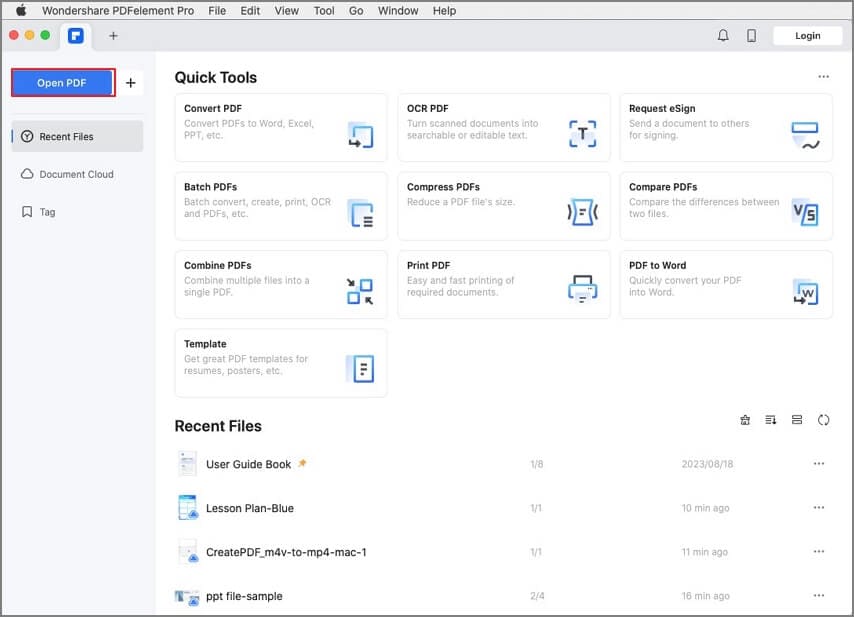
Start het programma en sleep het bestand dat u wilt openen naar het hoofdvenster. Hierdoor wordt het PDF-bestand geopend in PDFelement. U kunt ook naar "Bestand" gaan en dan klikken op "Openen" of "Recent openen" om nieuwe of recente PDF-bestanden te openen.
Stap 2: Bewerk de PDF
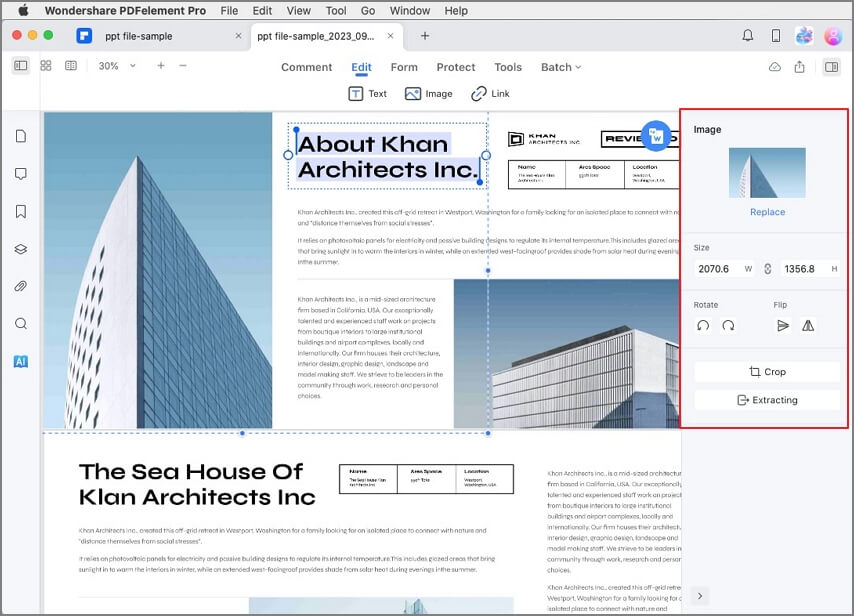
Zodra de PDF geopend is, kunt u verder gaan met het bewerken van het document. Om de tekst te bewerken, klikt u op "Bewerken" om de bewerkingsmodus in te schakelen, en klikt u vervolgens op de tekst die u wilt bewerken. Er verschijnt dan een blauw kader rond de tekst. Klik in het vak zodat de cursor verschijnt en breng de gewenste wijzigingen aan in de tekst. U kunt ook het lettertype, de grootte en de kleur van de tekst wijzigen.
Stap 3: Converteer PDF's
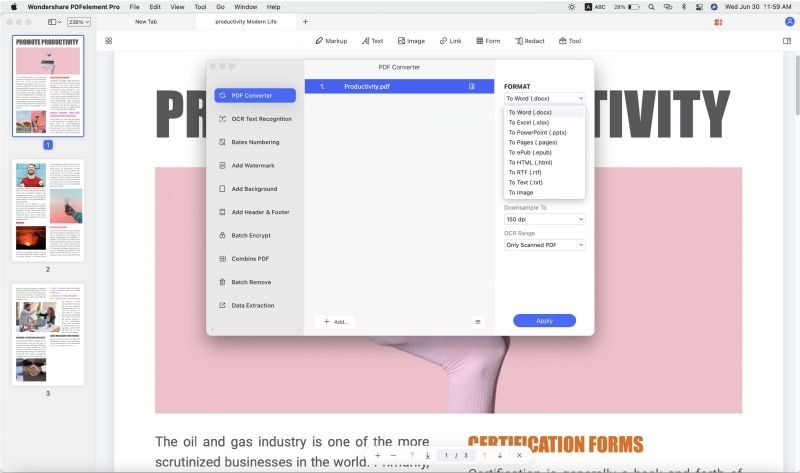
Als u tevreden bent met alle wijzigingen, kunt u ervoor kiezen om de PDF te converteren naar bijna elk formaat. Klik gewoon op "Converteren" en sleep de PDF naar het venster. Kies het uitvoerformaat door op het pictogram "W" te klikken en selecteer vervolgens de pagina's of een reeks pagina's die u wilt converteren.
Klik tenslotte op "Converteren", selecteer de uitvoerindeling en klik op "Opslaan". De PDF wordt binnen enkele seconden geconverteerd naar het geselecteerde formaat.