
Hoe kan ik CSV importeren in QuickBooks

Dit artikel legt uit hoe je transacties kunt importeren in QuickBooks van CSV. Het importeren van CSV in QuickBooks is niet ingewikkeld en dus is de stapsgewijze tutorial hieronder gemakkelijk te begrijpen en te volgen. Deze gegevens zijn belangrijk omdat je op een gegeven moment mogelijk enkele wijzigingen in CSV-bestanden nodig hebt.
Het proces om CSV te importeren in QuickBooks
In je bedrijf kan er een tijd komen dat je een nieuw CSV-bestand moet upgraden, converteren of maken. QuickBooks CSV import zal dan van pas komen. CSV staat voor Comma-Separated Values. CSV-bestanden zijn uiterst eenvoudige tekstbestanden die de neiging hebben tabulaire gegevens te bevatten. Daarom hebben de velden in elk bestand komma's ertussen om ze te scheiden. Als je transacties wilt importeren in QuickBooks van CSV, bevat je computer de QuickBooks Import Excel- en CSV-toolkit. Deze toolkit bevat verschillende dingen zoals CSV- en XLS-voorbeelden map, toegestane velden en Importeren van formulier Excel en CSV-handleiding. De CSV-voorbeeldmap bevat vier monsters van CSV-bestanden die elk lijsttype vertegenwoordigen. De voorbeeldmap XLS heeft één Excel-bestand met vier werkbladen die elk lijsttype vertegenwoordigen. De toegestane velden zijn een referentiegids die de beschikbare velden voor CSV- en Excel-import uitlegt. De import van de CSV- en Excel-handleiding is meestal een PDF-document met instructies, notities en best practices. Na het downloaden en installeren van deze toolkit ben je klaar om door te gaan naar QuickBooks CSV importeren.
Hieronder volgt de procedure voor QuickBooks import CSV
- Selecteer in het linkermenu 'Banking'
- Kies voor ‘Update drop-down’ of ‘Transacties handmatig uploaden’
- Kies 'Bestand voor uploaden'/Bestand upload
- Vervolgens op 'Browse' om het .CSV-bestand te selecteren dat je hebt opgeslagen.
- Selecteer 'Volgende'
- Selecteer in het QuickBooks-account het account om te importeren
- Selecteer 'Volgende'
- Afhankelijk van het formaat van je .CSV-bestand, breng je de velden in kaart
- Ga naar ‘Volgende’
- Selecteer de CSV-bestanden om te importeren
- Ga naar ‘Volgende’
- Zeg ‘ja’ tegen het nummer dat in de melding staat
- Klik op Finish na bevestiging van de import.
- In het venster Gedownloade transacties zie je de transacties geïmporteerd uit CSV-bestanden../li>
FreshBooks - een beter alternatief voor QuickBooks
De solide boekhoudtool FreshBooks lijkt het betere alternatief voor QuickBooks te zijn. Het bedient een klantengroep die meer diensten levert dan goederen. Sommige van deze mensen zijn freelancers. Veel van de klanten die FreshBooks gebruiken als hun boekhoudsoftware beweren dat de krachtige functies zeer goed zijn. Sommige van de activiteiten die je kunt uitvoeren terwijl je je financiën beheert met behulp van deze boekhoudsoftware, is het importeren van CSV in FreshBooks. Dit wordt mogelijk gemaakt door Skyvia, een cloud-to-cloud-gebaseerde applicatie. Het maakt het laden van verschillende CSV-bestanden uit meerdere bestandopslag mogelijk en kan ze in één keer importeren. Het is ook mogelijk om een enkel bestand te importeren in meerdere gerelateerde FreshBooks-objecten. FreshBooks is een beter alternatief.
Probeer Freshbooks gratis >>>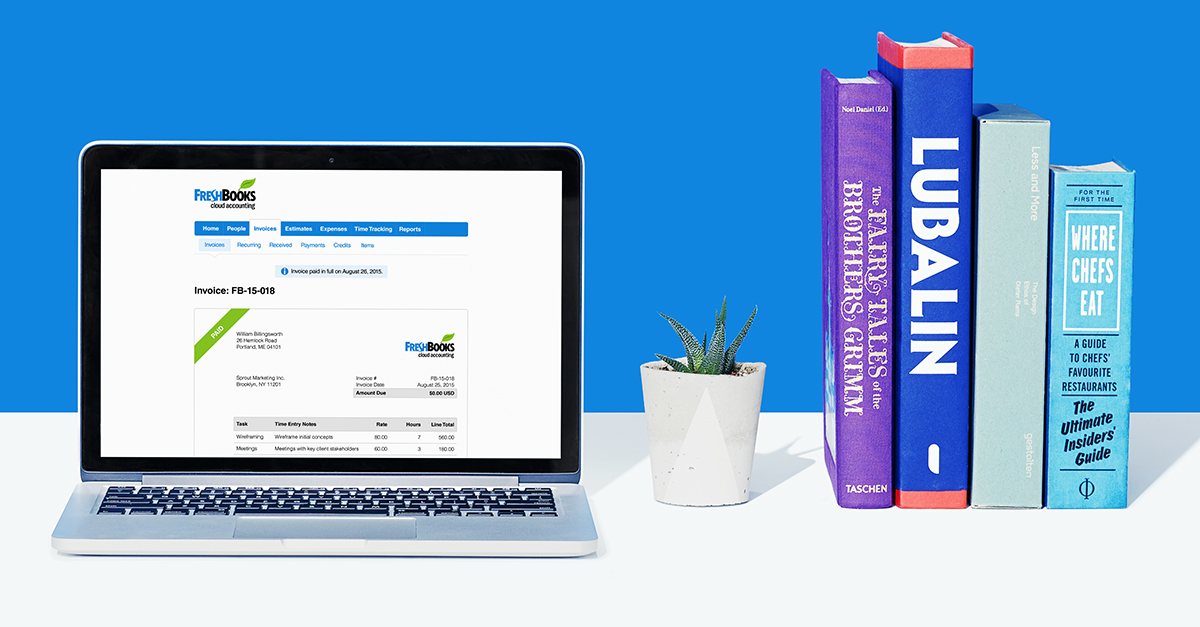
Gratis download or PDF-element kopen
Gratis download or PDF-element kopen
Tot 18% KORTING: Kies het juiste plan voor jou en je team.
PDF-element voor particulieren
Bewerk, print, converteer, eSign en bescherm PDF's op Windows PC of Mac.
PDF-element voor Team
De flexibiliteit om licenties aan te bieden, te volgen en te beheren voor groepen en teams.

Elise Williams
chief Editor
Over het algemeen beoordeeld4.5(105participated)