
Hoe QuickBooks Geheugentransacties aanmaken en bewerken

2026-04-03 14:28:41 • Filed to: PDF Editing Tips • Proven solutions
Boekhouding is essentieel voor de succesvolle groei en verbetering van elk bedrijf. QuickBooks biedt snelle en gemakkelijke manieren om de boekhoudkundige informatie van uw bedrijf vast te leggen. Opgeslagen transacties helpen uw timing te verbeteren door snelkoppelingen te creëren die tijd besparen, wat op zijn beurt leidt tot hogere efficiëntie.
Hoe QuickBooks Opgeslagen Transacties te Maken
Verschillende soorten transacties kunnen worden opgeslagen voor snelle raadpleging, zoals facturen en journaalposten. Als u bijvoorbeeld een klant heeft die u maandelijks factureert, kan het automatisch boeken van de factuur veel tijd besparen. De opgeslagen transactie helpt u ook de mogelijkheid te elimineren dat u vergeet bepaalde transacties te registreren. Hieronder staat hoe u uw QuickBooks opgeslagen transacties kunt maken.
- Als u al aan een journaalpost of factuur werkt, ga naar de werkbalk en selecteer bewerken.
- Klik op de optie opslaan.
- U kunt met de rechtermuisknop ergens in de transactie waaraan u werkt klikken en op opgeslagen klikken in de geboden opties.
- Er verschijnt een scherm voor opgeslagen transacties waar u uw transactie een naam kunt geven en deze aan uw herinneringslijst kunt toevoegen.
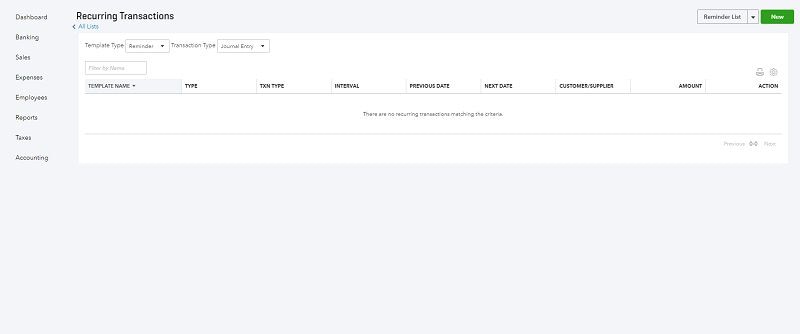
Als alternatief,
U kunt ook plannen welke transactie moet worden geregistreerd, en dit geeft u andere opties zoals volgende datum, hoe vaak, het aantal resterende en wanneer te boeken.
Hoe Opgeslagen Transacties uit QuickBooks te Verwijderen
Als u een bepaalde opgeslagen transactie niet meer nodig heeft, kunt u deze ook verwijderen. Hieronder staan de stappen die u moet nemen.
- Om de lijst met opgeslagen transacties te openen, drukt u op Ctrl+T op uw toetsenbord.
- Klik op de specifieke opgeslagen transactie die u wilt verwijderen.
- Klik vervolgens op de link voor opgeslagen transacties onderaan uw venster en kies de optie om de opgeslagen transactie te verwijderen.
- Klik vervolgens op OK wanneer u wordt gevraagd om het verzoek tot verwijderen te bevestigen.
Hoe een QuickBooks Opgeslagen Transactie te Bewerken/Bijwerken
Wilt u een opgeslagen transactie in uw QuickBooks bewerken maar weet u niet hoe? De stappen zijn eenvoudig en worden hieronder beschreven.
- Ga naar uw QuickBooks en klik op lijsten-opgeslagen transactie.
- Dubbelklik vervolgens op de opgeslagen transactie die u wilt bewerken.
- Maak al uw noodzakelijke wijzigingen en klik op het bewerkingspictogram dat u naar het menu voor opgeslagen journaalposten brengt.
- Selecteer OK wanneer om bevestiging wordt gevraagd
Zo kunt u uw opgeslagen transactie bewerken/bijwerken.
Het Beste Alternatief voor QuickBooks: FreshBooks
FreshBooks is het beste alternatief voor QuickBooks dat elke bedrijfseigenaar zou moeten gebruiken in plaats van QuickBooks. De interface van FreshBooks is gebruiksvriendelijk en zeer gemakkelijk te gebruiken en maakt uw boekhouding eenvoudiger. Het kost u slechts enkele klikken om alle uren op de factuur in te voeren en naar uw klanten te versturen.
FreshBooks heeft drie verschillende abonnementen waaruit u kunt kiezen, waardoor u de kracht heeft om het abonnement te selecteren dat het beste bij uw bedrijf past. Er wordt ook een gratis proefversie aangeboden aan potentiële klanten, die u voldoende tijd geeft om de effectiviteit ervan te testen bij het beheren van uw bedrijfsboekhouding.
Gratis download or PDF-element kopen
Gratis download or PDF-element kopen
Tot 18% KORTING: Kies het juiste plan voor jou en je team.
PDF-element voor particulieren
Bewerk, print, converteer, eSign en bescherm PDF's op Windows PC of Mac.
PDF-element voor Team
De flexibiliteit om licenties aan te bieden, te volgen en te beheren voor groepen en teams.

Carina Lange
staff Editor
Over het algemeen beoordeeld4.5(105participated)