
Hoe kan ik QuickBooks-aankoopbonnen gebruiken

Als je bedrijf zich bezighoudt met contante verkoop en eventuele betalingen in het algemeen, zijn de aankoopbonnen aanzienlijk. Aankoopbonnen dienen als een record en zijn van vitaal belang voor klantrelaties. Met QuickBooks kun je aankoopbonnen maken wanneer je klanten je betalen voor je goederen en diensten. Hieronder staan de stappen en instructies voor het invoeren van aankoopbonnen in QuickBooks.
Hoe kan ik aankoopbonnen scannen in QuickBooks
- Ga naar je QuickBooks en klik op de optie van de klant en selecteer aankoopbon invoeren.
- Kies vervolgens de klant voor wie je de aankoopbonnen wilt maken in het drop-down menu "klant: job". Selecteer vervolgens een geschikte optie uit de lijsten "classificeren" als je je aankoopbonnen wilt classificeren.
- Kies de keuze-optie uit de drop-down-opties van de "betalingsmethode"-lijst, en voer het chequenummer in het daarvoor bestemde veld in.
- Kies uit de artikelkolom het artikel dat door de klant is gekocht en vul alle vereiste informatie in de restvelden in.
- Kies een bericht uit het selectievakje "Klantbericht" en selecteer voorbeeld printen. Klik vervolgens op het tabblad Afdrukken om het af te drukken.
- Klik vervolgens op Opslaan en sluiten.
Hoe koopbonnen maken in QuickBooks
Hieronder is een eenvoudige stap om aankoopbonnen te maken met de Quickbooks-scanner. Je kunt zelfs totale bruto-aankoopbonnen in Quickbooks maken.
- Selecteer het plusteken en selecteer in het menu onder klanten de aankoopbonnen.
- Voer de naam van de klant in en sla het op als het een nieuwe klant is. Je kunt zelfs de aankoopbonnen labelen, zoals internetverkopen.
- Voer vervolgens het product en de diensten in die je hebt geleverd en alle andere vereiste informatie. Als het product een nieuw product is, klik je op Toevoegen na het typen van de naam.
- Selecteer vervolgens een inkomstenrekening (let op: het is de boekhoudrekening, niet de bankrekening) en klik op Opslaan.
- Voer de betaalmethode in en geef alle nodige informatie.
- Selecteer onder storten de bankrekening te selecteren waarnaar je het geld wilt verzenden.
- Druk een voorbeeld af en print deze vervolgens nadat je het hebt gecontroleerd en sla op en sluit.
- Na dat alles, kun je doorgaan met het vastleggen van je storting.
De beste alternatieven voor QuickBooks: FreshBooks
Boekhoudsoftware maakt deel uit van de strategie van je bedrijf om zijn volledige potentieel te ontsluiten en elk ander bedrijfsgebied te verbeteren. Boekhoudsoftware helpt je de cashflow te optimaliseren, je uitgaven te monitoren en kritische financiële gegevens bij te houden. Dit zorgt er op zijn beurt voor dat je bedrijf groeit, zich ontwikkelt en gezond blijft.
QuickBooks is de meest populaire boekhoudsoftware die er is, in feite is het de eerste keuze voor de meeste mensen. Maar is het de enige optie beschikbaar? Of nog beter, is dat de beste?
FreshBooks werd ontwikkeld in 2004 en is een bekroonde boekhoudtool en een van de beste software die beschikbaar is op de markt. FreshBooks is het beste alternatief voor QuickBooks en dat heeft een goede reden.
Probeer Freshbooks gratis >>>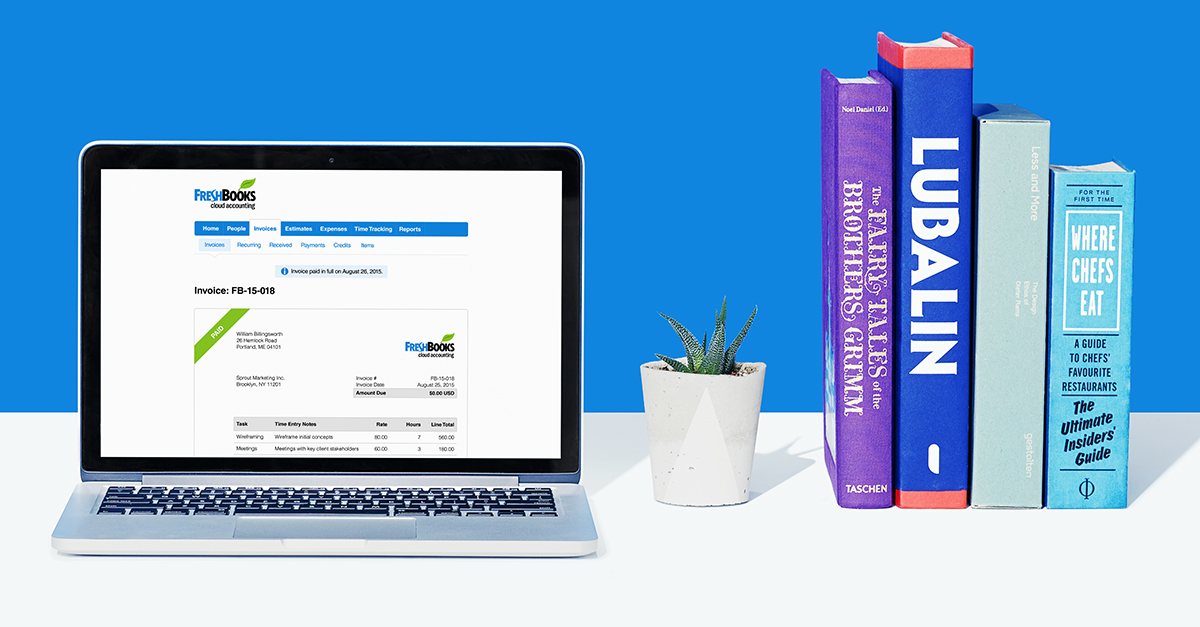
Waarom kiezen voor FreshBooks als alternatief voor QuickBooks
- Je krijgt de diensten tegen een lagere prijs.
- Het heeft een efficiënt en soepel functieontwerp.
- Meer mobiele apps.
- Gemakkelijk te navigeren en goede interactie
- Het genereert rapporten in een verbazingwekkend snel tempo.
Dit en nog veel meer redenen zijn waarom het kiezen van FreshBooks niet alleen een geweldige beslissing is, maar ook het beste voor je bedrijf.
Gratis download or PDF-element kopen
Gratis download or PDF-element kopen
Tot 18% KORTING: Kies het juiste plan voor jou en je team.
PDF-element voor particulieren
Bewerk, print, converteer, eSign en bescherm PDF's op Windows PC of Mac.
PDF-element voor Team
De flexibiliteit om licenties aan te bieden, te volgen en te beheren voor groepen en teams.

Elise Williams
chief Editor
Over het algemeen beoordeeld4.5(105participated)