

Het is erg handig om een geautomatiseerde manier te hebben om documenten te converteren wanneer je heen en weer schakelt tussen programma's. Bovendien is deze noodzaak onderdeel geworden van het dagelijks leven van veel mensen vanwege het nut dat het biedt voor elk werk, universiteit en zelfs schoolopdrachten.
Nogmaals, weten waar en hoe PDF naar Word te converteren is echt belangrijk. In dit artikel verkennen we verschillende methoden, waaronder het gebruik van PDFelement, Adobe Acrobat, Microsoft Word, Google Docs en online converters. Blijf op de hoogte om je PDF-naar-Word-conversies op je laptop te vereenvoudigen en je workflow te stroomlijnen!


In dit artikel
Deel 1. Hoe PDFelement te gebruiken om PDF naar Word te converteren voor PC offline
PDFelement is een slimme PDF-oplossing die PDF-documenten kan bewerken, converteren, organiseren, annoteren en ondertekenen. Met zijn intuïtieve interface en krachtige functies maakt PDFelement het PDF-documentconversieproces snel en eenvoudig.
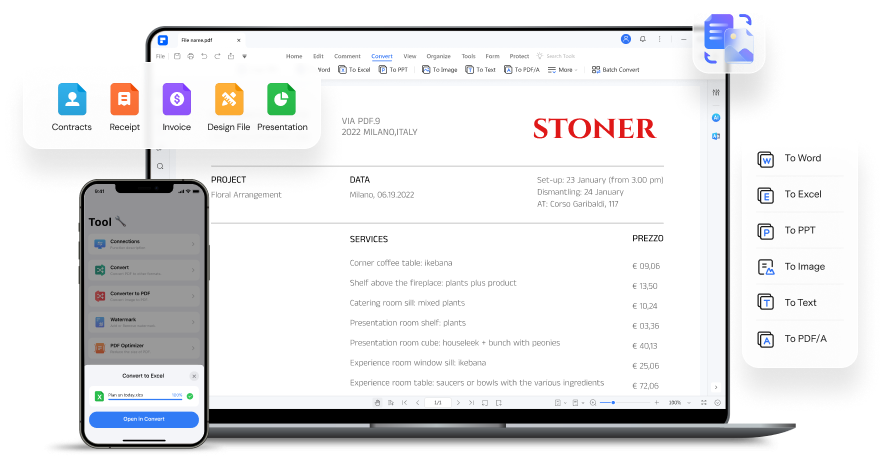
Als je wilt leren hoe je PDF naar Word converteert, heeft PDFelement een moeiteloze oplossing die veilige en snellere conversies mogelijk maakt. Het ondersteunt batchconversie in meer dan 20 bestandsformaten, wat betekent dat je PDF's kunt converteren naar Word, Excel, PPT, TIFF, BMP, EPUB en verschillende andere formaten. Om te leren hoe het werkt, kun je in de gegeven stapsgewijze handleiding duiken om je PDF-bestand in enkele seconden naar Word te converteren:
Stap 1 Kies de functie PDF converteren
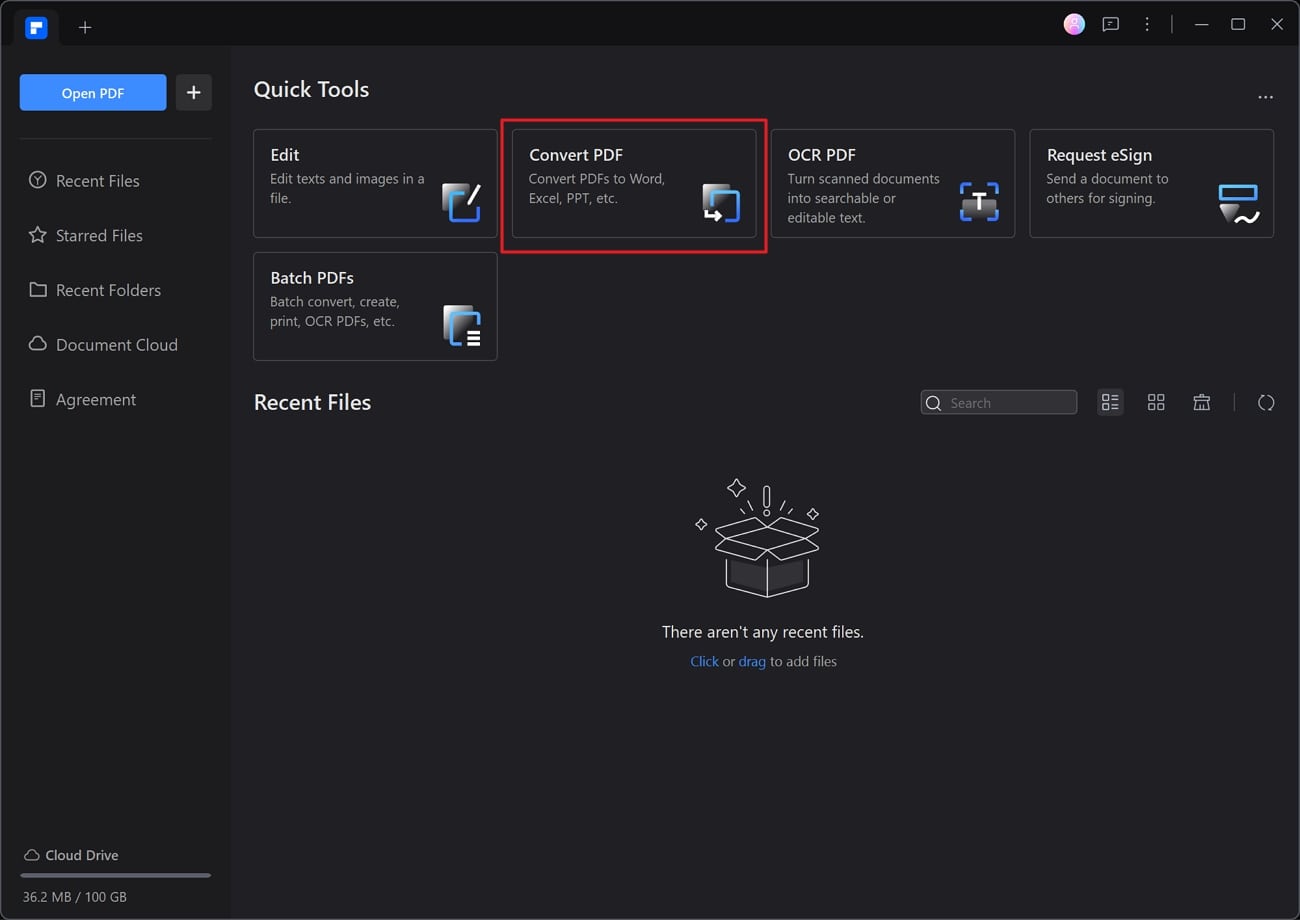
Start de nieuwste versie van Wondershare PDFelement op je laptop en krijg toegang tot de intuïtieve interface. Klik daar op de functie "PDF converteren" in het gedeelte "Snelle hulpmiddelen" op het startscherm.
Stap 2 Voeg je gewenste PDF-bestand toe
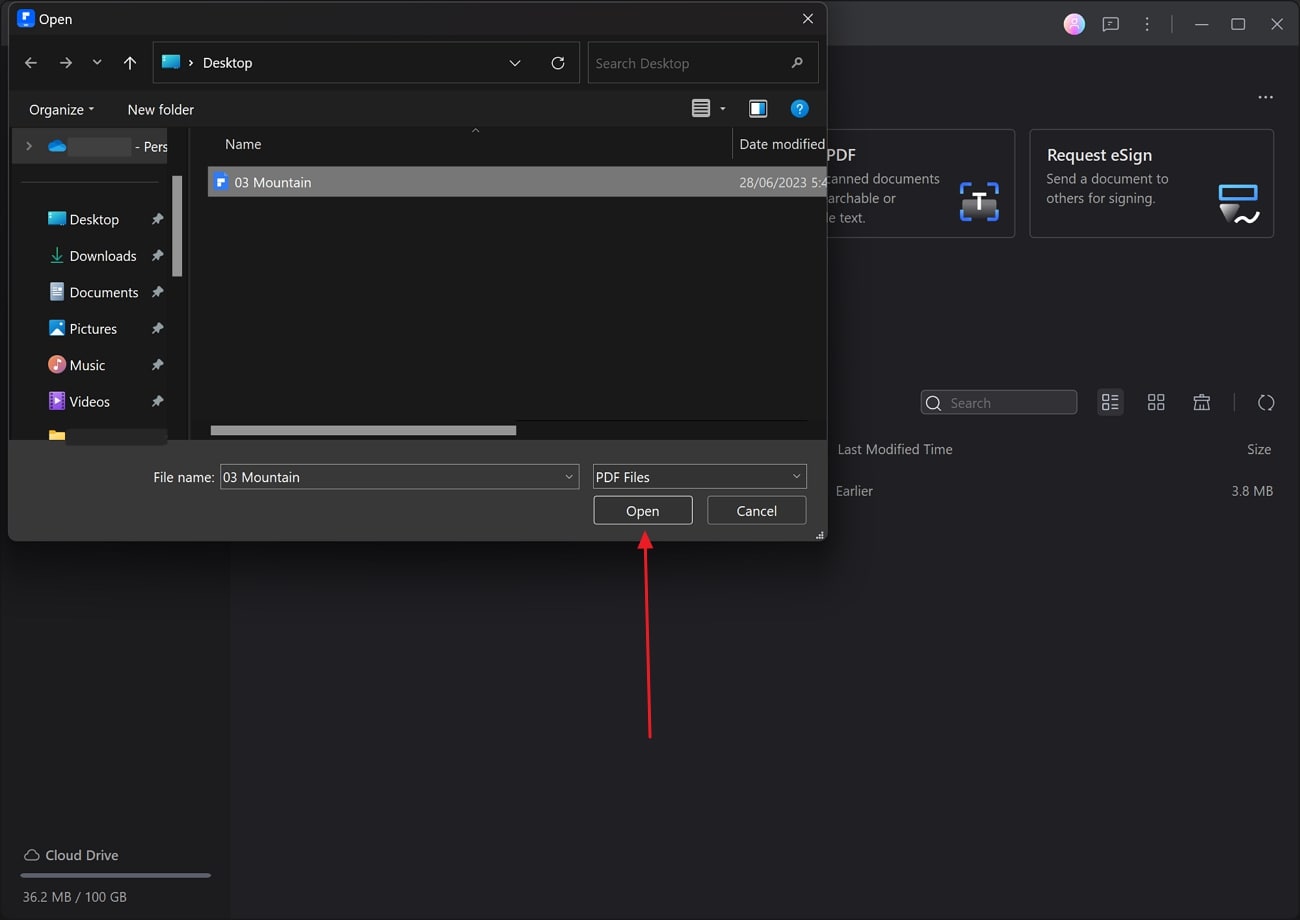
Kies nu het PDF-bestand dat je naar Word-formaat wilt converteren en druk op de knop "Openen". Zodra je het in PDFelement importeert, verschijnt er een pop-up om de uitvoer aan te passen.
Stap 3 Start PDF naar Word conversie
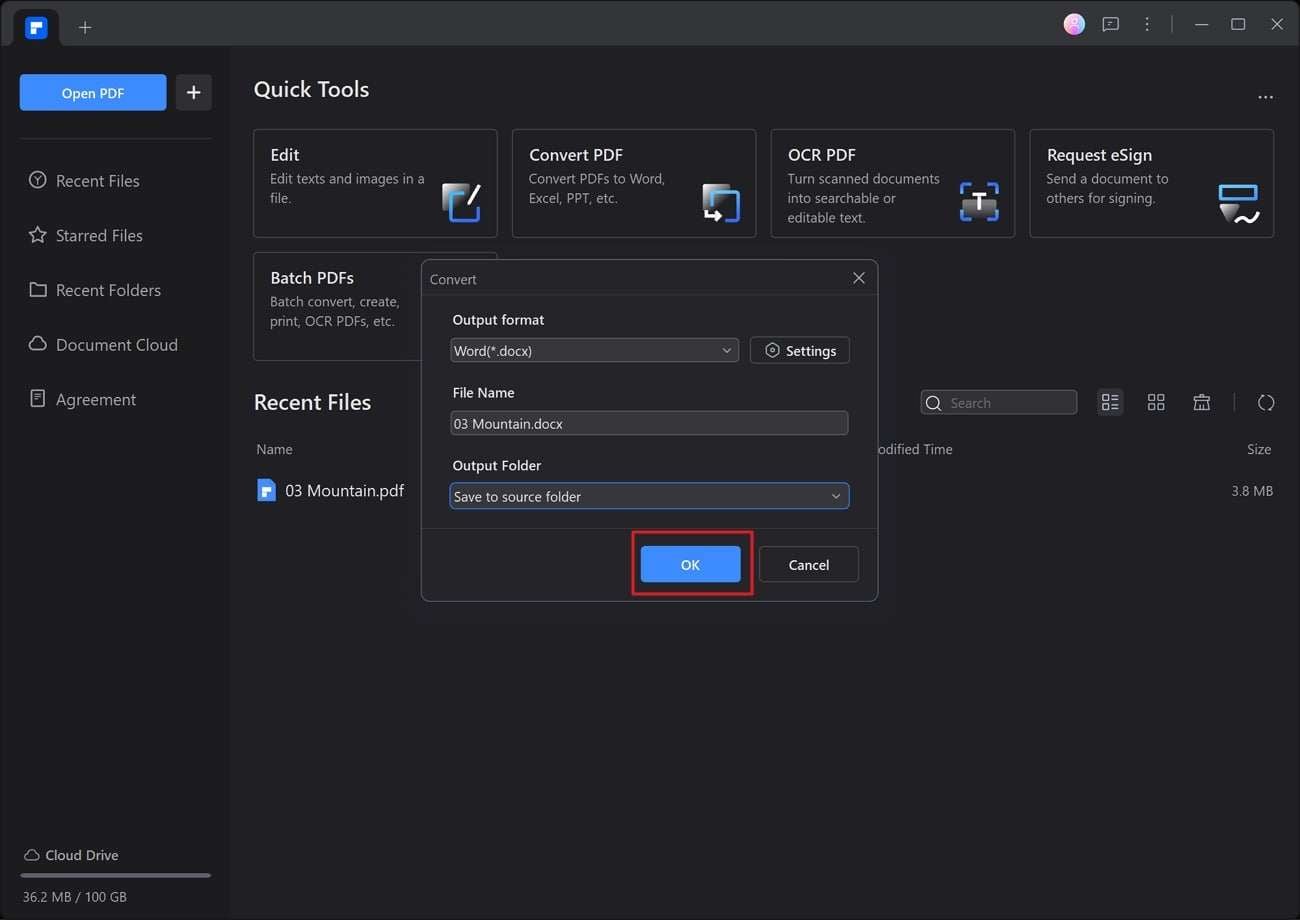
Gebruik de conversie-instellingen, selecteer "Uitvoerformaat" in Word en voer een "Bestandsnaam" in hun respectieve secties in. Kies later de "Uitvoermap" met behulp van het neerwaartse pictogram en druk op "OK" om het geconverteerde bestand naar je gekozen bestemming te krijgen.
Tip: Voer OCR uit bij het converteren van PDF naar Word
Als je een gescande PDF hebt, wordt je geadviseerd OCR-technologie te gebruiken om de bestanden bewerkbaar en doorzoekbaar te maken. In dit opzicht is PDFelement uitgerust met innovatieve OCR-technologie die tekst in afbeeldingen of gescande PDF's nauwkeurig herkent.
Bovendien kan het tekst herkennen in meer dan 20 talen en behoudt het de documentlay-out, afbeeldingen, bijschriften en andere elementen. Aangezien OCR-technologie goed is voor het converteren van PDF-documenten met tekst in afbeeldingen, zijn hieronder de stappen om je te begeleiden bij het converteren van een PDF naar Word:
Stap 1 Open de instellingen van de converteerfunctie
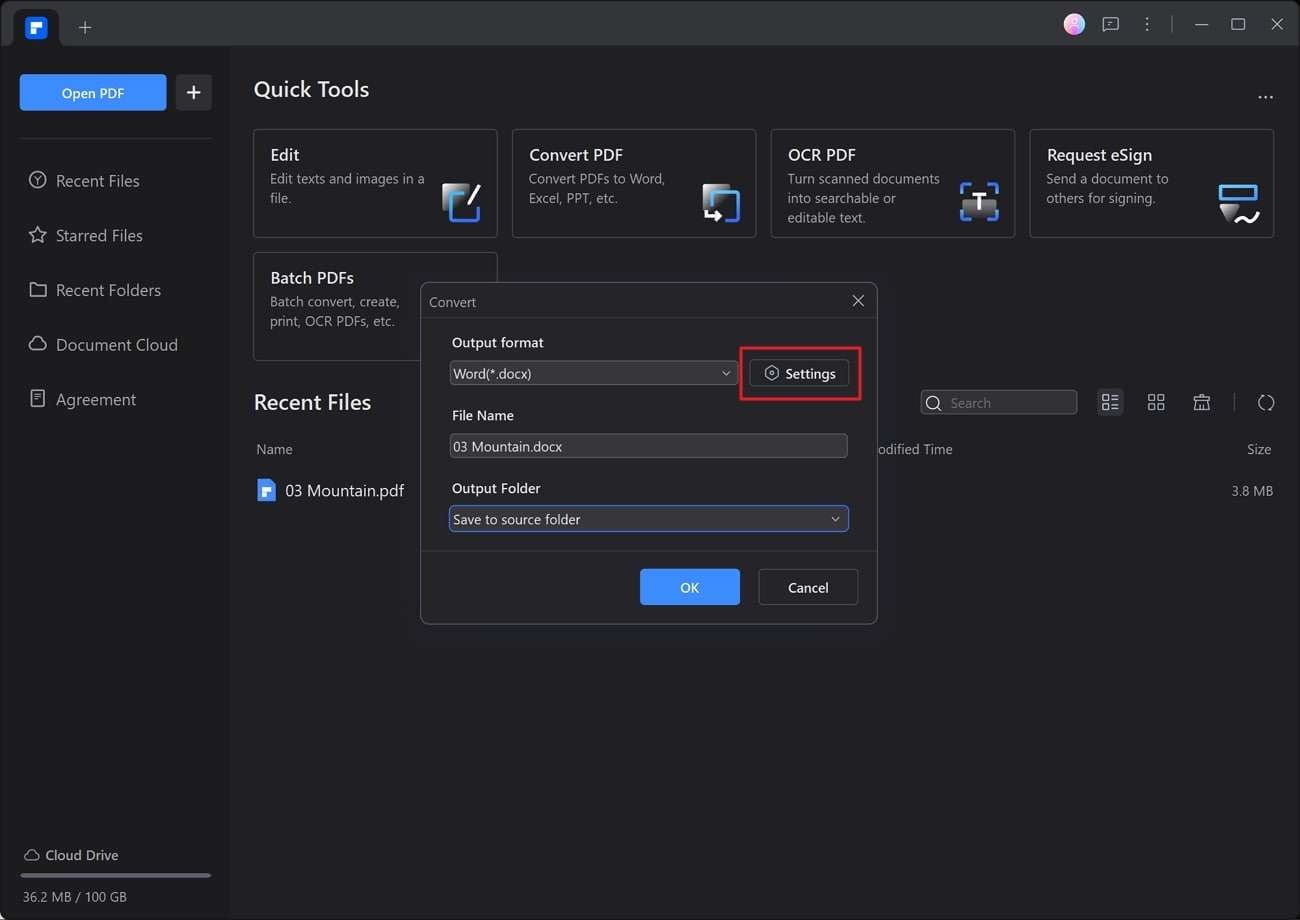
Nadat je je gescande PDF-bestand hebt geselecteerd en toegevoegd in de converteerfunctie van PDFelement, tik je op de knop "Instellingen" in het gedeelte "Uitvoerformaat".
Stap 2 Pas de OCR-instellingen aan
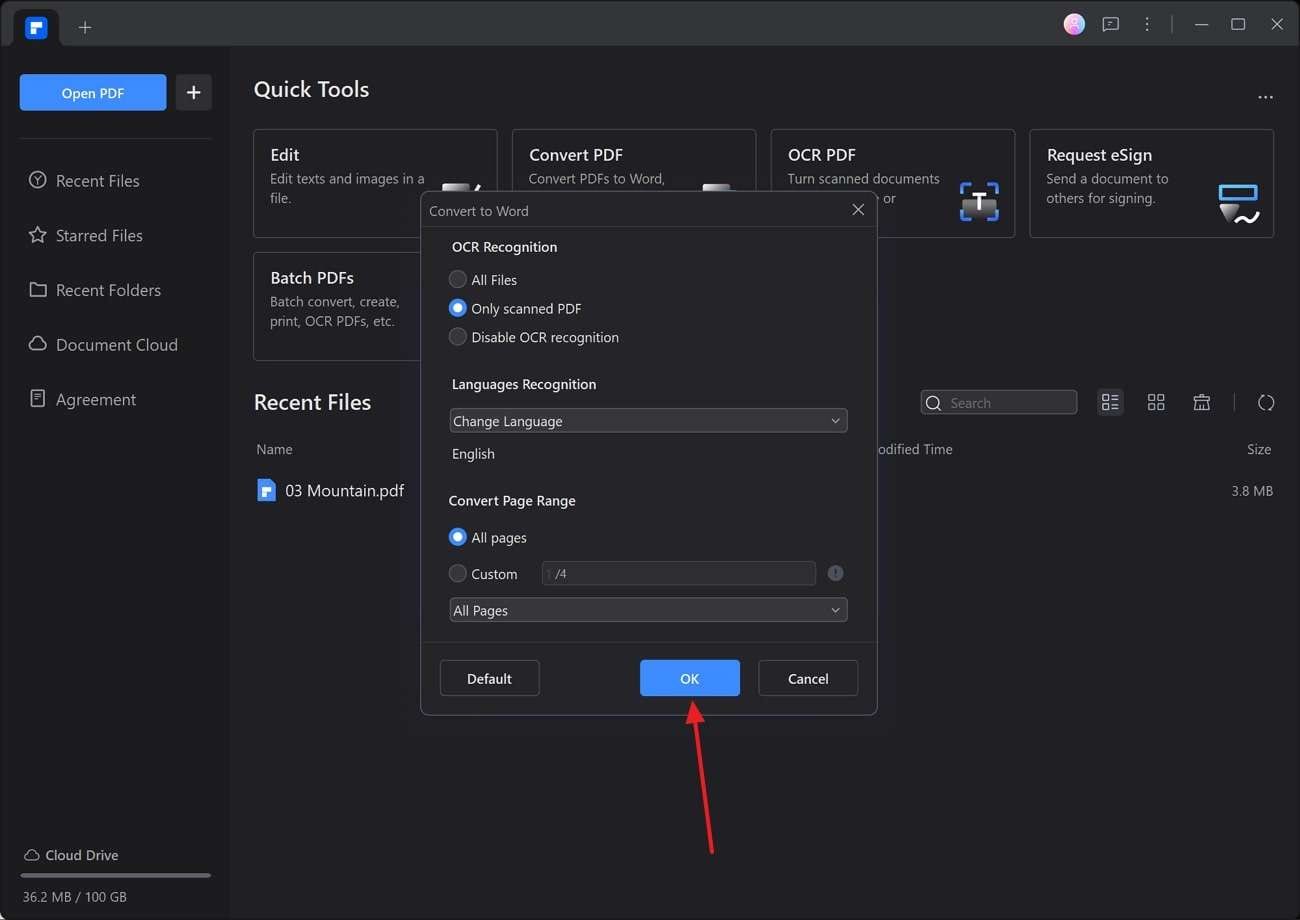
Navigeer daar naar "OCR-herkenning" en selecteer een geschikte optie om OCR toe te passen. Gebruik later het uitgebreide menu van "Taalherkenning" en kies een taal van het document voor nauwkeurige herkenning. Sla ten slotte de conversie-instellingen op en druk op de knop "OK" om het Word-bestand op je laptop op te slaan.
Deel 2. Hoe PDF naar Word te converteren met Adobe Acrobat
Al tientallen jaren gebruiken mensen Adobe Acrobat voor PDF-beheer op hun apparaten, omdat het een van de oude PDF-documentbeheersoftware is. Deze PDF-software kan PDF-bestanden manipuleren, maken, converteren en beheren terwijl de originele lettertypen en opmaak van documenten intact blijven. Om de functionaliteit te begrijpen, laten we leren hoe je een PDF naar Word converteert met Adobe Acrobat Pro:
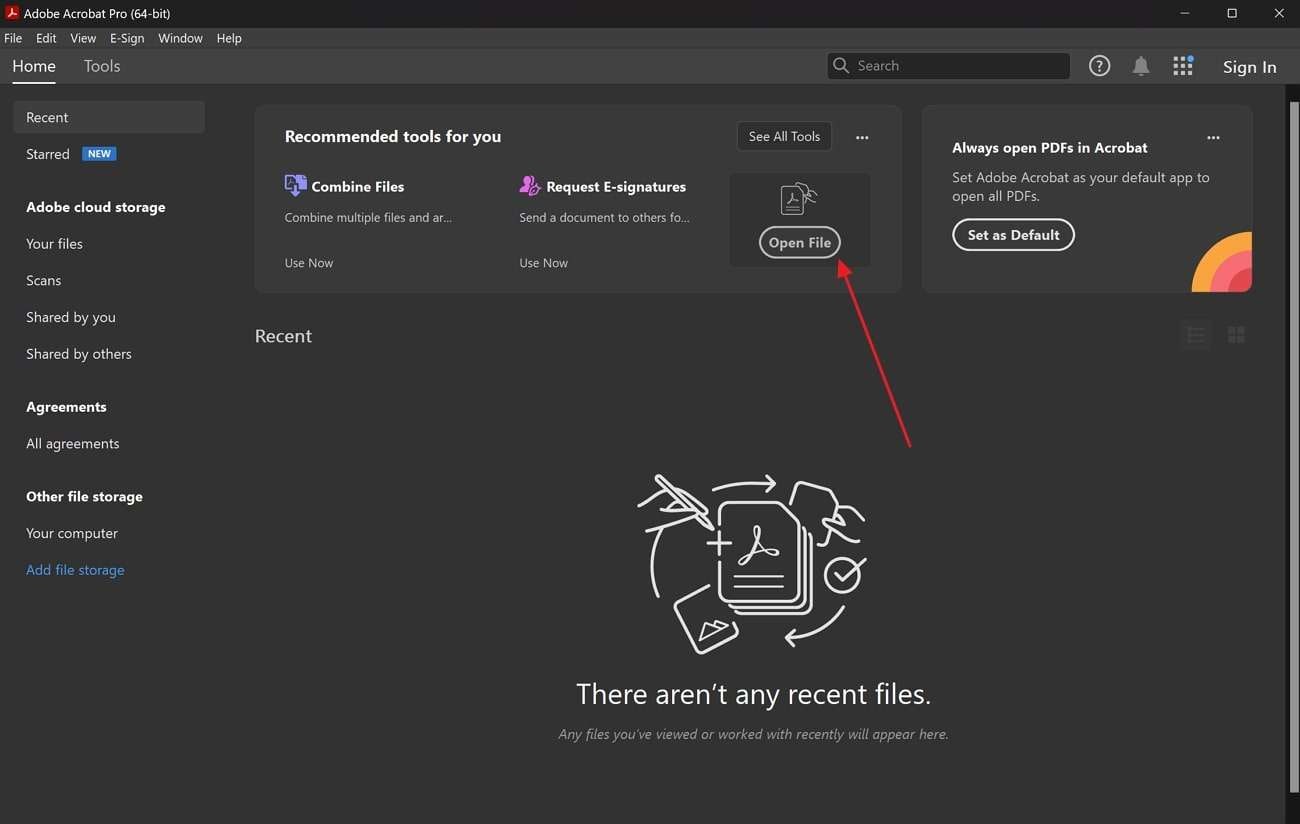
Stap 1 Start het PDF-bestand dat je naar Word wilt converteren vanaf het hoofdscherm van Adobe Acrobat door op de knop "Bestand openen" te drukken. Ga vervolgens naar de bovenste balk en kies het tabblad "Hulpmiddelen" naast de optie "Start".
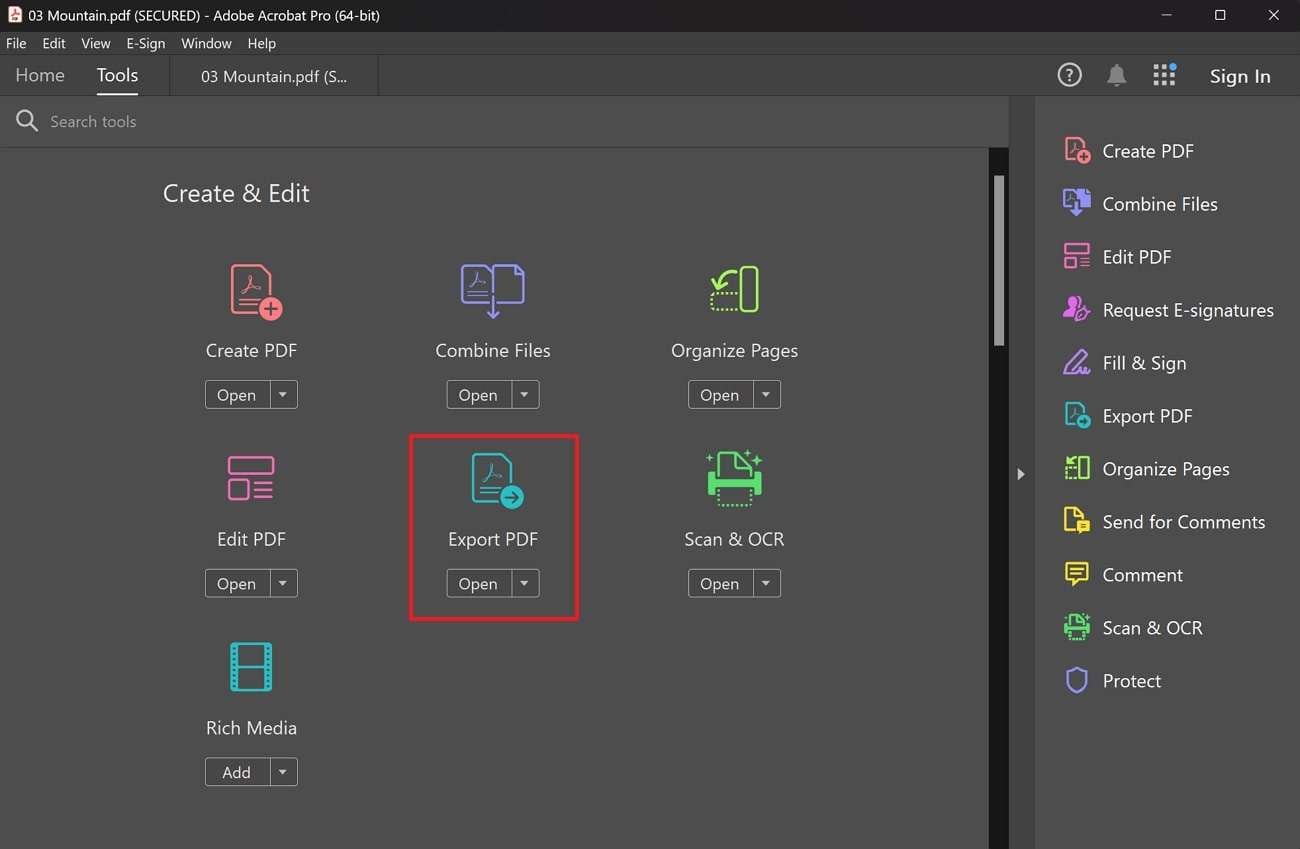
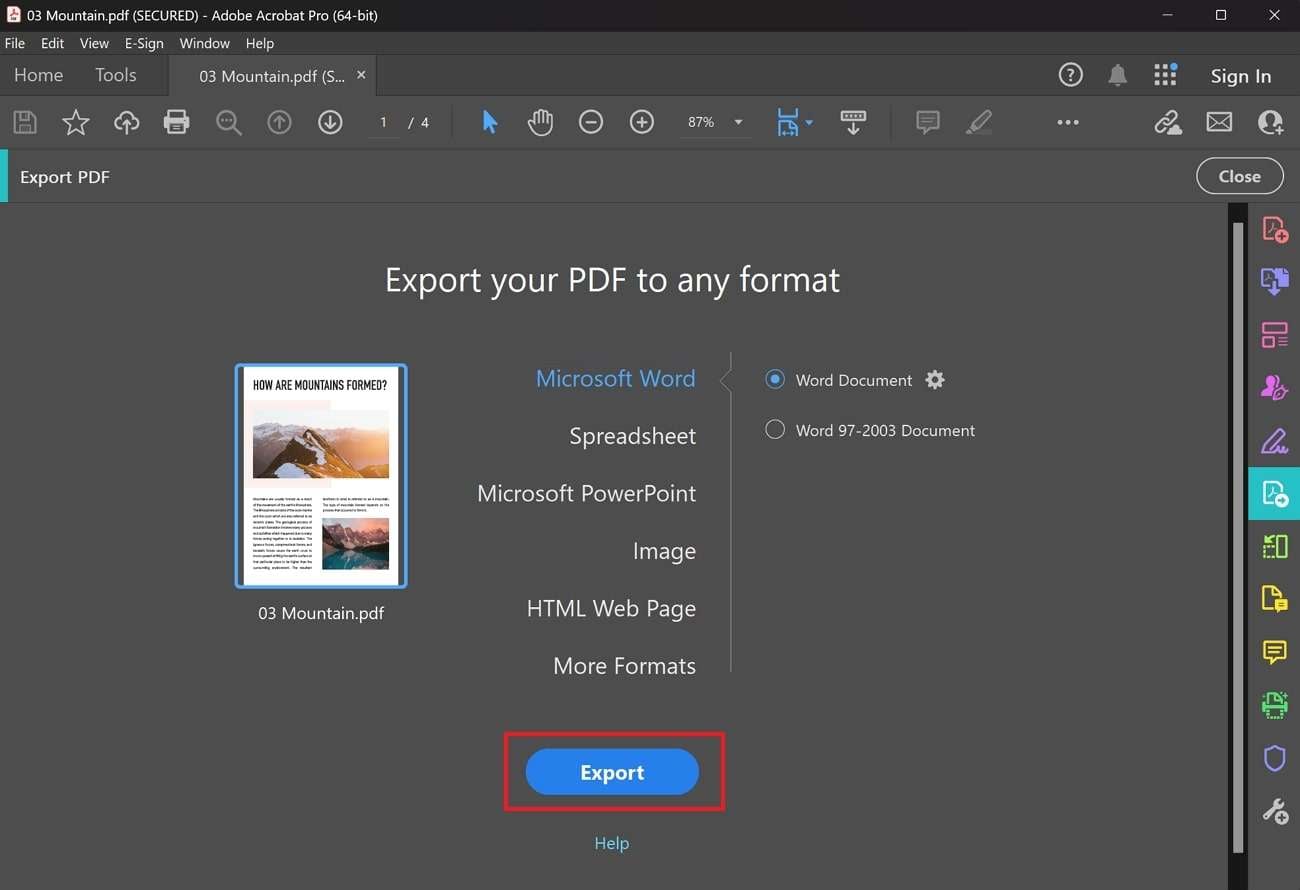
Stap 2 Nadat je toegang hebt gekregen tot het tabblad "Hulpmiddelen", zoek en druk je op de optie "PDF exporteren" in het gedeelte "Maken en bewerken".
Stap 3 Op het volgende scherm is de optie "Microsoft Word" al ingeschakeld, dus navigeer naar de knop "Exporteren". Klik erop en selecteer een bestemming op je laptop om het geconverteerde Word-bestand op te slaan.
Deel 3. Hoe PDF naar Word te converteren op laptop met Microsoft Word
Van studenten tot professionals, iedereen is goed op de hoogte van Microsoft Office, maar slechts weinigen kennen het vermogen om documenten in verschillende formaten te converteren. Voor je begeleiding, laten we verkennen hoe je PDF naar Word-formaat converteert met Microsoft Word, die je al op je laptop hebt.
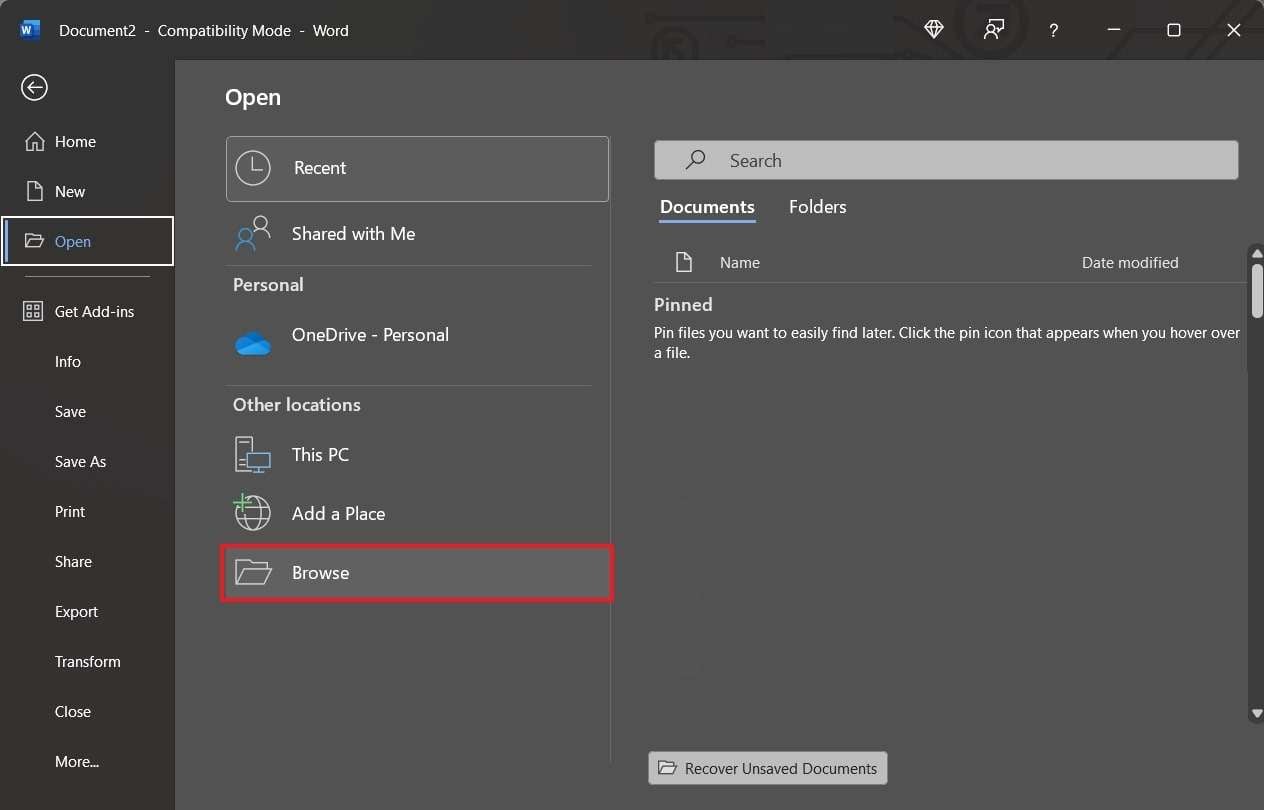
Stap 1 Zoek en open Microsoft Word op je laptop en tik op het tabblad "Bestanden" in de linkerbovenhoek. Kies op het volgende scherm het tabblad "Openen" en navigeer om de optie "Bladeren" te selecteren.
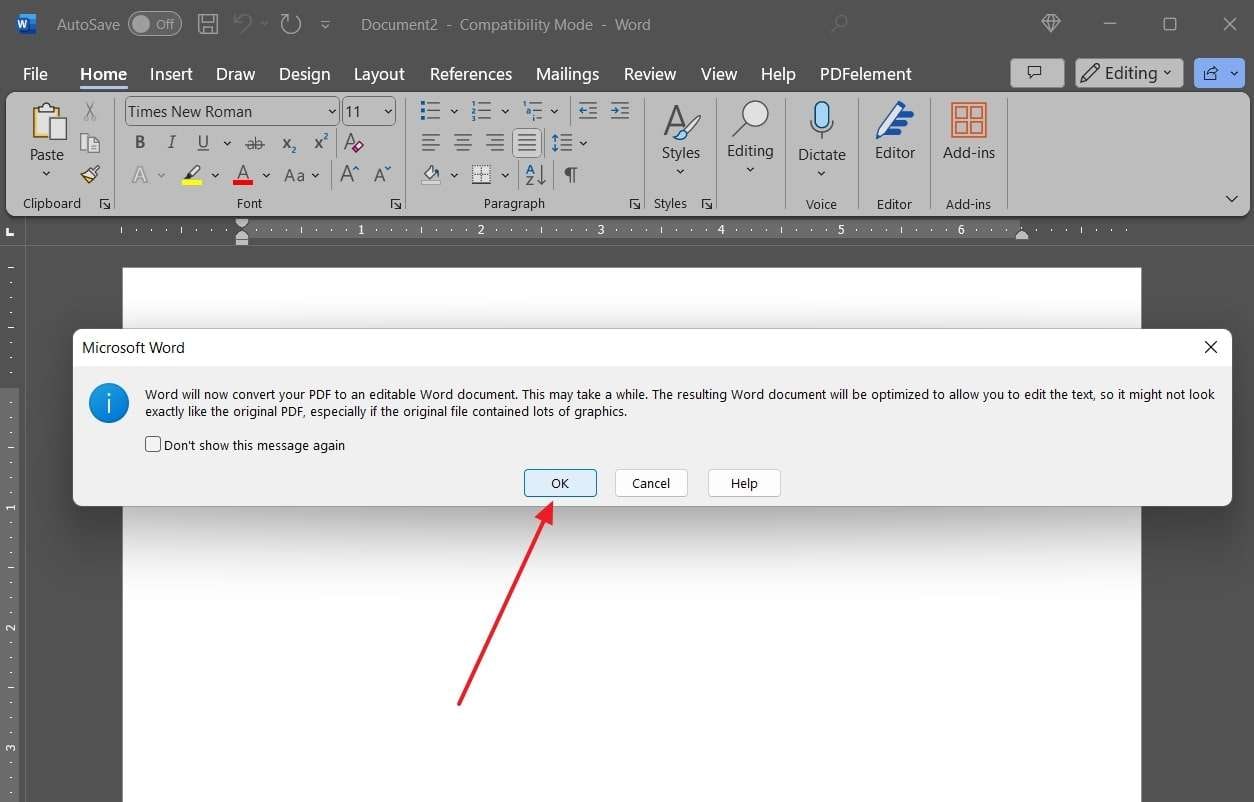
Stap 2 Blader naar het PDF-bestand om het naar Word-formaat te converteren en druk op de knop "Openen" om het te importeren. Nu moet je op de knop "OK" drukken in de volgende pop-up om een Word-bestand van de geselecteerde PDF te krijgen.
Deel 4. Hoe PDF naar Word te converteren op laptop met behulp van online converters
Nu je hebt geleerd hoe je een PDF naar Word op laptop converteert met 2 offline PDF-toolkits, laten we enkele online alternatieven verkennen die snelle conversies bieden. Bekijk hiervoor de onderstaande tabel waarin online tools en hun prijsplannen worden vergeleken om gemakkelijk een converter te kiezen.
HiPDF |
Xodo |
Smallpdf |
PDF2Doc |
|
| Efficiëntie | Hoogste | Gemiddeld | Hoog | Gemiddeld |
| Snelheid | Snelste | Gemiddeld | Gemiddeld | Bevredigend |
| Prijzen | Maandelijks: $8 Jaarlijks: $8/maand |
Xodo Pro: $12/maand Team: $10/maand Zakelijk: Aangepast |
Gratis | Pro: $12/maand |
| Batchverwerking | Ja | Ja | Ja | 20 bestanden |
| Upload-opties | Apparaat, URL, OneDrive, DropBox, Box, PDFelement Cloud | Apparaat, Xodo Drive, Dropbox, Google Drive | Apparaat, Dropbox, Google Drive, Smallpdf | Apparaat |
| Andere AI-hulpmiddelen | Chat met PDF, AI-detector, AI-lezen | Vraag PDF AI | AI PDF-samenvatting | No |
Aangezien alle online tools dezelfde conversiefunctionaliteiten hebben, hebben ze ook operationele overeenkomsten. Bijgevolg laat deze handleiding je zien hoe je PDF naar Word op laptop converteert met behulp van een online tool, zoals HiPDF.
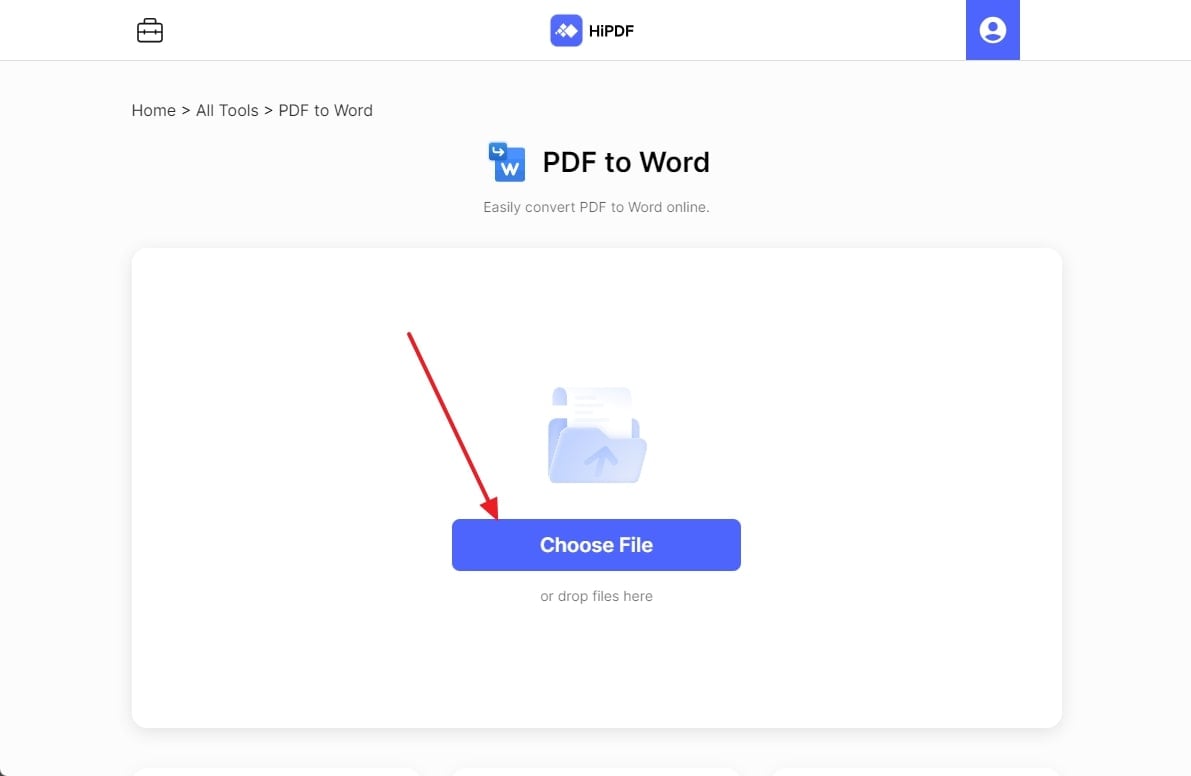
Stap 1 Ga naar de PDF naar Word converter van HiPDF en klik op de knop "Bestand kiezen". Blader vervolgens naar het PDF-bestand voor conversie vanaf je computer en upload het op dit online platform.
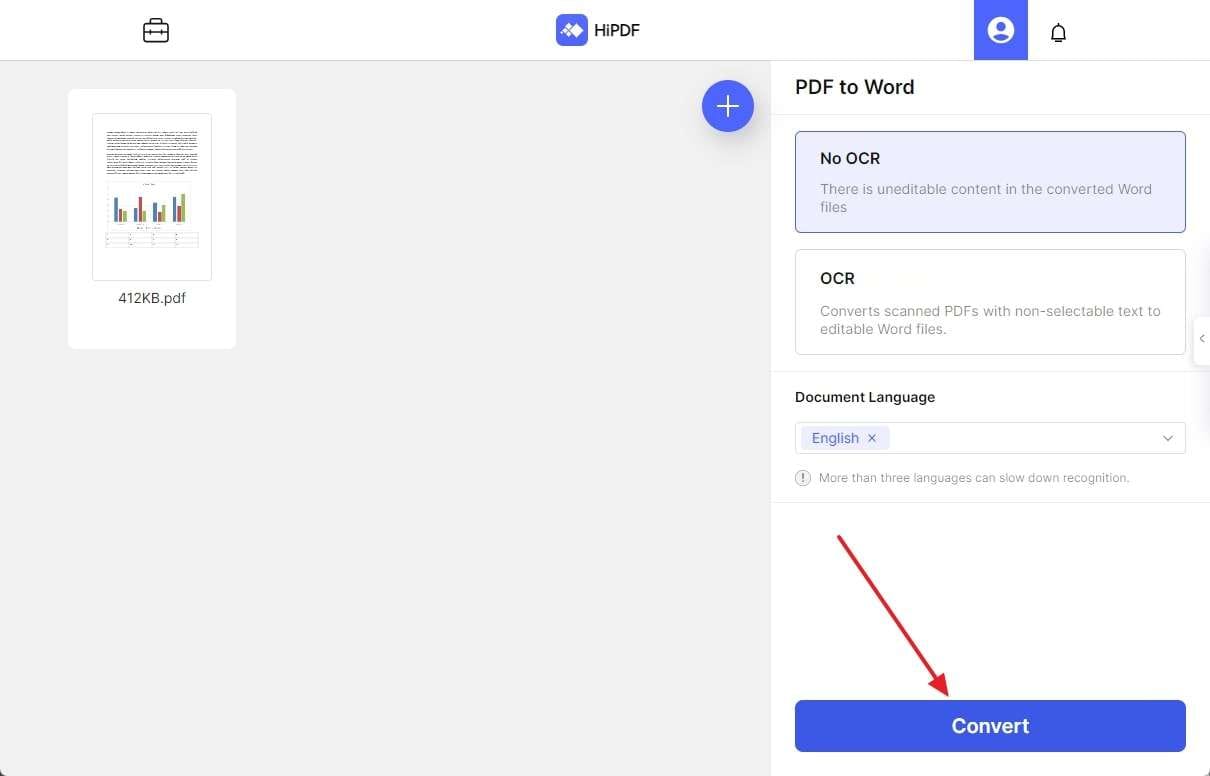
Stap 2 Zodra de PDF is geüpload, kun je de optie "OCR" of "Geen OCR" kiezen zoals vereist. Druk later op de knop "Converteren" in de rechterbenedenhoek en start het proces.
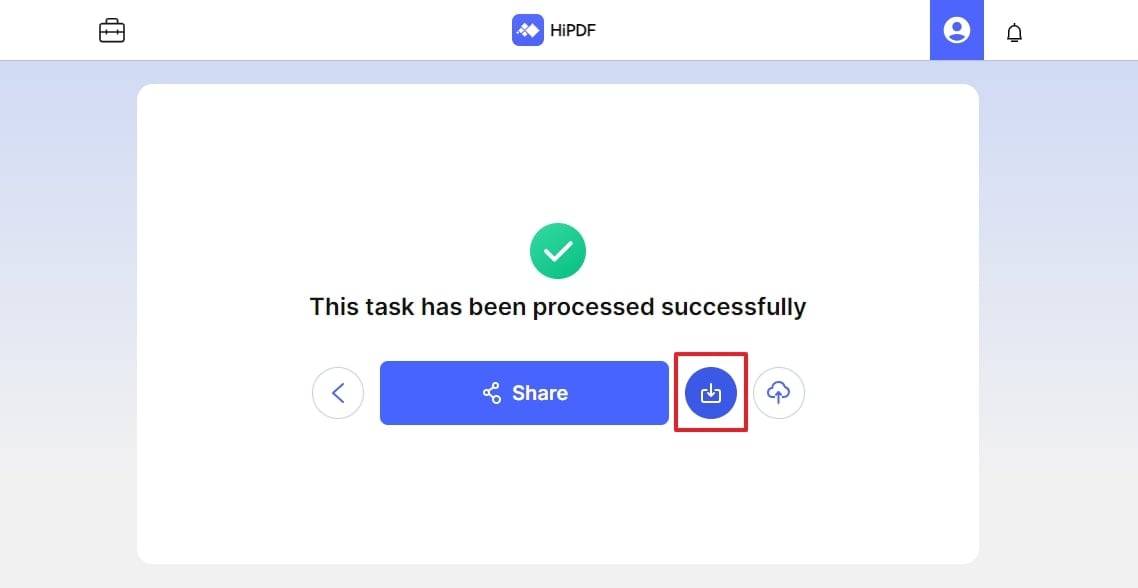
Stap 3 Zodra het conversieproces eindigt, ontvang je een melding dat het proces succesvol is voltooid. Je kunt op het pictogram "Downloaden" drukken om het bestand op je laptop op te slaan of de knop "Delen" gebruiken om het Word-bestand met anderen te delen.
Deel 5. Hoe PDF naar Word te converteren met Google Docs op laptop
Google Docs is een van de samenwerkingssets van Google Workspace, die PDF-bestanden kan converteren naar Word-, RTF-, TXT-, ODT-, EPUB- en HTML-formaten. Voordat je ontdekt hoe je een PDF naar Word converteert, onthoud dat je PDF-bestand een beetje van zijn opmaak zal verliezen.
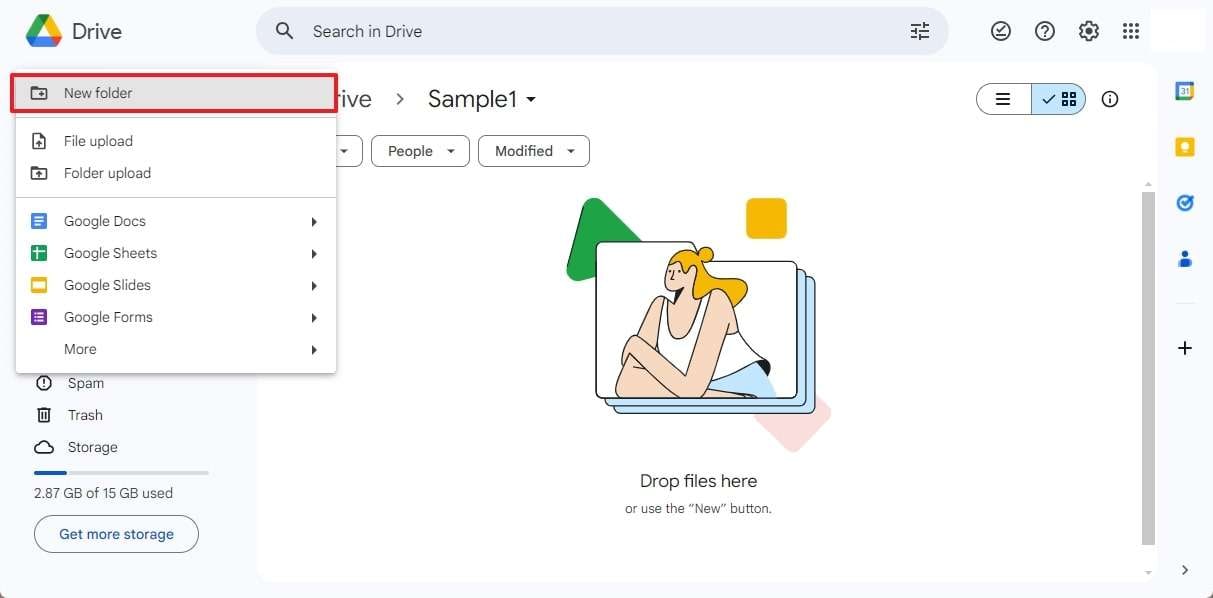
Stap 1 Meld je aan bij je Google Drive en druk op de knop "Nieuw" aan de linkerkant om de optie "Bestand uploaden" te kiezen. Upload vervolgens het PDF-bestand door op de knop "Openen" te tikken, en zodra het is geüpload, tik je erop.
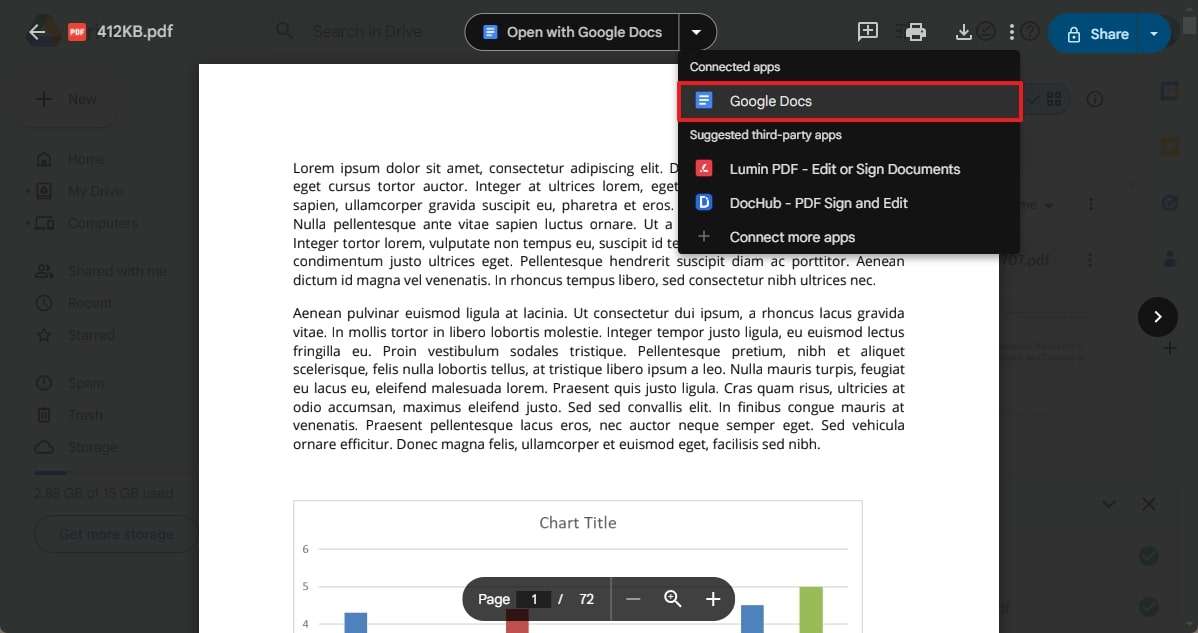
Stap 2 Navigeer naar de bovenkant en klik op het neerwaartse symbool om de optie "Google Docs" te selecteren uit het uitgebreide menu. Zodra je "Google Docs" kiest, wordt het PDF-bestand geopend in Google Docs-formaat.
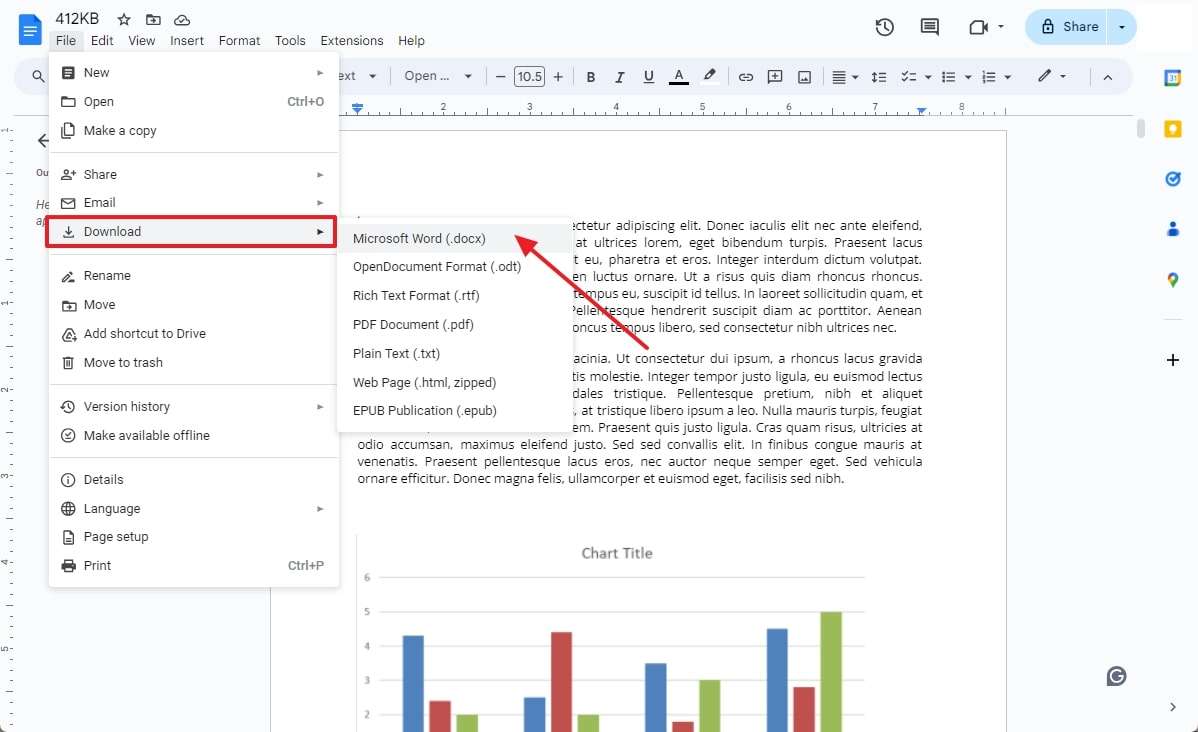
Stap 3 Ga ten slotte naar de linkerbovenkant en druk op de optie "Bestand" om je cursor te plaatsen bij de optie "Downloaden" in de lijst. Daar zie je een uitgebreid menu waar je de optie "Microsoft Word" kunt kiezen om je bestand in Word-formaat op te slaan.
Deel 6. Kies de beste methode om PDF naar Word te converteren op laptop
Na het leren hoe je PDF naar Word converteert, ben je misschien in de war over welke geschikt is. Om verwarde concepten te verduidelijken, vind je hieronder de tabellarische vergelijking en bekijk deze om de beste methode te selecteren.
Converteer PDF naar X-formaten |
Batchconversielimiet |
Offline gebruik |
AI-functies |
OCR |
Prijzen |
|
| PDFelement | 20+ | No | Ja | Samenvatten, Chatten, AI-inhoudsdetector, Herschrijven, Proeflezen, Vertalen, Bladwijzers toevoegen, Uitleggen | Ja | Kwartaalplan: $29,99 Jaarplan: $79,99 Eeuwigdurend plan: $129,99 |
| Adobe Acrobat | 13 | No | Ja | Samenvatten, AI-assistent vragen | Ja | Standaard Maandelijks: $22,99 Standaard Jaarlijks: $155,88 Pro Maandelijks: $29,99 Pro Jaarlijks: $239,88 |
| Microsoft Word | 7 | Geen batchconversiefunctie | Ja | No | No | Familie Maandelijks: $9,99 Familie Jaarlijks: $99,99 Persoonlijk Maandelijks: $6,99 Persoonlijk Jaarlijks: $69,99 |
| Online Converters | (HiPDF) 10 |
(HiPDF) No |
No | Afhankelijk van de tool | In sommige betaalde tools | Maandelijks plan: $5,99 Jaarplan: $39,99 |
| Google Docs | 6 | Geen batchconversiefunctie | No | No | No | Gratis |
Wanneer u nauwkeurige PDF-naar-Word-conversie moet uitvoeren, zal PDFelement een perfecte oplossing blijken te zijn, omdat het batchverwerking en OCR-technologie biedt. Deze PDF-converter kan u helpen langdurige onderzoeksrapporten binnen enkele seconden naar Word te converteren. Bovendien kunt u deze tool gebruiken om uw juridische documenten te converteren, omdat het converteren ervan met een online tool niet zo veilig is.
Bovendien, als u al lid bent van Adobe Acrobat, kunt u het gebruiken om PDF naar Word te converteren in laptop-pc, omdat het niet toestaat dat er functies worden gebruikt in de gratis versie. U kunt zelfs uw documenten converteren naar een oudere versie van Microsoft Word (1998 – 2003) met behulp van deze PDF-converter.
Bovendien zijn online converters een goede optie voor gebruikers met kleine PDF-documenten die op zoek zijn naar snelle oplossingen. Deze tools kunnen u zelfs helpen PDF-documenten naar Word te converteren met behulp van uw smartphone-webbrowser.
Als u echter geen problemen heeft met de opmaak, zijn Microsoft Word en Google Docs ook eenvoudig te gebruiken opties voor dit doel, maar ze verstoren in sommige gevallen de opmaak van het document.
Veelgestelde vragen over hoe PDF naar Word te converteren
Dit artikel heeft voldoende aandacht besteed aan bijna alle methoden om een PDF naar een Word-document te converteren met behulp van gedetailleerde stappen. Als u tot nu toe vragen heeft over het praktisch uitvoeren van de conversie, moet u de veelgestelde vragen doornemen om uw twijfels weg te nemen.
1. Hoe kan ik oplossen dat PDF niet correct naar Word wordt geconverteerd?
Als u Microsoft Word gebruikt en de conversie niet wordt weergegeven, moet u de compatibiliteit van uw Word-versie controleren. Omgekeerd moet u de software die u voor conversie hebt geïnstalleerd opnieuw installeren of bijwerken. Soms vertonen PDF-converters problemen bij de conversie die u kunt oplossen door de lay-out van documenten aan te passen.
Open hiervoor Adobe Acrobat en klik op "Bestand" om de optie "Exporteren" te kiezen. Tik vervolgens op "Microsoft Word" als formaat en druk op de optie "Instellingen" om "Lay-outinstellingen" te wijzigen. Kies daar "Paginatekst behouden" en "Vloeiende tekst behouden" om PDF succesvol naar Word-formaat te converteren.
2. Hoe converteer ik mijn PDF gratis naar Word?
Om PDF naar Word te converteren, kunt u Microsoft Word en Google Docs gebruiken vanuit uw Google Drive. Als deze manieren niet compatibel of geschikt voor u zijn, kies dan voor een online converter zoals HiPDF. Daar hoeft u alleen maar een PDF-bestand van uw apparaten te plaatsen, en het zal het converteren naar een document, zodat u het gratis kunt downloaden.
3. Hoe converteer ik een PDF naar een bewerkbaar document?
Als u op zoek bent naar een efficiënte converter, zou het gebruik van PDFelement een uitstekende keuze zijn voor alle soorten gebruikssituaties. Deze software kan zelfs PDF's converteren naar bewerkbare documenten die tekst in afbeeldingen bevatten. Dit is mogelijk met de OCR-technologie van dit platform om gescande documenten en afbeeldingen om te zetten in doorzoekbare en bewerkbare bestanden.
In dit verband moet u PDF openen in PDFelement en op "Converteren" klikken om de optie "Naar Word" te kiezen. Druk vervolgens op de knop "Instellingen" en pas de OCR-instellingen naar wens aan om direct output te verkrijgen door op de knop "OK" te tikken.
Conclusie
Uit de bovenstaande discussie heeft u verschillende manieren geleerd over hoe u PDF naar Word in laptop kunt converteren met behulp van stapsgewijze handleidingen. Daarnaast waren er tabelmatige vergelijkingen van alle methoden om u te helpen er een te kiezen die aansluit bij uw behoeften.
Tot nu toe biedt geen enkele methode uitzonderlijke batchverwerking en OCR behalve PDFelement, wat een nauwkeurige, eenvoudige en offline converter blijkt te zijn. Daarom moet u voor deze tool kiezen, omdat het de capaciteit heeft om efficiënt aan uw beveiligingsproblemen, bewerkings- en offlinebehoeften te voldoen.
