

PDFelement-Krachtige en eenvoudige PDF-editor
Ga aan de slag met de eenvoudigste manier om PDF's te beheren met PDFelement!
Keynote is een solide werkpaard waarmee u krachtige en visueel aantrekkelijke presentaties kunt maken. Maar gezien de beperkte opties voor het maken van content, is het beter om andere keynote-alternatieven te verkennen als je op zoek bent naar meer bewerkingsfuncties of gewoon iets nieuws en anders wilt proberen.
En waarom niet? Er zijn immers veel tools op het gebied van het maken van presentaties terechtgekomen met krachtige bewerkingsfuncties, aantrekkelijke visuele opties vergeleken met Keynote en een nieuwe manier om presentaties te maken. En deze gids laat je kennis maken met 5 van zulke krachtige keynote-alternatieven.
Lees verder om alles te vinden over Apple Keynote, de belangrijkste functies en de toegankelijkheid. En ook diepgaande beoordelingen van 5 andere keynote-alternatieven, hun belangrijkste functies, voordelen, nadelen en lidmaatschapsplannen. Je kunt dus eenvoudig beoordelen hoe de verschillende opties zich verhouden aan Apple Keynote.
Deel 1. Wat Is Apple Keynote?
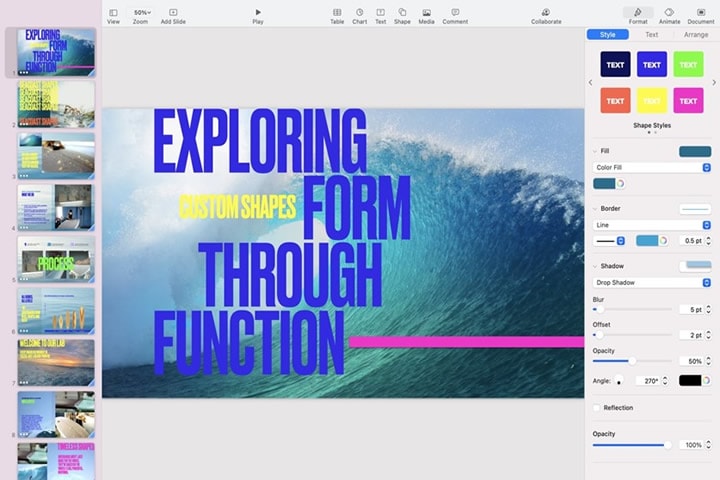
Keynote, een presentatiesoftwaretoepassing van Apple, wordt vooraf gebouwd op Mac-, iPhone-en iPad-apparaten. En net als elke andere software van Apple wordt Keynote geleverd met alle creatieve keuzes die gebruikers verrukken die opvallende presentaties willen maken. En frustreer degenen die andere krachtige presentatiesoftware zoals Microsoft's PowerPoint hebben gebruikt, gezien de beperkte bewerkingsmogelijkheden en schitterende exclusiviteitsproblemen.
Begrijp me niet verkeerd; Keynote is eenvoudig te gebruiken en wordt geleverd met elegante thema's. In tegenstelling tot veel andere programma's voor het maken van presentaties, stelt het je in staat om diep in het ontwerp te graven en visueel aantrekkelijke presentaties te maken. Maar als het gaat om het bewerken van enkele van de kritieke elementen, zoals reflecties, drop shadows en gradiënten naar vormen, zal het je tot in de kern teleurstellen.
Toch is Keynote als het gaat om interface zowel gemakkelijk voor het oog als gemakkelijk te gebruiken. En als het gaat om animaties, stijlen en themaopties, is er genoeg in het programma, zodat zelfs beginners cool ogende of stijlvollere en verfijnde presentaties kunnen maken. Toch niet zoveel als om aan de behoeften van technisch vaardige gebruikers te voldoen.
Bovendien kunt u Apple Pencil gebruiken om kleur, illustraties en handgeschreven opmerkingen toe te voegen. Al met al is Apple Keynote geschikt voor gebruikers die mediagebaseerde, kleurrijke, hoogwaardige presentaties willen maken, rechtstreeks op hun Apple-apparaten.
Belangrijkste kenmerken:
- Kies uit meer dan 40 vooraf gedefinieerde thema's en maak eenvoudig coole, modieuze of verfijnd ogende presentaties, gegeven kant-en-klare sjablonen om aantrekkelijke lettertypen en objectplaatsing van tevoren te verenigen. Je hoeft dus niet alles zelf uit te zoeken (zoals welke lettertypen werken en welke niet).
- 100+ filmische animaties en voeg drama toe aan je dia's — animeer zelfs objecten langs een pad op Apple-apparaten met touchscreen.
- Met dynamische achtergronden kunt u subtiele bewegingen toevoegen en uw kijkers verbonden houden met het scherm.
- Directe vertaling om geselecteerde tekst in maximaal 11 talen te vertalen.
- Met Magic Move kunt u naadloos van de ene dia naar de andere bewegen terwijl u de aandacht van de kijker op de belangrijkste boodschap houdt.
- Gebruik Apple Pencil om handgeschreven aantekeningen, ontwerpen en tekeningen toe te voegen.
voordelen
De mediagestuurde aanpak van Keynote stelt u in staat om alle mediaformaten, zelfs video's van YouTube en Vimeo, rechtstreeks in de presentatie te plaatsen.
Met de gebruiksvriendelijke interface kunnen zelfs beginners boeiende presentaties maken.
Met Split-view kunt u multitasken en cross-referencen naar gegevens van Keynote, pagina's en nummers en bespaart u veel tijd bij het maken van presentaties.
Handig samenwerken met externe teams; Zelfs je team kan om de beurt een enkel deck besturen via iOS-apparaten.
Voeg live feeds toe tijdens het presenteren en verschijnen in afbeelding-in-afbeelding direct op je dia's.
nadelen
De recente Keynote-versie werkt goed met PowerPoint, maar je verliest de kleine elementen (van animaties, afbeeldingen en kleuren) bij het exporteren naar PPT-formaat.
Keynote biedt geen geavanceerde opmaak-en ontwerpopties om elk stukje van uw dia's te bewerken, dus uw controle tijdens het gebruik van in-app-bronnen is beperkt.
Keynote is vrij eenvoudig; De hulpgidsen van Apple zijn echter niet uitgebreid genoeg voor een beginner om het programma te leren en zelf te gebruiken.
Presentaties nemen veel ruimte in beslag, dus vaak moet je de werklast verplaatsen naar iCloud.
Ondersteunde systemen: Mac, iPad, ofiPhone. Keynote voor iCloud.
Al met al is Keynote de perfecte presentatiemaker voor Apple-gebruikers. Het voldoet wel aan zijn beloften en laat je krachtige en visueel aantrekkelijke ideeën overbrengen. Maar gezien de beperkte opties voor het maken van content, is het ongeschikt voor technisch ervaren gebruikers en professionals die aan elk element van hun presentaties willen werken.
Daarom is het het beste om dieper in het softwaregebied te onderzoeken en te graven om een presentatiemaker te vinden die bij uw stijl past en de functies levert die u nodig hebt.
Deel 2. 5 Keynote-alternatieven voor macOS 10.14
1. Microsoft PowerPoint voor Mac
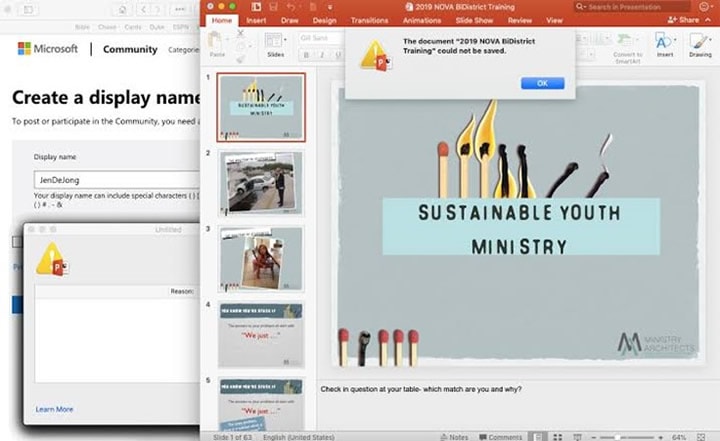
Microsoft's PowerPoint is synoniem geweest met Windows, maar een commerciële versie van PowerPoint is ook beschikbaar voor Mac-gebruikers. Dus als u een Windows-gebruiker bent of iemand die vaak tussen de twee besturingssystemen schakelt, is PowerPoint de ideale presentatiemaker voor u. Natuurlijk zijn er wat verschillen tussen de Windows-en Mac-versies van PowerPoint, maar die zijn subtiel.
Niettemin, zelfs als u gewoon op zoek bent naar een keynote-alternatief voor Mac, maakt PowerPoint zijn zaak vrij eenvoudig: het is een topprogramma voor het maken van presentaties (ongeacht het apparaat).
Hoe dan ook, PowerPoint mist de samenhang en ontwerpgestuurde eenvoud van Keynote. Dus ja. Je kunt eenvoudige maar verbluffend ogende presentaties maken met PowerPoint. Maar je zult de visueel aantrekkelijke kant-en-klare sjablonen en klassieke overgangen van Keynote missen. Om nog maar te zwijgen van het feit dat de mediagedreven aanpak van Keynote ongeëvenaard is.
Belangrijkste kenmerken:
- PowerPoint heeft een enorme bibliotheek met prachtige ontwerpsjablonen en thema's, rijke animatie, cinematische beweging, 3D-modellen, pictogrammen, foto's en illustraties.
- Het bevat krachtige fotobewerkings-en filteropties. Verwijder de achtergrond, verander de grootte, voeg tinten toe en meer dergelijke opties.
- Maak een interactieve, niet-lineaire presentatie om uw kijkers verslaafd te houden aan het scherm en zich alleen te concentreren op essentiële informatie (één voor één).
- Krachtige datavisualisatiefuncties stellen u in staat om verwarrende en complexe gegevens kwantitatief en kwalitatief te presenteren.
Waarom zou ik PowerPoint gebruiken als alternatief voor Keynote?
- Geavanceerde opmaak-en lay-outopties om aan elk fijn detail te werken. Dus zelfs als je kant-en-klare thema's gebruikt, kun je kleine details bewerken en alles personaliseren.
- Overgangen, animaties en transparantie-effecten zijn gepolijst in vergelijking met Keynote, waardoor je bij elke dia iets nieuws aan kijkers kunt presenteren.
- Niet zo schoon als Keynote, maar de eenvoud van PowerPoint maakt het geschikt voor zowel experts als beginners.
- Integreer andere kantoortools. Bovendien zijn de flexibiliteit en exportopties in PowerPoint ongeëvenaard met de exclusieve omgeving van Apple.
Dingen om te overwegen:
- Hoewel het heel gemakkelijk is om de basisprincipes van PowerPoint vrij snel te begrijpen en te leren, zal het enige tijd duren voordat je het volledige potentieel ervan kunt ontketenen.
- De enigszins lineaire aard van PowerPoint zal het moeilijk maken om complexe onderwerpen te verkennen.
- De multimediaondersteuning is nog steeds flauw en als je de dia's via een ander apparaat presenteert, werkt het mogelijk niet naadloos.
Plannen en prijzen van PowerPoint:
- Microsoft 365 Persoonlijk:US$ 69,99
- Microsoft 365 persoonlijk maandelijks:US$ 6,99
- Microsoft 365-familie:US$ 99,99
- Microsoft 365-familie:US$ 9,99
- Microsoft 365 Persoonlijk:US$ 119,99
2. PDFelement voor Mac
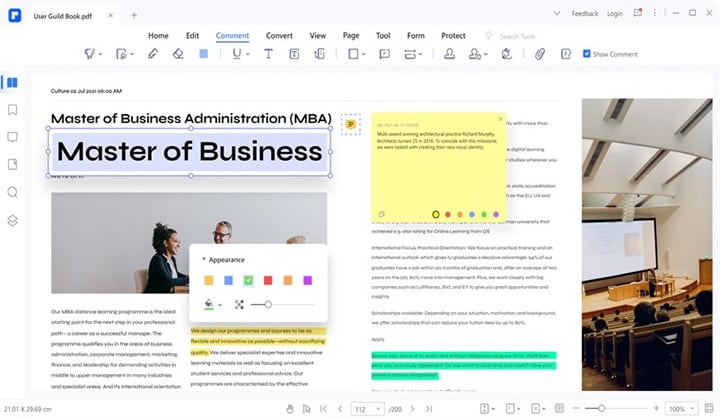
PDFelementis ongetwijfeld geen presentatiemaker zoals Keynote, maar er is een goede reden dat het een bovenste plaats verdient op deze lijst met alternatieven voor Keynote. En dat wil zeggen, PDFelement wordt geleverd met een rijke bibliotheek aan bewerkings-, annotatie-en tekentools vergeleken met Keynote.
Bovendien kunt u PDF-bestanden converteren naar andere formaten zoals. pptx,. xlsx en vele anderen, zodat u kunt overschakelen van PDF's naar PowerPoint naar Keynote zonder de lettertype-en ontwerpkwaliteit te verliezen. Om nog maar te zwijgen van het feit dat PDFelement samenwerkingsfuncties heeft, zodat je je presentaties kunt delen met teamgenoten, hun standpunten kunt krijgen en de problemen kunt herwerken.
PDFelementHeeft ook annotatietools, zodat u op uw dia's kunt tekenen, krabbelen en krabbelen, zoals in Keynote met Apple Pencil. Maar een ander belangrijk ding aan PDFelement is dat het een PDF-editor is, zodat u praktische ervaring krijgt met een aantal krachtige functies zoals formulierinvullen, e-handtekeningen, het vergelijken van twee presentaties en meer.
Over het algemeen, als u op zoek bent naar een keynote-alternatief dat meer bewerkingsopties biedt en PDF-bewerkingsmogelijkheden biedt, is PDFelement de tool voor u. Bovendien zullen beginners, gezien de Spartaanse en zelfverklarende interface van PDFelement, het eenvoudig te gebruiken vinden en efficiënt verbluffend ogende presentaties kunnen maken.


Belangrijkste kenmerken:
- Maak tekstrijke presentaties en bewerk bijna alles als het om teksten gaat.
- Voeg afbeeldingen in elk formaat in en bewerk ze.
- Annoteer je dia's met behulp van tekentools, waardoor PDFelement geschikt is voor het maken van handgeschreven presentaties.
- Hoogwaardige encryptie-en beveiligingsfuncties.
Waarom zou ik PDFelement gebruiken als alternatief voor Keynote?
- De eenvoudige en gemakkelijk te navigeren interface maakt het geschikt voor een beginner die designrijke presentaties wil maken.
- Hoewel u de presentatie als PDF moet bewerken, kunt u deze importeren en exporteren naar andere formaten, zoals. key (Apple Keynote) of. pptx (Microsoft PowerPoint), zonder dat de documentkwaliteit wordt verslechterd.
- Vergelijk twee presentaties en vind gemakkelijk overeenkomsten en verschillen.
- formulieren invullen, e-handtekeningen en andere PDF-gerelateerde geavanceerde functionaliteiten.
Dingen om te overwegen:
- Niets vergelijkbaar met een traditionele presentatiemaker.
- PDFelement-functies neigen, zoals de naam al doet vermoeden, naar het maken en bewerken van PDF.
Plannen en prijzen van PDFelement:
- Kwartaalplan:US$ 29,99.
- Jaarplan:US$ 79,99.
- Eeuwigdurend Plan:US$ 129,99
3. Google Slides voor Mac
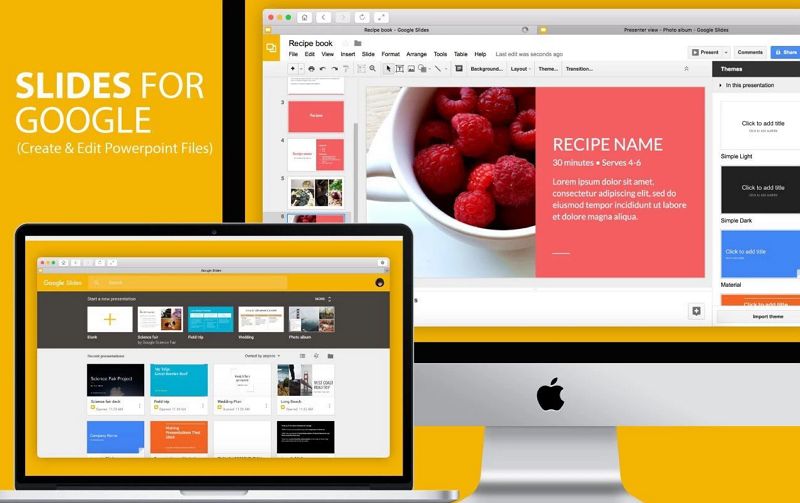
Om te beginnen presenteert Google Slides dezelfde eenvoud als Keynote. Maar Google Slides (26 op het moment van schrijven) heeft niet de uitgebreide bibliotheek met sjablonen zoals Keynote; Toch bevat het alle benodigde functies, zoals de optie om video's, afbeeldingen, tekeningen en soepele overgangen in te sluiten. En net als Keynote kun je ook de presentatie uitzenden zonder draden aan te sluiten.
Bovendien stelt de online aard van het programma u in staat om naadloos te schakelen tussen apparaten (Mac, iPad, iPhone, enzovoort). Maar maak je geen zorgen, het werkt ook offline, en alles wordt opgeslagen op het apparaat terwijl je werkt, dus zelfs als je de connectiviteit verliest, verlies je niets.
Google Slides is geschikt voor degenen die op zoek zijn naar een keynote-alternatief en toch uitgebreide samenwerkingsfuncties en eenvoud willen. Maar Google Slides zal je teleurstellen wat betreft ontwerp en media-ondersteuning, aangezien Keynote speciaal is ontworpen om alle mediatypen te integreren en wordt geleverd met boeiende thema's en coole animatie-effecten.
Belangrijkste kenmerken:
- Maak, bewerk en werk in een online omgeving.
- Alles wordt opgeslagen op het apparaat terwijl u typt, dus u hoeft zich geen zorgen te maken dat u iets verliest wanneer u de internettoegang verliest.
- Importeer en bewerk PowerPoint-bestanden. Exporteren naar meerdere formaten.
Waarom zou ik Google Slides gebruiken als alternatief voor Keynote?
- Werk samen met maximaal 150 deelnemers.
- Geef machtigingen aan andere teamgenoten en beheer wie bekijkt, reageert en bewerkt.
- Presenteer je dia's met Google Meet en voer videogesprekken rechtstreeks vanaf dia's.
- Maak naadloos verbinding met andere Google-apps en importeer eenvoudig grafieken, grafieken en teksten.
Dingen om te overwegen:
- Google Slides draait meer om samenwerking en biedt je zelfs beperkte bewerkings-en ontwerpopties vergeleken met Apple Keynote.
- Slechts 24 basissjablonen.
- Beperkte opties voor animaties en overgangen.
- Geen geavanceerde functies zoals PowerPoint of PDFelement.
Plannen en prijzen van Google Slides:
- gratisVoor maximaal 100 deelnemers.
- Bedrijfsstandaard$12 USD/gebruiker/maand voor maximaal 150 deelnemers.
4. Focusky voor Mac
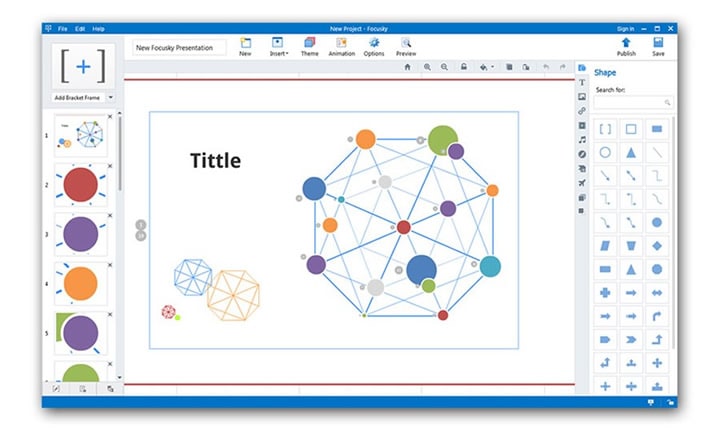
Focusky is een ander goed keynote-alternatief voor Mac-gebruikers. Het is een freemium, gebruiksvriendelijke, HTML5-presentatiemaker en valt absoluut op als Keynote op veel niveaus. Maar allereerst heeft Focusky een krachtige video-editor om presentaties op een nieuwe manier te maken.
Focusky benadrukt alleen de functies voor het maken van presentaties en wordt geladen met meer dan een miljoen sjablonen, wat betekent dat je verbluffende presentaties kunt maken zonder hard te werken. En niet te vergeten, het wordt geleverd met stockmedia-content en een enorme bibliotheek aan animaties, effecten en overgangen, een andere goede reden om Focusky te kiezen boven Keynote.
Niet onder de indruk? Wat dacht je van de optie om alles toe te voegen en te bewerken? Ja, met Focusky presentation maker kun je niet alleen vormen, teksten, afbeeldingen, links, video's, geluiden, rollen of andere media toevoegen, maar ze ook bewerken. U kunt dus niet alleen kiezen uit een enorme bibliotheek met voorraadinhoud, maar ook elk element bewerken en de sjablonen, thema's en effecten naar eigen smaak personaliseren.
Simpel gezegd, Keynote hangt nog steeds aan Web 1.0-erfenis. Focusky doet daarentegen iets nieuws dat bijna elk idee dat je hebt over het maken van presentaties omvergeeft, waardoor het een perfecte presentatietool is voor het Web 2.0-ecosysteem.
Belangrijkste kenmerken:
- Met Boundless canvas kun je elk klein detail bewerken.
- Zoom in en graaf diep in essentiële punten die op de dia's worden gedeeld (met coole animaties).
- Toegang tot een van de meest uitgebreide bibliotheken met online sjablonen die alle aspecten van bedrijven bestrijken, wat betekent dat u geweldig ogende sjablonen kunt maken zonder het "harde werk" te doen.
- Dynamische achtergronden, 3D-achtergronden, videoachtergronden en verschillende andere vectormaterialen, afbeeldingen, animaties, vormen en meer.
Waarom zou ik Focusky gebruiken als alternatief voor Keynote?
- Met laagbewerking kunt u teksten, achtergronden, vormen en andere elementen afzonderlijk bewerken.
- Maak de media en inhoud van de pagina interactief en houd het publiek verslaafd aan het scherm.
- Actiepad-en mind-mapping-functies om complexe onderwerpen te presenteren lijken eenvoudig.
- Met flexibel uitvoerformaat kunt u uw presentatie exporteren in HTML-, EXE-, ZIP-, APP-, MP4-en PDF-formaten.
Dingen om te overwegen:
- De overvloed aan functies overweldigt een beginner. Je moet geduldig zijn en een uitgebreide leercurve doorlopen om de volledige functionaliteit van Focusky te ontketenen.
- De gratis versie wordt geleverd met beperkte functies en ondersteunt niet eens offline bekijken.
Plannen en prijzen van Focusky:
- 10 GB cloudopslag. 50 uploads/maand.
Beperkte functionaliteit, geen toegang tot premium sjablonen en voorraadinhoud en geen optie om uw presentaties te downloaden.
- standaard: US$ 9,9/maand. 100 GB cloudopslag. 200 uploads/maand.
720p video-opnamemogelijkheden. Toegang tot Basic Editor. Geen ondertitels en vertelondersteuning. Geen toegang tot vectoren en geanimeerde content.
- Professioneel: US$ 99/jaar. Onbeperkte cloudopslag. Onbeperkte Uploads.
1080p video-opnamemogelijkheden. Premium redacteur. Toegang tot alle Premium bronnen. Toch is er geen optie om watermerken te gebruiken. 2 Meergebruikersaccount.
- Enterprise: US$ 399 (permanente toegang).
Geen enkele beperking. 10 Meergebruikersaccount.
5. Prezi Cadeau voor Mac
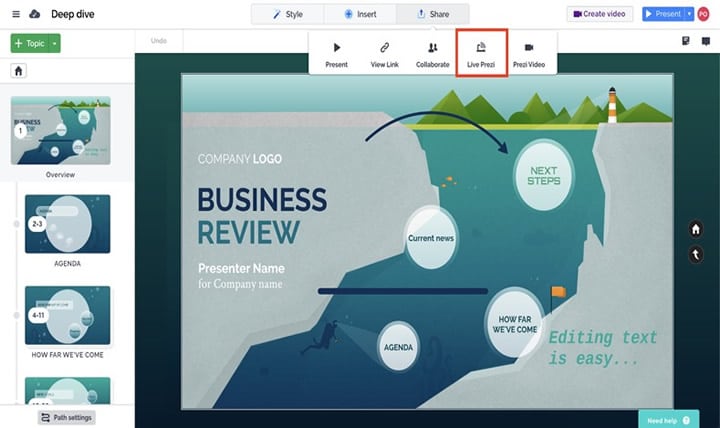
Prezi is een ander krachtig keynote-alternatief met dezelfde nette, opvallende eenvoud als Keynote. Maar het bevat ook geavanceerde bewerkingstools, krachtige afbeeldingen en visueel aantrekkelijke sjablonen. Velen van jullie kennen Prezi misschien als presentatiemaker. Maar de recente toevoegingen van de leverancier hebben het een geschikt hulpmiddel gemaakt voor het maken van uitleg-en geanimeerde video's, talking-head-video's en infographics.
Desalniettemin biedt Prezi u alles wat u nodig hebt om krachtige en boeiende presentaties te maken, alleen door zich te richten op de mogelijkheden voor het maken van presentaties.
Het is een webgebaseerde tool waarmee u de presentaties op uw apparaten kunt downloaden en aan uw team kunt presenteren. U kunt ook uw stem-en webcambeelden opnemen en direct naast uw dia's verschijnen.
Belangrijkste kenmerken:
- Slim slepen om de pagina-inhoud te rangschikken met eenvoudige slepen-en-neerzetten-functionaliteit zonder andere elementen en lay-outs te verstoren.
- Zoom Reveal richt zich op cruciale details op de dia's en onthult essentiële punten één voor één.
- verschijnt direct naast je dia's voor een persoonlijke verbinding met de kijkers.
- Verhaalblokken stellen je in staat om complexe boodschappen op een eenvoudige manier over te brengen.
Waarom zou ik Prezi gebruiken als alternatief voor Keynote?
- Prezi heeft een enorme bibliotheek met prachtige ontwerpsjablonen en thema's, rijke animatie, cinematische beweging, 3D-modellen en pictogrammen.
- Geavanceerde tool voor beeldbewerking stelt u in staat om aan elk element van de dia's te werken (van het contrast tot tinten op de afzonderlijke teksten).
- De Smart Branding-functie past het logo van uw merk aan en matcht het met het gebruikte thema.
- Online en offline toegang. Analytics om de betrokkenheid van kijkers te zien.
Dingen om te overwegen:
- De presentaties van Prezi kunnen verwarrend zijn voor gebruikers, zonder dat ze het bruikbaar zijn.
- Het mist de formele aanpak in traditionele presentatieprogramma's zoals Keynote en PowerPoint.
- De activiteit is afhankelijk van de snelheid van de internetverbinding.
- Hoewel het een online presentatiemaker is, is er geen revisiegeschiedenis zoals Google Slides.
Plannen en prijzen van Prezi:
- Het pluspunt voor zakenlieden: US$ 12/maand.
Het mist een slimme brandingfunctie en heeft beperkingen als het gaat om het delen en exporteren van functies.
- De premie voor zakenlieden: US$ 16/maand.
Geeft u bijna alle bewerkingsfunctionaliteiten, maar beperkt u om samenwerkingsfuncties te gebruiken.
- Teams voor bedrijven: Kosten zijn afhankelijk van de teamgrootte.
Maak de volledige functionaliteit van Prezi los met een Teams-abonnement.
Opmerking: Er zijn andere plannen beschikbaar voor individuen, freelancers, studenten en docenten.
Deel 3. Vergelijkingstabel van de 5 Keynote alternatieven
PowerPoint |
PDFelementDownloaden |
Google-dia's |
Focusky |
Prezi |
|
| kenmerken | Een enorme bibliotheek met ontwerpsjablonen, thema's, rijke animatie, cinematische beweging, 3D-modellen, pictogrammen, foto's en illustraties. | Rijke bewerkings-en annotatietools (markering, markering, commentaar) | Slechts 24 kant-en-klare sjablonen. Premium sjablonen hebben extra kosten van externe leveranciers. | Geavanceerde mediarijke opties, slim slepen, zoomblokken en andere coole functies. | Opties voor mindmapping en videomaking. |
| hardloopsnelheid | Nieuwere versies van PowerPoint werken efficiënt, zelfs op low-end computers. | Werkt soepel, zelfs op low-end computers. | Online tool betekent geen effecten gerelateerd aan fysieke middelen. Uploadsnelheden variëren afhankelijk van de internetsnelheid. | Geschikt voor high-end computers. | Uploadsnelheden variëren afhankelijk van de internetsnelheid. |
| beveiliging | Microsoft Office-versleuteling. | Hoogwaardige beveiliging. | Standaard SSL-versleuteling. Niets bijzonders, maar het is betrouwbaar. | Geen beveiliging voor webgebaseerde apps | Geen extra beveiligingsfuncties |
| Eenvoudig te gebruiken | Eenvoudig om de basis te leren. Een cursus om ingewikkelde functies te leren. | Office-geïnspireerde UI. | Eenvoudig en vanzelfsprekend. | Het scala aan opties kan een nieuwe gebruiker overweldigen. Een leercurve is een must. | Hoewel makers van presentaties het niet complex zullen vinden om te gebruiken, zullen de kijkers het moeilijk vinden om de presentaties zelf te verkennen. |
Deel 4. Veelgestelde vragen
1. Wat is het verschil tussen PPT en Keynote?
Apple Keynote stelt je in staat om visueel aantrekkelijke presentaties te maken en complexe onderwerpen snel te verkennen, maar geeft je niet veel opties om de contexten van de pagina te bewerken of aan elk ontwerpaspect te werken. Daarentegen stelt PowerPoint je in staat om dieper te graven en echt alles te controleren (van paginacontrast tot tinten van individuele elementen); de ontwerpen zijn echter niet zo visueel aantrekkelijk als je kunt maken via Apple Keynote.
2. Kan ik Keynote openen in PowerPoint?
Ja. Alle Keynote-varianten (iPad, iPhone, iCloud of Mac) ondersteunen Microsoft PowerPoint Office Open XML (.pptx). Je kunt Keynote-presentaties exporteren naar PowerPoint (maar de kleine details gaan verloren in de vertaling).
3. Hoe PDF's bewerken die zijn opgeslagen vanuit Keynote?
Je kunt de PDF van Keynote openen met PDFelement en vrijwel elk element van je PDF bewerken.
