
Top 8 Adobe Acrobat Alternatieven voor macOS 10.15
Wat is het beste alternatief voor Adobe Acrobat voor macOS 10.15? Adobe Acrobat is duur en enigszins ingewikkeld in gebruik. Ondanks de lange traditie is het tijd voor een beter alternatief voor het beheren van PDF-bestanden op Mac.
 100% Secure |
 Powered by AI
 Home > Alternatief > Top 8 Adobe Acrobat Alternatieven voor macOS 10.15
Adobe Acrobat bestaat al zo veel jaren dat we er instinctief aan denken wanneer we aan PDF-documenten denken. Maar die mentaliteit is de afgelopen jaren langzaam maar gestaag aan het veranderen. De realiteit is dat er meer dan één Adobe Acrobat alternatief voor macOS 10.15.
Omgaan met PDF's kan soms lastig zijn. En voordat we het beste alternatief voor Acrobat voor macOS 10.15 bespreken, moeten we benadrukken dat PDF een noodzaak is geworden. Je hebt een PDF nodig om draagbare documenten te maken, delen en bewerken. Bijna elke native Mac-besturingssysteemtoepassing stelt je in staat om inhoud naar PDF te exporteren. Als zodanig is PDF een essentieel onderdeel van je Mac-ervaring.
8 Alternatieven voor Adobe Acrobat voor macOS 10.15
Aangezien Adobe Acrobat te duur wordt, zijn mensen altijd op zoek naar een ander alternatief. Om nog maar te zwijgen van het feit dat Acrobat langzamer wordt, en tegenwoordig is er zelfs een gratis Adobe Acrobat Pro voor macOS 10.15 alternatief. Met dat in gedachten zullen we kijken naar enkele van de beste alternatieven die je kunt gebruiken, en praten over hun functies, prijs en systeemondersteuning.
1. PDFelement voor macOS 10.15
Een van de meer uitgebreide tools die je op de markt zult vinden is PDFelement. Je krijgt alles wat je nodig hebt voor het manipuleren en gebruiken van PDF-bestanden en documenten. Met PDFelement krijg je controle over je PDF-documenten zoals nooit tevoren.



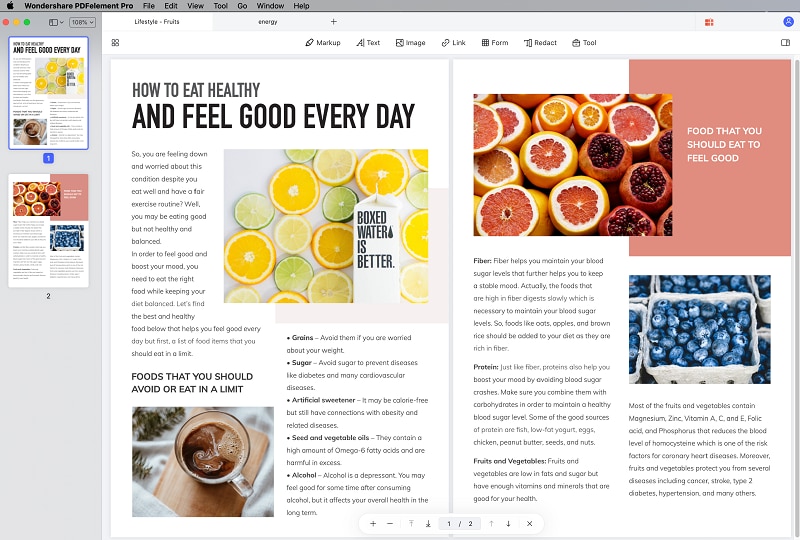
Functies:
- PDF-bestanden bekijken met 5 comfortabele modi.
- PDF-bestanden maken/converteren van/naar elk formaat.
- Invulbare formulieren maken en invullen.
- Documenten bewerken zoals in een tekstverwerker, inclusief foto's en tekst.
- Annotaties toevoegen aan PDF, inclusief notities, doorhaling, stempels, vrije tekeningen, enz.
Met de Pro-versie krijg je ook de mogelijkheid om:
- Bestanden batch verwerken
- PDF-bestanden archiveren
- Handtekening toevoegen
- XFA-formulieren ondersteunen
- Bates-nummering
- De ster van de show, namelijk de wereldtop OCR-technologie voor het omzetten van elke digitale afbeelding in een volledig doorzoekbaar en invulbaar PDF-document.
Prijs: €69 per jaar voor de Standard-versie, €79 voor de Pro-versie
Systeemondersteuning: Windows, iOS, macOS, Android
2. PDF Expert
De twee belangrijkste kenmerken van PDF Expert zijn snel en robuust. De ster van PDF Expert is de kijkervaring. Je kunt PDF-bestanden beter lezen dan in een boek, dankzij de geavanceerde instellingen zoals Dag- of Nachtmodus die je ogen plezieren.
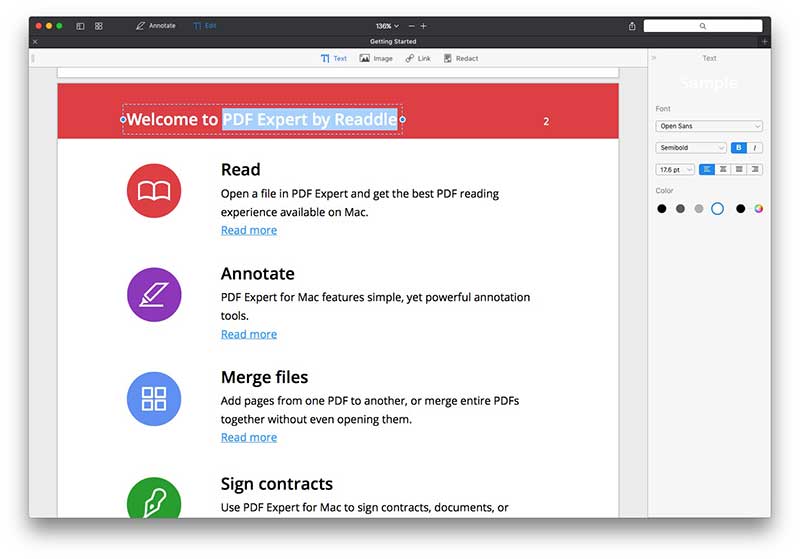
Functies:
- Zoekindexering voor beste PDF-zoekresultaten.
- Annotaties en notities aan documenten, compatibel met Apple Pencil.
- Bewerk tekst, afbeeldingen, links en verklein zelfs de bestandsgrootte.
- Beheer pagina's door bestanden samen te voegen of paginanummering toe te voegen.
Al deze functies maken PDF Expert een van de best beoordeelde betaalde apps in de App Store. Als je een PDF-tool nodig hebt voor het lezen, zijn er maar weinig die meer functies bieden dan PDF Expert.
Prijs: $79.99
Systeemondersteuning: iOS, macOS
3. Foxit PhantomPDF voor Mac
Op zoek naar een betrouwbaar Adobe Acrobat alternatief? Foxit PhantomPDF is een softwareoplossing die veel gebruikers prijzen vanwege de zeer efficiënte editor. Er zijn meerdere tools waarmee gebruikers volledige controle over het PDF-document kunnen krijgen. Een van de beste dingen aan Foxit PhantomPDF is de interface, die prettig voor het oog is, gemakkelijk te gebruiken, eenvoudig te navigeren en geladen met intuïtieve commando's. Als je ooit Microsoft Office hebt gebruikt, zal Foxit Phantom er zeer vertrouwd uitzien. Hier zijn enkele van de belangrijkste functies:
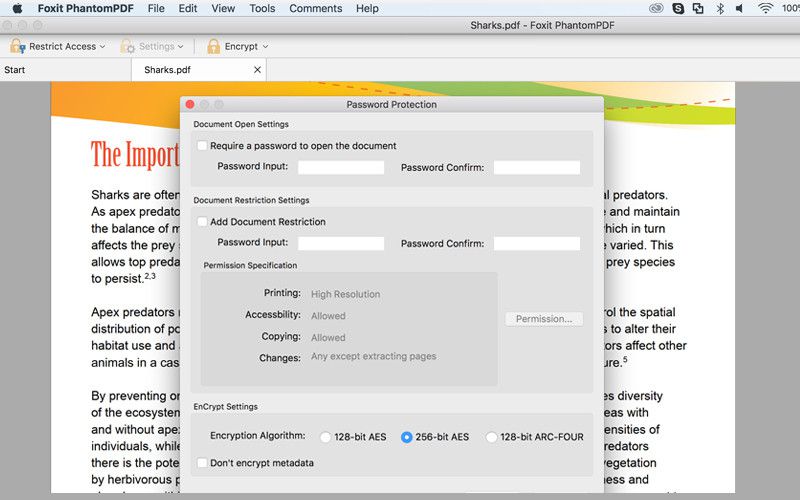
Functies:
- Voeg kop- en voetteksten en watermerken toe om je PDF-document te organiseren.
- Maak bestanden door elk bestandsformaat te converteren of afbeeldingen en HTML naar PDF te exporteren.
- Comprimeer afbeeldingen en verwijder objecten of gebruikersgegevens om de bestandsgrootte te verkleinen.
- Voeg PDF-documenten in en voeg ze samen, of splits PDF-documenten voor betere organisatie.
- Vul PDF-formulieren in, of importeer/exporteer formuliergegevens voor gegevensverzameling.
- Vul XFA-formulieren in.
- Navigeer door het document met bladwijzers.
Prijs: €129 eenmalige aankoop
Systeemondersteuning: Windows, macOS, Linux
Leer Meer over Foxit PhantomPDF >>
4. PDF Studio voor Mac
Als je een basis alternatief voor Adobe Acrobat voor macOS 10.15 Catalina wilt, en je wilt geen cent uitgeven, dan is PDF Studio de tool voor jou. Met PDF Studio krijg je bijna alle bestandsbeheer functionaliteiten van Adobe Acrobat, maar voor een prijs van nul euro. Het beste aan de tool is dat je de gestandaardiseerde lay-out van bewerkte PDF-bestanden behoudt.
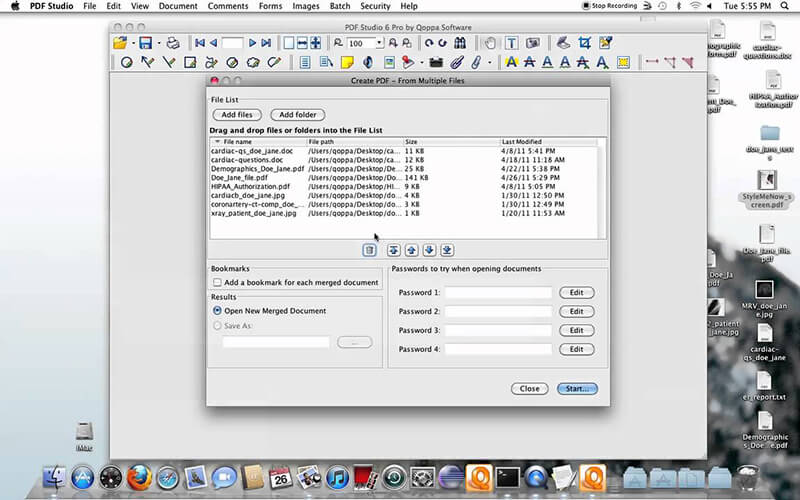
Functies:
- Talrijke annotatiefuncties.
- Formulierinvulfuncties.
- Veelzijdige bestandsconverter.
- Cloud-ondersteuning voor bestanden dankzij de geïntegreerde Google SharePoint.
Als je tevreden bent met de gratis proefversie, raden we je sterk aan om de Standard- of Pro-versie te kopen en nog meer functies te genieten.
Prijs: €89 voor de Standard-versie, €129 voor de Pro-versie
Systeemondersteuning: macOS, Linux, Windows
5. Infix PDF Editor voor macOS 10.15
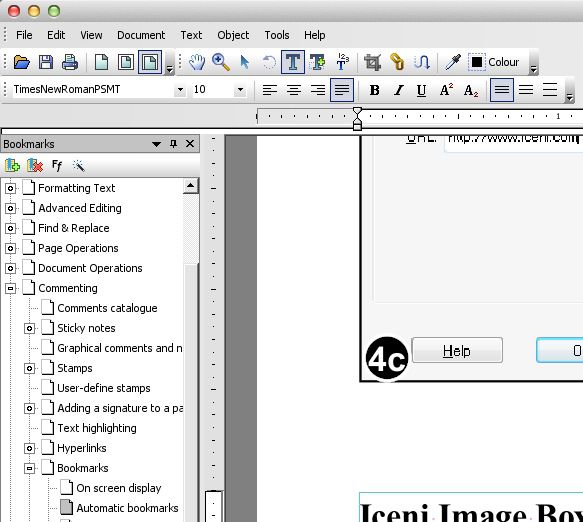
Op het moment dat je de tool start, zul je de aandacht voor details opmerken. Alles staat waar het hoort te staan en je kunt gemakkelijk je weg vinden door de tool. Het werkt als een normale tekstverwerker, is vrij gemakkelijk te gebruiken en bovendien snel. Er zijn geen interface-gimmicks, wat het een van de geweldige alternatieven voor Adobe Acrobat maakt. Je krijgt een enorm scala aan bewerkingstools en het kost aanzienlijk minder dan de Acrobat. Er zijn veel functionaliteiten en functies, maar eenvoud staat centraal in het ontwerp. Simpel gezegd, het is gemaakt om ervoor te zorgen dat zelfs de meest beginnende gebruiker ermee overweg kan.
Functies:
- Gemakkelijk tekst bewerken, inclusief lettertypen, grootte, kleur.
- Zoek en vervang tekst, inclusief woorden en zinnen, zoek door meerdere PDF-documenten.
- Spellingcontrole in 15 verschillende talen.
- Zet elk document om in een PDF dankzij de Infix-printer.
- Maak interactieve PDF-formulieren.
- Gratis gebruik van vertaalfaciliteiten van transPDF.com.
- Voeg notities, markeringen, vormen, opmerkingen, tekstmarkeringen en meer annotatietools toe.
Prijs: €99 eenmalige betaling per gebruiker, of €9,99 per maand
Systeemondersteuning: macOS, Windows
Leer Meer over Infix PDF Editor >>
6. PDFpenPro
PDFpenPro komt met een breed scala aan functies en is ontworpen voor professionals. De interface is geoptimaliseerd voor professioneel gebruik. Zodra je de tool opent, is het eerste dat je ziet een zwart scherm. Van daaruit kun je inhoud invoegen, en het kan alles zijn wat je wilt. Er zijn verschillende weergaveopties beschikbaar, inclusief multi-tab. Simpel gezegd, deze tool is veel uitgebreider en is ontworpen voor meer ervaren gebruikers. Beginnende gebruikers zullen het moeilijker vinden om door de tool te navigeren en alle functies te vinden die ze nodig hebben.

Als het gaat om het bewerken en beheren van PDF-bestanden, voldoet PDFpenPro aan alle eisen. Hier is een snel overzicht van de functies:
Functies:
- Bewerk tekst en afbeeldingen, alle bewerkingsopties bevinden zich in dezelfde werkbalk voor eenvoudigere navigatie.
- Precisietool, die delen van de pagina herkent die verwijderd moeten worden.
- Zet websites om in PDF-bestanden met een enkele klik.
- Exporteer PDF-bestanden naar Microsoft Excel, Microsoft Word en PowerPoint.
- Formulierveldherkenningshulpmiddel dat je document scant om te controleren of er pagina's zijn waaraan je informatie moet toevoegen.
- Een van de meest geavanceerde OCR-technologieën op de markt, met een batch-OCR beschikbaar.
Prijs: €74,95 Standard enkele gebruiker, €124,95 Pro enkele gebruiker
Systeemondersteuning: macOS
7. ABBYY FineReader Pro voor Mac
Als het enige wat je nodig hebt OCR-technologie is, dan moet je ABBYY FineReader overwegen. De tool is speciaal gemaakt voor OCR-gebruikers. Het programma zal elke gescande afbeelding omzetten in een volledig bewerkbare tekst en volledig doorzoekbaar document. Simpel gezegd, het is de beste PDF-tool voor OCR-technologie.
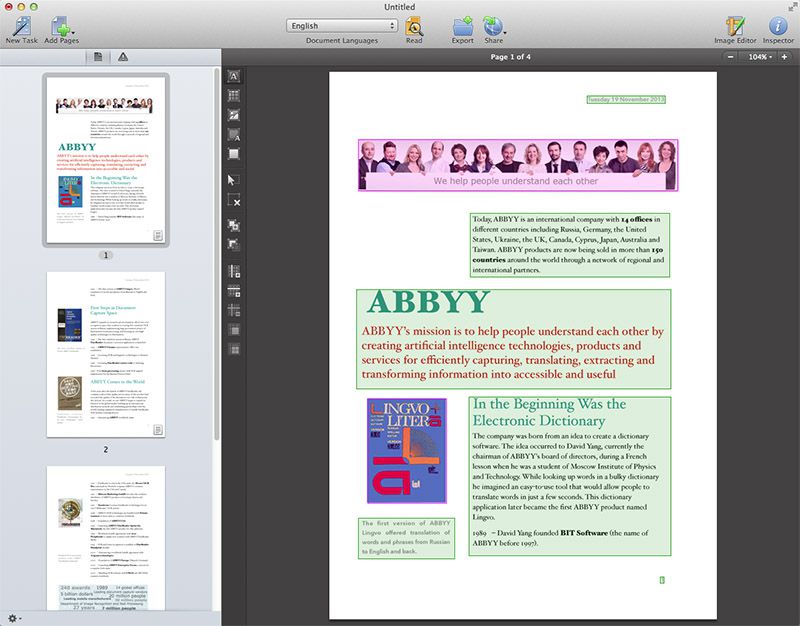
Daarbij moet je geen geavanceerde PDF-tools verwachten. De standaardtools zijn in feite niet aanwezig.
Je kunt echter OCR gebruiken, zelfs op afbeeldingen van de laagste kwaliteit. Natuurlijk zal het resultaat beter zijn met een afbeelding van hogere kwaliteit. Als je echter een PDF-tool wilt voor standaard bewerkings- en conversiebehoeften, zoek dan naar een andere. Dit is niet de tool daarvoor.
Prijs: $119
Systeemondersteuning: macOS
Leer Meer over ABBYY FineReader Pro voor Mac >>
8. Voorbeeld
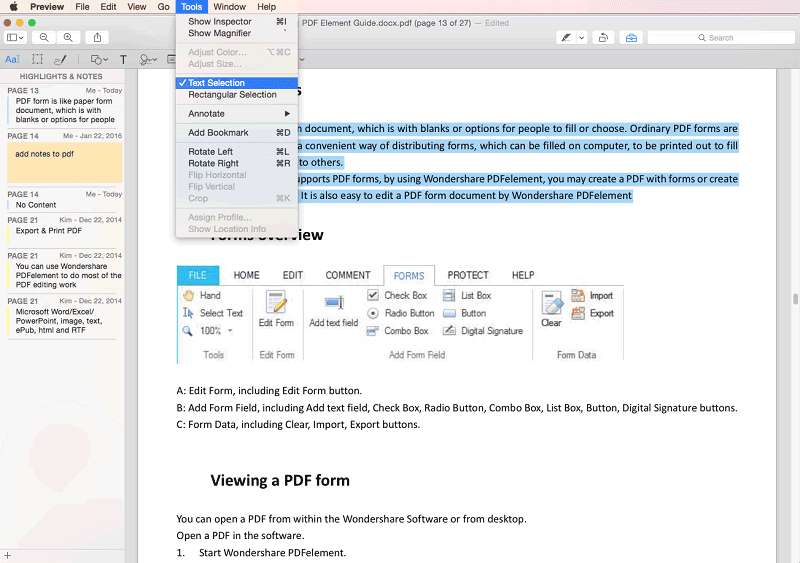
Als je alleen de basis PDF-functies nodig hebt en je bent niet bereid om geld uit te geven, kun je proberen Voorbeeld te gebruiken. Dit is de standaard en ingebouwde PDF-tool in je macOS. Het voorbeeld is ontworpen om gebruikers in staat te stellen PDF-documenten te bekijken en van aantekeningen te voorzien. Het nadeel is echter dat je geen PDF-documenten kunt bewerken.
Functies:
- Voeg tekst en vormen toe aan het document.
- Exporteer bestanden naar PDF.
- Bekijk PDF-documenten.
Daarom, als je alleen wat annotaties aan je PDF-bestand moet toevoegen, zal Voorbeeld prima werken. Maar als je bewerkingen nodig hebt, heb je een andere en uitgebreidere PDF-tool nodig.
Prijs: Gratis
Systeemondersteuning: macOS
Conclusie
We hebben een aantal opties voorgesteld voor een alternatief voor Adobe Acrobat in de nieuwste macOS, Catalina. Maar welke is de beste? We zijn ervan overtuigd dat PDFelement je beste keuze is. Waarom? Omdat het alle functies van Adobe Acrobat biedt, maar tegen lagere kosten. En het werkt sneller en efficiënter.
De intuïtieve interface, foutloze werking en efficiënte workflow zorgen ervoor dat je gemoedsrust hebt bij het beheren van je PDF-documenten. Als je wilt, kun je de proefversie proberen, die gratis is, en kijken of het aan je behoeften voldoet. Geprezen onder gebruikers wereldwijd, biedt PDFelement veel betere waar voor je geld dan Adobe Acrobat. Naast alle bewerkingstools krijg je ook de mogelijkheid om watermerken en digitale handtekeningen toe te voegen.
Laten we enkele van de belangrijkste functies van PDFelement nogmaals bekijken.
- Bewerk documenten met een volwaardige tekstverwerker.
- Converteer PDF naar andere bestandsformaten, terwijl lay-out en opmaak behouden blijven.
- Voeg opmerkingen, sticky notes en tekstvakken toe aan bestanden om ze er professioneler uit te laten zien.
- Maak en distribueer eenvoudig invulbare formulieren via het PDF-bestand.
- Redigeer vertrouwelijke delen van het document.
- Gebruik OCR-technologie om van elke digitale afbeelding een volledig doorzoekbaar en bewerkbaar document te maken.
Free Download or Buy PDFelement right now!
Free Download or Buy PDFelement right now!
Buy PDFelement right now!
Buy PDFelement right now!
 Veilige download
Carina Lange
staff Editor
Comment(s)