

PDFelement-Krachtige en eenvoudige PDF-editor
Ga aan de slag met de eenvoudigste manier om PDF's te beheren met PDFelement!
Zoeken naar Adobe Acrobat-alternatieven voor Mac of zelfs Windows is iets dat we allemaal begrijpen, vooral degenen onder ons die gebonden zijn aan het Adobe-ecosysteem van apps en zich willen losmaken-om welke reden dan ook: de prijzen, de omvangrijkheid, het gebrek aan adequate klantenservice of zelfs het voorheen schaarse landschap als het ging om PDF-editors voor Mac.
Tegenwoordig is het scenario heel anders. Mac-gebruikers zijn niet langer beperkt in het aantal keuzes dat ze hebben voor een robuuste PDF-editor. Dus om de ketenen te doorbreken en de beste Mac (Mac OS X en macOS tot 10.14) alternatieven voor Adobe Acrobat DC en Pro DC te verbeteren, hebben we het nodige onderzoek en beenwerk gedaan om u te helpen aan de slag te gaan.
Deel 1. 10 Adobe Acrobat-alternatieven voor macOS 10.14
1. PDFelement voor Mac
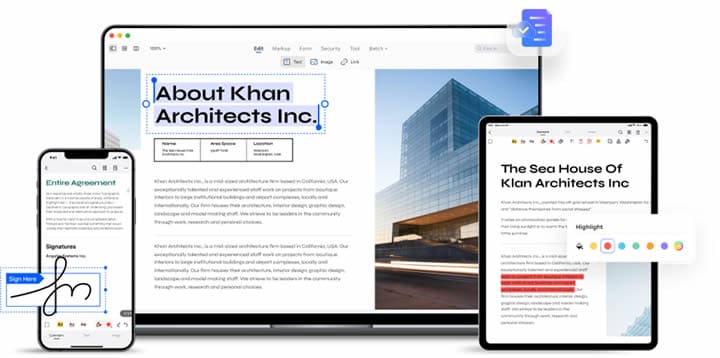
PDFelementVoor Mac is een geavanceerd hulpprogramma voor het verwerken van documentworkflows en PDF-workloads op macOS-omgevingen. Het is eenvoudig te implementeren en te beheren op bedrijfsbasis, maar ook zeer geschikt voor individueel gebruik, wat een van de specialiteiten is. Bovendien is het een echte cross-device applicatie die beschikbaar is voor desktop-en mobiele apparaten terwijl deze met elkaar verbonden is via de Cloud of browsergebaseerde opslag-en samenwerkingstools.


PDFelementricht zich net zo veel op prestaties en nauwkeurigheid als op gebruikersgenot. Nieuwe gebruikers kunnen snel in hun comfortzone zakken met deze software en hoewel de functies rijk zijn, zullen ze geen moeite hebben om te vinden en te gebruiken wat ze nodig hebben, of het nu gaat om een eenvoudige annotatietaak of een uitgebreide bewerkingsvereiste.
Een ander belangrijk aspect van PDFelement is dat het voortdurend kleine updates krijgt met nieuwe functies en betere prestaties, en gebruikers hoeven alleen extra te betalen wanneer ze upgraden naar een hogere versie, niet voor de vele kleine updates die vaak komen. Bovendien zijn kleine en grote updates snel en storen ze helemaal niet uw workflowschema's.
Plannen en prijzen: Begint bij $ 29,99 per kwartaal
Ondersteunde systemen: Mac, Windows, iOS/iPad, Android en Web (Wondershare PDFelement Cloud-integratie)
Belangrijkste kenmerken
- Robuuste PDF-bewerkingsmogelijkheden
- PDF maken en converteren-honderden formaten ondersteund
- Toegang tot sjablonen via de Template Mall
- Cloud-integratie met Wondershare PDFelement Cloud
- Beveiligingshulpmiddelen om vertrouwelijke of gevoelige informatie te beschermen
- Uitgebreid formulierbeheer
- Geavanceerde tools zoals OCR, redactie en batchverwerking
2. PDF-expert
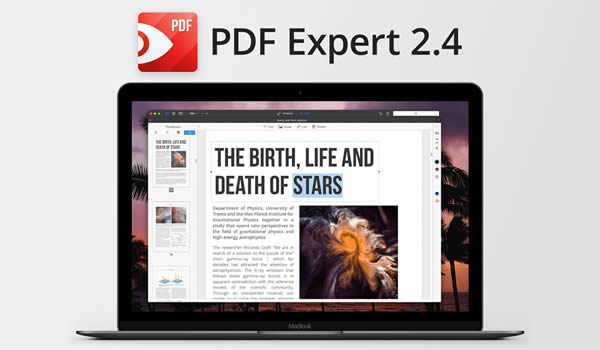
PDF Expert heeft geen Windows-versie, dus dat betekent dat het speciaal is ontwikkeld voor de Mac-omgeving. In feite was het een aantal jaren geleden een zeer geprezen hulpprogramma en kreeg het zelfs lof van Apple zelf In zijn Mac App Store omdat het destijds een van de beste PDF-oplossingen voor Mac was (2015.)
Het nadeel van het gebruik van PDF Expert is dat je niet zoveel functiegroepen krijgt. Natuurlijk is bewerken zeker mogelijk, net als annotaties, ondertekenen en organiseren van PDF's, maar veel functies in Acrobat of alternatieven zoals PDFelement zijn niet beschikbaar in PDF Expert.
Plannen en prijzen: Begint bij $ 12,49 per maand.
Ondersteunde systemen: Mac, iOS/iPadOS
Belangrijkste kenmerken
- Basis PDF-bewerking
- Bestandsannotaties en markeringen
- Enkele conversie-opties
- PDF-ondertekening
- Formulieren invullen
- Combineer PDF
3. PDF-studio
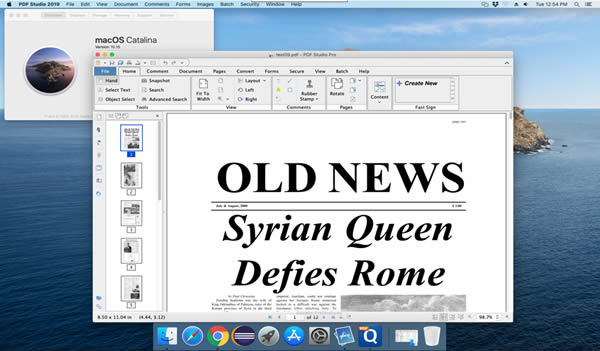
PDF Studio is beschikbaar voor Mac, Windows en Linux, wat het die unieke cross-platform touch geeft. De functies zijn vrij uitgebreid en gebruikers kunnen kiezen uit de standaard-of pro-versies op basis van welke functies ze nodig hebben. Het is ook een lichtgewicht hulpprogramma met een gebruiksvriendelijke lay-out, wat geweldig is voor nieuwe gebruikers.
De echte kracht van PDF Studio ligt in de Pro-versie, die geavanceerde tools biedt voor conversie, batchverwerking, digitale handtekeningen, Pre-press tools en meer. Helaas blijft dat de standaardfuncties een basishulpmiddel voor lichte taken zoals het maken van PDF, het invullen van formulieren, het splitsen en samenvoegen, annotaties, enzovoort.
Plannen en prijzen: Begint bij een eenmalige aankoopprijs van $ 89
Ondersteunde systemen: Windows, Mac, Linux en Unix
Belangrijkste kenmerken
- PDF maken
- Converteren naar andere formaten (Pro)
- Tekstherkenning of OCR
- Formulierbouwtool (Pro)
- PDF-beveiliging
- Redactie (Pro)
- PDF's vergelijken als overlays
- PDF's organiseren
4. PDF-editor invoegen
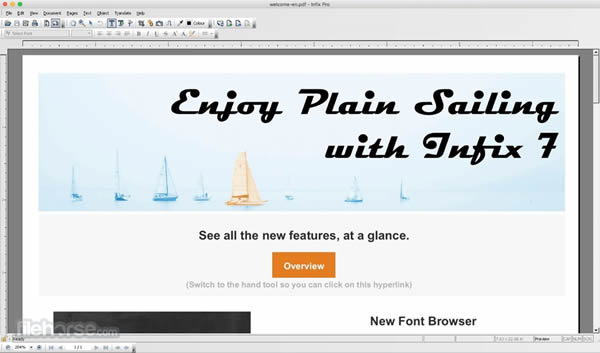
Infix PDF Editor voor Mac en Windows is meer een eenvoudige PDF-tekstverwerkingstool omdat de nadruk ligt op het manipuleren van PDF-inhoud, zoals tekst, afbeeldingen, enzovoort. Het biedt wel enkele geavanceerde mogelijkheden, maar de functieset is vrij beperkt als je het vergelijkt met Acrobat Pro DC of PDFelement Pro voor Mac.
Niettemin zijn de functies die het heeft erg handig wanneer u PDF-workflows van lage tot gemiddelde complexiteit moet verwerken. Enkele voorbeelden van dergelijke workflows zijn annotatie, formuliercreatie, vertaling, Bates-stempeling, digitale handtekening, basisbestandsconversie van PDF naar HTML en ePub, enzovoort.
Plannen en prijzen: Begint vanaf $ 9,99 per maand
Ondersteunde systemen: Windows en Mac
Belangrijkste kenmerken
- Uitgebreide bewerking van PDF-componenten
- Opmerkingen en annotaties
- Basisbestandsconversie
- Taalvertaling
- Digitale handtekening
- Archiefklaar PDF1/A
- Bates-nummering
5. Foxit PDF-editor
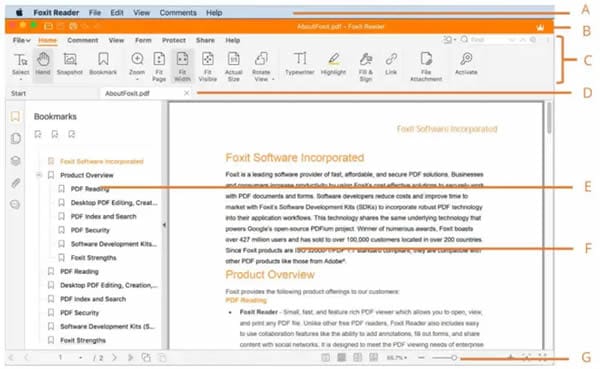
Foxit PDF Editor heette vroeger PhantomPDF, maar na een groot redesign-en rebrandinginitiatief is het een stuk gebruiksvriendelijker geworden en gemakkelijker om over te schakelen. Veel van de kernfuncties zijn overgebracht naar de nieuwste versie en deze is beschikbaar voor alle grote gepatenteerde besturingsplatforms voor zowel desktop-als mobiele apparaten, evenals de Cloud.
De claim van deze software op roem is de besturingssysteem-vriendelijke aard van de gebruikersinterface, waardoor het gemakkelijk is om te navigeren en te vinden wat je nodig hebt. Het volgt echter het ouderwetse ontwerp van de lintwerkbalk, dat er behoorlijk rommelig en onhandig uitziet. Met andere woorden, het is niet zo moeilijk te leren als Acrobat, maar moeilijker dan PDFelement.
Plannen en prijzen: Begint vanaf $ 14,99 per maand
Ondersteunde systemen: Mac, Windows, iOS/iPadOS, Linux en Cloud
Belangrijkste kenmerken
- PDF's maken en converteren
- Bestanden lezen en afdrukken
- PDF bewerken
- Elektronische handtekening
- Samenwerken en delen
- PDF-beschermingshulpmiddelen
6. PDF Clerk Pro
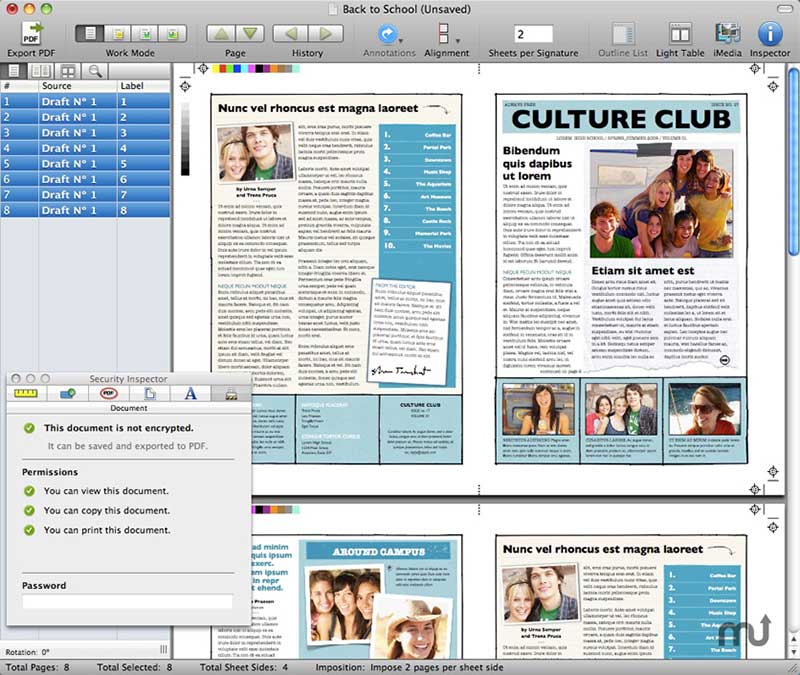
Hoewel het niet strikt een PDF-editor is, is PDF Clerk Pro een uitstekende tool voor bepaalde workflows waarvoor geen geavanceerde functies zoals OCR of batchbestandsverwerking vereist zijn. Het is goed geschikt voor bedrijfsworkflows waar bestandsorganisatie belangrijk is, samen met andere bestandsmanipulatietools zoals bestandscompilatie en bestandssplitsing.
PDF Clerk Pro is ook een uitstekende PDF-lezer, die unieke functies biedt, zoals rechts-naar-links leesondersteuning, bladwijzers, annotaties, documentlagen, enz. Formulierbewerking is ook een belangrijk voordeel, omdat u een sjabloon kunt afwerken en deze kunt aanpassen aan uw voorkeuren. Nog handiger is de functie voor het maken van hyperlinks, waarmee u de inhoud van het bestand kunt koppelen aan andere documenten of media.
Belangrijkste kenmerken
- Toevoeging van lege pagina
- Pagina's herorderen, roteren en verwijderen
- Annotaties en bladwijzers
- PDF-bestanden splitsen en samenvoegen
- Proef-en afwerkingsmerken
- Ondersteuning voor documentoverlay
- Samenstellen van e-books, tijdschriften, enz.
Plannen en prijzen: $ 49,99 - eenmalige aankoop
Ondersteunde systemen: Alleen Intel Mac
7. PDFLab
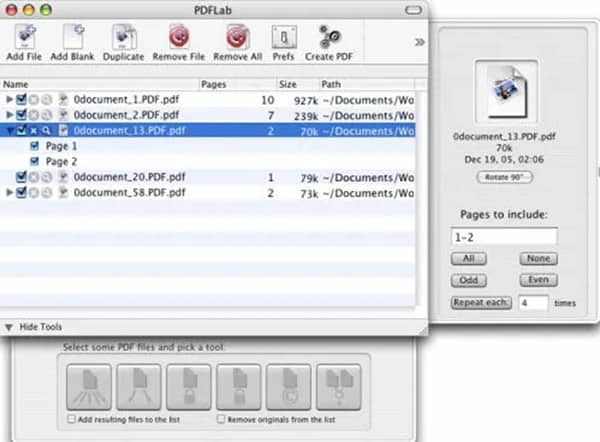
PDFLab is een eenvoudige PDF-tool om nieuwe documenten te maken van lege pagina's, afbeeldingen en andere bronnen. De bewerkingen zijn even eenvoudig, maar dit is een relatief onbekende tool die niet vertrouwd zal zijn voor de meeste gebruikers. Desondanks, als je een handige tool nodig hebt om een PDF samen te stellen of te compileren, kan dit een van de belangrijke Adobe Acrobat-alternatieven voor Mac zijn waar je naar op zoek was.
De functies zijn misschien eenvoudig genoeg, maar de mogelijkheid om PDF's te splitsen en samenvoegen, pagina's of afbeeldingen in te voegen en ze in een bepaalde volgorde te compileren, maakt het extreem nuttig voor veel gebruikerscategorieën, zoals kantoormedewerkers en studenten.
Plannen en prijzen: Gratis
Ondersteunde systemen: Alleen Mac
Belangrijkste kenmerken
- Bestanden samenvoegen en splitsen
- Lege pagina invoegen
- Afbeelding invoegen
- Pagina's opnieuw ordenen (alleen bij het maken van een nieuwe PDF)
8. PDFPen
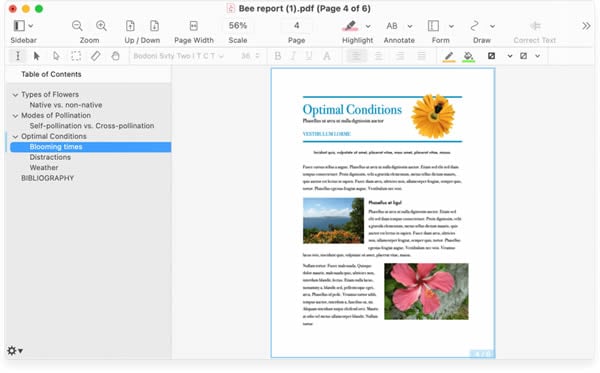
Nu eigendom van Nitro, was PDFPen een enorm populaire applicatie voor Mac-gebruikers die met PDF's werken. De geavanceerde functies zijn te vinden in de Pro-versie, maar die is opgenomen in het Nitro PDF Pro-merk, wat verwarrend is omdat de Windows-versie daarvan (de originele Nitro PDF Pro) enorm verschilt qua UI en functionaliteit.
PDFPen Pro biedt veel meer, dus als je op zoek bent naar een Adobe Acrobat-alternatief, is er hier eigenlijk geen andere optie. Zelfs dan vind je niet de reikwijdte van functies die je krijgt met PDFelement Pro voor Mac of Acrobat Pro DC voor Mac. Desondanks is PDFPen ontworpen voor het macOS-ecosysteem, dus het werkt zeer naadloos en je hoeft je geen zorgen te maken over een tekort aan bronnen.
Plannen en prijzen: Begint bij een eenmalige vergoeding van $ 79,95
Ondersteunde systemen: macOS, iOS en iPadOS
Belangrijkste kenmerken
- Tekst-, vorm- en audio-annotaties
- Inhoud toevoegen aan PDF
- OCR om te converteren naar bewerkbare tekst
- Direct scannen naar PDF en OCR uitvoeren
- Redactie, wachtwoordversleuteling en andere beveiligingstools
- PDF-formulieren invullen en ondertekenen
- Interactieve formulieren maken en bewerken
9. DigiSigner

Zoals de naam al doet vermoeden, is DigiSigner bedoeld om je handtekeningworkflows eenvoudiger en efficiënter te maken. Het is niet strikt een van de Adobe Acrobat-alternatieven voor Mac, maar het kan dat zijn als je Acrobat alleen gebruikt om PDF-documenten te ondertekenen. Bovendien kun je, omdat het een webgebaseerde tool is, inloggen vanuit je browser en de klus snel klaren.
De kernfunctionaliteit is het verzenden van een document naar meerdere personen om te ondertekenen. Het omvat ook het volgen van de voortgang van het document en het krijgen van een bevestiging zodra iedereen heeft getekend. De basisservice is gratis, maar je moet upgraden naar een betaald abonnement voor functies zoals aangepaste branding, sjablonen, hogere documentlimieten, enz.
Plannen en prijzen: Begint bij $ 12 per maand, jaarlijks gefactureerd
Ondersteunde systemen: Volledig webgebaseerd hulpprogramma
Belangrijkste kenmerken
- Bulkverzending van handtekeningen
- Accounts voor één en meerdere verzenders
- Sjablonen voor betaalde abonnementen
- Branding en delen van ondertekeningslinks voor betaalde abonnementen
- Teambeheerstools voor het Team-abonnement en hoger (Enterprise)
10. Proview
Proview is een PDF-tool die draait op Intel Macs, wat betekent dat je het mogelijk niet kunt gebruiken op een MacBook met een M1- of M2-chip. Bovendien is het een vrij basale tool die vergelijkbaar is met een eenvoudige PDF-reader met enkele bewerkings- en andere tools toegevoegd. In wezen is het een tool om je te helpen je bestanden te beheren in plaats van significante wijzigingen of bewerkingen aan te brengen.
De bewerkingsfuncties zijn beperkt tot het toevoegen van tekst, tijdstempels, paginanummers en dergelijke. De kernfunctionaliteit, zoals hierboven vermeld, heeft betrekking op het manipuleren van PDF-bestanden en -pagina's, waarvan er vele in de volgende sectie worden vermeld. Over het algemeen, als je een tool nodig hebt om meerdere bestanden te beheren, pagina's eruit te halen, ze in te voegen, inhoud te verplaatsen, enz., is dit een zeer betaalbare tool voor die doeleinden.
Plannen en prijzen: $ 35,99 eenmalige kosten
Ondersteunde systemen: Windows en Mac
Belangrijkste kenmerken
- PDF's samenvoegen en splitsen
- PDF-beveiliging (vergrendelen en ontgrendelen)
- Documentbijlagen toevoegen en verwijderen
- Paginaschaling
- Pagina's migreren van het ene bestand naar het andere
- Pagina's toevoegen of verwijderen
- Pagina's draaien of omdraaien
Deel 2. Hoe kies je alternatieven voor Adobe Acrobat voor MacOS?
Dus, hoe besluit je tussen al deze Adobe Acrobat-alternatieven voor Mac? De gemakkelijkste manier is om te kijken naar een specifiek gebruiksscenario en dat vervolgens af te stemmen op de functieset, prijzen en andere aspecten van een van de hierboven vermelde tools. Hier zijn enkele voorbeelden van hoe je dit kunt doen.
Gebruiksscenario 1: Zware of creatieve workflows
Voor een dergelijk gebruiksscenario heb je een robuuste tool nodig die Adobe Acrobat kan evenaren qua functionaliteit, snelheid en nauwkeurigheid. De natuurlijke keuzes hier zouden PDFelement of Foxit PDF Editor zijn. Als je kijkt naar gebruiksvriendelijkheid als een cruciaal onderdeel, raden we PDFelement aan vanwege de bijna nul leercurve. Dit is vooral belangrijk als je het organisatiebreed implementeert.
Bovendien hebben creatieve workflows meer samenwerkingstools nodig, en Wondershare biedt dat in de vorm van PDFelement dat is geïntegreerd met Wondershare PDFelement Cloud, dat overigens ook een bulkhandtekeningplatform biedt dat zeer effectief is bij het volgen van de documentstatus.
Gebruiksscenario 2: Gemiddelde workflows met af en toe intensieve taken
Deze specifieke situatie zou iets eenvoudigers vereisen, en de producten die aan deze behoefte voldoen zijn PDFPen, Infix en PDF Studio. Dat gezegd hebbende, als je intensieve taken echt zo zijn, is het beter om te kiezen voor een Pro-versie waar beschikbaar.
Deze tools kunnen je helpen bestanden te beheren, wat lichte inhoud toe te voegen, beveiligingslagen toe te voegen, bestanden te converteren en alles te doen wat typisch is in een normaal workflowscenario dat niet te veeleisend is. Bovendien passen ze uitstekend bij macOS en geven ze de gebruiker een vrij naadloze ervaring.
Gebruiksscenario 3: Lichte workflows
Als documentmanipulatie je hoofddoel is, zijn er genoeg tools in deze lijst daarvoor. We raden aan om DigiSigner, Proview, PDFLab, PDF Clerk Pro of PDF Expert te proberen voor dergelijke behoeften. Ze bevatten belangrijke functies zoals het invullen van formulieren, e-handtekeningen, splitsen en samenvoegen van bestanden, organiseren van PDF-pagina's, licht annotatie-/opmaakwerk, enzovoort.
Conclusie
De keuze, zoals je kunt zien, moet gebaseerd zijn op de behoefte. Op die manier kun je de juiste tool krijgen die je nodig hebt voor de juiste prijs. Uiteraard wil je niet veel geld uitgeven als je alleen maar documenten gaat verzenden om te ondertekenen; omgekeerd wil je niet beknibbelen op de prijs en vastkomen te zitten met een tool die niet kan doen wat je wilt dat het doet, toch?
Om die reden is de best uitgebalanceerde software in deze ruimte en waarschijnlijk een van de top Adobe Acrobat-alternatieven voor Mac PDFelement, dat zorgvuldig kosten, functies, gebruikerservaring, resource-intensiteit en andere factoren balanceert voor een zeer plezierige en productieve algehele ervaring.
Deel 3. Adobe Acrobat voor macOS 10.14? Wat is het?
Essenties van Adobe Acrobat voor macOS 10.14
Acrobat wordt niet opnieuw ontworpen of volledig herzien elke keer dat Apple nieuwe versies van zijn desktop-OS uitbrengt. Dat betekent dat, zelfs als je de nieuwste versie van Acrobat DC of Pro DC voor Mac krijgt, je in wezen de laatst uitgebrachte versie van de desktopsoftware krijgt, niet iets dat is aangepast voor macOS. Dat gezegd hebbende, kun je merken dat sommige functies beter werken op de nieuwere macOS-versie vanwege prestatie-efficiënties, enz.
Qua mogelijkheden is Acrobat natuurlijk de beste van de beste desktop documentpublicatietools. Het bestaat al het langst, dus door de jaren heen heeft het een van de meest dichtbevolkte sets functies verzameld die je waarschijnlijk in een PDF-hulpprogramma zult vinden. Helaas is dat wat het omvangrijk maakt, volgens veel gebruikers. Dus, wat zijn deze kernfuncties? Laten we eens kijken.
Ondersteunde systemen: macOS, Windows (desktop); iOS, Android, iPadOS (mobiel).
Kern Acrobat-functies (Mac-versie)
- Volledige PDF-bewerking
- Bestandsconversie
- PDF-beveiliging
- Publicatietools
- Afdruktools
- Formulieren maken (inclusief conversie, extractie, invullen en ondertekenen)
- Bulkverwerking (alleen Pro DC)
- Documentvergelijking
- Annotaties, beoordeling, commentaar en samenwerkingstools
Voordelen
Uitgebreide functieset
Verwerkt zware werklasten
Uitstekende conversie- en OCR-kwaliteit
Robuuste documentorganisatiemogelijkheden
Relatief gemakkelijk te navigeren bij het overschakelen van Acrobat XI
Nadelen
Duurste op de markt
Omvangrijke software
Onhandige UI - niet ideaal voor nieuwe gebruikers
Krijgt geen regelmatige OS-specifieke updates
Gebrek aan responsieve klantenondersteuning
Deel 4. Verschil tussen Adobe Acrobat voor MacOS en Adobe Acrobat voor Windows
Niet veel gebruikers hebben ervaring met beide OS-versies van Adobe Acrobat DC en Pro DC, maar er zijn enkele opvallende verschillen die je zult opmerken bij het overschakelen van de ene naar de andere, zelfs voor een korte tijd.
Hardware-overwegingen
Het eerste verschil is dat Acrobat niet erg goed presteert op low-end hardwareapparaten (dit gaat over jou, Windows!). Aangezien Macs vanaf het begin krachtiger zijn geweest aan de hardwarekant, hebben ze nooit problemen gehad met het draaien van een van Adobe's zwaargewicht applicaties, en dat omvat oudere versies van Adobe Acrobat.
Aan de andere kant, bij het draaien van Acrobat op Windows, moet je je specificaties zeer zorgvuldig kiezen omdat low-end specs niet genoeg zullen zijn. Je hebt een robuuste minimumbenchmark nodig om Acrobat volledig functioneel en bevriezingsvrij te krijgen op Windows. Dit is echter onlangs veranderd omdat Windows-systemen tegenwoordig veel krachtiger zijn, en het OS zelf veel slanker en meer prestatiegericht is.
Bruikbaarheidsoverwegingen
In wezen vind je niet veel grote verschillen qua functies, en zelfs Adobe legt deze subtiele nuances niet uit bij het pitchen van klanten op zijn website. Langdurige gebruikers weten echter dat er zeker veel UI- en UX-verschillen zijn die je kunt verwachten tussen Windows- en Mac-versies van Adobe's PDF-producten.
De navigatie is bijvoorbeeld behoorlijk verschillend op beide platforms. Een dergelijk voorbeeld zijn de sneltoetsen, die zijn afgestemd op elk OS. Dus rechtsklikken op Windows zal hetzelfde doen als Control-klikken op een Mac, enzovoort.
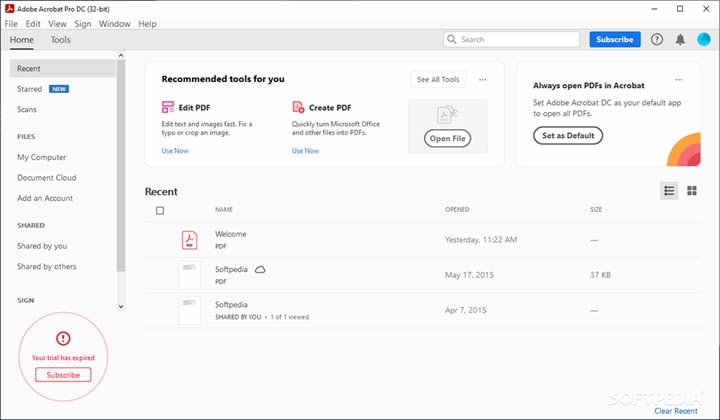
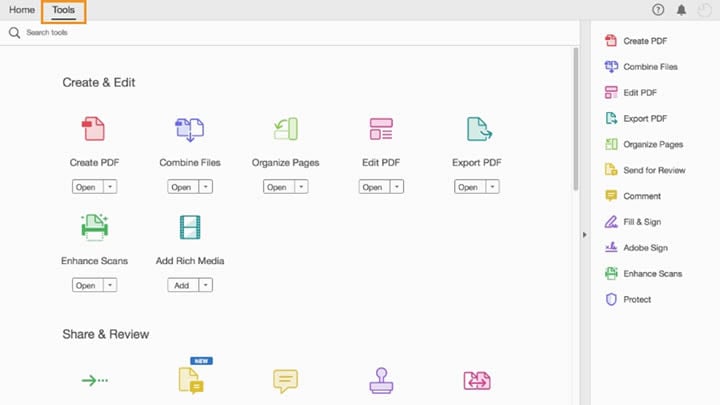
Een ander verschil is de lay-out van de gebruikersinterface. Op het eerste gezicht zien ze er heel vergelijkbaar uit, vooral de menu-opties bovenaan. Je zult echter zien dat de zoekbalk anders geplaatst is, er is een extra bestandsmenubalk boven de Acrobat-werkbalk (Home en Tools), de zijbalk-lay-out is anders, de iconografie is vrij onderscheidend, enzovoort.
In het algemeen zul je merken dat de nieuwste Windows-versies van Adobe Acrobat veel capabeler zijn dan de Mac-versies (zowel DC als Pro DC). De belangrijkste reden hiervoor is dat Windows-systemen tegenwoordig veel krachtiger zijn dan ooit, en Acrobat is zo glad als boter op latere versies van Windows 10 en op Windows 11.
Dat is ook waarom zoveel Mac-gebruikers blijven zoeken naar Adobe Acrobat-alternatieven voor Mac - vandaar het doel van dit artikel. Daarmee, laten we ingaan op waarvoor we hier in de eerste plaats kwamen - om de beste van deze Mac-alternatieven voor Adobe Acrobat voor Mac te vinden.
