

Praktische en werkbare communicatie is de behoefte van het moment, en zonder dat staan we nergens. Van baby tot tiener en volwassene tot oud, iedereen moet zichzelf uitdrukken met behulp van symbolen, tekens, teksten en afbeeldingen. Annotatietools helpen bij communicatie als het gaat om de digitale wereld.
Om inhoud, opmerkingen, notities en relevante gedachten toe te voegen aan het PDF-document, gebruikt men aanvullende functies die worden aangeboden door een breed scala aan applicaties en software. De PDF-annotator helpt bij het delen van onze zorgen als een professional. Het artikel beschrijft de gebruikssituaties van het annoteren van PDF's, behandelt annotatiefuncties en introduceert PDFelement .
Dus, zonder meer tijd te nemen, laten we naar de kern van het artikel gaan.


Servicecentrum

In dit artikel
Deel 1: Waar zou u moeten overwegen PDF's te annoteren op iOS?
Voordat we verder gaan, is de eerste vraag die in ons opkomt waarom een persoon PDF's moet annoteren op zijn iOS-apparaat. De gebruiker kan gemakkelijk opmerkingen toevoegen in MS Word. Het probleem verschijnt wanneer je hetzelfde niet kunt doen in PDF. Echter, met de annotatietools, kan men notities invoegen en de zorg op dat moment communiceren.
Het artikel biedt inzicht in gebruikssituaties van het annoteren van PDF iOS/iPad en hoe het ons leven gemakkelijk maakt.
Boeken en belangrijke plaatsen markeren
PDF-annotator stelt de gebruiker in staat om essentiële plaatsen in een eBook of een roman te markeren. Aangezien het PDF-document niet kan worden bewerkt en gewijzigd, helpen de kleine notities aan de zijkant van de inhoud de lezer het boek beter te begrijpen. De speler kan belangrijke inhoud en waardevolle informatie markeren of onderstrepen.
Bovendien, als u de schrijver van het boek bent, kunt u uw eBook naar de redacteur sturen en om suggesties vragen. Het bespaart het geld dat wordt besteed aan het drukken van manuscripten. Daarom kan het gebruik van annotatie niet worden onderschat.
Academische papers lezen
De annotatietools zijn nog gunstiger wanneer u een student bent die bezig is met uw bachelor- of PhD-scriptie. De PDF-annotator doet de truc omdat de student een breed scala aan literatuur moet doornemen om solide gronden te leggen voor de scriptie.
De student kan door de inhoud lezen, de belangrijke tekst markeren en vragen schrijven die in de gedachten opkomen. Daarmee kan de gebruiker ook een plaknotitie invoegen om te citeren in het scriptierapport.
Kunstwerken en ontwerpen
Wat betreft ontwerp en kunstwerken, gebruiken de meeste ontwerpers het PDF-formaat om hun outputs in de best mogelijke kwaliteit te houden. Het beste gebruik makend van annotatietools, kan de focuspersoon het ontwerp beoordelen en suggesties doen om het kunstwerk te verbeteren. Het systeem speelt een vitale rol bij het intact houden van de kwaliteit terwijl de zorgen moeiteloos worden gecommuniceerd.
Daarnaast omvat het catalogusontwerp afbeeldingen en inhoud. De werkgever kan de ontwerper vragen om de oriëntatie van de foto's te wijzigen en enkele aanpassingen aan te bevelen.
Tijdschriftbeoordelingen
De tijdschriftenindustrie is nog een cruciaal segment van de samenleving. Om PDF iOS/iPad te annoteren, moet de gebruiker door de gedrukte en digitale tijdschriften gaan en kritische beoordelingen presenteren. Dit kan perfect worden gedaan door middel van annotatietools. Het is bekend dat de publicatie van tijdschriften komt in een breed scala aan papierstapels.
De aanbevelingsfase zal hectisch zijn als het tijdschrift wordt gedrukt, geannoteerd, gescand en vervolgens periodiek verzonden. De PDF-annotator komt te hulp en maakt het hele proces efficiënt en moeiteloos.
Notities afdrukken
Een van de verbazingwekkende voordelen van PDF-annotator is dat het de printrommel elke keer dat een nieuwe aanbeveling en suggestie naar boven komt beperkt. De ontwerper, student of creatieve professional kan hun output naar het relevante personeel sturen en PDF iOS/iPad annoteren.
Het is als geld verspillen aan conceptafdrukken omdat geavanceerde annotatietools aanwezig zijn op de markt. Werk samen met digitale documenten en maak het hele proces kosteneffectief.
Deel 2: Diversiteit in annotatiefuncties en hun gebruik begrijpen
Het opnemen van annotatietools om te proeflezen, tijdschriften te beoordelen en academische papers te lezen is nu een ding geworden. Deze functies maken het proces zo efficiënt mogelijk omdat de digitale documenten over servers worden verzonden en aanbevelingen gratis worden ontvangen. Niet alleen dit, maar de PDF-annotator bespaart ook de originaliteit van het werk en laat niemand het wijzigen.
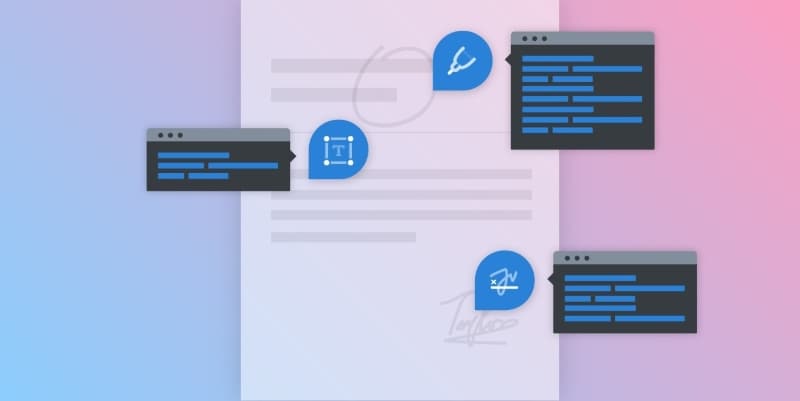
Daarom kan het belang van annotatiefuncties niet worden genegeerd. Het onderstaande gedeelte biedt een gedetailleerd voorbeeld van dergelijke operaties en hun gebruik.
-
Markeren: De markeerfunctie laat de gebruiker een deel van de tekst markeren om de aandacht erop te vestigen.
-
Onderstrepen: De onderstrepingstool is een krachtige manier om een lijn onder de tekst te trekken en de lezer te dwingen het belang ervan te begrijpen.
-
Doorhalen: Deze annotatietool is een horizontale lijn die door de tekst snijdt en de verwijdering ervan toont.
-
Vorm: De "Vorm"-functie staat de lezer toe verschillende cirkels, lijnen, pijlen, ovalen te tekenen om een specifiek deel van de tekst te benadrukken.
-
Stempels: Verschillende bedrijven, merken en ontwerpers kunnen hun logo's in het PDF-document invoegen om hun herkenning te creëren. Data kunnen ook worden opgenomen in deze annotatie.
-
Handtekening: Om de geloofwaardigheid van het document en annotatie te verbeteren, kan men hun elektronische handtekening opnemen.
-
Plaknotitie: De plaknotitie-functie helpt de gebruiker instructies en opmerkingen over het document te geven. Het leidt de lezers naar een specifiek gedeelte op de pagina.
-
Tekstvak: De volgende annotatiefunctie, "Tekstvak," stelt de lezer in staat belangrijke tekst in het lopende document in te voegen om het belang ervan te tonen.
-
Potlood: Het potlood annotatietool biedt een gemakkelijke manier om tekst te onderstrepen, inhoud in te voegen, vormen te tekenen en lijnen te markeren—dit helpt bij het stormenderhand grijpen van de aandacht van het publiek.
Deel 3: Hoe te annoteren op iOS met behulp van PDFelement
Het belang en de noodzaak van annotatie kunnen niet worden onderschat omdat het de enige manier is om de originaliteit van het werk te beschermen. De PDF-annotators besparen tijd, laten de supervisor wijzigingen voorstellen en bevrijden het hele proces van stress en depressie. Met een breed scala aan software op de markt voor een vergelijkbare zaak, PDFelement zal het gesprek van de stad zijn.
Wondershare PDFelement
Vereenvoudig hoe mensen omgaan en communiceren met PDF-documenten met behulp van intuïtieve en krachtige PDF-tools.
PDFelement heeft een revolutie gecreëerd in de wereld van creatieve professionals. Met meerdere functies zoals bewerken en conversie in andere formaten, heeft het een prominente rol bij het moeiteloos maken van het proces voor annotaties. De gebruiker kan vrijelijk stempels toevoegen om hun merkidentiteit te creëren en het tekstvak gebruiken om de relevante informatie te communiceren.
PDFelement versnelt hoe digitale documenten worden bewaard, opgeslagen, gemanipuleerd en geannoteerd, van markeren tot onderstrepen van inhoud. Als u niet bekend bent met de voordelen die deze productieve applicatie biedt, volg dan onze leiding hieronder.
-
Met een intuïtieve en gebruikersvriendelijke interface voor beginners, maakt het PDF-element het hele proces gemakkelijk en praktisch.
-
Er is geen technische kennis vereist om PDF iOS/iPad te annoteren via deze levensvatbare software.
-
De applicatie ondersteunt Apple Pencil waardoor het nog werkbaarder is voor iOS-gebruikers. De grootte van de "Gum"-tool kan naar behoefte worden gewijzigd.
-
Deze intelligente en concurrerende applicatie kan een breed scala aan annotatietypes ondersteunen, waardoor het beroemd is op de markt.
Zoals hierboven vermeld, is PDFelement een tool voor iedereen, en raak niet in paniek als u het voor de eerste keer zult gebruiken. Het gedeelte bevat een gedetailleerd overzicht van de richtlijnen die de gebruiker kan volgen en annoteren als een professional. De procedure wordt hieronder gegeven:
Stap 1: Het doelbestand kiezen
De eerste stap leidt de gebruiker om Wondershare PDFelement te starten. Nadat de interface verschijnt, moet de gebruiker het doelbestand selecteren dat geannoteerd moet worden.

Stap 2: Het document annoteren
De software biedt een breed scala aan annotatietools. Navigeer door de verschillende functies zoals markeren, stempels, vormen en het toevoegen van tekstvakken. De lezer kan ook plaknotities, tekstmarkeringen, tekeningen en wat niet al invoegen. Gebruik ook potlood, marker en gum om de nadruk te leggen waar nodig.
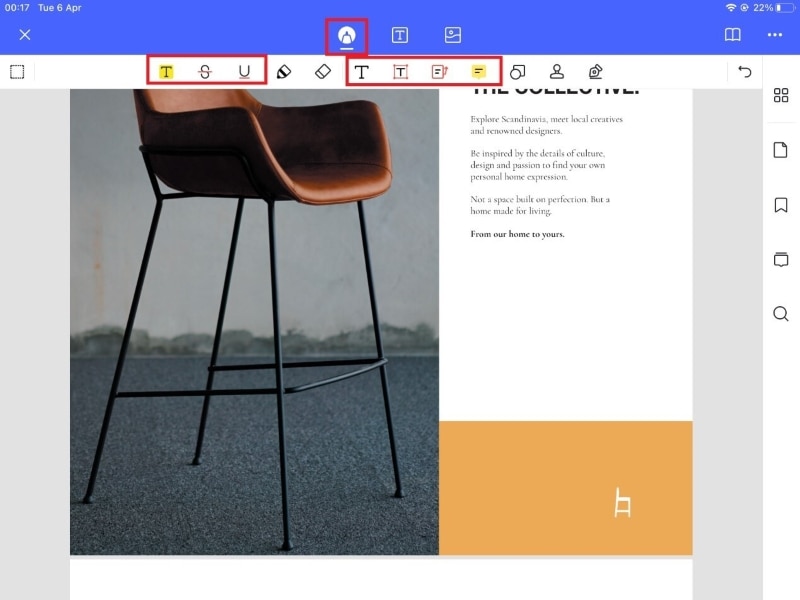
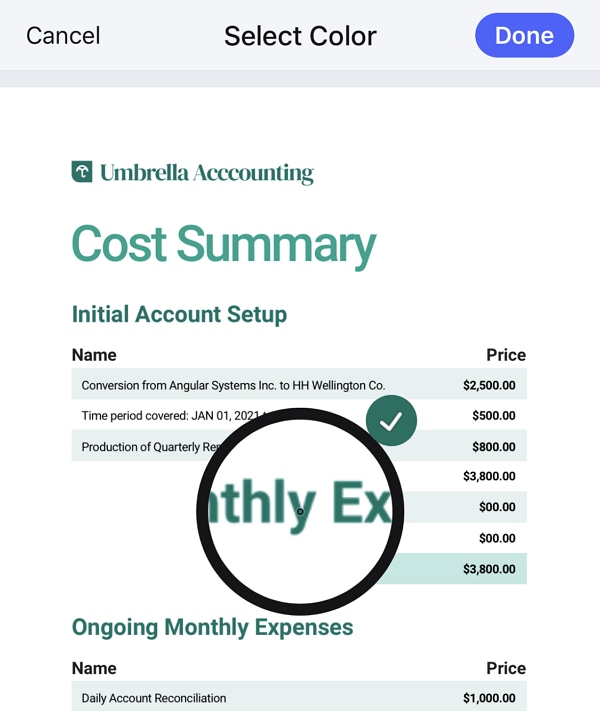
U kunt ervoor kiezen om tekst te annoteren met elke gewenste kleur. PDFelement voor iOS biedt een kleurkiezer om een kleur uit uw document te kiezen als de kleur.
Stap 3: Het opslagproces
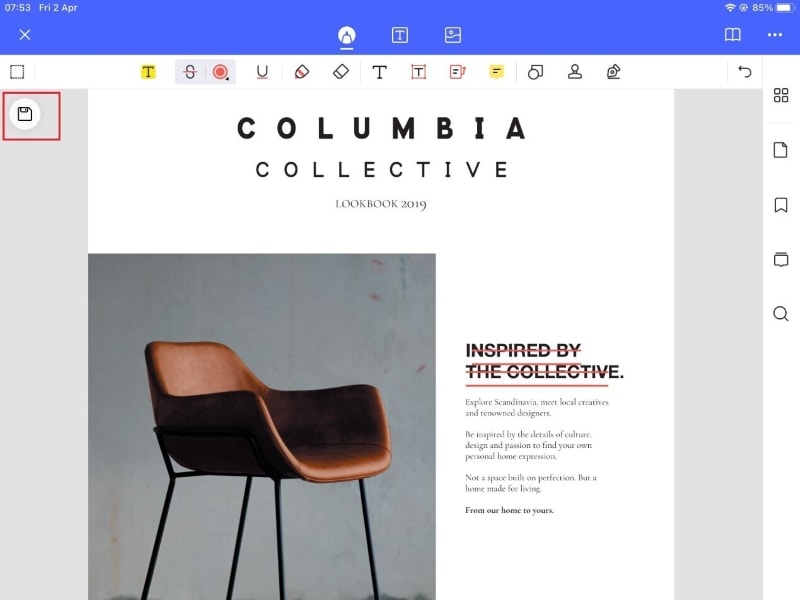
De gebruiker kan een "Opslaan"-pictogram zien in de linkerhoek van het document. Nadat de annotatie is gebruikt, beweegt u de muis naar het "Opslaan"-pictogram en klikt u erop. Het document wordt opgeslagen en uw werk is klaar.
Deel 4: Het eindoordeel
Met elke nieuwe dag zien we een nieuwe digitale technologie. Deze methoden hebben allemaal één ding gemeen. Ze zorgen voor de veiligheid van gevoelige informatie, beschermen de originaliteit van het document en spelen een duidelijke rol bij het besparen van tijd en geld. PDF-annotators spelen een essentiële rol bij het aanbrengen van wijzigingen in een PDF-document.
Door effectief gebruik te maken van annotatietools, kan de boodschap naar miljoenen mensen worden verzonden. De annotatie heeft u gedekt, of u nu een tiener bent die romans leest, een volwassene die door de literatuur gaat, een ontwerper die aan catalogi werkt, of gewoon een tijdschriftrecensent. Maak het proces kosteneffectief, tijdbesparend en probleemloos door middel van annotatiefuncties en PDF-annotators.
