

Hoe bewerk je PDF op iPhone en iPad apparaten? Als je dit ooit geprobeerd hebt zonder de juiste app, weet je dat het een erg omslachtige taak is. Wat is dan de oplossing? In dit artikel laten we je verschillende manieren zien om PDF's te bewerken op iPhone en iPad, en zelfs hoe je PDF kunt bijsnijden om de bestandsgrootte te verkleinen.
We gebruiken PDFelement voor iOS, een krachtige PDF-editor voor iPhone en iPad die je helpt bij het maken en bijwerken van je cv's, het ondertekenen van contracten, annoteren van documenten, combineren van PDF-bestanden, converteren van PDF's, organiseren van PDF-pagina's en het eenvoudig beheren van al je PDF-werkprocessen.
Voordat we beginnen, download PDFelement voor iOS uit de App Store hier. Klaar? Oké, laten we beginnen. In de volgende secties leer je hoe je:




- Deel 1: OCR PDF op iOSNieuw
- Deel 2: Tekst bewerken in PDF
- Deel 3: Tekst toevoegen aan PDF
- Deel 4: Meerdere tekstvakken bewerken of verwijderen
- Deel 5: Afbeeldingen bewerken
- Deel 6: Afbeeldingen toevoegen aan PDF
- Deel 7: PDF pagina bijsnijdenNieuw
- Deel 8: Watermerk toevoegen aan PDF
- Deel 9: Watermerk verwijderen uit PDF
- Deel 10: Bladwijzers toevoegen aan PDF
- Deel 11: Wijzigingen automatisch opslaan
- Deel 12: Bestand importeren/opslaan van/naar Wondershare CloudNieuw
Verschillende manieren om PDF te bewerken op iPad en iPhone


Deel 1: Hoe herken je tekst in PDF op iPhone/iPad
Als je tekst wilt bewerken in een afbeelding of gescand PDF-bestand, kun je dit eenvoudig doen op je iPhone/iPad met PDFelement voor iOS. Deze app beschikt over een OCR-scanner, die tekst in 18 verschillende talen kan herkennen uit afbeeldingen en gescande documenten. Zo kun je een gescande PDF omzetten naar een bewerkbaar en doorzoekbaar PDF-bestand in slechts enkele klikken.
Stap 1: Open een PDF-document in de PDFelement app. Tik op het driepuntjes-icoon rechtsboven en kies "Herkennen".
Stap 2: Tik in het pop-up venster op "OCR PDF".
Stap 3: Kies vervolgens de taal van de tekst in het PDF-bestand. Tik op Volgende om te starten met het OCR-proces.
Stap 4: Wanneer het klaar is, wordt de tekst in het gescande PDF-bestand bewerkbaar.

Deel 2: Hoe bewerk je tekst in PDF op iPhone en iPad
PDFelement voor iOS en iPadOS is een slimme tool die automatisch de eigenschappen van tekstelementen in je PDF-bestanden identificeert. Dit maakt bewerken eenvoudig omdat alles wat je verandert in een tekstvak, de eigenschappen behoudt zoals lettertype, grootte, kleur enzovoort. Dat maakt tekst bewerken heel makkelijk.
Stap 1: Open een PDF-document door op het + symbool te tikken en een bestand van je apparaat te importeren.
Stap 2: Tik op het Tabblad Tekst bovenaan.
Stap 3: Tik op een tekstgedeelte om deze te selecteren.
Stap 4: Begin met het bewerken van de tekst door te tikken op de knop Bewerken in de zwevende toolbar.
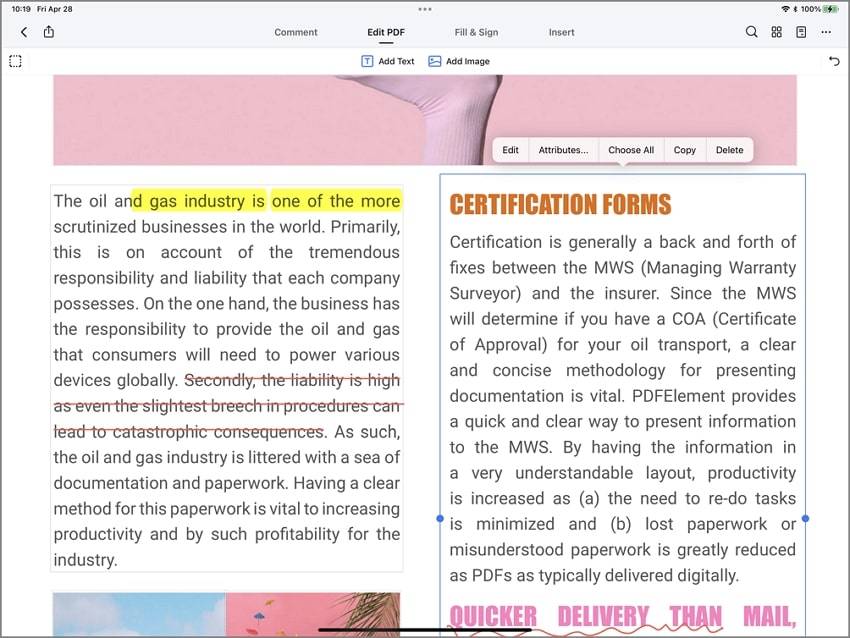
Voor extra gemak kun je met PDFelement tekst per regel of per alinea bewerken.
Deel 3: Hoe voeg je tekst toe aan PDF op iPhone en iPad
Tekst toevoegen is net zo eenvoudig en intuïtief. Zodra je weet waar je nieuwe tekst moet komen, volg je onderstaande stappen:
Stap 1: Tik op het + symbool en importeer de PDF.
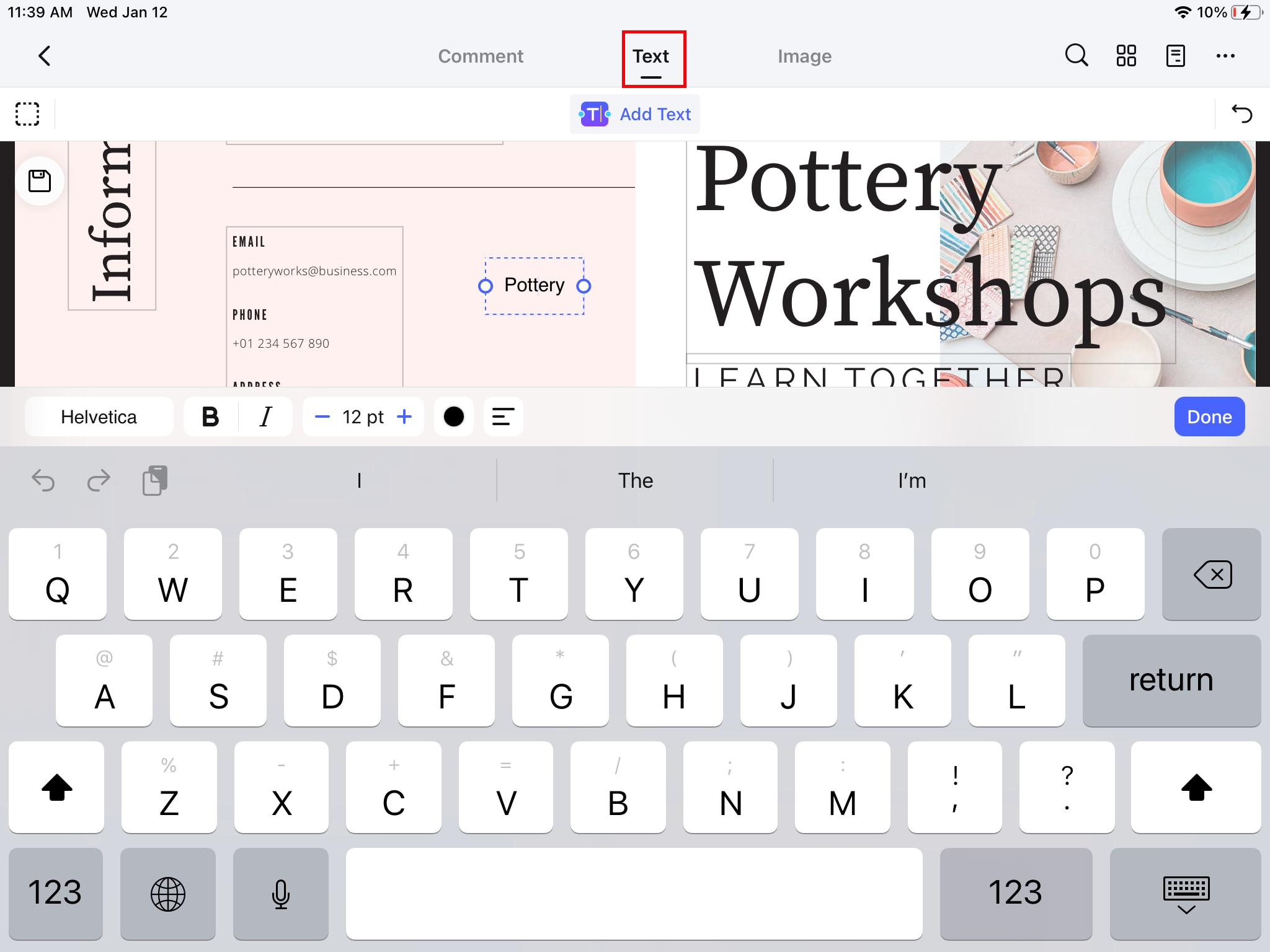
Stap 2: Tik op het Tabblad Tekst bovenaan, tik daarna op Tekst Toevoegen eronder.
Stap 3: Tik nu waar je wilt dat de tekst verschijnt en tik op Bewerken in de zwevende toolbar die op je scherm verschijnt.
Stap 4: Je kunt beginnen met typen en de tekst aanpassen met de toolbar boven het virtuele toetsenbord.
Deel 4: Hoe bewerk of verwijder je meerdere tekstvakken
PDF-tekst wordt doorgaans als tekstvak-elementen opgeslagen. Met PDFelement kun je meerdere vakken kiezen voor bewerking of verwijdering.
Stap 1: Tik op + om de PDF te importeren.
Stap 2: Ga naar de Tekstmodus door op het Tabblad Tekst bovenaan te tikken.
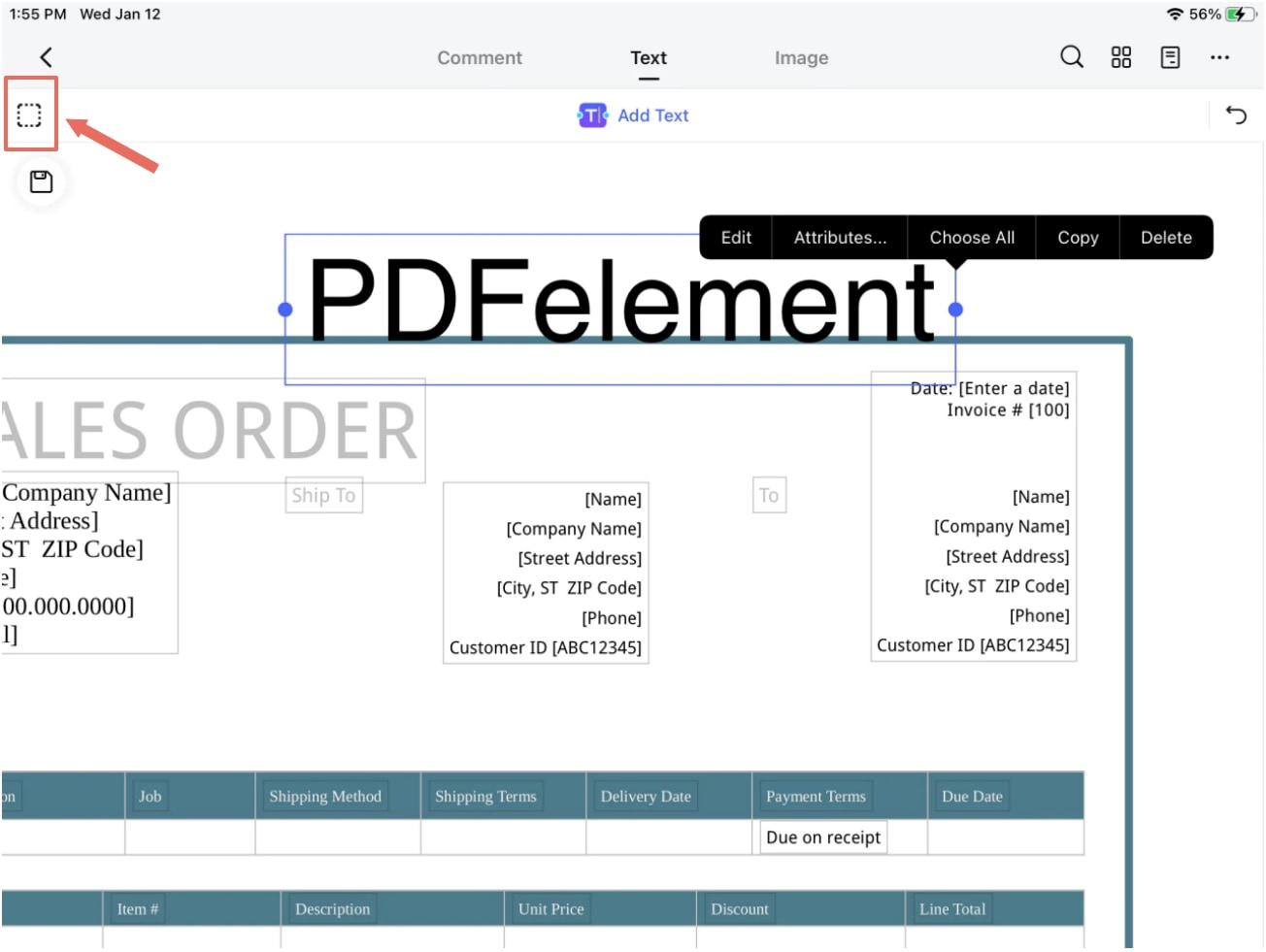
Stap 3: Tik op het kader-icoon en sleep om meerdere tekstvakken te selecteren.
Stap 4: Je kunt nu gelijktijdig de geselecteerde tekstvakken bewerken of tekst uit deze vakken verwijderen met de Verwijder-optie in de zwevende toolbar.
Deel 5: Hoe bewerk je afbeeldingen op iPhone en iPad
Alle afbeeldingen in je PDF-bestanden kunnen bewerkt worden (roteren, bijsnijden, kopiëren, vervangen, extraheren, formaat aanpassen, enz.) via de afbeeldingsbewerkingsmodus zoals hieronder:
Stap 1: Importeer de PDF vanaf het apparaat met het + symbool.
Stap 2: Tik op de Afbeelding optie bovenaan om naar de bewerkingsmodus voor afbeeldingen te gaan.
Stap 3: Tik op de afbeelding die je wilt bewerken.
Stap 4: Gebruik een van de opties in de zwevende toolbar om de afbeelding te bewerken.
Stap 5: Om een afbeelding te vergroten of verkleinen, gebruik de randgrepen en sleep ze naar binnen of naar buiten, zoals nodig.
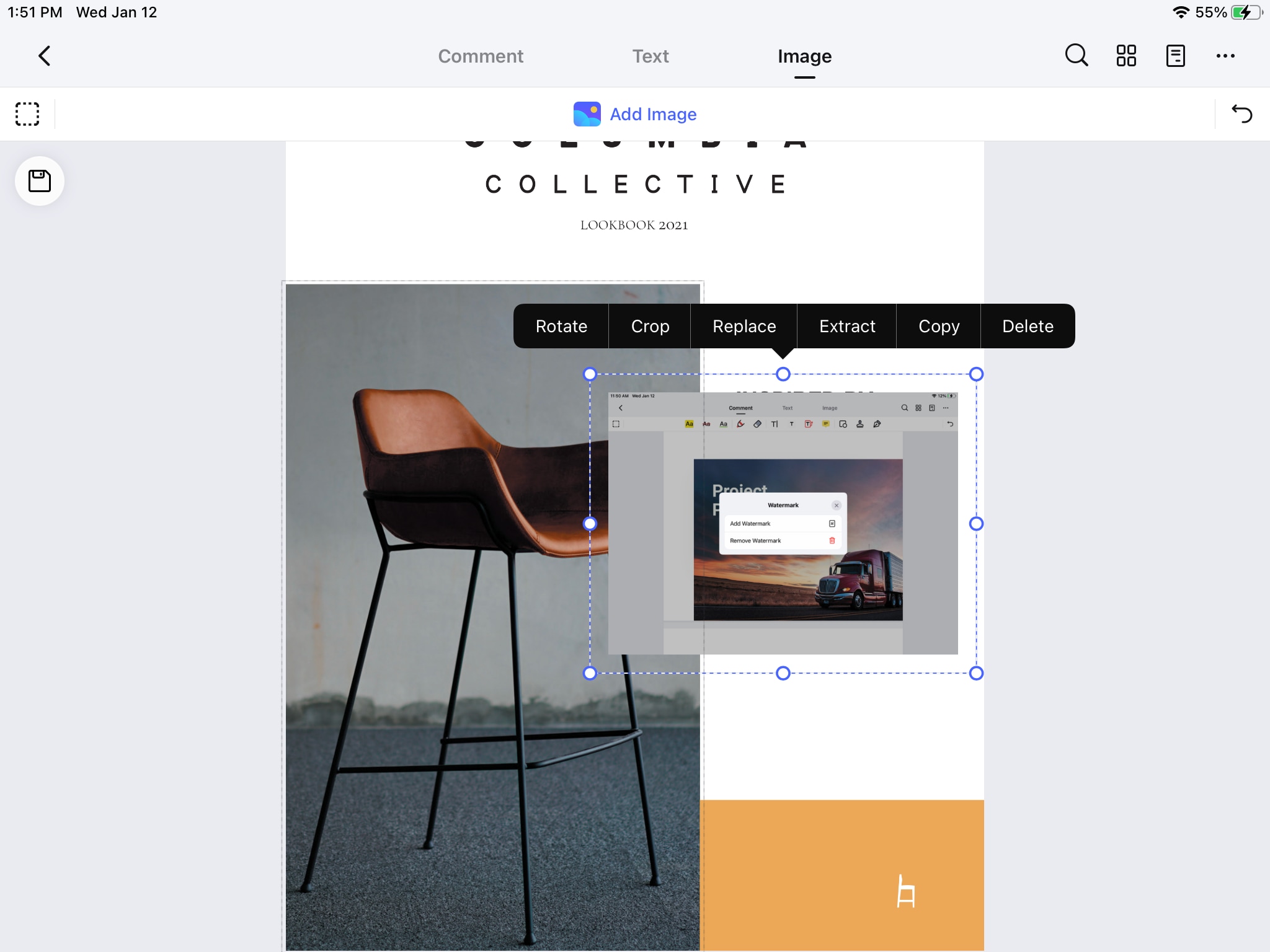
Tip: Je kunt meerdere afbeeldingen selecteren voor bewerking door het selectiekader te gebruiken en twee of meer afbeeldingen op die pagina te kiezen.
Deel 6: Hoe voeg je afbeeldingen toe aan PDF op iPhone en iPad
Net zoals bij tekst kun je ook afbeeldingen toevoegen aan een PDF-bestand. Deze afbeeldingen kun je importeren uit je Foto's app of via een cameracaptatie.
Stap 1: Importeer de PDF met het + symbool.
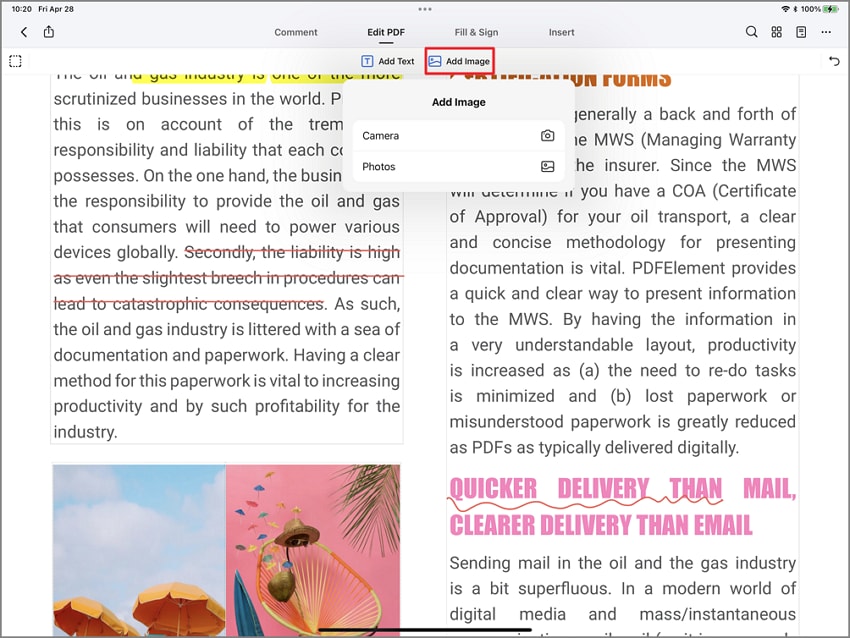
Stap 2: Tik op het Tabblad Afbeelding en daarna op Afbeelding Toevoegen, waar je Foto's en Camera als importopties vindt - tik op een van beide.
Stap 3: Kies de afbeelding die je wilt toevoegen aan de PDF en tik erop om deze in het document te plaatsen.
Stap 4: Je kunt nu de afbeelding verplaatsen om deze te repositioneren en het formaat aanpassen met de grepen rond het afbeeldingsvak.
Deel 7: Hoe snijd je PDF bij op iPhone of iPad
Het bijsnijden van een PDF-bestand verkleint de bestandsgrootte, waardoor het gemakkelijker wordt te delen of te uploaden met zo min mogelijk ruimte. Het is ook een handige manier om de paginagroottes in een bestand te standaardiseren.
Stap 1: Tik op + om een PDF te importeren.
Stap 2: Tik op het "..." icoon rechtsboven en tik vervolgens op Bijsnijden.
Stap 3: Gebruik de snijgrepen om een pagina te vergroten of te verkleinen en tik dan op Toepassen op alle pagina's om hetzelfde formaat voor alle pagina's te gebruiken - laat niet geselecteerd om alleen de huidige pagina bij te snijden.
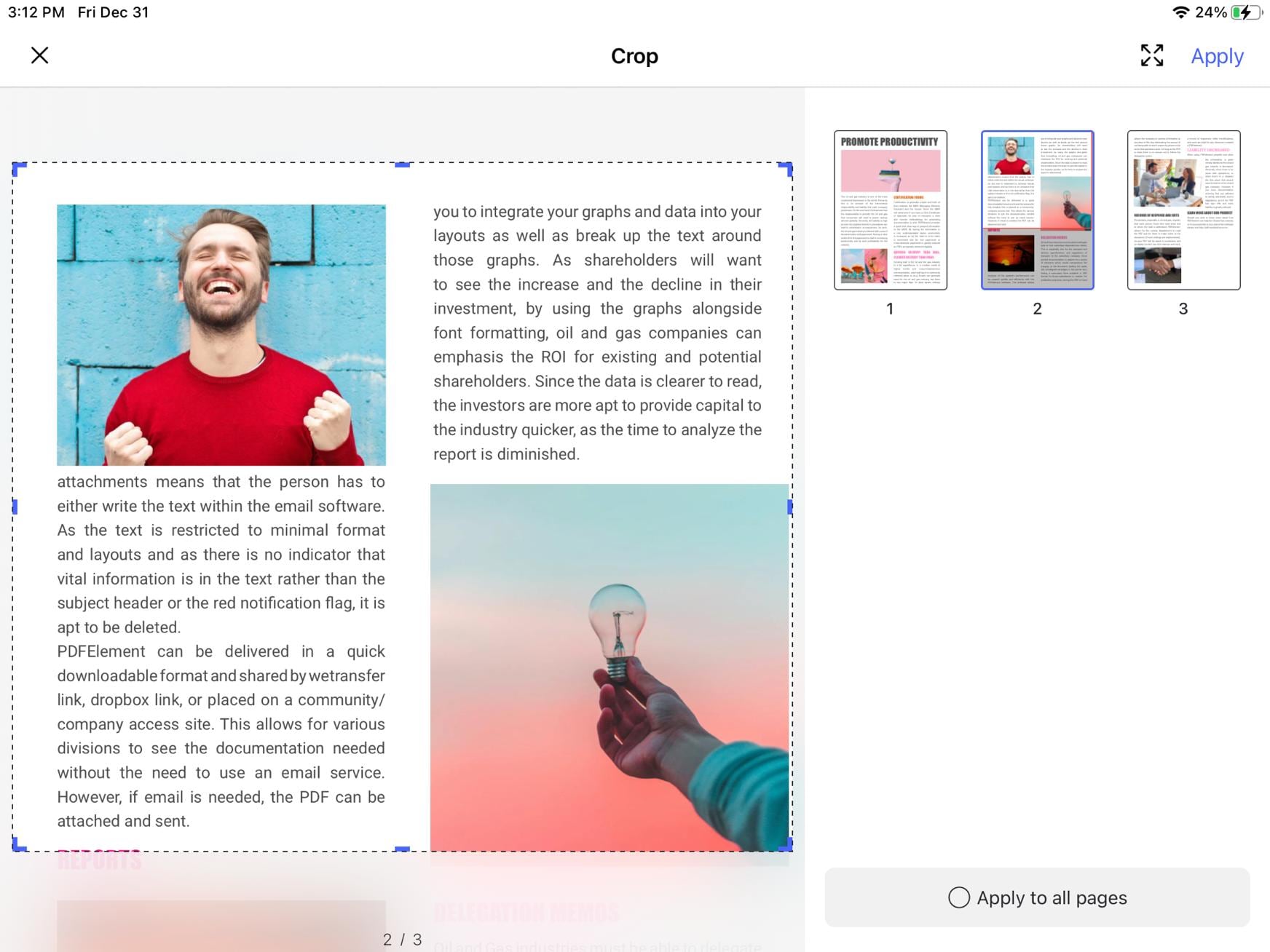
Stap 4: Tik op Toepassen rechtsboven.
Deel 8: Hoe voeg je een watermerk toe aan PDF
Watermerken zijn handig als je de kijkers wil informeren over copyright, vertrouwelijkheid enzovoort. Een watermerk toevoegen aan PDF is eenvoudig met PDFelement voor iOS.
Stap 1: Importeer een document met het + symbool.
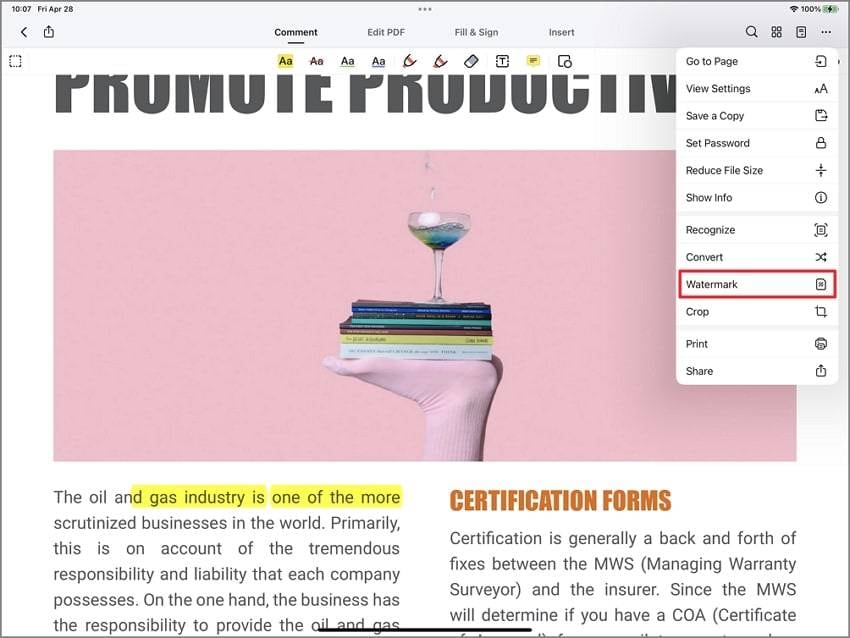
Stap 2: Tik op het driepuntjes-icoon (...) rechtsboven op je iPhone of iPad.
Stap 3: Tik op Watermerk.
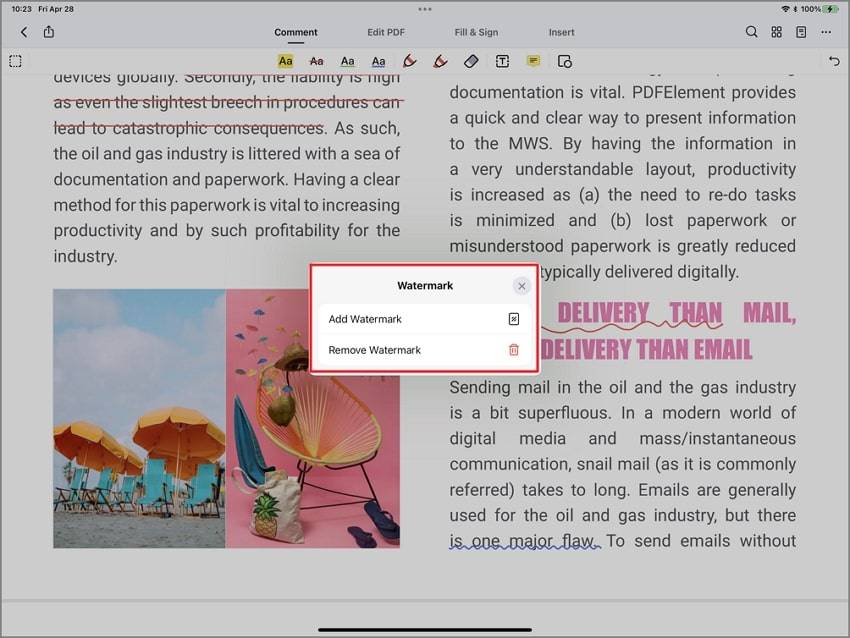
Stap 4: Je ziet een pop-up venster, waarin je op Watermerk Toevoegen kunt tikken.
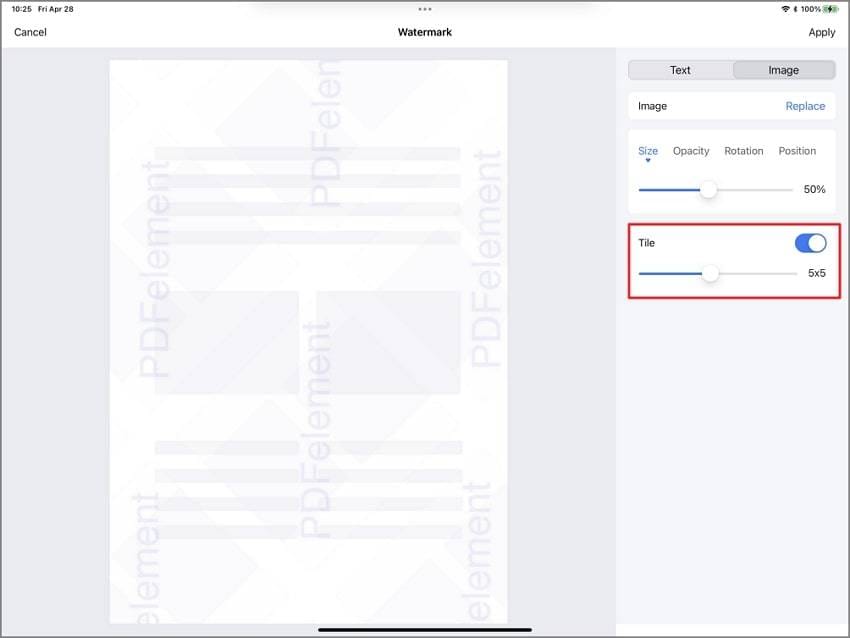
Stap 5: In het rechterpaneel kun je kiezen voor Tekst of Afbeelding als watermerk, de tekst invoeren en watermerkeigenschappen instellen zoals kleur, lettertype, grootte, positie, opaciteit, enz. Je kunt ook eigenschappen regelen voor een afbeeldingswatermerk, zoals rotatie, grootte, opaciteit, enz.

Stap 6: Tik op de knop Toepassen rechtsboven om het nieuwe watermerk toe te voegen aan je PDF.
Stap 7: Tik op Opslaan om de wijzigingen te bewaren.
Tip: Je kunt de Tegeloptie gebruiken om het watermerk als een raster met meerdere kopieën te tonen, zoals hieronder.
Deel 9: Hoe verwijder je een watermerk uit PDF
Met PDFelement kun je ook eenvoudig bestaande watermerken uit een document verwijderen, indien je ze niet meer nodig hebt. De stappen zijn vergelijkbaar met het toevoegen van een watermerk.
Stap 1: Importeer een PDF met watermerk met het + symbool.
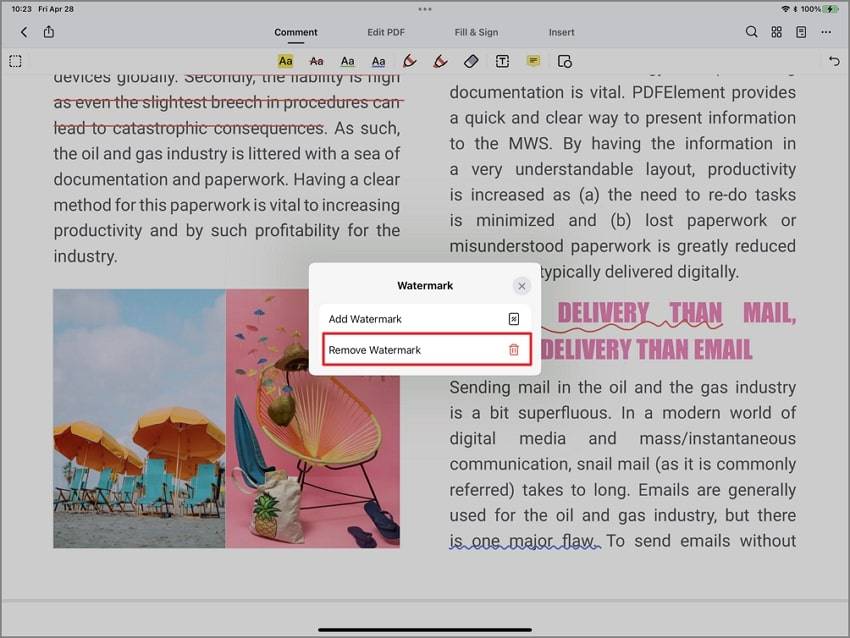
Stap 2: Tik op het "..." icoon en selecteer Watermerk.
Stap 3: Kies in het pop-up venster Watermerk Verwijderen.
Deel 10: Hoe voeg je bladwijzers toe aan PDF
Bladwijzers zijn erg handig bij het navigeren door grote bestanden. De meeste grote PDF-bestanden hebben al bladwijzers, maar je kunt ook zelf bladwijzers toevoegen om specifieke secties te markeren zodat je ze snel terug kunt vinden.
Stap 1: Open een PDF-document met het + symbool.
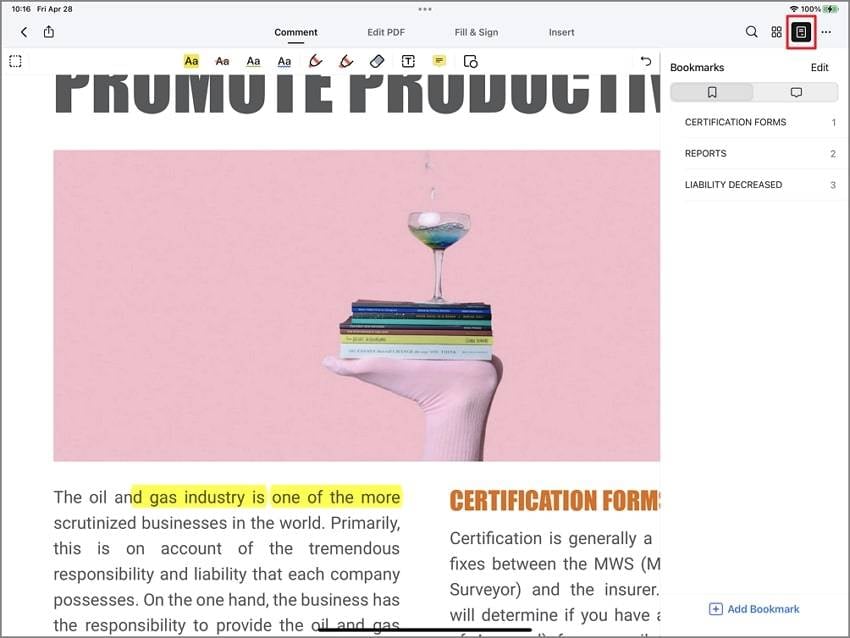
Stap 2: Tik op het paneel-icoon voor bladwijzers en opmerkingen rechtsboven - links van het driepuntjes (...) icoon - om het bladwijzerpaneel te openen.
Stap 3: Veeg door het document om de relevante sectie te tonen en tik dan op de knop Bladwijzer Toevoegen onderaan het bladwijzerpaneel.
Stap 4: Typ de naam van je bladwijzer in en tik op Gereed op het virtuele toetsenbord om de bladwijzer toe te passen.
Stap 5: Om op elk moment naar de bladwijzer te gaan, klik je op het paneel-icoon en tik je op de opgeslagen bladwijzer - het document scrollt automatisch naar de juiste pagina.
Stap 6: Je kunt een bladwijzer hernoemen, verwijderen of bewerken door deze te selecteren in het paneel, op Bewerken bovenaan te tikken en dan de gewenste actie uit te voeren. Tik op Gereed als je klaar bent.
Deel 11: Hoe sla je PDF-wijzigingen automatisch op
Het is erg belangrijk om wijzigingen in PDF-documenten automatisch op te slaan. De nieuwste versie,V2.0.5, Wondershare PDFelement voor Mobiel, ondersteunt nu automatisch opslaan. Voor gekochte gebruikers worden wijzigingen in uw PDF standaard automatisch opgeslagen.

Deel 12: Hoe bestanden importeren vanuit of opslaan naar Wondershare Cloud
- Bestanden importeren vanuit Wondershare Cloud: Ga onder het tabblad Verbindingen naar Wondershare Cloud om uw opgeslagen PDF-bestanden te importeren vanuit Wondershare Cloud. Tips.Registreer Wondershare IDen ontvang 1G gratis cloudopslag.

- Hoe slaat u een bestand op in Wondershare Cloud?
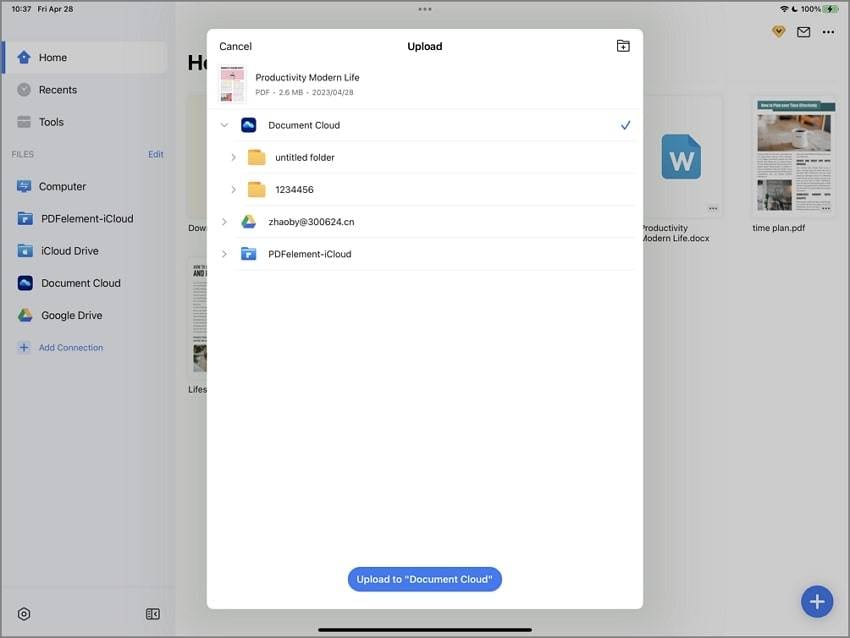
1. Start en open PDFelement voor iOS. Selecteer het PDF-bestand dat u wilt delen met Wondershare Cloud. Klik op hetdriedubbele-punt pictogram in het midden van het documentbestand.
2. Klik op deUploaden knop en u zietWondershare Cloud verschijnen in het pop-upvenster.
3. Tik op deUpload naar "Wondershare Cloud" knop onderaan het scherm van uw apparaat om te beginnen met uploaden.
Slotwoorden
Zoals u kunt zien, zijn de verschillende processen om PDF’s te bewerken op iPad en iPhone extreem eenvoudig en overzichtelijk. Iedereen kan ze binnen een paar minuten leren gebruiken omdat de interface en de logische flow van de app zo intuïtief zijn. Dat is te danken aan het PDFelement-team en de ervaring die Wondershare meebrengt op PDF-gebied. PDFelement voor iOS is het resultaat van tientallen jaren collectieve ervaring met PDF-tools en de iOS-omgeving, en het beste moet nog komen want het team daagt zichzelf continu uit om nog verder te gaan en PDF eenvoudig te maken op elk apparaat of besturingssysteem.
U kunt PDFelement downloaden uit de Apple App Store met deze stappen:
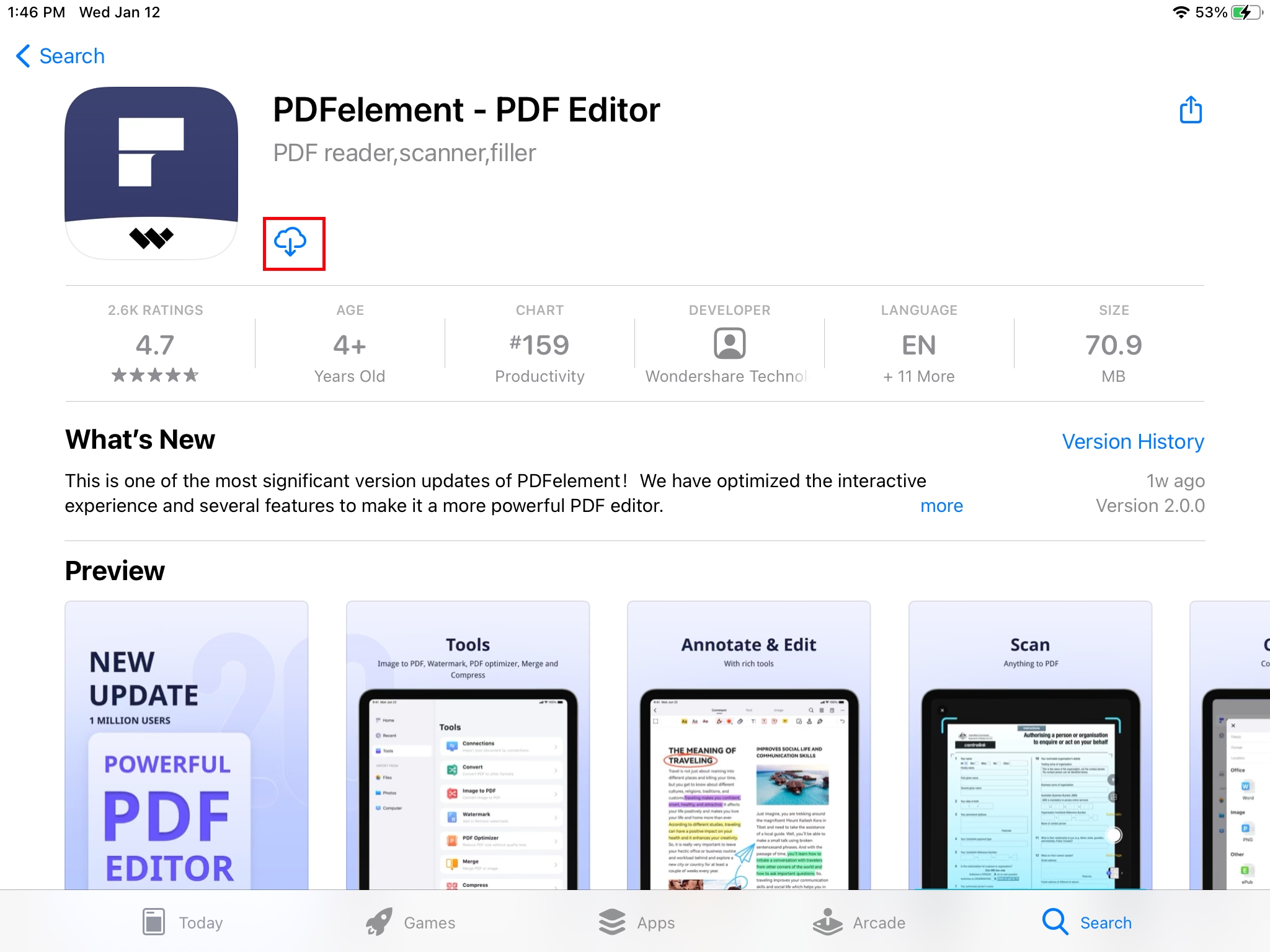
1. Open de App Store op uw iPhone of iPad
2. Tik op het zoekpictogram en typ PDFelement in het zoekvak
3. Wanneer u de app ziet verschijnen in de resultaten, tik op de knop 'Downloaden' en vervolgens op het downloadpictogram om deze op uw apparaat te installeren - voer uw Apple ID in of druk op de Home-knop om de download te autoriseren indien nodig
Veel plezier met PDF'en!

Carina Lange
staff Editor