

Afdrukken naar PDF op Android betekent dat je je Android-apparaat gebruikt om een document om te zetten naar PDF-formaat. Er zijn veel Android-apps voor PDF-printers die je eenvoudig kunt gebruiken om je document naar PDF te printen. Dit artikel beschrijft hoe je naar PDF print op Android. Het geeft ook de voordelen en nadelen van het printen naar PDF op Android weer.
Stappen voor afdrukken naar PDF op Android-apparaten
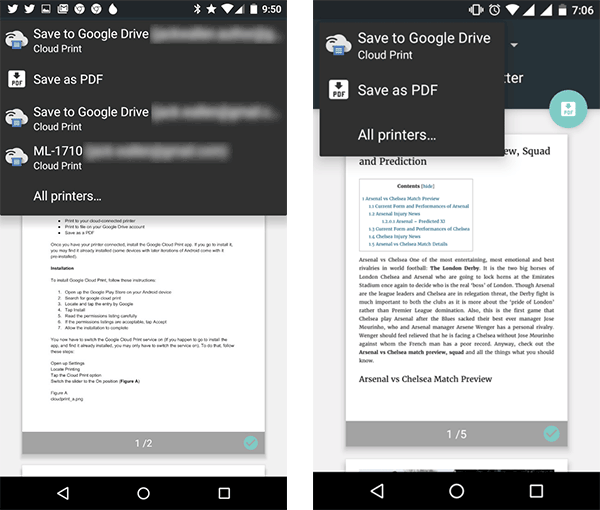
De meeste Android-apparaten worden geleverd met een vooraf geïnstalleerde Google Cloud Print-functie die essentieel is voor het afdrukken van documenten. Hieronder staan de stappen om naar PDF te printen op Android:
- Open het document dat je naar PDF wilt afdrukken (inclusief documenten en afbeeldingen die zijn opgeslagen in Google Drive).
- Kies de menuoptie (het pictogram met drie stippen in de rechterbovenhoek van je Android-apparaat).
- Klik op "Opslaan als PDF".
- Selecteer de printer die je wilt gebruiken voor het printen. Als je deze niet kunt vinden, klik dan op 'Alle printers' om de lijst met alle verbonden printers te zien.
- Als je de printer hebt geselecteerd, klik dan op het "Afdrukken"-pictogram. Je document wordt succesvol opgeslagen in PDF-formaat.
Een betere oplossing om naar PDF te printen op Android


Servicecentrum





De belangrijkste kenmerken van deze tool zijn onder andere:
- PDFelement is een veelzijdige PDF-maker en -converter waarmee je PDF-formulieren kunt maken en PDF's kunt omzetten naar verschillende formaten. Het ondersteunt het maken van PDF-bestanden uit Word, Excel, PPT en afbeeldingen.
- Bewerkingshulpmiddelen waarmee je je PDF kunt aanpassen voordat je het afdrukt. Met deze bewerkingsfuncties kun je afbeeldingen of tekst aan het PDF-bestand toevoegen voordat je de uiteindelijke versie print.
- Annotatiehulpmiddelen waarmee je notities kunt toevoegen, tekst kunt doorhalen, aangepaste stempels kunt maken en tekst kunt markeren of onderstrepen.
- Het biedt ook een optie om je documenten te beveiligen met wachtwoorden, zodat onbevoegden geen gevoelige informatie kunnen bekijken.
- De tool maakt het ook mogelijk gepersonaliseerde gecodeerde digitale handtekeningen te maken, waardoor het eenvoudig is om je PDF-bestand te ondertekenen.
- Gebruikers kunnen ook PDF-bestanden samenvoegen of splitsen.
Hoe print je naar PDF op Android
Zodra je Wondershare PDFelement hebt gedownload en geïnstalleerd op je Android-apparaat, kun je de volgende stappen volgen om naar PDF te printen.


Stap 1: Start de PDF-printer
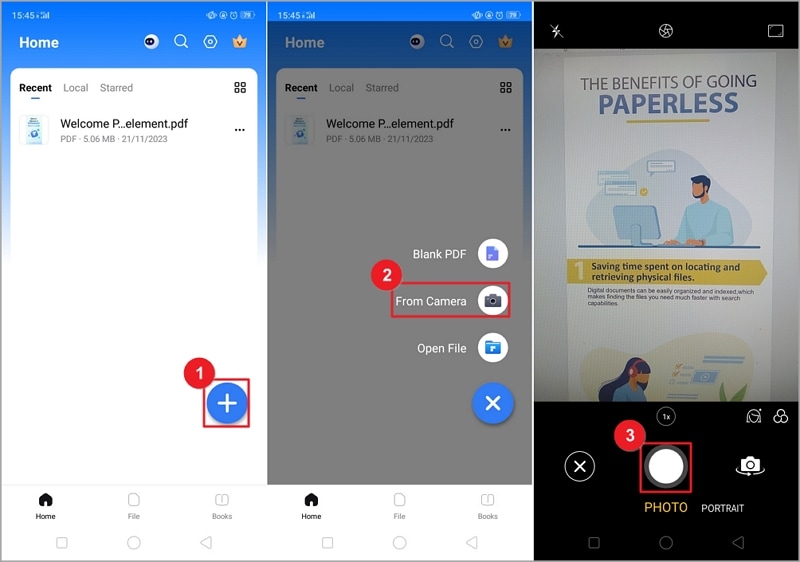
Na het starten van de PDF-printer, klik op de "+" knop in het startvenster.
Stap 2: Openen en afdrukken naar PDF
Klik op "Bestand openen" en selecteer het bestand dat je naar PDF wilt converteren. Na selectie, klik je op "Openen" om het te openen in het programma. Het wordt automatisch geconverteerd naar PDF-formaat.
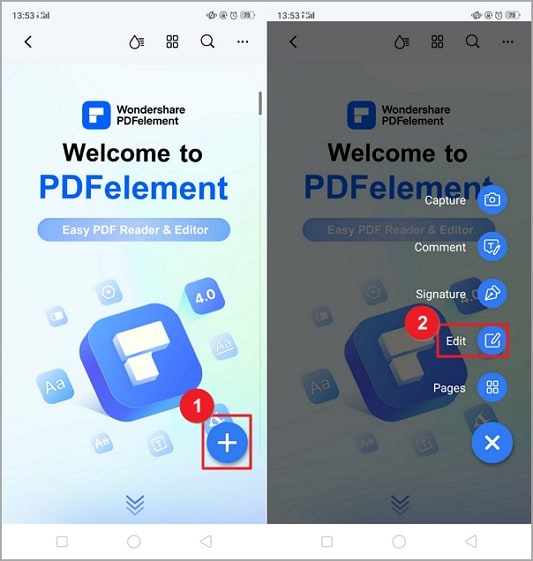
Je kunt het bestand bewerken met verschillende opties, zoals tekst bewerken, een achtergrond toevoegen, afbeeldingen toevoegen, enzovoort. Om tekst en afbeeldingen te bewerken, ga naar het tabblad "Bewerken". Om wijzigingen aan de pagina aan te brengen, ga naar het tabblad "Pagina".
Stap 3: Opslaan als PDF
Na het bewerken van je PDF-bestand klik je op "Opslaan" om je document op te slaan. Je kunt een naam voor je document kiezen.
Nadelen van afdrukken naar PDF op Android
Documenten naar PDF afdrukken op een Android-apparaat kan een aantal uitdagingen met zich meebrengen. Hier zijn enkele problemen waar je tegenaan kunt lopen:
- Je kunt geen oude printers gebruiken om naar PDF af te drukken op Android. Je moet ervoor zorgen dat je de nieuwste printermodellen hebt geïnstalleerd om deze functie te ondersteunen.
- Als Google Cloud Print niet op je apparaat is geïnstalleerd, moet je mogelijk Wi-Fi gebruiken om draadloos te printen. Het proces kan traag verlopen als de Wi-Fi-verbinding niet sterk is. De kosten voor Wi-Fi kunnen ook hoog zijn.
- Android-apparaten hebben kleinere schermen vergeleken met computers, waardoor de printvoorbeeldweergave mogelijk niet juist wordt weergegeven. Je zult soms moeten blijven scrollen om de laatste pagina te bereiken.
- Voor het downloaden en installeren van Google Cloud Print is een netwerkverbinding vereist en dit proces kan tijdrovend zijn als het netwerk traag is. Daarnaast kunnen de kosten voor het aanschaffen van Wi-Fi hoog zijn.

Carina Lange
staff Editor