

Er is geen twijfel dat de Voorvertoning-app op Mac zeer efficiënt is in het bekijken van afbeeldingen en documenten. Van het maken van bewerkingen tot veel meer, het biedt handige functies waarop gebruikers op elk moment kunnen vertrouwen. Bovendien ondersteunt het ook de voorvertoning en bewerking van PDF-documenten.
Ondanks alle functionaliteiten die de Voorvertoning-app biedt, vinden sommige gebruikers de tool echter nog steeds ineffectief in het voldoen aan hun vereisten. Dus met dat in gedachten, hebben we de tijd genomen om apps te beoordelen die kunnen worden gebruikt ter vervanging van de ingebouwde Voorvertoning-app op Mac. En in dit bericht zullen we u door de top vijf geweldige Voorvertoning alternatieven voor Mac leiden die handig kunnen zijn voor een bevredigende PDF-bewerkingservaring op Mac.
Deel 1. Top 5 Geweldige Voorvertoning voor Mac Alternatieven
Inmiddels zou u een kort begrip moeten hebben van wat de Voorvertoning-applicatie gebruikers te bieden heeft. Echter, wat betreft de alternatieven, zijn de volgende tools die hier worden genoemd de beste die u ooit kunt vinden.
1. PDFelement voor Mac
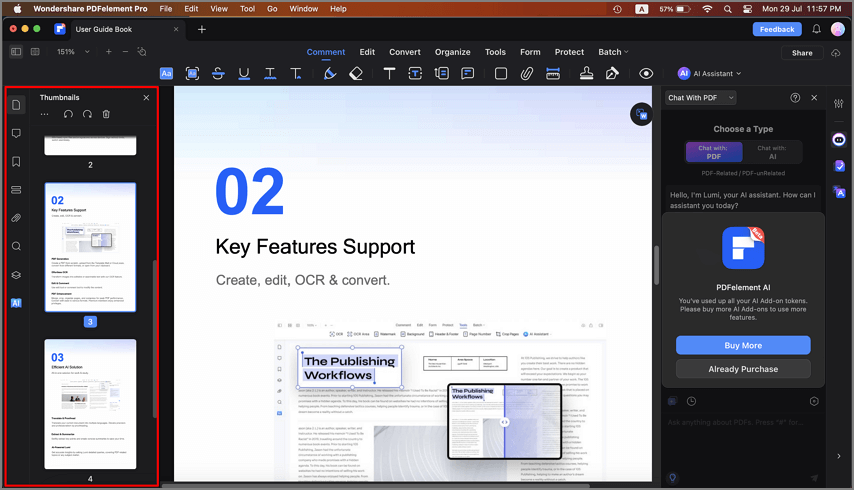
PDFelement is het allerbeste Voorvertoning voor Mac alternatief dat handig kan zijn om alle soorten PDF-gerelateerde taken te beheren. Ja, in vergelijking met andere tools biedt het een overvloed aan functies die overal aan voldoen.


Bovendien, in tegenstelling tot de Mac voorvertoning-app, is het niet beperkt tot alleen bewerken, converteren en combineren van PDF-bestanden, het kan ook worden gebruikt om geavanceerde taken op PDF-bestanden uit te voeren zoals het toevoegen van bates-nummers, watermerken, opmerkingen en nog veel meer zonder noodzakelijkerwijs technische kennis te vereisen. Het kost slechts een paar klikken.
Belangrijkste Functies
- PDF bewerken
- PDF converteren
- PDF maken
- PDF lezen
- PDF Formulier
- PDF beveiligen
- PDF OCR
- PDF ondertekenen
- PDF annoteren
- PDF-pagina organiseren
- Gegevens extraheren uit PDF
Waarom PDFelement kiezen:
- Batch converteren, maken en printen van OCF, PDF en nog veel meer bestanden met slechts één klik.
- Het is een zeer betaalbare tool.
- Deel bewerkte of gemaakte documenten rechtstreeks naar elk platform van derden zonder enige complicaties.
- Bewerk en doorzoek scanbare documenten met behulp van een geavanceerde OCR-plugin.
- Voeg bates-nummer, opmerkingen, handtekening, watermerk, link, afbeeldingen en meer toe aan PDF-bestanden.
- Vertaal PDF-bestanden naar verschillende talen met hoge kwaliteit.
- Het beschikt over ultramoderne bewerkingstools voor basis- en geavanceerde PDF-bewerkingstaken zonder vertraging.
- Het is compatibel met Mac en Windows computers.
- De gebruikersinterface is zeer schoon, en dat maakt navigatie soepel en beknopt.
Sterrenbeoordeling: 4.7
De onderstaande video is de ideale compilatie van de beste PDF-editors die er zijn.
2. PDFpen
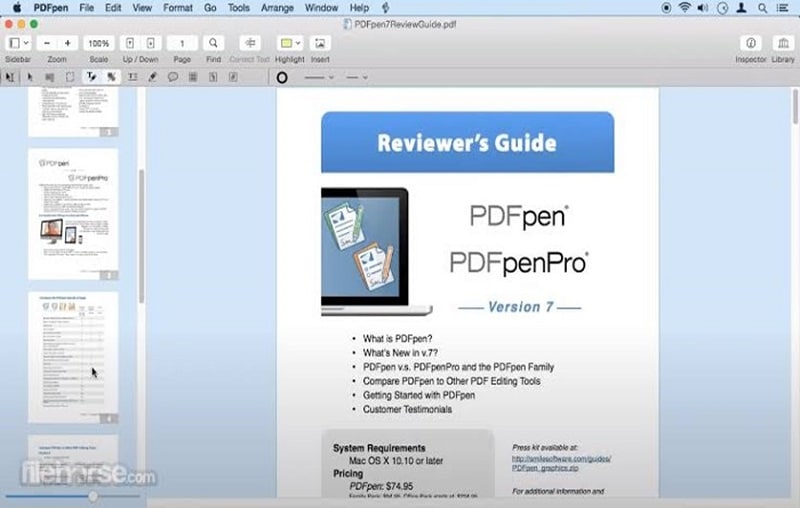
De tweede tool op de lijst is PDFpen. Dit is een eenvoudige, maar efficiënte PDF-bewerkingssoftware uitsluitend voor Mac-computers, en het faciliteert verschillende soorten PDF-bewerkingstaken. U kunt handtekeningen toevoegen, opmerkingen toevoegen, markeren, tekenen en vele andere dingen doen op PDF-bestanden wanneer u deze tool binnen handbereik heeft. Het enige probleem is dat rapporten van sommige gebruikers melden dat PDFpen meestal onverwacht crasht midden in de PDF-bewerkingsoperatie.
Belangrijkste Functies
- PDF bewerken
- Breng wijzigingen aan in PDF's en corrigeer typefouten.
- Exporteer PDF naar verschillende apps zoals Microsoft Word, Excel en PowerPoint.
- OCR gescande documenten
- Vul formulieren in en maak ze.
Waarom PDFpen kiezen:
- Het heeft veel opmaak- en bewerkingstools.
- Het is gemakkelijk te bedienen.
- Het is effectief voor het invullen van formulieren.
Beoordeling: 4.3
3. PDF Reader Pro
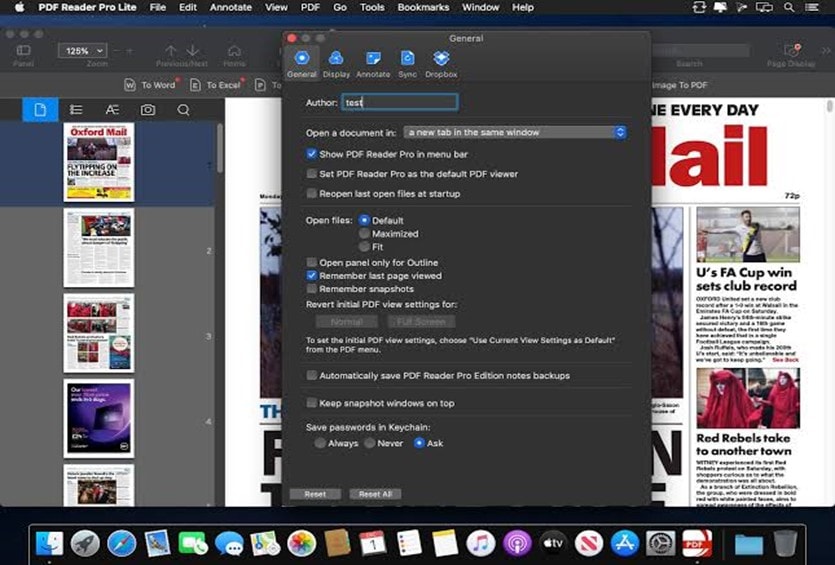
PDF Reader Pro is een andere tool die het vermelden waard is bij het bespreken van voorvertoning alternatieven voor Mac-tools. Het wordt aangeduid als een alles-in-één PDF-kantoor om PDF's te lezen, maken, bewerken, versleutelen, annoteren, converteren, OCR, formulieren invullen en ondertekenen. En daar bestaat geen twijfel over. Het biedt een set klassieke PDF-bewerkingstools die gebruikers kunnen gebruiken om opmaak toe te passen zoals handtekeningen, tekeningen, markeringen, enz. Maar helaas zijn de geavanceerde bewerkingsfuncties vrij onder de maat vergeleken met zijn concurrenten.
Belangrijkste Functies
- PDF-lezer
- PDF-converter
- PDF-editor
- PDF-annotator
- PDF-bestanden invullen en ondertekenen
- OCR
Waarom kiezen:
- Faciliteer soepel en gemakkelijk PDF-lezen en formulieren invullen.
- Ondersteun Dag-, Nacht- en Sepia-modi.
- Markeer PDF met behulp van efficiënte tools zoals PDF-markeerstift, doorhaling, enz.
- Voeg opmerkingen toe aan PDF's met behulp van notities, stempels, afbeeldingen, tekstvak en nog veel meer.
- Converteer PDF naar verschillende formaten zoals PPTX, XLSX, enz.
- Bewerk, splits, voeg samen, roteer en doe meer op PDF's soepel.
- Ondersteunt OCR om tekst in afbeeldingen en gescande documenten te helpen herkennen.
- Het ondersteunt tekstvertaling in meer dan 50 soorten talen.
Sterrenbeoordeling: 3.5
4. Proview PDF Editor
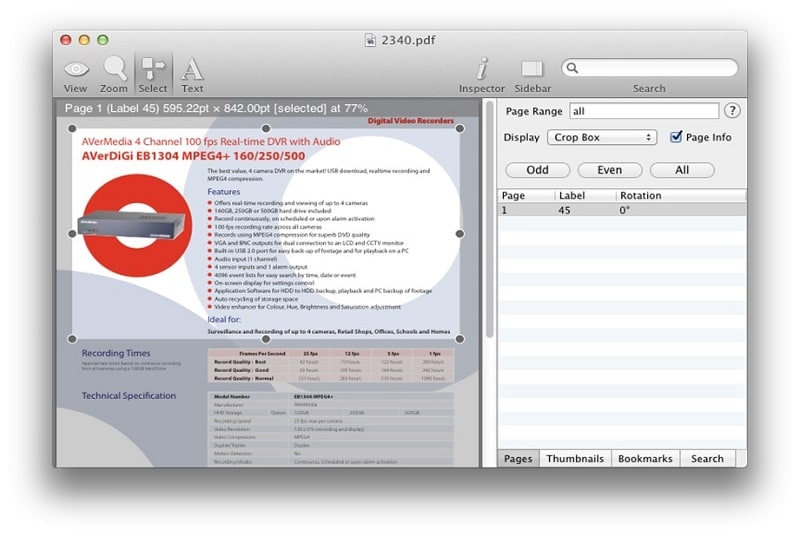
Proview PDF Editor is een andere Mac-only tool op de lijst die een breed scala aan PDF-bewerkingstools ondersteunt die kunnen worden gebruikt om PDF-documenten te bewerken of maken. Het biedt veel interactieve functies die gemakkelijk te gebruiken zijn voor basis PDF-bestandsbewerking zoals samenvoegen, splitsen, wachtwoorden toevoegen, bijlagen toevoegen, enz.
Belangrijkste Functies
- Splits en voeg eenvoudig PDF-bestanden samen.
- Bewerk documentmetadata efficiënt.
- Schaal, snijd en roteer pagina's.
- Voeg teksten, paginanummers en dagen toe aan PDF-bestanden.
- Versleutel en ontsleutel PDF-bestanden.
Waarom Proview PDF Editor kiezen:
- Combineer meerdere PDF-bestanden in een paar klikken.
- Bewerk en annoteer PDF-bestanden met gemak.
- Ondersteunt veel tekstopmaakopties, inclusief transparantie.
- Het is zeer intuïtief en interactief
- Beheer PDF-bladwijzers en versleutel/ontsleutel PDF-bestanden.
Beoordeling: 3.0
5. Infix PDF Editor

Last but not least is de Infix PDF Editor. Deze tool staat algemeen bekend om de probleemloze PDF-bewerkingsoperatie die het gebruikers biedt met behulp van een tekstverwerkingsinterface. De interface van de tool is bijna vergelijkbaar met Microsoft Word, en het kan worden gebruikt om PDF-bestanden te maken en bewerken voor elk doel. Bovendien is een van de prijzenswaardige functies van deze tool die het vermelden waard is de automatische vertaalfunctie waarmee men automatisch PDF-taal kan vertalen. U kunt vertalen naar meer dan 60 soorten talen.
Belangrijkste Functies
- Annoteer PDF.
- Ondersteun tekstvertaling.
- Ondersteun OCR.
- Converteer batch PDF-bestanden eenvoudig.
Waarom Infix PDF Editor kiezen:
- Het biedt veel geavanceerde tekstbewerkingsfuncties.
- Converteer bestanden van het ene formaat naar het andere.
- Vertaal tekst in meer dan 60 verschillende talen.
- Maakt batchverwerking van PDF-bestanden mogelijk.
- Eenvoudige gebruikersinterface.
Beoordeling: 3.0
Deel 2. Voorvertoning – de door leverancier geleverde PDF-viewer van MacOS
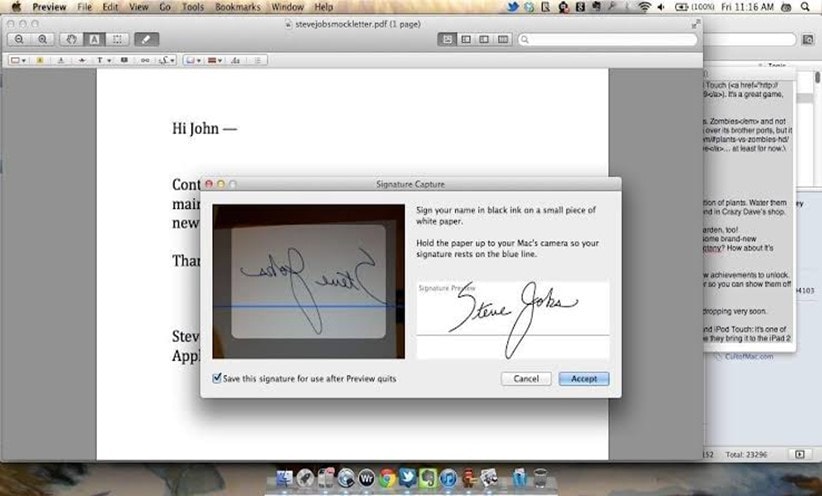
Zoals eerder vermeld, is de Voorvertoning-app op Mac efficiënt voor het bekijken van afbeeldingen en documenten. Het is een gratis ingebouwde app die eenvoud faciliteert in hoe Mac-gebruikers hun afbeeldingen en PDF-bestanden bekijken. Bovendien maakt het de bewerking van PDF's en afbeeldingen mogelijk, en het geweldige is dat de bewerkte bestanden kunnen worden geëxporteerd in verschillende formaten.
Belangrijkste Functies
U kunt het volgende doen met de Mac Voorvertoning-applicatie;
- Importeer en exporteer bestanden in verschillende formaten, waaronder JPG, PNG, TIF, PSD, en nog veel meer.
- Vul en onderteken PDF-documenten met gespecialiseerde opmaaktools.
- Voeg wachtwoorden toe aan essentiële PDF-bestanden om ze ontoegankelijk te maken voor onbevoegd personeel.
- Voeg PDF-documenten samen zonder de bestandsinhoud te beschadigen.
- Voeg vormen toe aan PDF-documenten zonder problemen.
- Converteer afbeeldingsbestanden naar PDF-documenten.
- Beheer de contrasten, highlights, schaduwen, belichting, temperatuur en nog veel meer van afbeeldingen zonder de kwaliteit te verminderen.
Voordelen
Biedt veel effectieve PDF-opmaaktools.
Kan wachtwoorden toevoegen aan PDF's.
Faciliteert naadloze formulierinvuloperatie op Mac-computer.
Nadelen
Kan alleen worden gebruikt op Mac-computers.
Ondersteunt slechts beperkte deelmogelijkheden.
Deel 3. Tips over het gebruik van Voorbeeld op Mac
Als je niet weet hoe je de Voorbeeld-app op Mac moet gebruiken, aarzel dan niet om verder te lezen en verschillende tips te leren die kunnen worden gebruikt om de Voorbeeld-app te gebruiken.
1. PDF's bekijken in Voorbeeld
PDF's bekijken in Voorbeeld op Mac is vrij eenvoudig. Je hoeft alleen maar te dubbelklikken op het bestand vanaf de locatie op je pc, en het bestand wordt geopend in de Voorbeeld-app. Als het bestand dat je probeert te openen echter een eigen standaardprogramma heeft, kun je het volgende doen om het in Voorbeeld te bekijken;
Stap 1Zoek het PDF-bestand en klik er met de rechtermuisknop op. Selecteer vervolgens Openen met uit de vervolgkeuzelijst die verschijnt.
Stap 2Selecteer Voorbeeld. Je document zou direct in de Voorbeeld-app moeten openen.
2. PDF's markeren en annoteren in Voorbeeld
Markeren en annoteren zijn twee verschillende functies in de Mac Voorbeeld-app, hoewel je de Annoteren-tool kunt gebruiken om te markeren. We hebben het proces hieronder uitgelegd;
Stap 1Open het PDF-bestand in Voorbeeld.
Stap 2Klik op de pijl naar beneden bovenaan het scherm.
Stap 3Selecteer Annoteren en kies het type annotatie dat je wilt uitvoeren. Je kunt tekst markeren, tekst doorhalen, tekst onderstrepen, vormen toevoegen, tekst toevoegen, enz.
3. PDF's delen vanuit Voorbeeld
Je kunt ook PDF's delen vanuit de Voorbeeld-app. De opties zijn echter beperkt. Bestanden die in de Voorbeeld-app zijn bewerkt, kunnen alleen worden gedeeld via Mail, Berichten, AirDrop en Notities.
Stap 1Open het PDF-bestand in Voorbeeld.
Stap 2Klik op het Deel-pictogram aan de bovenkant.
Stap 3Selecteer de optie om je PDF-bestand te delen.
Conclusie
Sommigen van jullie hebben misschien gehoord van de tools die op de pagina worden genoemd, maar wisten nooit dat ze handig konden zijn als geweldige alternatieven voor voorbeeld voor Mac. Nou, nu weet je het, en we hopen dat je al je keuze hebt gevonden. Zorg ervoor dat je de belangrijkste functies van de tool die je kiest zorgvuldig hebt gelezen en dat deze heeft wat nodig is om aan je vereisten te voldoen. Als je ons echter vraagt om voor jou te kiezen, zouden we MobileTrans kiezen vanwege de geavanceerde PDF-bewerkingsfunctionaliteiten die het biedt
