

PDFelement - Krachtige en Eenvoudige PDF-editor
Ga aan de slag met de eenvoudigste manier om PDF's te beheren met PDFelement!
PDFpen wordt algemeen gewaardeerd als een veelzijdige videobewerkingstool, maar wat als het stopt met werken of niet compatibel is met uw apparaat? Dat is waar PDFpen-alternatieven in beeld komen. Het internet zit vol met talloze opties die u kunt gebruiken in plaats van PDFpen en de gewenste resultaten kunt verkrijgen binnen enkele seconden.
Hoewel ze allemaal beweren uw beste metgezel te zijn, doet niet iedereen zijn beloftes waar en laat u uiteindelijk lijden als u het verkeerde alternatief kiest. Daarom hebben we, om uw tijd en moeite te besparen, de 8 beste opties samengesteld die het overwegen waard zijn. Ze zijn allemaal beproefd en gesorteerd op basis van hun beoordelingen en specificaties. Blader door de opties en kies degene die op de best mogelijke manier aan uw vereisten voldoet.
In dit artikel
Deel 1. 8 PDFpenPro Alternatieven voor Mac
Nu u op de hoogte bent van de PDFpen-tool, gaan we verder met de 8 beste opties die sterke, gelijkwaardige concurrentie bieden aan PDFpen van Nitro. Bekijk hier hun functies, voor- en nadelen en maak dienovereenkomstig een weloverwogen keuze.
Twijfels over de beste PDF-editor voor Mac? Bekijk de onderstaande video en krijg meer duidelijkheid over PDF-bewerking.
1. PDFelement voor Mac
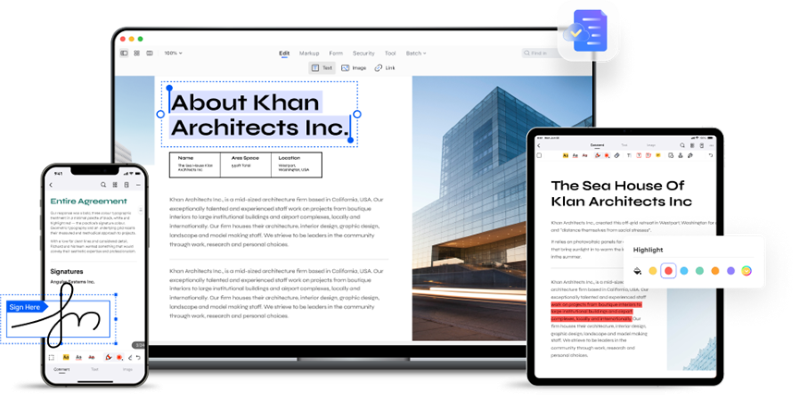
Aangeduid als een van de beste PDFpen-alternatieven, PDFelement is een krachtige en geavanceerde PDF-editor om PDF-bestanden op Mac te wijzigen, samen te voegen, te maken, te beveiligen en te annoteren. U kunt deze editor gratis downloaden en gebruiken op verschillende Apple-apparaten, waaronder iPhone, iPad en Mac.
Als u er echter het meeste uit wilt halen, wordt aangeraden om te kiezen voor de betaalde versie en enkele essentiële functies te ontgrendelen. De tool is compatibel met macOS 10.14 tot macOS 13. Controleer uw macOS-versie om gedoe op het laatste moment te voorkomen.


Belangrijkste Functies:
- Talloze bewerkingsfuncties: PDFelement stelt u in staat om gewenste wijzigingen aan te brengen in de PDF-bestanden op Mac, of het nu gaat om het bewerken van PDF-tekst of metadata, het aanpassen van lettertypen, het personaliseren van tekststijlen, het toevoegen van afbeeldingen, en meer.
- Batchverwerking: De tool bespaart u veel tijd door batchverwerking van PDF-documenten mogelijk te maken. Nieuw in de tool is de batch-afdruk PDF-functie waarmee u meerdere PDF-bestanden tegelijk kunt afdrukken.
- PDF's Vergelijken: PDFelement vergelijkt eenvoudig twee PDF-documenten en markeert belangrijke overeenkomsten en verschillen.
- Naadloze Overdracht: Het kan, samen met iCloud, documenten sneller delen tussen verschillende apparaten.
Voordelen
Het biedt u een alles-in-één oplossing, u kunt de meeste PDF-taken ermee uitvoeren, zoals het bewerken, annoteren, ondertekenen, vertalen en delen van PDF's.
Het is beschikbaar in zowel gratis als betaalde versies, zodat u de optie kunt kiezen die bij uw budget past.
De tool is geïntegreerd met een eenvoudige gebruikersinterface.
Het werkt ook met macOS 11/12.
Nadelen
Sommige functies zijn moeilijk te vinden
De prijsplannen zijn niet voldoende
2. Adobe Acrobat voor Mac
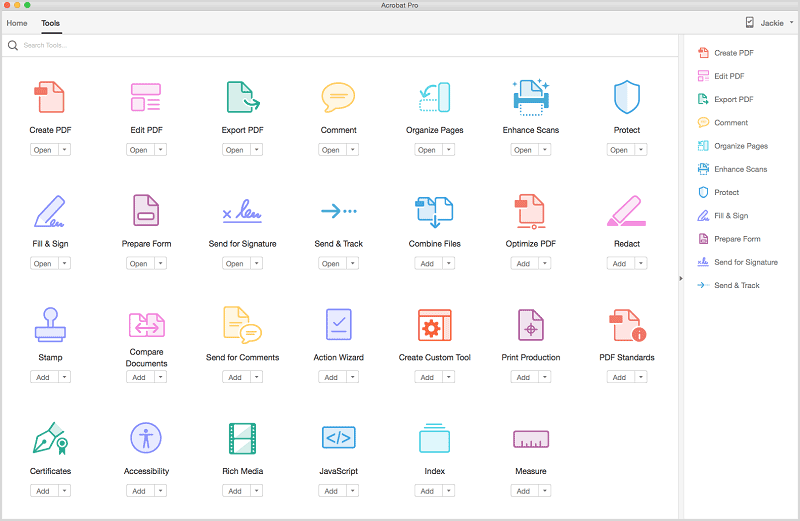
Als het om PDF-bestanden gaat, is Adobe nog steeds de meester, aangezien het meer dan 20 jaar geleden in dit formaat heeft geïnvesteerd. Adobe Acrobat voor Mac is een capabele PDF-bewerkingstool waarmee u PDF-bestanden kunt bekijken, wijzigen, afdrukken, extraheren en annoteren. Het is verreweg de beste PDF-software voor Mac, vooral als het gaat om het maken, bewerken en digitaal ondertekenen van PDF's.
Belangrijkste Functies:
- Compatibiliteit: Naast basis Macs werkt Adobe Acrobat op M1 Apple-computers en is geoptimaliseerd voor de nieuwste Apple Silicon M1 Macs.
- Adobe Document Cloud: Het stelt u in staat om PDF's te maken en deze naar de cloudopslag te exporteren, zodat u ze kunt openen, ongeacht uw apparaat en locatie.
- Verscheidenheid aan PDF-beheertools: Deze software beschikt over talloze PDF-beheeracties, zoals het combineren van PDF-bestanden, beeldbewerking, grafisch ontwerp, een PDF ter beoordeling verzenden, en meer.
Voordelen
Het heeft een schone, gemakkelijk te beheren interface.
Adobe Acrobat voor Mac stelt u in staat om meerdere PDF-bestanden tegelijk te openen, zodat u er samen aan kunt werken.
De tool is 100% veilig in gebruik.
Nadelen
Zeer duur
Een gratis proefversie biedt slechts een handvol functies.
3. PDF Expert
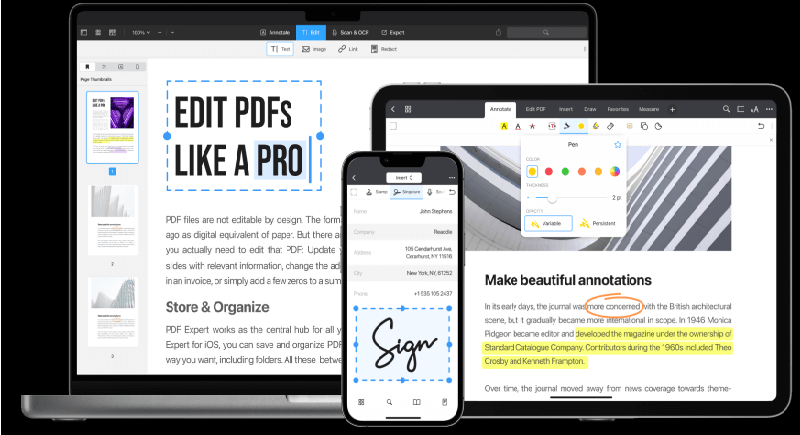
PDF Expert is een alles-in-één PDF-bewerkingstool die toegang geeft tot alle PDF-gerelateerde functies, waaronder bewerken, annoteren, markeren, notities maken, converteren, ondertekenen van PDF's, afbeeldingen toevoegen, pagina's beheren, enz., onder één dak. Het is een betrouwbare tool en is uitgerust met talloze basis- en geavanceerde functies die PDF-bewerking een fluitje van een cent maken.
Belangrijkste Functies:
- Maak PDF's er perfect uit te zien: Deze tool heeft een nieuwe en unieke "Verbeteren"-functie die schaduwen verwijdert, contrasten verbetert en vervormingen corrigeert. Deze functie wordt aangedreven door AI en zorgt ervoor dat elke scan er schoon uitziet.
- Bliksemsnelle Prestaties: PDF Expert staat bekend om het bieden van snelle en betrouwbare prestaties, waardoor u veel tijd en moeite bespaart.
- Leesmodi: Naast PDF-bewerking is deze tool uitgerust met vloeiend scrollen en verschillende leesmodi om u een heerlijke leeservaring te bieden.
Voordelen
Het beschikt over een annotatietoolkit om uw PDF eruit te laten springen.
De tool laat u genieten van de aangepaste ervaring door de meest gebruikte PDF-tool te rangschikken om te synchroniseren met uw workflow.
Nadelen
Het stelt u niet in staat om gescande PDF's te bewerken
4. Skim voor Mac
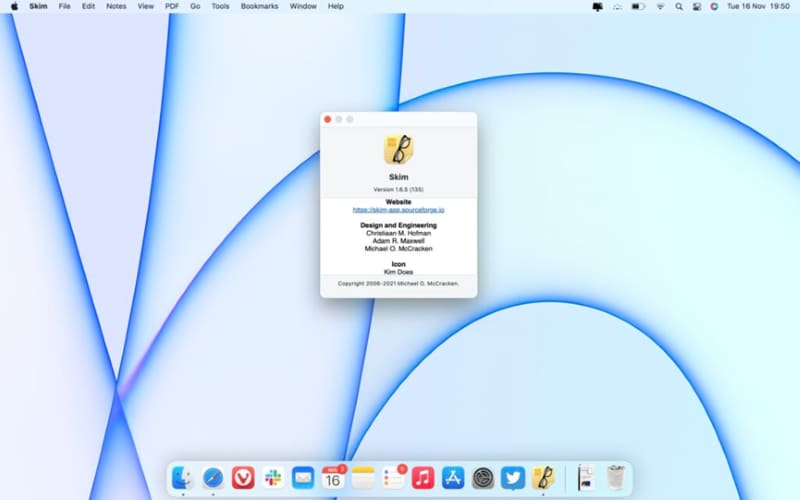
Kijkt u ernaar uit om PDF-bestanden op Mac te bewerken zonder een cent uit te geven? Gebruik de Skim voor Mac en breng de gewenste wijzigingen aan zonder een fortuin te kosten. Deze tool is voornamelijk ontworpen om u te helpen wetenschappelijke artikelen in PDF's te annoteren en te lezen.
Belangrijkste Functies:
- Notities Exporteren als Tekst: Omdat het een PDF-lezer en notitieboek is, kan het gemakkelijk notities in PDF-bestanden exporteren als tekst.
- Handhaaft privacy: Deze tool slaat wachtwoorden op in Sleutelhanger, waardoor de privacy en veiligheid van uw document intact blijven.
- Eenvoudige Navigatie: Het stelt gebruikers in staat om door de PDF te navigeren met behulp van miniaturen of een inhoudsopgave.
Voordelen
Het is gratis beschikbaar voor gebruik.
De tool is zeer aanpasbaar en biedt ondersteuning voor Apple-afstandsbediening.
Het kan gemakkelijk belangrijke tekst in de PDF markeren met zijn één-veeg markeermodi.
Nadelen
Skim voor Mac mist verschillende PDF-bewerkingsfuncties.
Het kan geen PDF-documenten naar andere formaten converteren.
5. Mac OS Preview
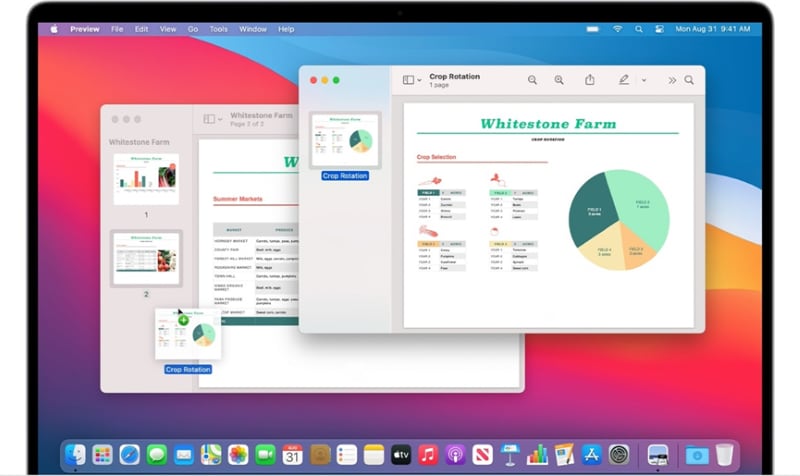
Een go-to PDF-editor voor alle Mac-gebruikers, Preview is een krachtige tool en een van de het proberen waardige PDFpen-alternatieven. Het is een door de leverancier geleverde afbeeldings- en PDF-viewer en stelt gebruikers in staat om basisbewerking van deze digitale mediatypen uit te voeren. De tool heeft de Aqua grafische gebruikersinterface, Image IO, de Quartz grafische laag en Core Image frameworks ingezet om macOS-gebruikers gemak te bieden.
Belangrijkste Functies:
- Formulieren invullen en ondertekenen: Zeg vaarwel tegen de rompslomp van het afdrukken van PDF-formulieren om ze in te vullen, aangezien macOS Preview opmaaktools biedt om een handtekening in de PDF toe te voegen en in te vullen, rechtstreeks op uw Mac.
- Bescherm uw vertrouwelijke documenten: Gebruik Preview en voeg een sterk wachtwoord toe om de inhoud van uw PDF-bestand te beveiligen.
- PDF-documenten samenvoegen: Of u nu PDF-bestanden wilt samenvoegen of pagina's van het ene bestand naar het andere wilt overbrengen, macOS Preview is er om u te ondersteunen.
Voordelen
Het heeft een intuïtieve en gebruiksvriendelijke interface.
Het komt van pas als u wat basis PDF-bewerking wilt doen.
Nadelen
Het biedt mogelijk niet veel geavanceerde functies
6. Foxit Reader voor Mac
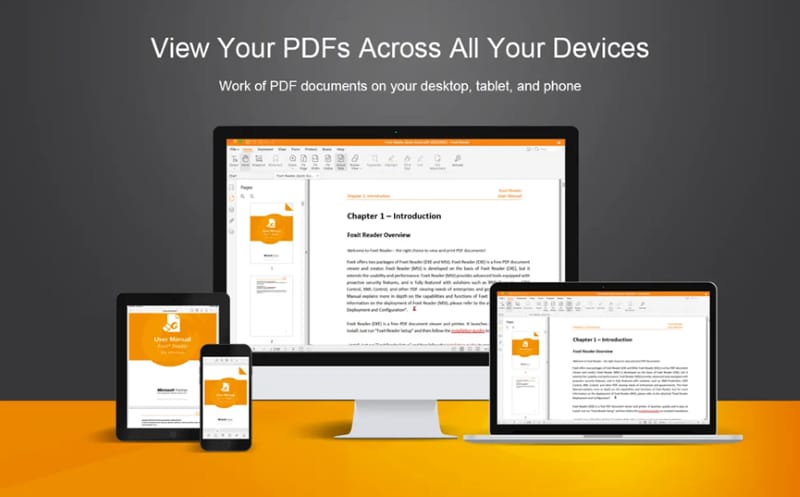
Nog een eersteklas PDFpen-alternatief dat u niet mag missen is Foxit Reader. Een gratis, lichtgewicht PDF-viewer en -editor, deze tool stelt u in staat om gewenste wijzigingen aan uw PDF-bestand aan te brengen. Het is een van de PDF-lezers met groot volume en biedt complete PDF-creatietools om de gebruikers gemak te bieden. Bovendien is het uitgerust met uitgebreide bescherming tegen beveiligingslekken, waardoor uw systeem veilig en beveiligd blijft.
Belangrijkste Functies:
- PDF-bestanden bewerken: Het stelt u in staat om PDF-bewerkingen snel en nauwkeurig uit te voeren. Het ondersteunt paginarotatie, tekstzoeken en annoteren.
- Meerdere documenten tegelijk openen: Het bespaart u tijd door meerdere PDF-documenten tegelijkertijd te openen, zodat u gemakkelijk kunt schakelen tussen geopende bestanden met behulp van tabbladen en gelijktijdig kunt werken.
Voordelen
Het kan gemakkelijk met een wachtwoord beveiligde documenten openen.
Deze tool laat u gemakkelijk door bestanden navigeren op paginanummer, paginaminiatuur of bladwijzer.
Nadelen
Het heeft alleen basis PDF-bewerkingsfuncties.
7. PDF Buddy
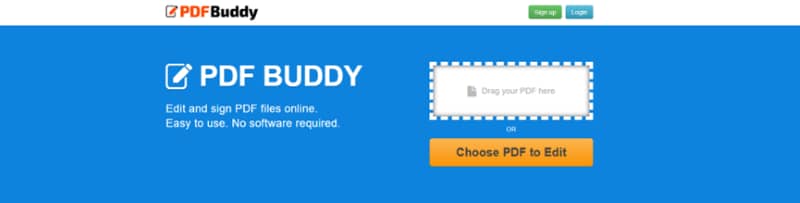
Vermeld onder de beste PDFpen-alternatieven, PDF Buddy is een veelzijdige editor die u in staat stelt om gemakkelijk bewerkingen uit te voeren en werkt op alle Apple-apparaten. Het gebruikt een SSL-laag en AES-256 bit encryptie om ervoor te zorgen dat uw bestanden altijd beschermd en veilig zijn.
Belangrijkste Functies:
- Gratis en Betaalde Versies beschikbaar: Het is beschikbaar in zowel gratis als betaalde versies en u kunt degene kiezen op basis van uw behoeften.
- PDF-formulieren invullen: Het kan gemakkelijk PDF-formulieren invullen, zodat u ze niet hoeft af te drukken.
Voordelen
Het is een webgebaseerde tool, dus er is geen installatie vereist.
De tool heeft een eenvoudige interface zodat iedereen hem gemakkelijk kan gebruiken.
Nadelen
U kunt met een gratis versie maximaal 3 PDF-bestanden per maand bewerken.
8. Scribus voor Mac
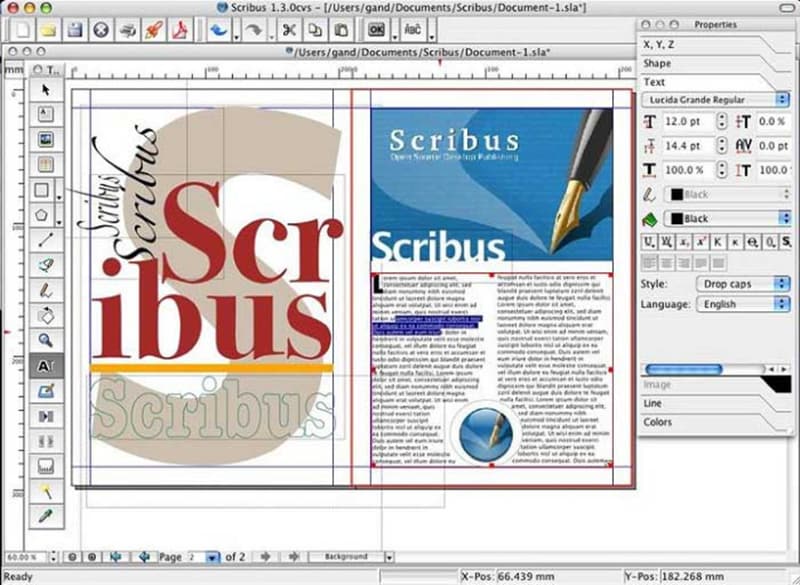
Laten we de lijst afsluiten met nog een premium tool, Scribus. Het komt in twee modi, namelijk Stabiel en Ontwikkeling. Als u in productiewerk zit, kies dan voor de Stabiele modus en als u van experimenteren houdt, probeer dan de Ontwikkelingsversie te gebruiken.
Belangrijkste Functies:
- Professionele Publicatiefunctie: Het beschikt over verschillende professionele publicatiefuncties, waaronder ICC-kleurbeheer, veelzijdige PDF-creatie, scheidingen en CMYK-kleur.
- Ondersteuning voor Donkere Thema's: Het heeft ondersteuning voor donkere UI-thema's om uw ogen te plezieren.
Voordelen
Het is een open-source programma dat drukklare output levert.
De tool is gratis beschikbaar.
Nadelen
Het kan geen PDF-bestanden naar andere formaten converteren en mist ook enkele basis PDF-bewerkingsfuncties.
Deel 2. PDFpen van nitro: Krachtige PDF-editor op Mac
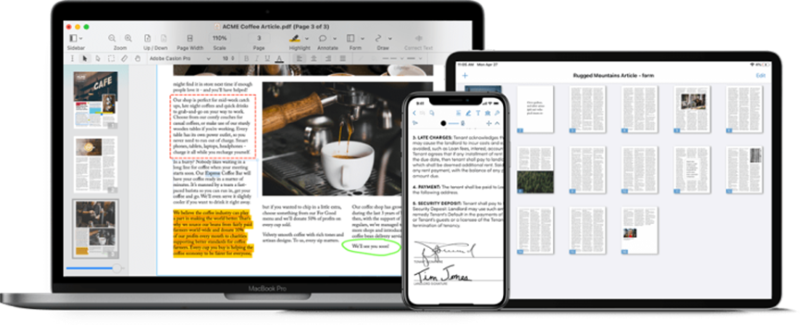
PDFpen van Nitro is de one-stop bestemming voor al uw PDF-bewerkingsbehoeften. Deze editor draait soepel op alle apparaten, of het nu Mac, iPad of iPhone is. Het stelt gebruikers in staat om alle belangrijke of kleine wijzigingen aan de PDF aan te brengen, zoals het toevoegen van een handtekening, het invullen van formulieren, het corrigeren van typefouten, het aanbrengen van wijzigingen in OCR-gescande documenten, en nog veel meer.
Met zijn eenvoudige interface en klassieke functies verbetert deze tool de documentproductiviteit en laat u deze bewerken zonder veel moeite. PDFpen is ideaal voor degenen die op zoek zijn naar langetermijnwaarde en krachtige bewerking.
Belangrijkste Functies:
- Vergroten: Deze tool heeft een vergrotingsvenster waarmee gebruikers bepaalde secties in de PDF tot 2000% kunnen vergroten.
- Cloudservice voor Gemak: PDFpen slaat uw PDF-documenten op in Dropbox, Evernote of andere cloudservices, zodat u ze kunt ophalen wanneer en waar u maar wilt.
- Ondersteunt veelzijdige en krachtige PDF-bewerking: Deze bewerkingssoftware geeft toegang tot alle bewerkingsfuncties, waaronder het toevoegen van watermerken, het markeren van kop- en voetteksten, het redigeren van gevoelige informatie, het samenvoegen van documenten, het extraheren van pagina's, annoteren, en alles daartussenin.
- Gescande Documenten Importeren: Het is zo ontworpen dat het gemakkelijk gescande documenten importeert en deze omzet in bewerkbare tekst.
- Geavanceerde Functies: Naast de basis is deze tool ook uitgerust met enkele geavanceerde functies die hem doen opvallen, zoals formulier-bouwtools, batch-OCR, exportopties naar MS Excel en PowerPoint, PDF-archiefformaten en DocuSign-ondersteuning.
Voordelen
Het is relatief eenvoudig te gebruiken.
De tool blijft verbeteren en voldoen aan de behoeften van zijn gebruikers.
De workflow in deze PDF-bewerkingssoftware is veel eenvoudiger dan zijn tegenhangers.
Nadelen
Het kan geen met een wachtwoord beveiligde documenten bewerken, wat sommige gebruikers stoort.
De tool gaat niet goed om met formulieren, hoewel als je de Pro-versie gebruikt en dit is de belangrijkste reden waarom gebruikers zoeken naar andere PDFpen alternatieven.
