

Er zijn verschillende manieren om een PDF-bestand te maken. Eén manier is om elk ander documentbestandsformaat te nemen en het te converteren naar een PDF; een andere manier is om een PDF helemaal opnieuw te maken; nog een andere methode is om te printen naar PDF vanuit een ondersteunende toepassing. Hoewel al deze methoden even geldig zijn, is de aanbevolen manier om een PDF te maken om helemaal opnieuw te beginnen en vervolgens de inhoud toe te voegen naarmate je verder gaat. Dit vereist het gebruik van een volledig geschikte PDF-editor zoals PDFelement, die niet alleen een manier biedt om PDF's te maken van lege bestanden, maar ook PDF's te maken met de andere methoden die we noemden. De focus van dit artikel ligt echter op welke factoren je in gedachten moet houden om het perfecte PDF-bestand te maken.
In dit artikel
Factoren voor het Maken van PDF
Factor 1: Afbeeldingen
Afbeeldingen zijn een belangrijke visuele begeleiding bij tekst. Bij het maken van een PDF met afbeeldingen zijn er verschillende elementen waarmee rekening moet worden gehouden. Hier zijn er een paar:
Optimaliseren voor het Web
Probleem: Omdat PDF's doorgaans worden gebruikt om informatie te verspreiden naar grote groepen mensen, is een veelgebruikte manier om dit te doen ze op het web te plaatsen als bekijkbare of downloadbare PDF-bestanden. In zo'n geval kunnen bestanden met veel afbeeldingen met hoge resolutie omvangrijk zijn en contraproductief voor eenvoudige verwerking.
Aanbeveling: Om met dit probleem om te gaan, kun je een PDF optimaliseren om de bestandsgrootte te verkleinen. Dit zal de resolutie van afbeeldingen in het bestand verminderen; omdat het echter voor webgebruik is, zal een lagere resolutie de helderheid van de afbeeldingen niet al te veel beïnvloeden. Bovendien stelt PDFelement je in staat om het compressieniveau te kiezen om de helderheid van eventuele hi-res afbeeldingen in het bestand te behouden.
Resolutie
Probleem: Zoals we zagen, hoeft de resolutie van afbeeldingen niet erg hoog te zijn om helder te zijn op een PDF-bestand dat via het web wordt gedeeld. Voor grotere weergaveformaten zoals buitenreclame of fysieke afdruktaken moet de resolutie echter zonder verlies van helderheid worden gehandhaafd.
Aanbeveling: Wederom is optimalisatie van de bestandsgrootte het antwoord op dit probleem. In tegenstelling tot wat we deden voor webgebruik, zal het te veel comprimeren van een bestand ervoor zorgen dat afbeeldingen een sterk verminderde resolutie hebben in vergelijking met het origineel. In zo'n geval raden we aan dat je de hoogste kwaliteit (laagste compressieniveau) kiest bij het optimaliseren van een PDF in PDFelement. Dit zal helpen de resolutie en resulterende helderheid van de afbeeldingen te behouden, maar toch de bestandsgrootte in aanzienlijke mate te verminderen.
Wondershare PDFelement
Vereenvoudig hoe mensen omgaan en communiceren met PDF-documenten met behulp van intuïtieve en krachtige PDF-tools.
Transparantie Afvlakken
Probleem: PDF-lagen worden over het algemeen gezien in samengestelde inhoud die is gemaakt op ontwerpplatforms zoals Visio, InDesign en AutoCAD. De PDF-outputs van deze toepassingen hebben lagen die kunnen worden weergegeven of verborgen voor afdrukken of weergeven op een scherm/monitor. Voor het delen van PDF's en het mogelijk maken dat ze worden geopend in browsers en andere PDF-tools, kunnen lagen echter problemen veroorzaken.
Aanbeveling: Vlak waar mogelijk alle transparantielagen af in een PDF-bestand die niet afdrukbaar zijn. Met andere woorden, je moet een PDF met één laag maken van een PDF met meerdere lagen, en je kunt dit gemakkelijk doen met de functie PDF Afvlakken in PDFelement. De functie voegt alle afdrukbare lagen samen tot één laag, waardoor het bestand geschikter wordt om te delen met een breder publiek.
Kleurmodellen
Probleem: De kleurmodus voor een bepaalde PDF bepaalt hoe het bestand wordt afgedrukt wanneer het naar publicatie gaat, wat het een kritiek aspect van PDF-creatie maakt. Doorgaans wordt het RGB-kleurmodel gebruikt voor het weergeven van inhoud op digitale schermen. Als je het document echter afdrukt, merk je mogelijk enkele kleurvariaties op. Dat komt omdat printers een ander kleurmodel gebruiken genaamd CMYK.
Aanbeveling: Zorg er bij het maken van een PDF-bestand voor afdrukdoeleinden voor dat je het kleurprofiel nauwkeurig instelt. Met andere woorden, het moet worden ingesteld op CMYK in plaats van RGB. Dit zal je helpen kleurvariatieverschillen te voorkomen tussen wat je op je computerscherm ziet en de kleuren die daadwerkelijk worden afgedrukt in een fysiek formaat zoals een poster of banner.
Complexiteit van Afbeeldingen
Probleem: PDF is zeer geschikt voor complexe afbeeldingen, maar het resolutieprobleem duikt opnieuw op. Ingewikkelde afbeeldingen die een hogere resolutie nodig hebben, maken je PDF doorgaans veel zwaarder qua bestandsgrootte. In dergelijke gevallen is er een oplossing.
Aanbeveling: Eén manier om dit probleem te omzeilen is om grotere afbeeldingen te gebruiken die de hele pagina van een PDF-bestand bedekken. Fotografie-portfolio's zijn een goed voorbeeld van wanneer dit vereist is. Natuurlijk is het efficiënter om meerdere afbeeldingen in één pagina te plaatsen, maar je offert helderheid op voor de meer complexe afbeeldingen. Gebruik in plaats daarvan een hogere resolutie met afmetingen die overeenkomen met de standaard PDF-grootte, die A4 is in termen van afdrukken. Je kunt kiezen tussen staande en liggende modi op basis van de oriëntatie van de originele afbeeldingen. Op deze manier hoeft de gebruiker niet in te zoomen op het document, wat de helderheid van de afbeelding beïnvloedt.
Widgets en Annotaties
Probleem: In PDF-vorm worden de interactieve elementen, zoals keuzerondjes, selectievakjes en vervolgkeuzemenu's, beschouwd als widgets. Daarnaast kun je ook annotaties in het document hebben die je wilt weergeven aan iedereen die het document bekijkt. Helaas zijn deze widgets in veel gevallen niet afdrukbaar, wat betekent dat het document zelf geen zin zal hebben wanneer het wordt afgedrukt.
Aanbeveling: Om dit soort situaties te voorkomen, voeg je alleen widgets en zichtbare opmerkingen toe die normaal kunnen worden afgedrukt. Dit zou widgets zoals keuzelijsten en vervolgkeuzemenu's uitsluiten. Je kunt nog steeds selectievakjes en keuzerondjes gebruiken, zolang de standaardwaarde hiervoor 'niet geselecteerd' of 'niet aangevinkt' is. Zorg er bovendien voor dat je annotaties niet verborgen zijn voor afdrukken, anders is mogelijk veel belangrijke inhoud of notities niet zichtbaar op een afgedrukte kopie van het bestand. In PDFelement bevat de sectie Formulier alle formulierelementen (widgets) die je kunt toevoegen aan een interactief formulier. Zorg er bij het maken van afdrukbare formulieren voor dat je alleen statische widgets gebruikt, zoals zojuist genoemd.
Factor 2: Lettertypen
Lettertypen Insluiten in een PDF
Probleem: In veel gevallen moet je mogelijk unieke lettertypen gebruiken in je PDF-bestand omwille van branding of stijl. Het probleem is dat de lettertypen die je gebruikt toegankelijk moeten zijn voor online lezers van het document. Zo niet, dan zal de standaard PDF-lezer of PDF-editor lettertypevervanging gebruiken, wat kan resulteren in een sterk verschil in lettertypestijlen tussen het document dat is gemaakt door de PDF-creatietool die je gebruikt en de PDF die door de ontvanger wordt bekeken.
Aanbeveling: Het expertstandpunt hierover is om de lettertypen in te sluiten bij het maken van het PDF-bestand, zodat het lettertype beschikbaar is op elk systeem waarop het bestand wordt bekeken, inclusief afgedrukte versies van het bestand. De meeste professionele PDF-editors hebben een functie om een heel lettertype in te sluiten, en sommige hebben de optie om alleen de subset van het lettertype op te nemen die nodig is om alle bijbehorende tekst in het PDF-bestand weer te geven. Dit zal helpen inconsistenties te voorkomen bij het bekijken of afdrukken van het document.
Nu we de beste praktijken voor het maken van PDF's kennen, laten we kijken hoe je een PDF-bestand kunt optimaliseren met PDFelement.
Hoe PDF-bestanden te Optimaliseren met PDFelement
De Optimalisatietool van PDFelement is een efficiënte manier om de uitvoerkwaliteit van je PDF-bestanden te regelen bij het comprimeren ervan. Als je originele bestand afbeeldingen heeft in een zeer hoge resolutie, kan het helpen ze terug te brengen tot een beter beheersbare grootte voor weergave op een computerscherm. Aan de andere kant, als het bestand is bedoeld voor een fysieke afdruktaak, kun je nog steeds de beeldkwaliteit behouden terwijl je het bestand in aanzienlijke mate comprimeert. Hier is het proces om dit te doen in PDFelement voor Mac.
1. Open het bestand in PDFelement door het in de software-interface te slepen of gebruik de menuoptie Bestand → Openen bovenaan
2. Klik opnieuw op Bestand, breng vervolgens je muis naar beneden naar Opslaan Als Anders en selecteer Geoptimaliseerde PDF uit de drie opties die je ziet
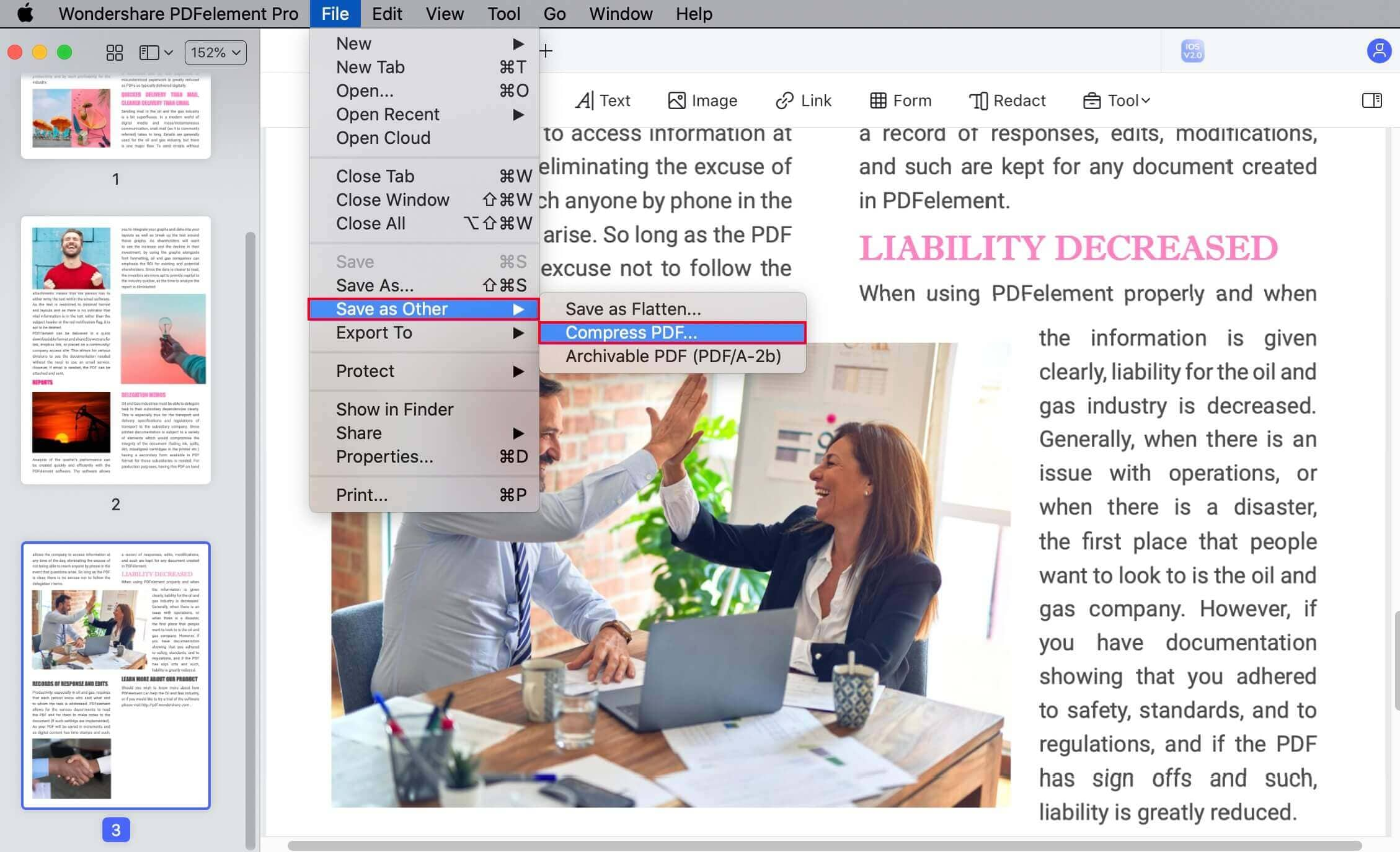
3. Het standaard compressieniveau wordt toegepast en de resultaten worden weergegeven in het pop-upvenster dat verschijnt. Als je een ander compressieniveau nodig hebt, kun je de schuifregelaar naar links of rechts bewegen. Hoe hoger de kwaliteit, hoe lager de compressie
4. Zodra je tevreden bent met de compressie en de resulterende bestandsgrootte, klik je op Opslaan Als en sla je het document op met een andere bestandsnaam
De verminderde bestandsgrootte zal het gemakkelijker voor je maken om de PDF met anderen te delen of naar het web te uploaden.
Hoe Eenvoudig een Levendige PDF te Maken
Zoals in het begin vermeld, zijn er meerdere manieren om een PDF-bestand te maken. Hoewel de functie Afdrukken naar PDF kan worden gebruikt in andere toepassingen die opslaan naar PDF ondersteunen, kunnen de andere twee methoden worden uitgevoerd in PDFelement, zoals hieronder weergegeven:
Methode 1: Converteren naar PDF vanuit een Ander Formaat
1. Start PDFelement en klik op Bestand → Nieuw → PDF van Bestand
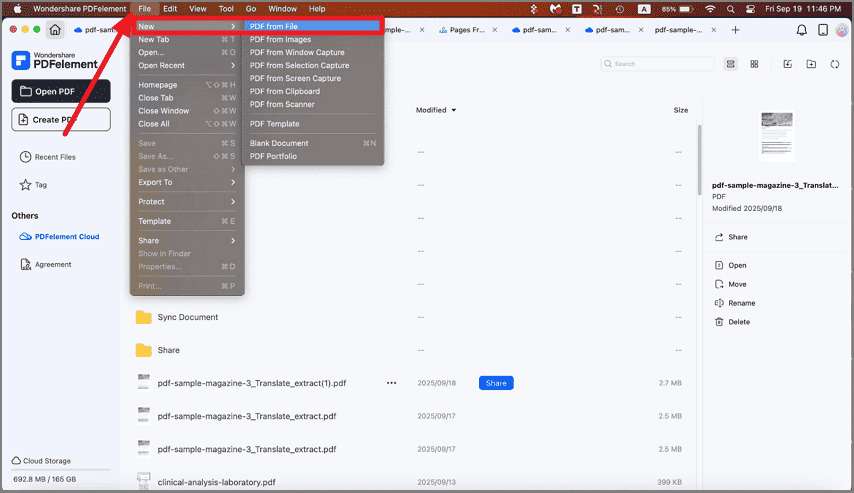
2. Selecteer het PDF-bestand in het Finder-venster en klik op Openen
3. Het bestand wordt geïmporteerd, geconverteerd naar PDF en weergegeven op je scherm
Dit is de eenvoudigere manier om een PDF-bestand te maken van een bestaand document of afbeeldingsbestand. Een andere manier is om PDF helemaal opnieuw te maken, wat enkele extra stappen omvat, zoals weergegeven in de volgende sectie.
Methode 2: Een PDF-bestand Maken van een Leeg Document
1. Klik op Bestand → Nieuw → Leeg Document
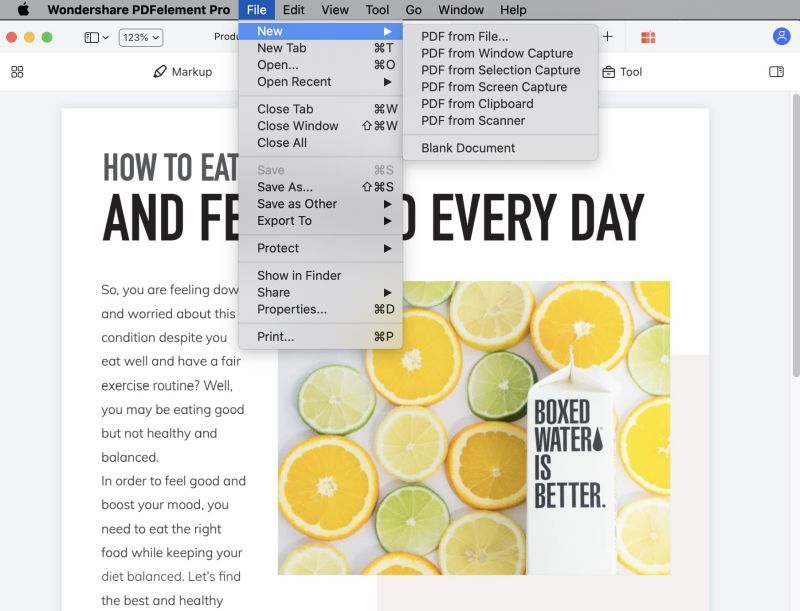
2. Geef in het Finder-venster het document een naam en sla het op de gewenste locatie op
4. Op je scherm zie je een lege pagina, wat in feite je nieuw gemaakte PDF-bestand is zonder inhoud
4. Om tekst toe te voegen, klik je op het pictogram Tekst in de lintwerkbalk boven het document; wanneer de werkbalkweergave verandert, klik je op het T+-symbool/pictogram
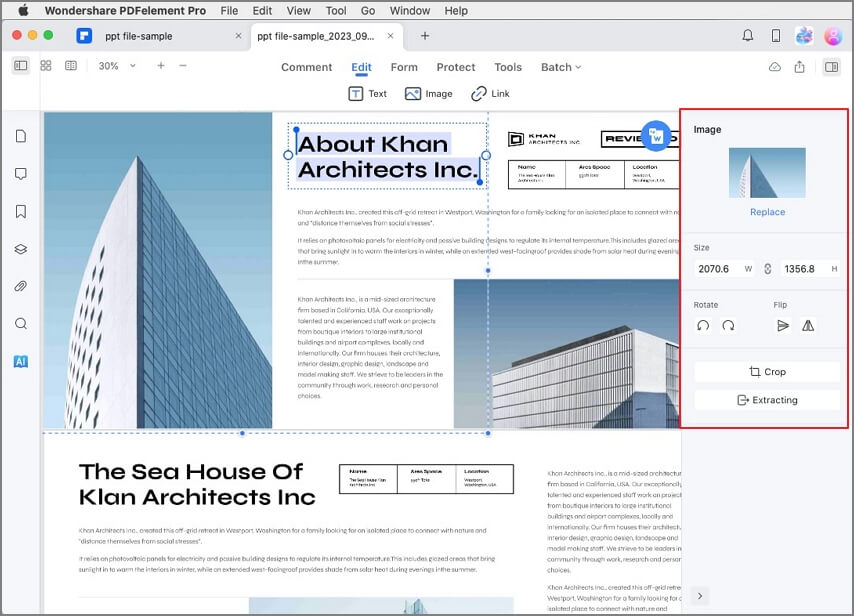
5. Breng je cursor naar waar je de tekst wilt invoeren en klik daar om het tekstvak te plaatsen; je kunt nu beginnen met typen of inhoud plakken uit een ander bestand
6. Om de Tekstmodus te verlaten, klik je op de pijl naar links op de lintwerkbalk
7. Om een afbeelding toe te voegen, klik je op de optie Afbeelding en vervolgens op het pictogram Afbeelding Toevoegen zodra de werkbalkweergave verandert
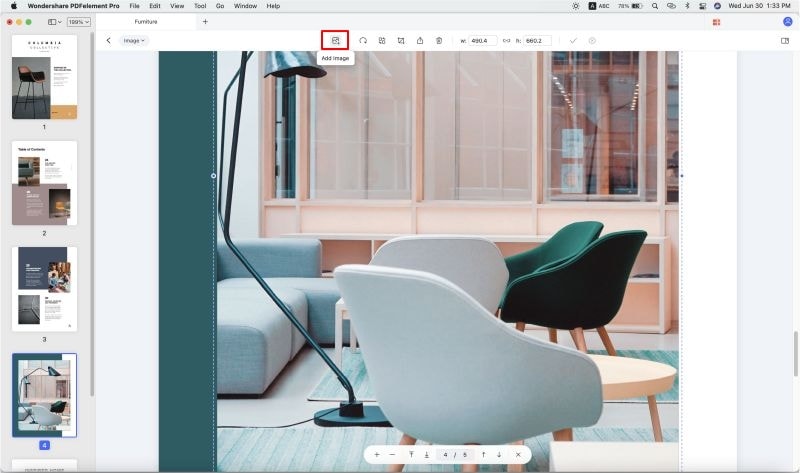
8. Selecteer de afbeelding in het Finder-venster en open deze; deze wordt toegevoegd aan het PDF-bestand
9. Je kunt nu de afbeelding verplaatsen of het formaat ervan wijzigen om deze precies te krijgen waar je het wilt op het document
10. Om de Afbeeldingsmodus te verlaten, klik je opnieuw op de pijl naar links in de werkbalk
11. Om andere elementen aan het bestand toe te voegen, klik je op het juiste symbool in de werkbalk en volg je het proces om inhoud toe te voegen, te verwijderen of te vervangen; aanvullende opties kunnen worden bekeken in het vervolgkeuzemenu onder het menu-item Gereedschap
Afsluitende Gedachten
Het voordeel van het helemaal opnieuw maken van PDF-bestanden is dat je volledige controle hebt over welke inhoud je wilt toevoegen, of het nu een watermerk, een kop-/voettekst, hyperlinks, annotaties, enzovoort is. Nieuwe pagina's kunnen worden toegevoegd met behulp van de functie Pagina's Organiseren, waarmee je lege pagina's of zelfs de inhoud van een ander PDF-bestand kunt invoegen. Je kunt dit bestand ook combineren of samenvoegen met andere PDF's om bestaande inhoud op te nemen, en de pagina's van het bestand kunnen worden gerangschikt zoals je wilt. Het bestand kan nu worden geconverteerd naar andere formaten, ondertekend, beschermd met versleuteling, enz.
Kortom, PDFelement stelt je in staat om PDF's op verschillende manieren te maken terwijl je alle tools krijgt die je nodig hebt om het document te verrijken met je inhoud.
