

De mogelijkheid om snel PDF-documenten te delen met behulp van een QR-codegenerator voor PDF is een gamechanger. Het maakt het delen van PDF's zoveel gemakkelijker. Een QR-code heeft geen grote bestandsgrootte. Dus limieten voor bijlagegrootte zullen het niet blokkeren. Je kunt ook de QR-code scannen om je PDF snel over te zetten naar een mobiele telefoon.
Als je ze nog niet hebt geprobeerd, is dit je teken. In dit artikel zullen we je 5 beste opties introduceren.
In dit artikel
Deel 1. 5 Beste QR-codegeneratoren voor PDF's
Bij het kiezen van een QR-codegenerator voor PDF-bestanden, moet je verschillende factoren overwegen. Dat omvat gebruiksgemak, prijs en betrouwbaarheid. Maar maak je geen zorgen. We hebben verschillende QR-codegeneratoren beoordeeld zodat jij dat niet hoeft te doen. Hieronder zijn je 5 beste opties:
1. Wondershare PDFelement
Wondershare PDFelement is een van de beste QR-codegeneratoren voor PDF. Je kunt de Deelfunctie gebruiken om de QR-code voor de PDF te genereren. Je kunt het direct naar je telefoon overdragen door de QR-code te scannen. Als alternatief kun je een foto maken van de QR-code zodat je deze met anderen kunt delen.
Bovendien biedt Wondershare PDFelement vele andere functies. Het laat je bijvoorbeeld meerdere PDF's combineren zodat je slechts één QR-code hoeft te versturen. In gevallen waarin je de PDF nog steeds via e-mail moet verzenden, kun je Wondershare PDFelement gebruiken om de PDF's te comprimeren. Het heeft ook een functie die de PDF automatisch aan een nieuwe e-mail toevoegt.
Hoe maak je een QR-code voor een PDF met PDFelement
Hier is hoe je een QR-code voor je PDF genereert met Wondershare PDFelement.
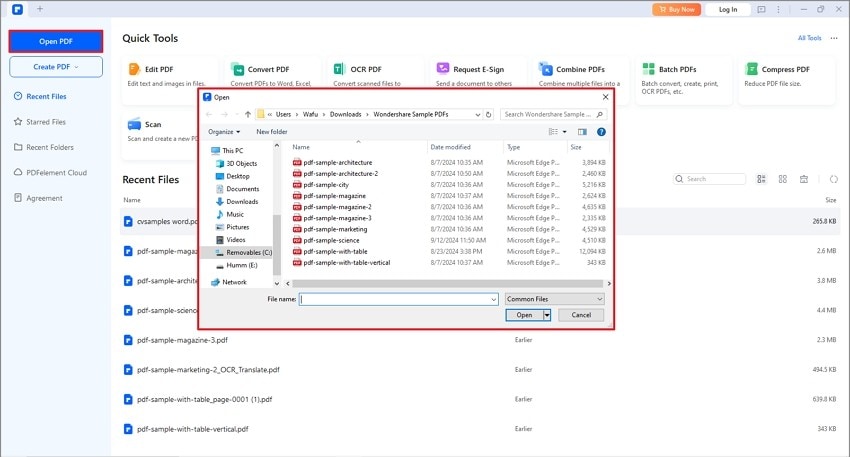
- Open Wondershare PDFelement en klik op PDF openen. Selecteer de PDF die je wilt delen via QR-code.


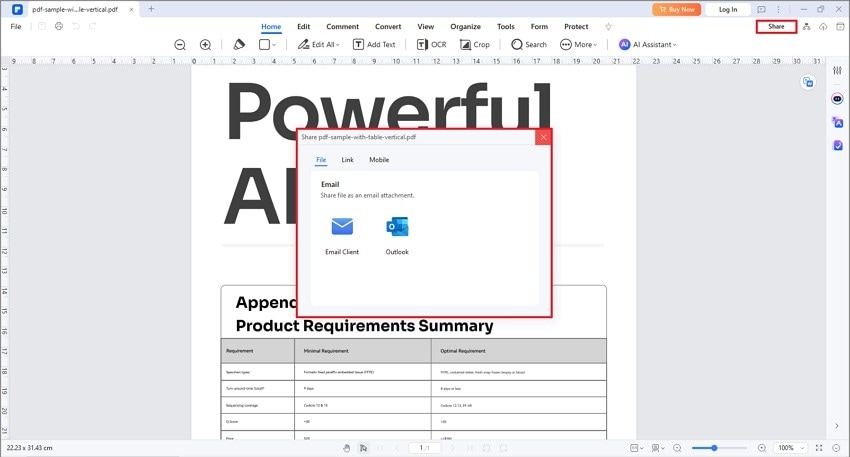
- Klik op Delen.
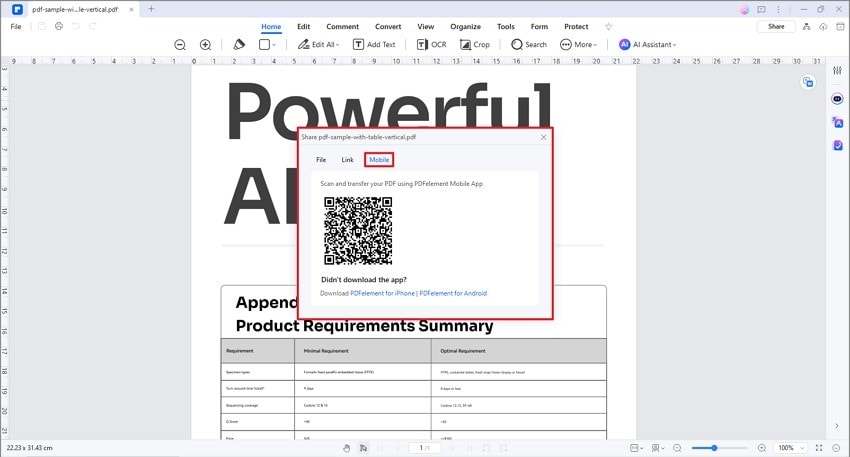
- Selecteer het Mobiel tabblad.
- Je ziet een QR-code op je scherm. Scan deze om je PDF naar je telefoon over te zetten. Of maak een foto van de QR-code en stuur deze naar anderen.
Prijzen:
- Kwartaalplan - $11,99
- Jaarplan - $31,99/jr
- Eeuwigdurend plan - $51,99
Andere Wondershare PDFelement-functies die kunnen helpen
- PDF's combineren: Wondershare PDFelement kan verschillende documenten, ongeacht de bestandstypen, combineren tot één PDF.
- Versleutelen: Wondershare PDFelement laat je wachtwoorden instellen voor je PDF om ongeautoriseerde toegang te voorkomen.
- Bewerken: In tegenstelling tot andere PDF QR-codegeneratoren, kan Wondershare PDFelement de PDF's daadwerkelijk bewerken.
- Converteren: Wondershare PDFelement kan de PDF converteren naar een op afbeeldingen gebaseerde PDF zodat niemand het kan bewerken.
2. Me-QR
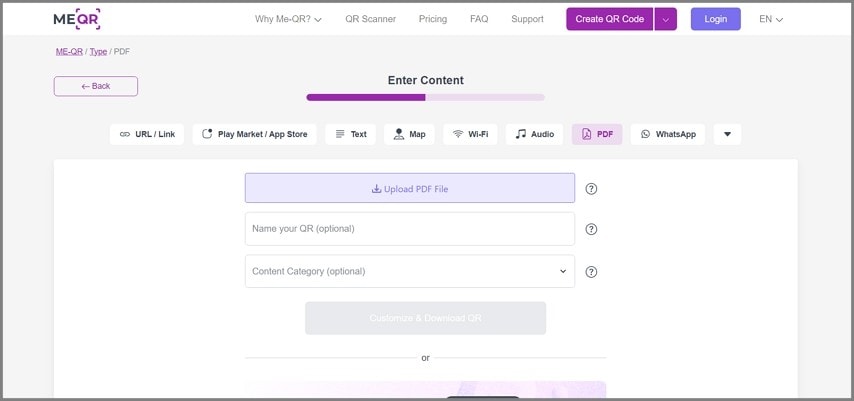
Me-QR is een fantastische gratis QR-codegenerator voor PDF. Deze web-app stelt je in staat dynamische en aanpasbare QR-codes te maken. Me-QR-code biedt je een manier om te weten hoeveel keer de QR-code is gescand en wie deze heeft gescand. Een ander geweldig ding is dat de QR-code blijft werken, zelfs als je de gekoppelde PDF bewerkt.
Prijzen:
- Gratis
- Maandelijks Lite - $9
- Maandelijks Premium - $15/maand
- Jaarlijks Lite - $5,75
- Jaarlijks Premium - $8,75
3. QR Code Generator
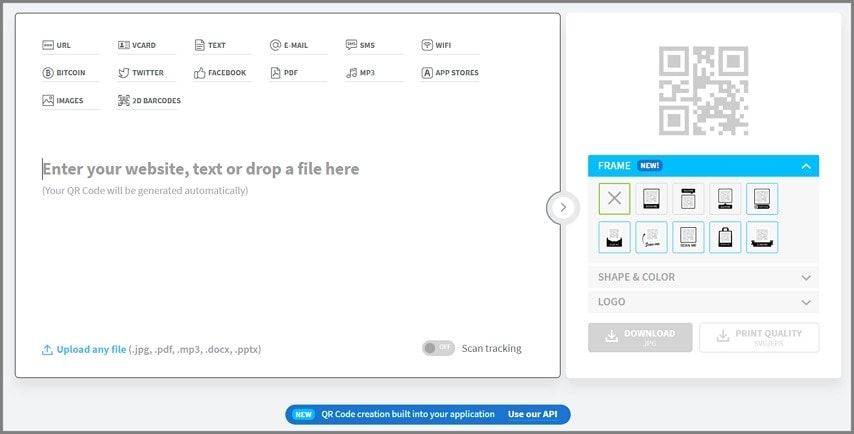
QR Code Generator is een online app waarmee je zeer aanpasbare QR-codes voor je PDF's kunt maken. Je kunt het kader, de kleur en het "Scan Me"-logo bewerken. Dat gezegd hebbende, vallen de QR-codes van deze app op. Het biedt ook QR-code tracking, die je vertelt wie de QR-code heeft gescand.
Prijzen:
- Gratis
4. QR Planet
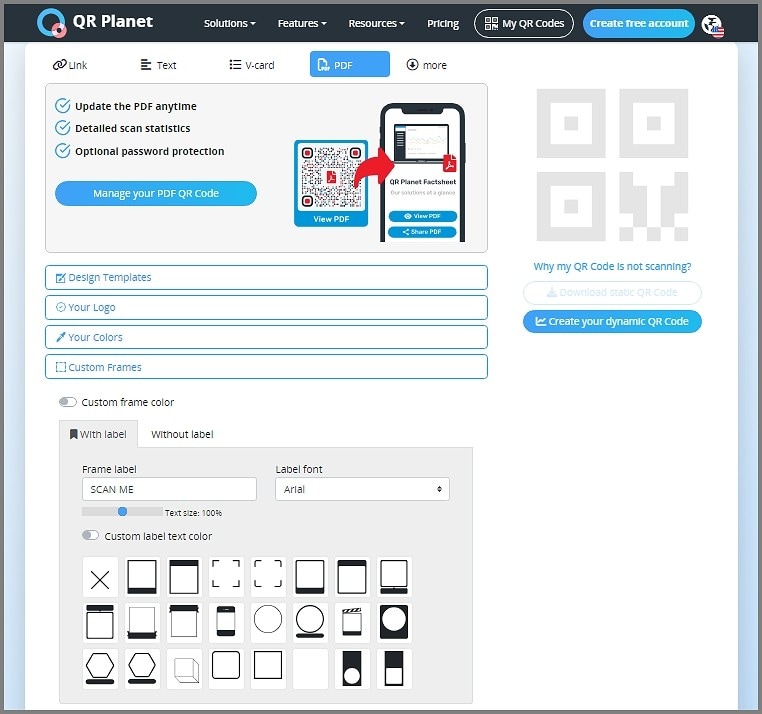
QR Planet is een geweldige gratis QR-code tool als je iets nodig hebt om slechts één tot drie keer te gebruiken. Het stelt je in staat 1 QR-code gratis te maken. Door echter hun Facebook-pagina leuk te vinden en hun Twitter-account te volgen, kun je er nog twee krijgen. Deze QR-codes zijn aanpasbaar. Je kunt ook bijhouden hoeveel keer ze zijn gescand.
Prijzen:
- Gratis
- Starter - $5
- Premium - $15
- White Label - $35
5. Adobe QR Code Generator
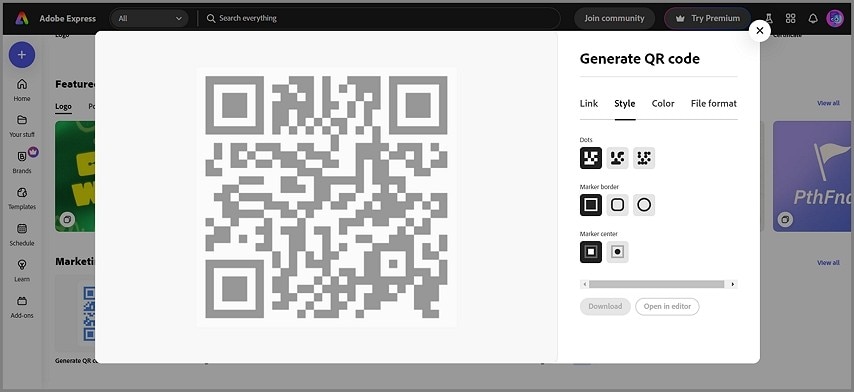
Adobe's QR-codegenerator voor PDF is perfect voor gebruikers die al het Adobe-ecosysteem gebruiken. Hoewel het niet zo rijk aan functies is als sommige andere tools, is het een eenvoudige en betrouwbare keuze voor professionals die prioriteit geven aan hoogwaardige, professioneel uitziende QR-codes.
Tips voor het gebruik van een QR-codegenerator voor PDF
- Test je QR-code: Test altijd de QR-code na het genereren. Scan deze met meerdere apparaten om ervoor te zorgen dat deze correct naar de PDF linkt. Onthoud echter dat sommige tools beperken hoeveel keer een QR-code elke dag kan worden gescand. Gebruik ze niet allemaal tijdens het testen.
- Druk hoogwaardige codes af: Gebruik voor gedrukte materialen instellingen met hoge resolutie (300 dpi of hoger) om wazige QR-codes te voorkomen die scanproblemen kunnen veroorzaken.
- Gebruik korte URL's of cloudlinks: In plaats van direct te linken naar grote PDF's, upload het bestand naar een cloudservice en genereer een korte link. Dit maakt de QR-code gemakkelijker te scannen.
- Houd gebruik bij: Gebruik indien mogelijk een QR-codegenerator die analyses biedt om bij te houden hoeveel mensen je code scannen. Degenen die je vertellen waar ze zijn en welke apparaten ze gebruiken, zijn ook geweldige keuzes. Dit helpt je strategie te optimaliseren.
Conclusie
Het gebruik van een QR-codegenerator voor PDF-bestanden maakt het delen van documenten gemakkelijker. Je hoeft je geen zorgen te maken over limieten voor e-mailbijlagen, aangezien deze afbeeldingen een kleinere bestandsgrootte hebben dan daadwerkelijke PDF's. Het stelt mensen ook in staat links naar je PDF gemakkelijker op te slaan, omdat ze het in hun fotogalerijen kunnen bewaren. Dat is beter dan zoeken naar de juiste e-mails met de link of de URL opslaan in een notitie-app.
Niet alle PDF QR-codegeneratoren zijn gelijk. Sommige bieden meer functies dan andere. Een van je beste keuzes is bijvoorbeeld Wondershare PDFelement. Het maakt verbinding met PDFelement Cloud, een van de veiligste cloudopslagsystemen voor je documenten. Het maken van QR-codes is ook direct. Je klikt op de knop en je kunt het al scannen. Dit versnelt de workflow, wat je zult waarderen.
 Veilige download