

PDFelement-Krachtige en eenvoudige PDF-editor
Ga aan de slag met de eenvoudigste manier om PDF's te beheren met PDFelement!
PDF-bestanden zijn populair omdat ze niet eenvoudig kunnen worden gewijzigd en eenvoudig op verschillende platforms kunnen worden gedeeld. Hoewel er veel bewerkingen zijn die u op een PDF-bestand kunt uitvoeren om aan uw behoeften te voldoen, is een van dergelijke belangrijke bewerkingen PDF-annotatie.
Het annoteren van een PDF is het toevoegen van opmerkingen, notities of vormen aan de inhoud van PDF-bestanden om bepaalde inhoud uit te leggen of te benadrukken. Annotatie maakt het ook naadloos en sneller om realtime samen te werken met teamgenoten. Er zijn veel PDF-annotatietools op de markt en het is gemakkelijk om in de war te raken als je een beginner bent. Gelukkig vergelijkt dit artikel de twee populaire annotatietools: PDF Annotator en Wondershare PDFelement.
In dit artikel
PDF Annotator vergelijken met Wondershare PDFelement
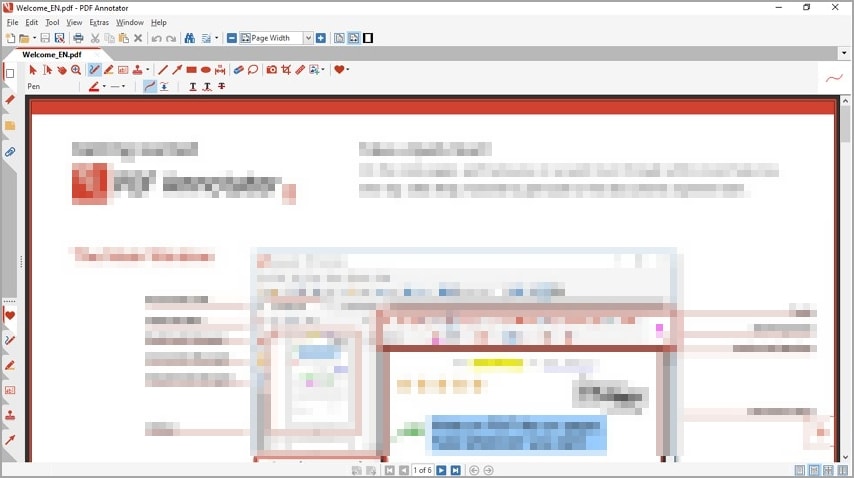
PDF-annotator, zoals de naam al doet vermoeden, is een speciale PDF-annotator en een van de beste tools om PDF's te annoteren. Dit programma biedt verschillende PDF-annotatiefuncties die gebruikers helpen eenvoudig commentaar te geven, te markeren, aantekeningen toe te voegen, te tekenen,Onderstreep PDF, en voeg handtekeningen toe aan hun bestanden. De lijst met annotatiefuncties is allemaal beschikbaar onder het gedeelte tools.
PDF annotator is compatibel met Windows-versies, van Windows 7 tot de nieuwste Windows 11. Het biedt een gratis versie en andere onbeperkte abonnementen. Hoewel de interface nauw verpakt is, is het nog steeds eenvoudig genoeg voor gebruikers om gemakkelijk te navigeren. Als u extra PDF-functies nodig hebt, kunt u met dit programma uw PDF rechtstreeks uploaden naar een andere PDF-tool op uw apparaat.
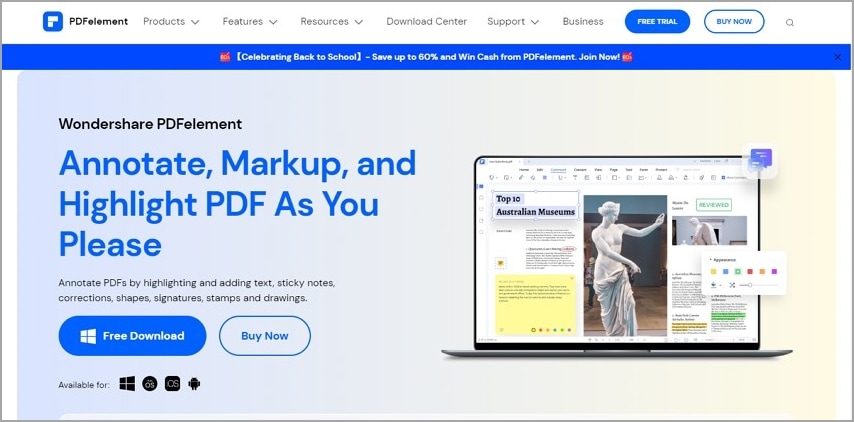
Wondershare PDFelement – PDF-editoris een krachtige PDF-annotator. In tegenstelling tot PDF annotator is deze tool ontworpen voor alle soorten PDF-functies. Het is niet alleen beperkt tot PDF-annotaties. PDFelement biedt echter veel PDF-annotatietools, variërend van basis-tot geavanceerde PDF-annotatiefuncties.


Het wordt gemakkelijk het beste alternatief voor een PDF-annotator omdat het annotatiefuncties en andere PDF-functies op hetzelfde platform biedt. Daarom hoeft u geen tool van derden in te huren. Met deze alles-in-één PDF-software kunnen gebruikers commentaar geven, markeren, tekstmarkeringen toevoegen, onderstrepen en doorsteken, tekeningen en bijlagen toevoegen, commentaareigenschappen bewerken en annotaties verwijderen. De lijst met annotatiefuncties is lang.
Het goede met Wondershare PDFelement is dat het snel en compatibel is met verschillende apparaten, waaronder Windows, Mac, iOS en Android. De interface is modern en opvallend. Beginners en doorgewinterde gebruikers navigeren zonder uitdagingen. Als u complexere bewerking en annotaties nodig hebt, geeft dit complete pakket u zeker een nieuwe dimensie van hoe u met uw PDF-bestanden omgaat.
Vind de onderstaande tabel voor het vergelijken van PDF Annotator met Wondershare PDFelement.
PDF-annotator |
Wondershare PDFelement |
|
| Annotatiefuncties | Het heeft verschillende annotatiefuncties, waaronder opmerkingen, hoogtepunten, ontwerpen en tekeningen, handtekeningen en correcties. | Het heeft genoeg annotatiefuncties. U krijgt vrijwel alle annotatiefuncties die u wilt van een PDF-tool. Deze omvatten opmerkingen, aantekeningen, bijlagen, tekeningen, handtekeningen, correcties en tekstmarkeringen. |
| Andere PDF-bewerkingsfuncties | Het is ontworpen voor annotaties. Alleen basisbewerkingsfuncties zijn beschikbaar. Hiermee kunt u het bestand openen met een andere PDF-editor voor meer bewerkingsfuncties. | Het is een alles-in-één PDF-editor. Naast annotaties zijn er nog veel andere PDF-functies, waaronder PDF-bewerking. U kunt teksten, afbeeldingen, links bewerken, watermerken, BATE-nummers en OCR toevoegen. |
| Prijsplan | Het heeft een gratis en premiumversie die jaarlijks $ 69,95 per gebruiker kost. | Het heeft een gratis proefversie met veel functies. Het biedt ook verschillende betaalbare premiumpakketten. Het jaarlijkse abonnement kost $ 79,99, terwijl het eeuwigdurende abonnement beschikbaar is voor $ 129,99. |
| compatibiliteit | Het is compatibel met Windows OS. | Het is compatibel met Windows, Mac, iOS en Android. |
| Gebruiksgemak | Het is eenvoudig te gebruiken. De pictogrammen zijn uitgebreid en gemakkelijk toegankelijk. | Het is eenvoudig te gebruiken. De iconen zijn goed georganiseerd en niet overbelast. Zowel beginners als experts kunnen gemakkelijk navigeren. |
| Taalondersteuning | Het ondersteunt meerdere talen. De standaardtaal is echter ingesteld op degene die door het besturingssysteem wordt gebruikt. | Het ondersteunt meer dan 25 verschillende talen. |
| Cross-Platform samenwerking | Hiermee kunnen gebruikers PDF's rechtstreeks naar andere programma's uploaden. | Het stelt gebruikers in staat om samen te werken op verschillende platforms, waaronder PC en mobiele apparaten. |
| Gebruikersinterface | Het heeft een eenvoudige interface. De pictogrammen zijn dicht verpakt. | De interface is goed georganiseerd en ziet er modern uit. Het is opvallend en de pictogrammen zijn vrij duidelijk om te volgen. |
Gedetailleerde vergelijking tussen PDF Annotator en Wondershare PDFelement
Als je naar de verschillende aspecten van PDF annotator en Wondershare PDFelement kijkt, is het gemakkelijk om een geschikte tool voor je PDF-annotatie te kiezen. Uw keuze zal dan afhankelijk zijn van uw behoeften. Enkele van de belangrijkste gebieden voor vergelijking van deze twee PDF-annotatoren worden hieronder besproken.
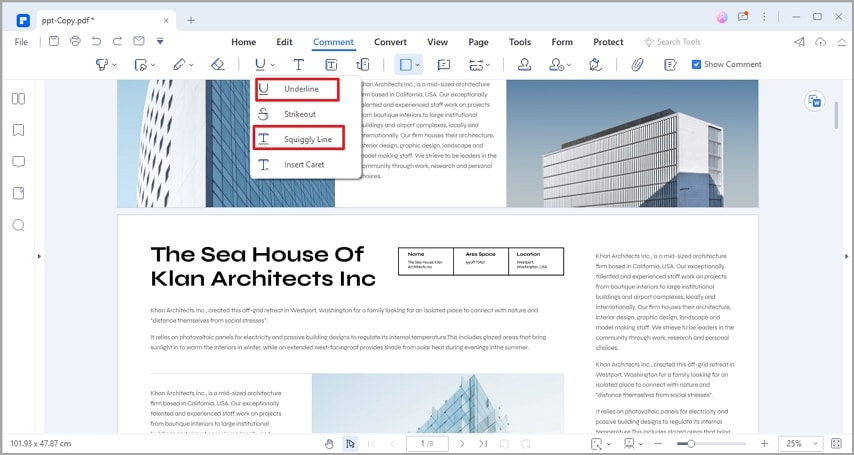
Onderstrepen en doorsteken
Met PDF Annotator kunnen gebruikers teksten onderstrepen of doorsteken met behulp van de lijnfunctie. U kiest gewoon de lijnfunctie en tekent de lijn door de tekst (doorlopend) of onder de tekst (onderstreept). U kunt uit de verschillende kleuropties de gewenste lijnkleur kiezen.
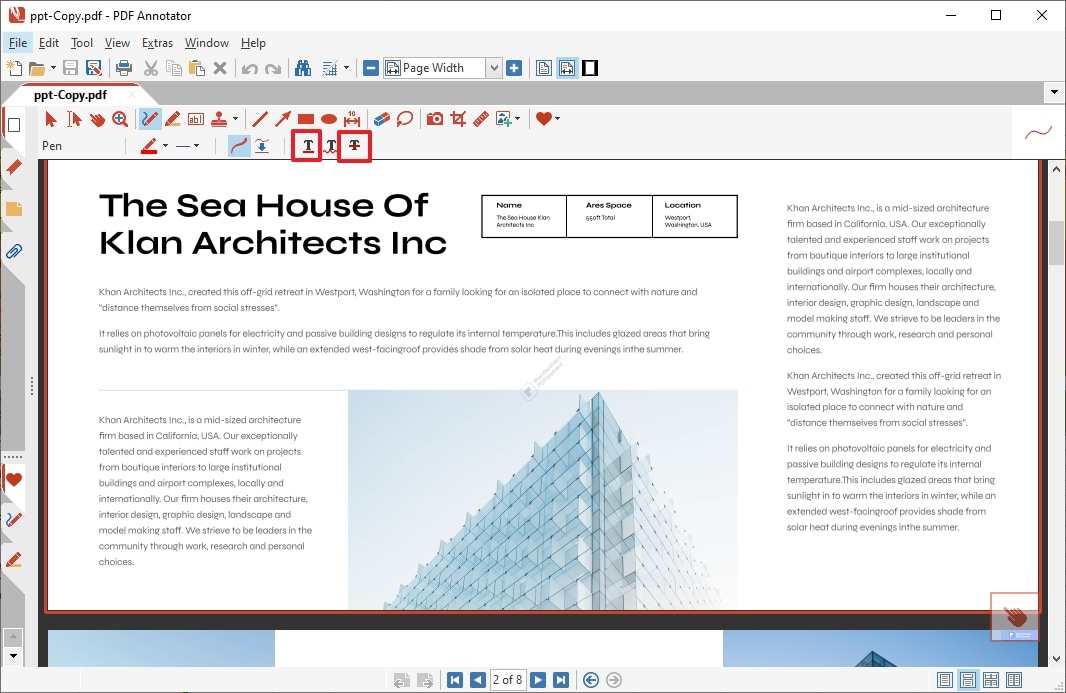
PDFelement biedt echter de strikethrough-en onderstreepingsfuncties apart. Je kiest de functie en selecteert de teksten die je wilt onderstrepen of doorsteken. De functie wordt automatisch toegepast. Dit brengt consistentie, uniformiteit en gemak. Nogmaals, u kunt de onderstreepte en doorslagkleuren veranderen om aan uw behoeften te voldoen.
markeren
Met PDF Annotator kunnen gebruikers gewenste PDF-teksten markeren met een "Marker". Gebruikers kunnen de markerkleuren wijzigen om PDF-teksten te markeren volgens hun behoeften.
Wondershare PDFelement doet zijn markering anders. Het geeft u speciale highlightfuncties om uw highlights te laten opvallen. Dit zorgt ervoor dat uw highlights uniform, consistent, betrouwbaar en professioneel zijn. Je kunt de tekstmarker of gebiedsmarker kiezen, afhankelijk van of je specifieke teksten of gebieden wilt markeren. Nogmaals, u kunt de markeringseigenschappen wijzigen, inclusief kleur en ondoorzichtigheid.
Plakbriefjes
Met PDF Annotator kunnen gebruikers met behulp van het tekstvak aantekeningen toevoegen aan een PDF-bestand. Er is geen sticky note-functie. Daarom wordt alle informatie die u in een plakkertje wilt verbergen op het scherm weergegeven.
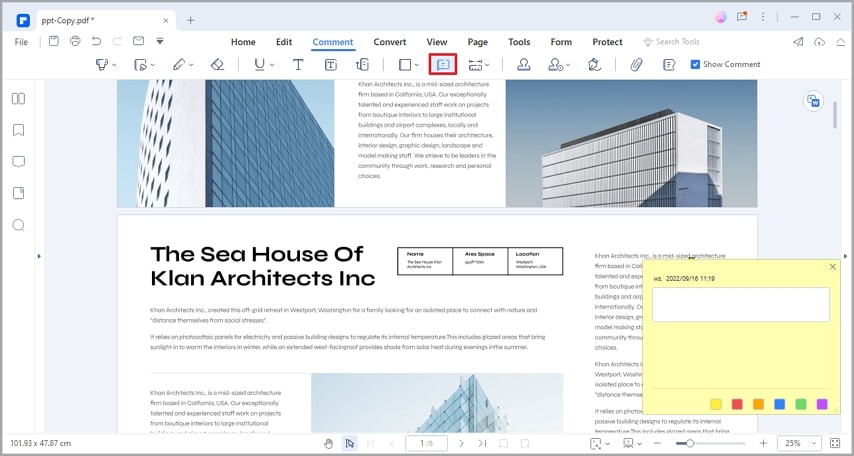
PDFelement biedt de "Note"-functie. U kunt het selecteren en overal op uw PDF-bestand gebruiken. Met deze sticky note-functie kunnen gebruikers lange opmerkingen plaatsen en verborgen blijven in het pictogram. Wanneer u op het pictogram klikt, opent u de notities/opmerkingen die u in dat gedeelte hebt ingevoegd. De notitie geeft de naam van de auteur en de datum weer.
Tekst en tekstvak toevoegen
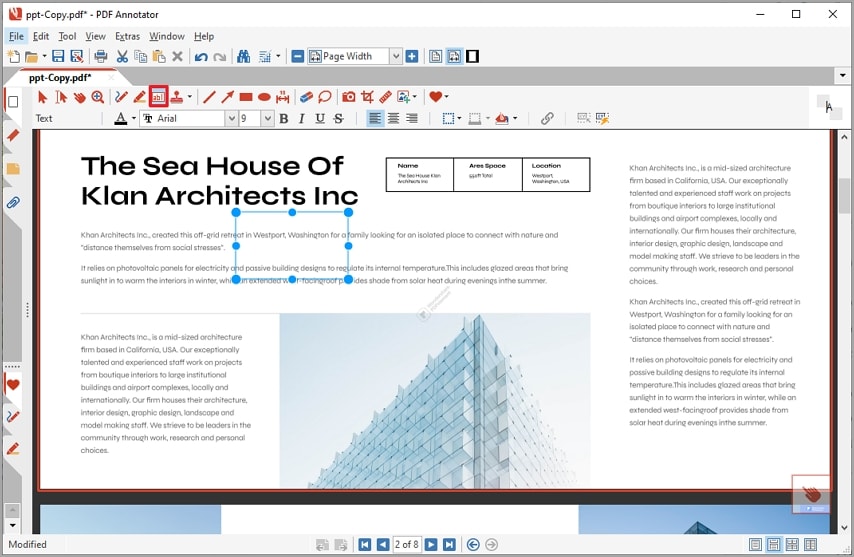
Met PDF Annotator kunt u teksten toevoegen aan een PDF met de functie Tekstvak. U kiest het tekstvak, klikt op het doelgebied op de PDF en begint met het typen van gewenste teksten. U kunt het lettertype, de kleur en de grootte van uw teksten wijzigen.
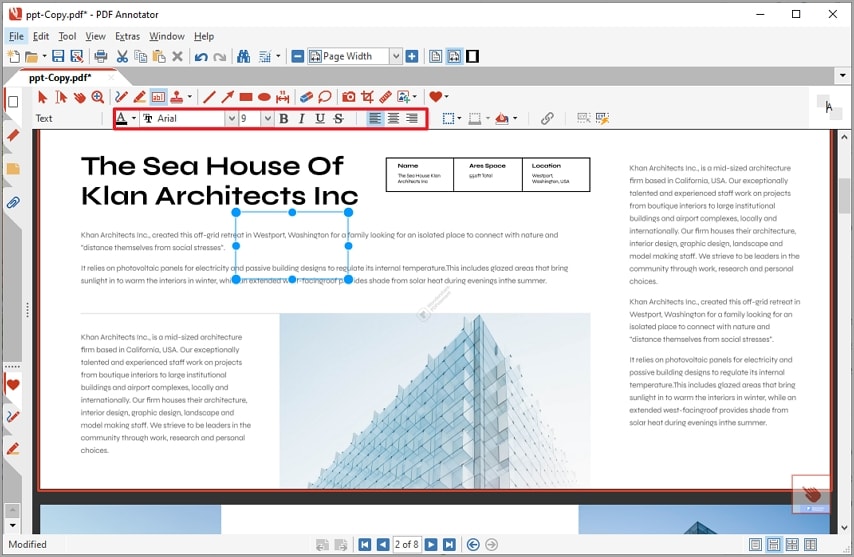
Wondershare PDFelement stelt gebruikers in staat tekst toe te voegen zonder randen of het tekstvak te gebruiken om teksten met randen toe te voegen. Dit biedt meer flexibiliteit en gemak. Bovendien kunnen gebruikers de tekst-en tekstrandeigenschappen wijzigen om aan hun behoeften te voldoen.

Voeg vormen toe (rechthoek, pijl, ovaal, lijn, enz.)
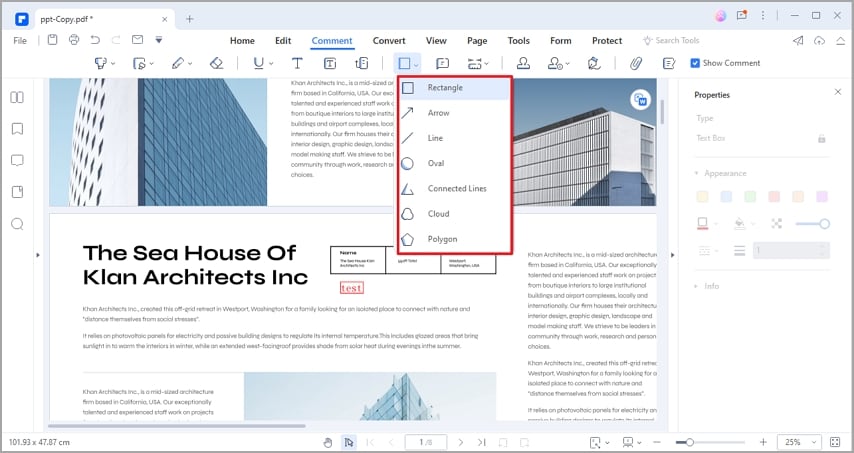
Met PDF Annotator kunnen gebruikers verschillende vormen toevoegen aan een PDF-bestand. Deze vormen omvatten lijnen, rechthoeken, pijlen en ellipsen. U kunt op de toegevoegde vorm klikken om toegang te krijgen tot het venster Eigenschappen, zodat u kleur, lijnbreedte, lijnstijl, vulkleur en ondoorzichtigheid kunt bewerken.

Wondershare PDFelement biedt meer vormen. U kunt vormen toevoegen zoals veelhoek, wolk, rechthoek, pijl, lijnen, ovaal of verbonden lijnen. Hiermee kunt u ook de vormeigenschappen zoals kleur, vulkleur en ondoorzichtigheid bewerken om aan uw behoeften te voldoen.
Potlood en gum gereedschap
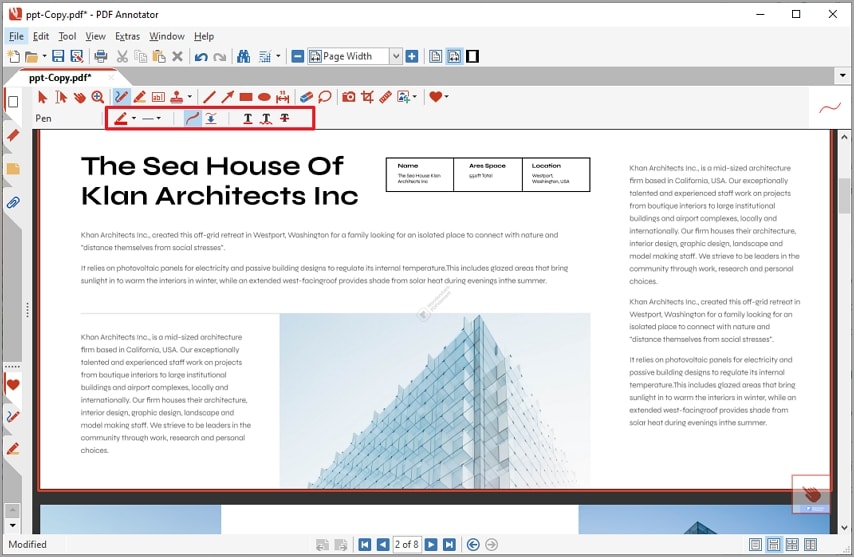
PDF Annotator heeft ingebouwde tools voor potlood en gum. Met het potlood kunnen gebruikers gewenste vormen op de PDF schrijven en tekenen. Gebruikers kunnen de dikte en kleur van het potlood wijzigen om aan hun behoeften te voldoen. Met de gum kunt u de tekst en vormen die u aan het PDF-bestand toevoegt wissen. U kunt de hele gum of de gesplitste gum kiezen om het hele object of de segmenten te wissen.
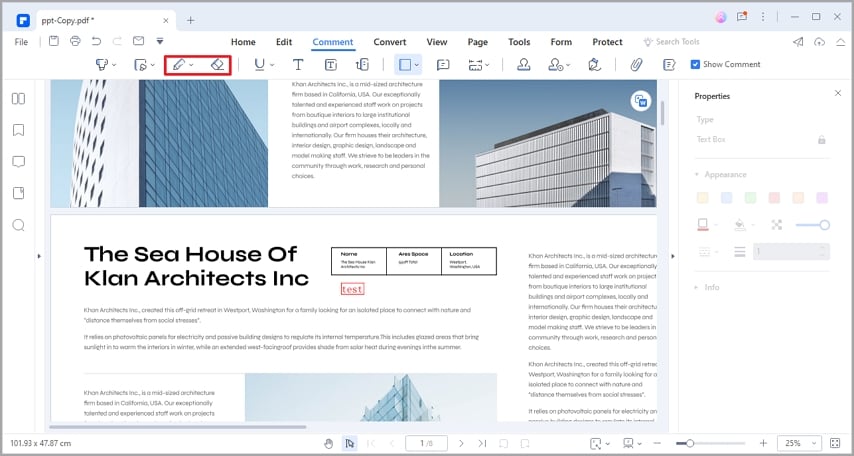
PDFelement biedt daarentegen een eenvoudig potlood-en gum-hulpmiddel. Met het potlood kunt u met gemak en snelheid gewenste vormen tekenen. Je kunt de breedte en kleur van het potlood wijzigen. De gum is ook eenvoudig te gebruiken. Hiermee kunnen gebruikers segmenten wissen.
Exporteer annotatiepagina's
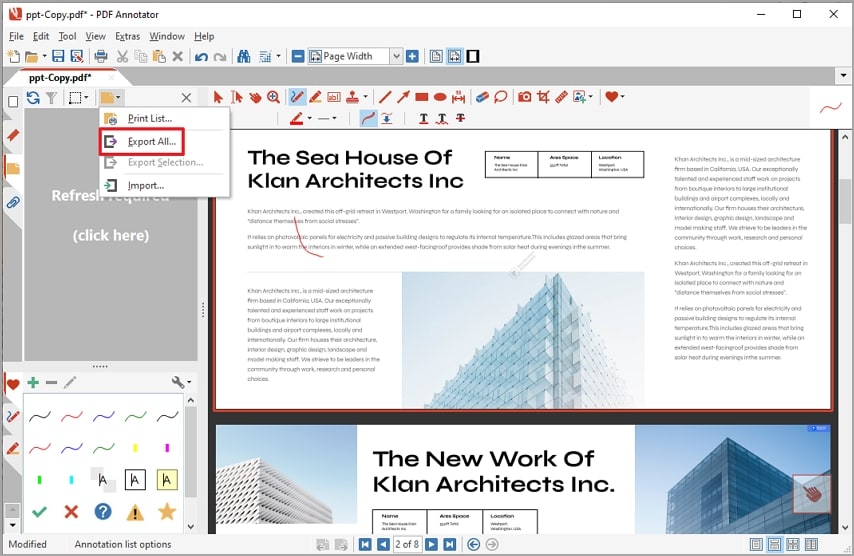
Met PDF Annotator kunt u al uw annotaties exporteren en importeren in het nieuwe bestand.
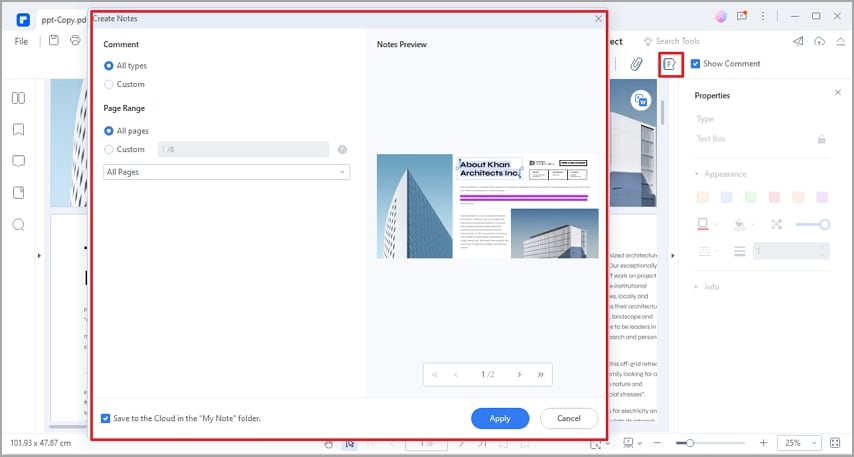
PDFelement is ontworpen om bijna alle PDF-functies te verwerken. Hiermee kunnen gebruikers geannoteerde PDF-pagina's exporteren. U hebt geen tool van derden nodig om uw annotatiepagina's met slechts één klik te exporteren.
Welke PDF-annotatietool Is beter?
PDF Annotator is een goede PDF-annotatortool. Dit programma is speciaal ontworpen voor PDF-annotaties en biedt bijna alle tools die u nodig hebt voor PDF-annotaties. De interface is eenvoudig en gebruikers kunnen het niet moeite hebben om het te gebruiken. Nogmaals, geavanceerde functies zijn alleen beschikbaar in de betaalde versie.
Wondershare PDFelement is daarentegen ontworpen om meer te bieden dan alleen annotaties. Het is een compleet PDF-pakket; U hebt geen tool van derden nodig om andere PDF-functies uit te voeren. Het is snel, gemakkelijk te gebruiken en compatibel met veel apparaten. De annotatiefuncties kunnen aan de meeste van uw behoeften voldoen en bieden uniformiteit en consistentie.
Gezien de prijs, het gebruiksgemak, de compatibiliteit, de verzameling functies en verschillende andere statistieken, is PDFelement daarom ideaal voor complexe PDF-taken en waar professionele output vereist is.
Nog steeds twijfelend over PDFelement? Bekijk de onderstaande video en ontdek het gloednieuwe PDFelement en de nieuwste functies.
Conclusie
PDF Annotator en PDFelement zijn allebei geweldige PDF-annotatietools. Je keuze hangt echter af van de taak die je hebt. U bent vrij om een van de software te kiezen op basis van uw behoeften. Neem echter de juiste beslissing om te voorkomen dat u onbevredigende resultaten/ervaringen krijgt.
