

PDFelement - Krachtige en Eenvoudige PDF-editor
Ga aan de slag met de eenvoudigste manier om PDF's te beheren met PDFelement!
Wat is Amazon Textract? - Quora
Stelt u een vergelijkbare vraag? Geen zorgen, want dit artikel legt alles uit over Amazon Textract en hoe u een Textract OCR PDF kunt krijgen. We bespreken ook de voor- en nadelen van het gebruik van Amazon Textract en het perfecte alternatief voor deze cloudgebaseerde OCR-dienst. Bent u klaar om te leren? Hopelijk wel!
Deel 1. Wat doet de Amazon Textract Service?
Amazon Textract is een desktopservice die geavanceerde ML (machine learning) gebruikt om handgeschreven en gedrukte tekst uit elk document of elke afbeelding te extraheren. Deze OCR-software kan binnen enkele minuten gegevens extraheren uit tabellen, ID's, facturen, paspoorten en andere documenten. Hieronder staan de belangrijkste functies:
- Tekst uit elk document extraheren: Met AWS OCR kunt u bewerkbare en bruikbare tekst extraheren uit afbeeldingen en documenten. Het gebruikt AI (Kunstmatige Intelligentie) en ML (Machine Learning) om nauwkeurig tekst te scannen en extraheren uit formulieren, tabellen, afbeeldingen, PDF's, enz. Het werkt ook met professionele documentatie zoals bonnetjes en facturen.
- Op query gebaseerde extractie: Amazon Textract gebruikt query-antwoorden om het type gegevens dat u wilt extraheren te analyseren en te specificeren. U kunt om specifieke informatie vragen zoals de geboortedatum of het ID-nummer, en Amazon Textract doet al het zware werk. U kunt bijvoorbeeld aan Textract vragen: "Wat is het burgerservicenummer van de klant?"
- Menselijke beoordeling en feedback toevoegen: Een andere spannende functie van Amazon Textract is de ingebouwde menselijke beoordeling. Na het extraheren van gedrukte tekst en handschrift uit een document, stelt deze OCR-software u in staat om eenvoudig beoordelingen en feedback toe te voegen om uw gedachten te tonen. Interessant genoeg gebruikt het AI om de juiste feedback te geven zonder enige handmatige invoer.
- Prijzen: Amazon Textract gebruikt het pay-as-you-use abonnementsplan. Dit betekent dat er geen minimale kosten of vooraf betaling zijn. Dat gezegd hebbende, met de gratis tier kunt u maandelijks 1.000 pagina's scannen en tekst extraheren. Als dit niet volledig in uw behoeften voorziet, kunt u de verschillende abonnementen bekijken die tot $70 per maand kunnen gaan.
Deel 2. Technologie - Hoe werkt AWS Textract?

Als u nog een beginner bent met Amazon Web Service Textract, vraagt u zich misschien af hoe u Textract OCR voor Windows kunt downloaden of Mac. Maar integendeel, Textract is een webgebaseerde service waarvoor u alleen een AWS-account hoeft in te stellen en kunt beginnen met scannen en gegevens extraheren.
Om een Amazon Web Service (AWS) account aan te maken, moet u informatie verstrekken zoals e-mail, wachtwoord, gebruikersnaam, adres, telefoonnummer, enz. Na het succesvol invullen van het virtuele formulier, koppelt u een betaalmethode en kiest u een prijsplan. En zoals eerder gezegd, kunt u het gratis tier-plan gebruiken om tot 1.000 pagina's per maand te scannen.
Na het aanmaken van een account, start u Amazon Textract en voert u het document in dat u wilt scannen en analyseren. Dit kunnen afbeeldingen, verkooporders, facturen, belastingdocumenten, ID's, paspoorten, enz. zijn. Het toegevoegde document wordt opgeslagen in een Data Lake.
Nu zal Amazon Textract automatisch documentanalyse starten met behulp van de Lambda-functie en een blok van objecten creëren. Gewoonlijk hebben de meeste gescande documenten blokken van pagina's, regels, tekst, formuliergegevens, tabellen en cellen, en selectie-elementen.
Na het scannen en analyseren van het document, zal AWS Textract de vereiste informatie extraheren met behulp van JSON (JavaScript Object Notation). De uitvoer wordt automatisch geïndexeerd om naadloos zoeken in documenten mogelijk te maken wanneer het klaar is.
Deel 3. Voor- en nadelen van het gebruik van AWS Textract
Voordelen:
- Naadloze installatie met AWS Services:
Omdat Textract deel uitmaakt van de uitgebreide Amazon Web Service, is het synchroniseren van de geëxtraheerde gegevens met andere AWS-services vrij moeiteloos met behulp van een add-on. U kunt uw geëxtraheerde informatie opslaan in Amazon S3 (Simple Storage Service), Amazon Aurora en Amazon DynamoDB.
- Veilig en beveiligd:
Amazon Textract gebruikt alle veiligheidsmaatregelen die zijn vastgesteld door Amazon Web Service. Dit maakt het een van de veiligste OCR-programma's voor gegevensbescherming. Maak u dus geen zorgen over gegevenslekken naar derden.
Nadelen:
- Strikt cloudgebaseerde service:
Amazon Textract is een 100% cloudgebaseerde service. Dit betekent dat de service mogelijk niet beschikbaar is in sommige regio's. Ook hebben sommige bedrijven en organisaties wettelijke beperkingen met betrekking tot het uploaden van documenten naar de cloud. En nog iets, wanneer de cloudserver uitvalt, wordt alles onbeschikbaar.
- Beperkend:
Er zijn gevallen waarin u zult merken dat Amazon Textract gegevens niet nauwkeurig extraheert. In dat geval moet u handmatig door de gegevens gaan om alles te beoordelen, annoteren en verifiëren. Natuurlijk kan dit tijdrovend zijn.
- Beperkte talen:
Amazon Textract ondersteunt slechts een handvol talen voor tekstdetectie. Het ondersteunt Engels, Frans, Duits, Portugees en Italiaans. Nog erger, deze AWS OCR geeft de invoertaal niet weer.
Deel 4. Beste Amazon Textract alternatief - Een betere, veel eenvoudigere en meer intuïtieve manier om OCR-taken uit te voeren
Hoewel Amazon Textract enkele grote voordelen heeft, kunnen de nadelen beperkend zijn. U kunt bijvoorbeeld moeite hebben om het te gebruiken als u niets begrijpt van coderen. Ook kan het feit dat het een cloudgebaseerde service is sommige organisaties uitsluiten van het extraheren van Textract OCR PDF.
Vanwege deze beperkingen beveel ik een eenvoudigere en nauwkeurigere offline OCR-software aan in Wondershare PDFelement. Het kan gemakkelijk tekst herkennen in PDF's en andere documenten op uw desktop of mobiele telefoon.
U kunt informatie krijgen over de verschillende functionele en unieke functies van PDFelement door de onderstaande link te gebruiken.
PDFelement - Krachtige en Eenvoudige PDF-editor
Ga aan de slag met de eenvoudigste manier om PDF's te beheren met PDFelement!
Hieronder staan de belangrijkste OCR-functies:
- Gemakkelijk gegevens extraheren uit gescande PDF's
Met deze offline OCR-software kunt u uw gescande PDF-bestanden converteren naar bewerkbare en doorzoekbare tekst. U kunt gegevens extraheren uit tabellen, formulieren, rijen en andere tekstdocumenten. Nog beter, u kunt documenten in batch scannen, waardoor het perfect is voor grote organisaties met grote hoeveelheden gegevens om te scannen.
Gescande en geëxtraheerde tekst bewerken
Na het scannen en extraheren van OCR, laat PDFelement u de tekst retoucheren met unieke lettertypen en nieuwe tekst toevoegen. Dat is nog niet alles. Dit OCR-programma stelt u in staat om annotaties zoals vormen en tekeningen toe te voegen, evenals menselijke opmerkingen en feedback.
- Meerdere talen ondersteund
Dit is waar PDFelement Amazon Textract volledig verslaat. Dit OCR-programma ondersteunt meer dan 20 talen, waaronder Frans, Bulgaars, Chinees, Engels en andere populaire talen. Bovendien kunt u de gescande documenten naar een andere taal exporteren.
Volg deze eenvoudige stappen om PDF te scannen en te converteren naar OCR met PDFelement:
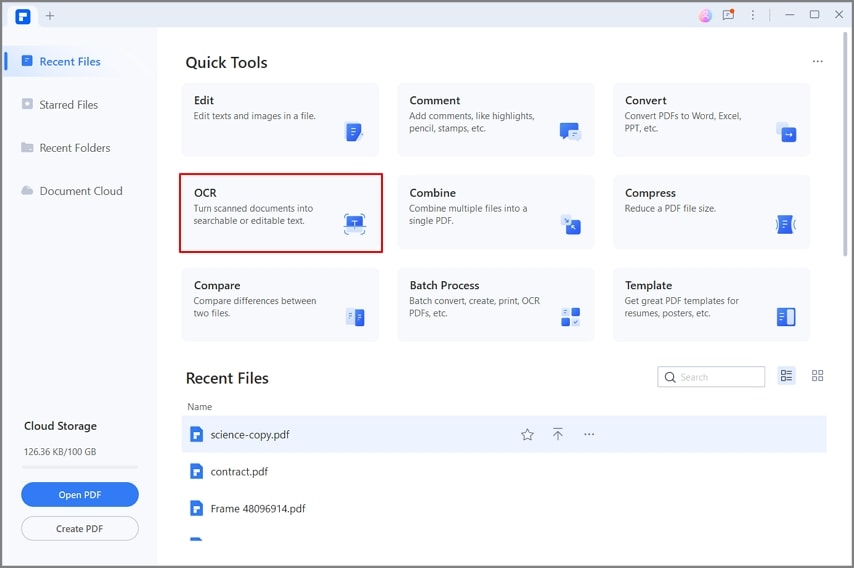
Stap 1. Installeer Wondershare PDFelement en voer het uit. Tik vervolgens op het tabblad OCR PDF om het PDF-bestand te laden om te scannen en converteren.
Stap 2. Vervolgens ziet u een pop-upvenster, waar u de scanoptie, paginabereik en taal kiest. Selecteer in dit voorbeeld Engels.
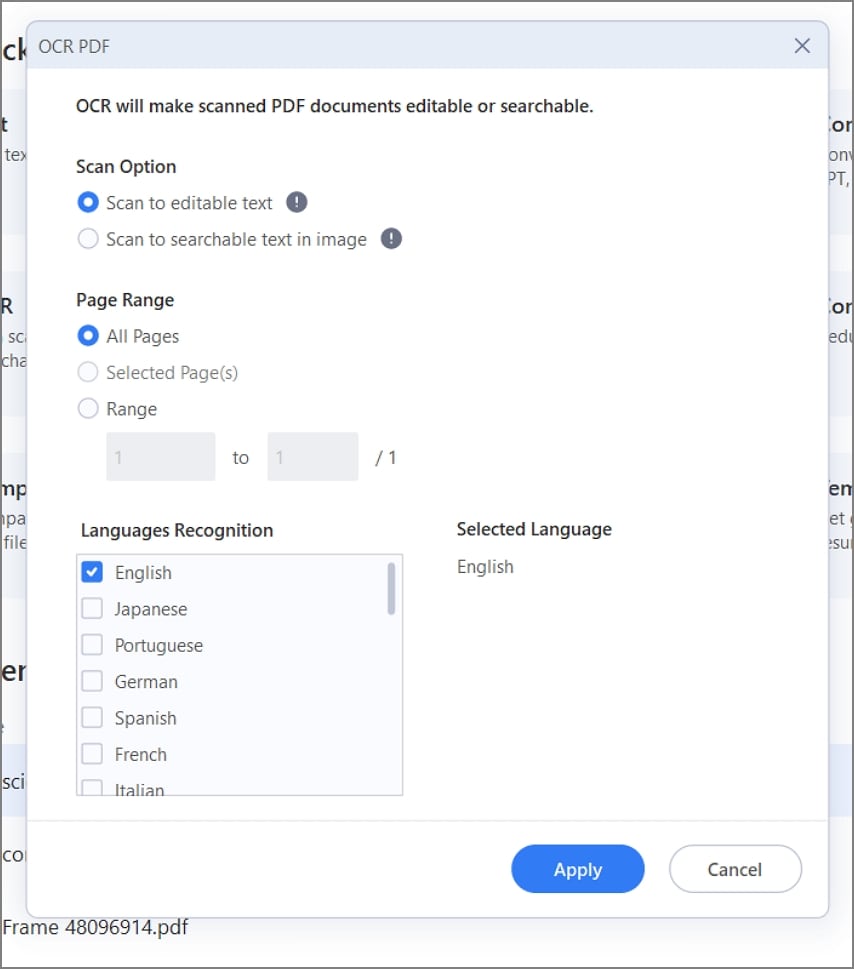
Stap 3. Tik op Toepassen, en PDFelement begint met het scannen en analyseren van uw PDF-bestand.
Stap 4. Zodra het scannen succesvol is, kunt u uw PDF-bestand bewerken en converteren naar PPT, afbeelding, tekst, PDF of Excel. Zo eenvoudig is het!
PDFelement - Krachtige en Eenvoudige PDF-editor
Ga aan de slag met de eenvoudigste manier om PDF's te beheren met PDFelement!
Conclusie
Vragen over Amazon Textract? Ik hoop dat er geen zijn na het lezen van dit gedetailleerde artikel. Maar als u een beginner bent, vermijd dan de complexe AWS OCR en gebruik het relatief eenvoudige PDFelement. Hier heeft u geen voorafgaande PDF-kennis nodig om PDF te scannen, bewerken en converteren. Bedank ons later!
