

Terwijl je een webinar of tutorial bekijkt, kun je tekst tegenkomen die je wilt kopiëren. Wanneer kopiëren geen optie is en handmatig overtypen tijdrovend kan zijn, heb je andere oplossingen nodig om met deze situatie om te gaan. Een OCR screenshot tool stelt je in staat dit te bereiken door tekst uit elk scherm te extraheren met slechts een paar klikken.
Om je te helpen, hebben we in dit artikel de beste OCR screenshot tools die beschikbaar zijn in 2026 getest en geselecteerd. Het biedt je handleidingen voor zowel gratis als professionele opties, waarbij wordt uitgelegd hoe elk van hen werkt in gedetailleerde stappen. Bovendien introduceren we je ook aan een geavanceerde documenttool waarmee je alles op één plaats kunt organiseren en bewerken, samen met tekstextractie.
Deel 1. Van Pixels op Je Scherm naar Tekst op Je Klembord
Als je je afvraagt hoe een OCR schermopname werkt, leer dan hoe deze tools beelden omzetten naar bewerkbare tekst:
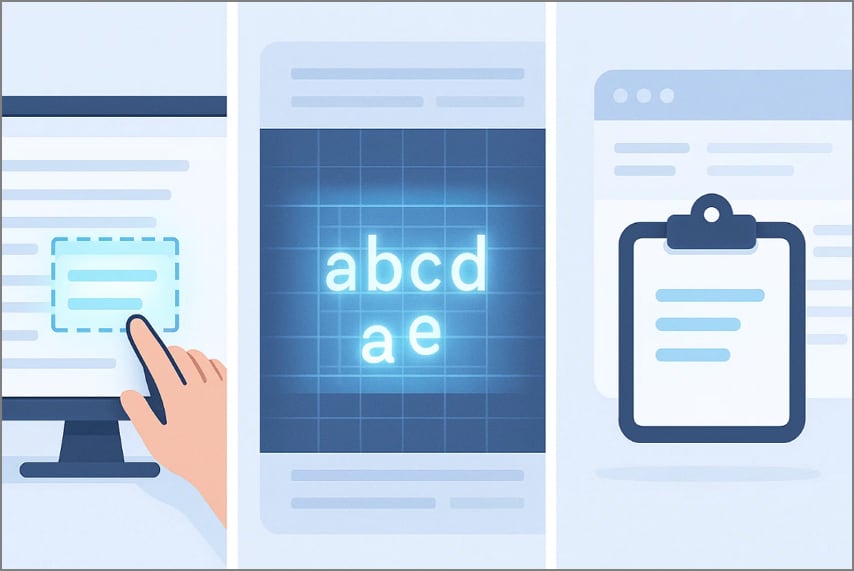
Vastleggen: Gewoonlijk sleep je een vak rond het tekstgebied op je scherm van een afbeelding of app-screenshot. De tool maakt een afbeelding van hoge kwaliteit van dat gedeelte en behoudt elk detail voor latere analyse.
Herkennen: De afbeelding wordt vervolgens verwerkt door een OCR-engine, die elk teken scant dat binnen het geselecteerde gebied is geschreven. Het gebruikt getrainde algoritmen om lettertypen en patronen te detecteren om pixels om te zetten in leesbare tekst.
Extraheren: Zodra de tekst in de afbeelding is herkend, wordt deze automatisch naar het klembord gekopieerd voor gebruik. De tekst kan nu in een document of een e-mail worden geplakt zonder de moeite van het overtypen.
De beste tool die innovatieve OCR-schermopname mogelijk maakt is PDFelement, waarmee je 3 toegewijde opties voor schermopname hebt.


Deel 2. De Beste Tools voor Directe Schermtekstopname
Wanneer je op zoek bent naar de beste screenshot OCR tool om te gebruiken, bekijk dan eerst de volgende toegewijde desktoptools:
1. Microsoft PowerToys
Samenvatting: Extraheert direct tekst met een toetsenbordsneltoets.
Hoe het Werkt
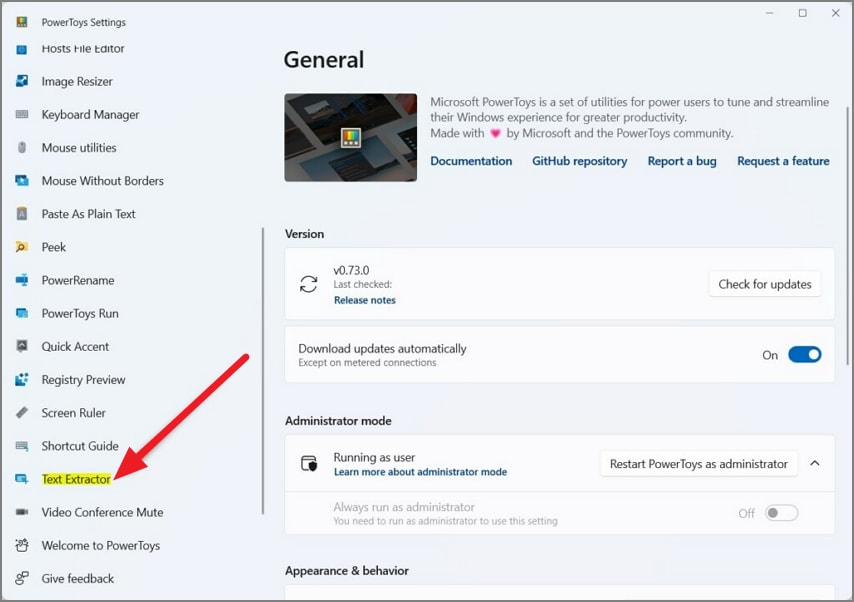
Stap 1. Open de Microsoft PowerToys tools en selecteer de "Text Extractor" optie uit het rechterpaneel om de "Enable Text Extractor" schakelaar in te schakelen.
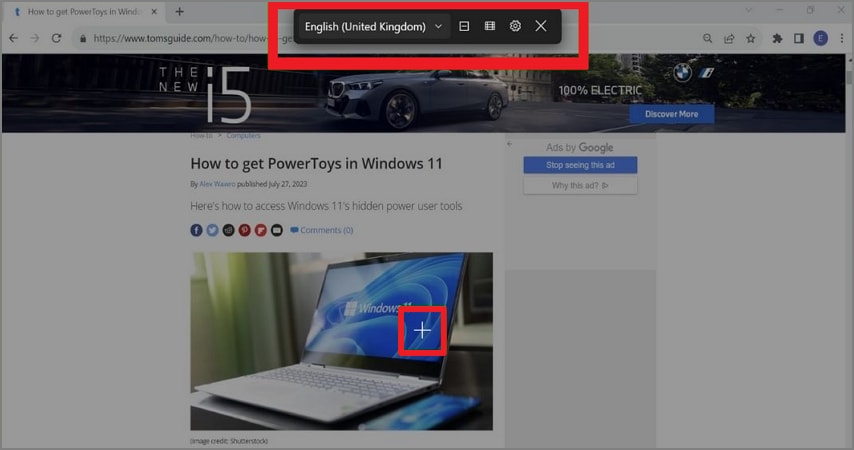
Stap 2. Open de tekstafbeelding, druk op "Windows-toets + Shift + T en er verschijnt een werkbalk op het scherm. Je kunt de OCR-taal selecteren in het taaldropdownmenu of de instellingen openen om de activeringssneltoets te bewerken of andere wijzigingen aan te brengen.
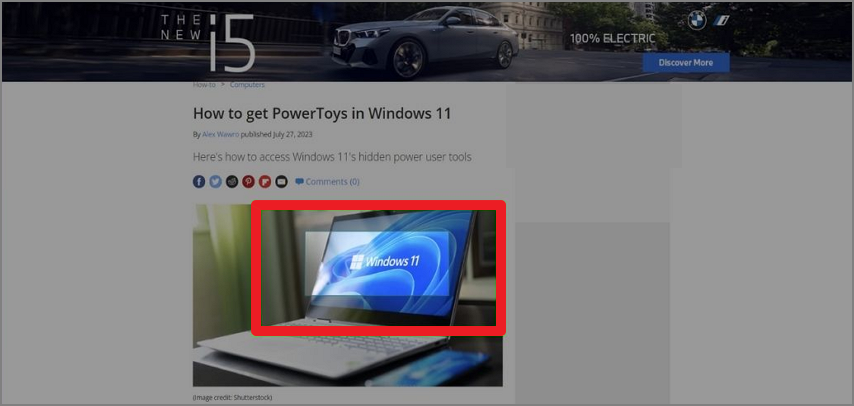
Stap 3. Klik en houd de muis ingedrukt en sleep om de afbeelding vast te leggen zoals de kniptool van Windows. Wanneer je loslaat, wordt de tekst uit het geselecteerde gebied op het klembord opgeslagen, die je kunt plakken en gebruiken in elk document.
2. ShareX
Samenvatting: Een gratis tool voor snelle tekstextractie met een ingebouwde OCR.
Hoe het Werkt
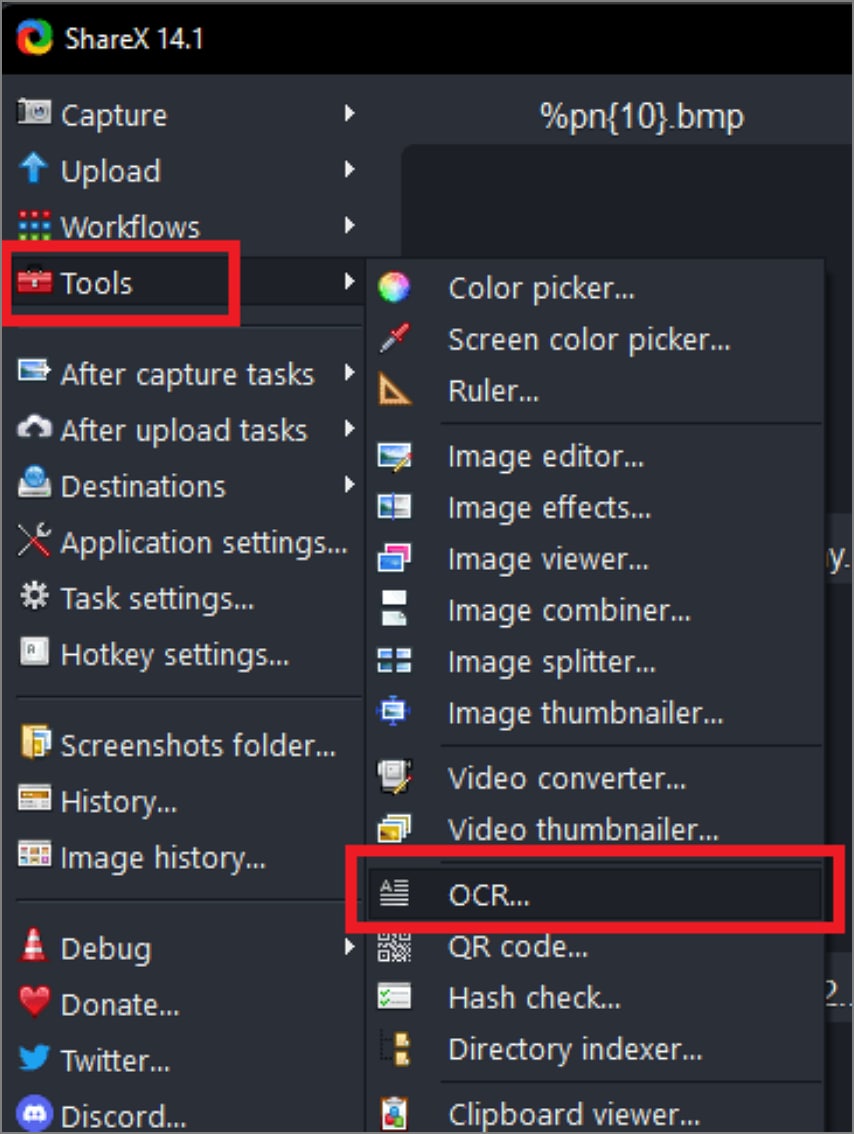
Stap 1. Zodra je ShareX versie 14 hebt geïnstalleerd, open je het om de "OCR" tool te vinden in het "Tools" menu in het linkerpaneel.
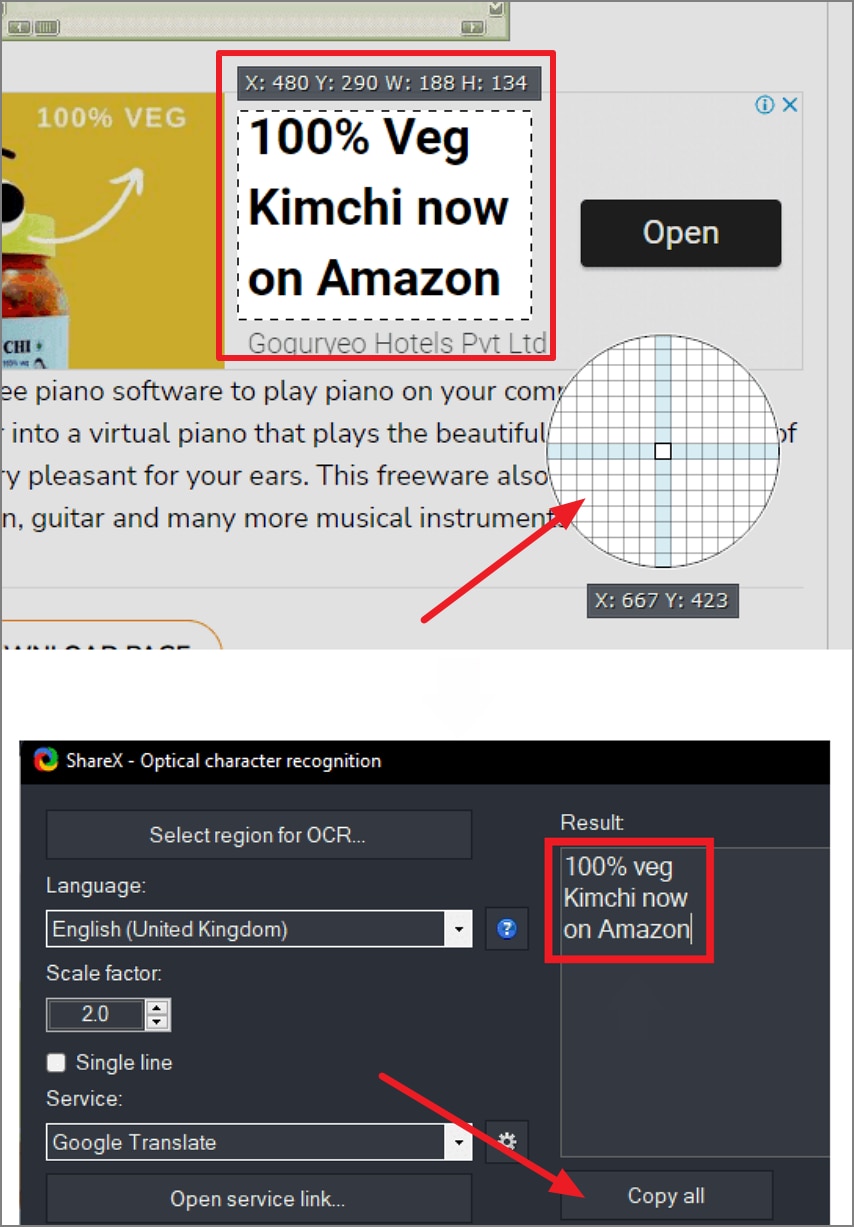
Stap 2. Zodra de OCR is geactiveerd, pak je een deel van je scherm dat tekst bevat. Zodra je loslaat, wordt de tekst verwerkt en geëxtraheerd door de tool. Je ziet de tekst op het scherm, die je overal kunt kopiëren en plakken waar je wilt.
3. Capture2Text
Samenvatting: Een lichtgewicht tool voor geselecteerde tekstextractie.
Hoe het Werkt
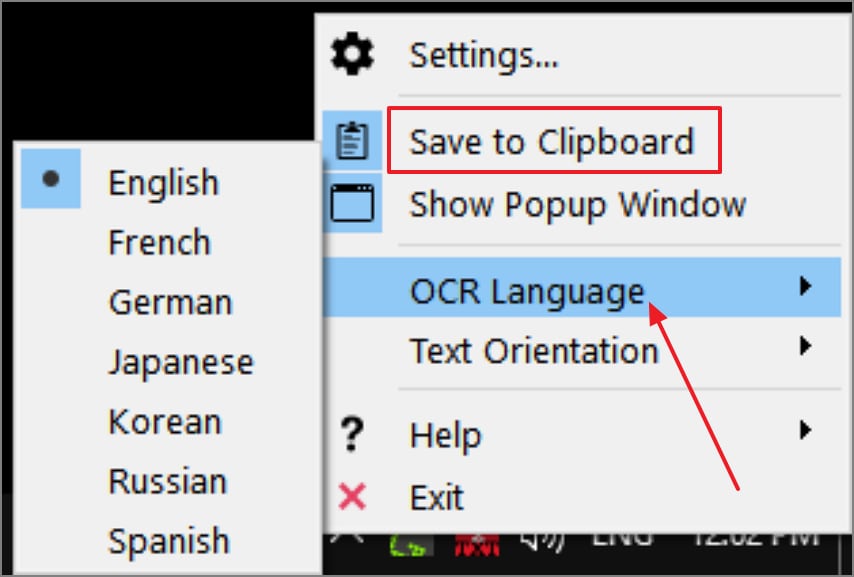
Instructies. Klik op het geïnstalleerde toolbestand en druk op Windows + Q om de OCR-tool te activeren. Hiermee kun je een vak tekenen rond de afbeelding die je wilt extraheren. De tekst wordt onmiddellijk geëxtraheerd en naar het klembord gekopieerd of je kunt de OCR-taalfunctie gebruiken om tekst te vertalen.
Deel 3. De Professionele Keuze: PDFelement's Screenshot OCR
Wanneer je snel tekst van het scherm wilt extraheren, kunnen de hierboven beschreven toegewijde tools een geweldige optie zijn. Bij het bewerken en compileren van je vastgelegde screenshots in een professioneel document kunnen deze echter tekortschieten. Voor dergelijke gevallen kun je de gespecialiseerde document desktoptool gebruiken, Wondershare PDFelement, die een ingebouwde OCR heeft met ondersteuning voor meer dan 20 talen.
Binnen de OCR-instellingen kunnen gebruikers ervoor kiezen om alle inhoud te verwerken, alleen gescande pagina's, of gebieden uit te schakelen voor geselecteerde gebieden. Terwijl je screenshots van geselecteerde gebieden vastlegt, kun je zelfs de geëxtraheerde tekst vertalen met AI. Extra tekst en links kunnen ook in je bestanden worden ingevoegd terwijl je ze bewerkt voor verdere aanpassing.
Hoe PDFelement's Screenshot OCR-functie te Gebruiken
Wanneer je hebt besloten om deze screenshot OCR tool te gebruiken, volg dan de gegeven stappen en extraheer eenvoudig tekst uit screenshots:
Stap 1. Start De Tool en Maak a Leeg Document
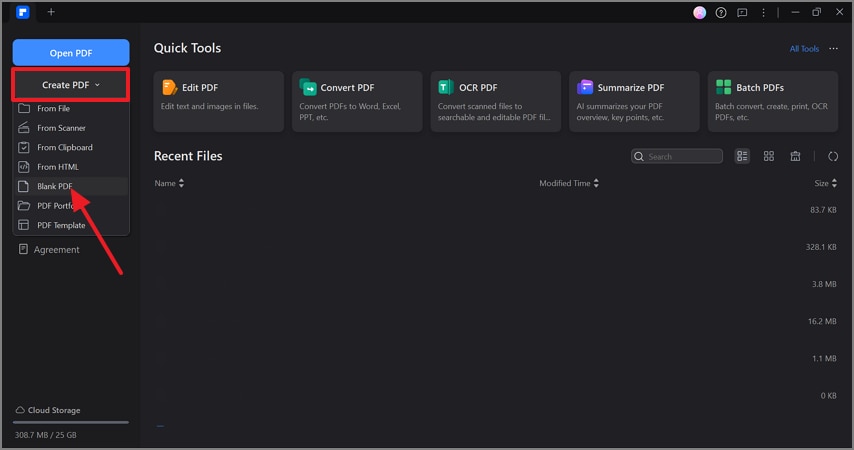
Begin met te klikken op de "Create PDF" knop om "Blank PDF" te selecteren om een leeg PDF-bestand in de tool te openen.
Stap 2. Open Tools to Kies de Screenshot Optie
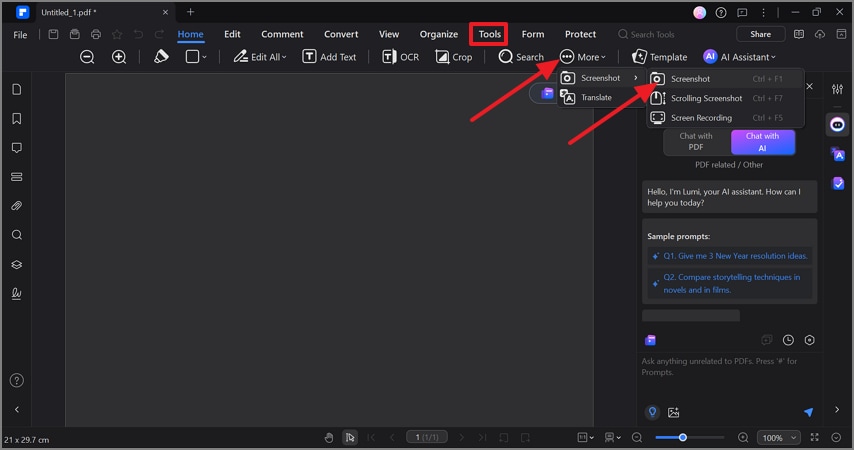
Ga naar het "Tools" tabblad en druk op het "More" tabblad om de "Screenshot" optie uit het menu te selecteren en kies opnieuw de "Screenshot" optie.
Stap 3. Sleep De Cursor to Leg het Scherm Vast en Sla het op als PDF
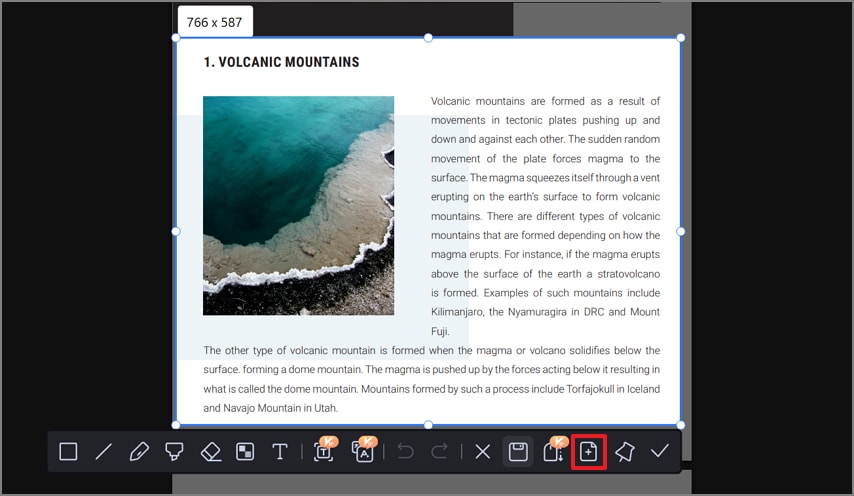
Sleep vervolgens over het scherm om een screenshot te maken van het gewenste gebied van het scherm en kies de "Save as PDF" optie uit de menubalk. Dit zal het vastgelegde scherm naar je lege PDF transporteren voor verdere verwerking.
Stap 4. Voer OCR uit om de Screenshot Bewerkbaar te Maken
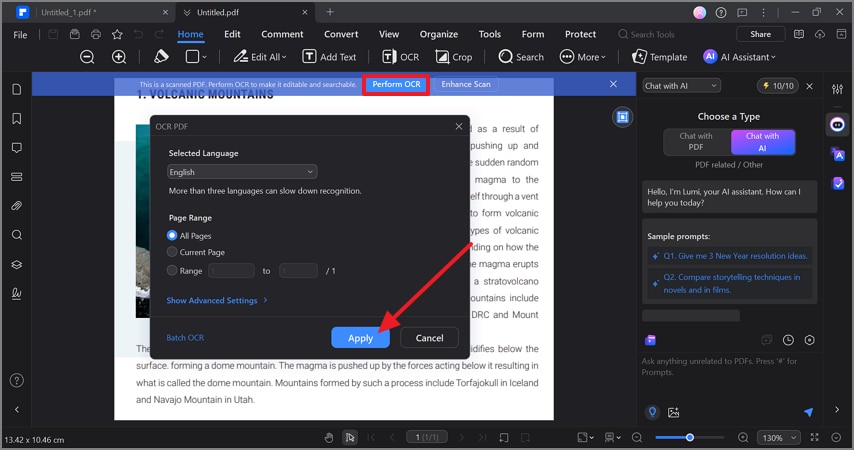
Zodra het scherm is vastgelegd, klik je op de "Perform OCR" knop en klik je op de "Apply" knop om het OCR-proces te starten, waardoor de screenshot bewerkbaar wordt.
Stap 5. Bewerk en Annoteer de Bewerkbare Screenshot
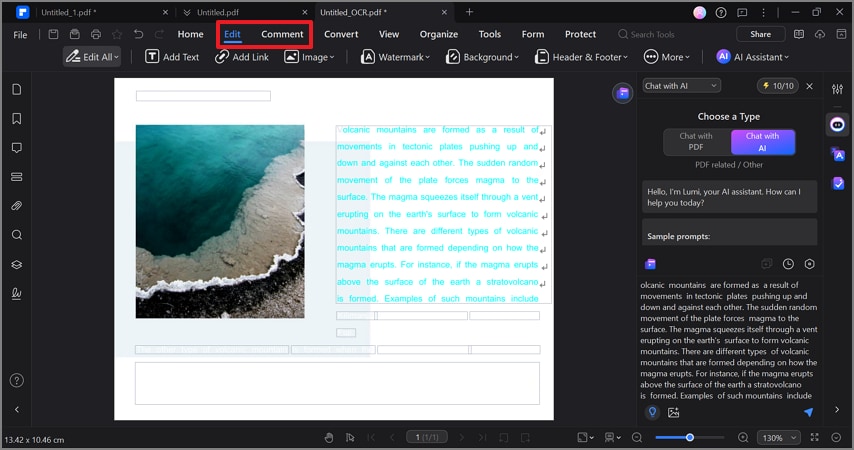
Nu je bestand bewerkbaar is, kun je tools tabblad zoals "Edit" of "Comment" gebruiken om het verder te personaliseren.
Het PDFelement Voordeel
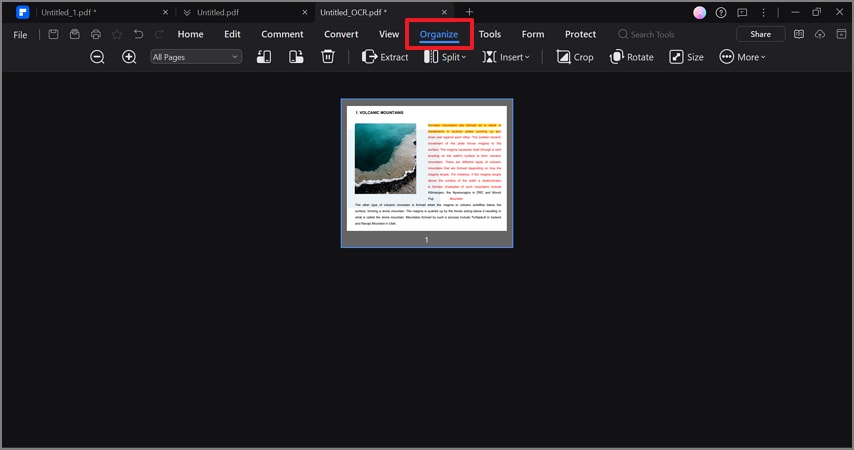
Document Builder: Deze OCR screenshot tool stelt je in staat om meerdere pagina's binnen een PDF samen te voegen en te verplaatsen met behulp van de "Organize" tool. Je kunt ook geselecteerde pagina's extraheren, splitsen en roteren in dit proces.
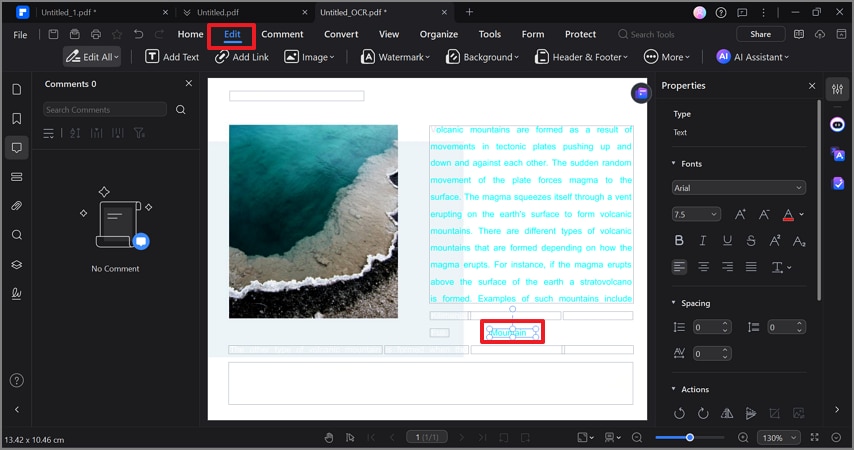
Editor: Je kunt tekst binnen elk bestand bewerken, inclusief de OCR-geëxtraheerde inhoud, met de "Edit" modus van de tool. Daar kun je tekstbox, achtergrond, watermerk, koptekst/voettekst invoegen om je document verder aan te passen.
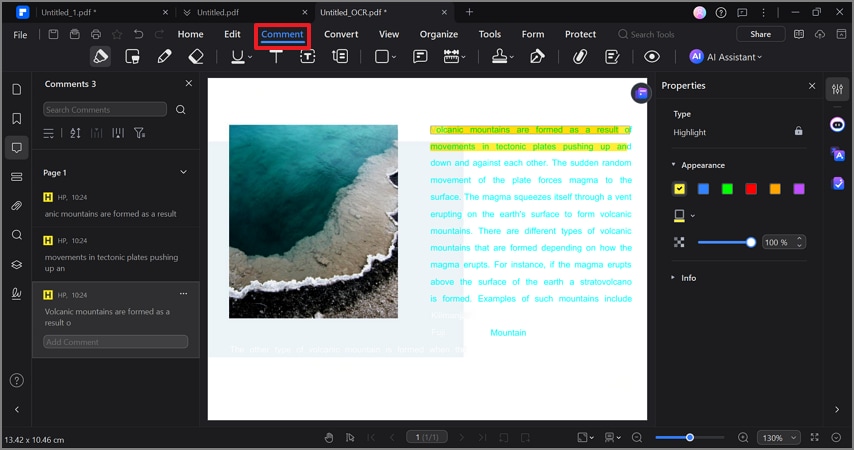
Annotator: PDFelement stelt je in staat om je tekst te markeren en te onderstrepen naast het invoegen van plaknotities. Je kunt belangrijke informatie markeren of inhoud permanent verbergen voordat je een document deelt.
Deel 4. Je Screenshot OCR Vragen, Beantwoord
-
Werkt screenshot OCR op video's of afbeeldingen van lage kwaliteit?
Ja, de screenshot OCR werkt op alle afbeeldingen, maar de nauwkeurigheid zal sterk variëren afhankelijk van de kwaliteit van de afbeeldingen. Je moet wazige en vervormde afbeeldingen vermijden en gaan voor een helder beeld voor tekstextractie met nauwkeurigheid. -
Kan ik screenshot OCR op een Mac gebruiken?
Er zijn verschillende OCR-tools die compatibel zijn met Mac-apparaten, waaronder PDFelement. Deze tool werkt met gelijke efficiëntie op zowel Mac als Windows, naast andere opties met ingebouwde OCR-functies. -
Kan ik tekst uit een screenshot op mijn telefoon halen?
Absoluut, moderne smartphones ondersteunen OCR direct via ingebouwde tools zoals Live Text in iPhone of Google Lens in Android-apparaten. Je kunt ook OCR-apps proberen zoals PDFelement mobiel voor meer controle en betere verwerking wanneer je tekst uit het scherm haalt.
Conclusie: Je Scherm is Nu een Bron van Informatie
Concluderend is het in veel gevallen essentieel om tekst van het scherm vast te leggen en te extraheren, wat vroeger een handmatige en tijdrovende taak was. In dit artikel hebben we de beste toegewijde OCR screenshot oplossingen verkend waarmee je direct tekst uit video's en apps kunt halen. Voor gebruikers die geavanceerde controle over hun tekstextractiefunctionaliteit nodig hebben, raden we aan om Wondershare PDFelement te gebruiken als de perfecte oplossing.
 Veilige download