

Het meten van afstanden in een PDF-bestand is moeilijk zonder nauwkeurige en betrouwbare digitale meetinstrumenten. Een online PDF-meettool stelt gebruikers in staat om afstanden en afmetingen direct in documenten te berekenen. Het verbetert de precisie en bespaart tijd voor ontwerpers en architecten.
Functies zoals schaalcalibratie en annotatie helpen kostbare fouten in de metingen te verminderen. U heeft echter een betrouwbaar meetinstrument nodig om dit werk gedaan te krijgen. Dit artikel is een gids over online meetinstrumenten en hoe zij een baanbrekende faciliteit zijn.
In dit artikel
Deel 1. Wat "Een PDF meten" meestal betekent
Het meten van een PDF verwijst meestal naar het extraheren van nauwkeurige afmetingen uit digitale tekeningen of documenten. Nauwkeurigheid hangt af van bestandstypecalibratie en juiste meetinstellingen voordat een berekening wordt gestart. De volgende tekst geeft meer details over een PDF-liniaal:
Taken: Veelvoorkomende taken omvatten afstand, omtrek, polygoonoppervlakte en cirkeloppervlakte metingen in PDF's. Deze functies helpen professionals om lay-outschaal en ontwerpnauwkeurigheid efficiënt te evalueren tijdens planningsfasen.
Bestanden: Vectortekeningen leveren de meest nauwkeurige resultaten op, terwijl scans zorgvuldige kalibratie vereisen. Gescande documenten kunnen nog steeds werken, maar precisie hangt af van correcte schaalaanpassing.
Ononderhandelbaar: Stel altijd schaaleenheden en precisie in voordat u een PDF-meettaak start. Gebruik uitlijning op eindpunten en kruispunten voor consistente en betrouwbare meetresultaten.
Deel 2. Kies uw pad: Snelkeuze
Er zijn verschillende meetinstrumenten voor unieke taken op de markt. De volgende tabel biedt een snelle manier om de juiste liniaal PDF te kiezen voor de corresponderende taak:
| Aanbevolen pad | Gebruikssituatie | Tool / Platform | Opmerkingen |
| Pad A | Nauwkeurige, deelbare resultaten | PDFelement Desktop (Primair) | Het beste voor hoge nauwkeurigheid en gedetailleerde metingen op desktopsystemen. Ideaal voor professionele documentatie en rapportage. |
| Pad B | Veldcontroles op tablet of telefoon | PDFelement Mobiel | Geoptimaliseerd voor snelle metingen en verificatie tijdens het werken ter plaatse met mobiele apparaten. |
| Pad C | Browsergebaseerd meten | Cloud Viewers | Geen installatie vereist, maar ondersteunt geen metingen. Alleen geschikt voor weergave en basale ondersteuning taken zoals annotaties. |


Deel 3. Pad A — Nauwkeurig meten op Desktop
Metingen kunnen uitvoeren op een Desktop is een voorrecht, maar vereist een goed hulpmiddel daarvoor. PDFelement is een alles-in-één platform waarmee u afstanden kunt meten, naast andere acties. Met behulp van dit meetinstrument in PDF kunnen gebruikers afmetingen van een polygoon en een cirkel nemen. Het laat u ook de omtrek van uw gewenste eenheid controleren. Als u de eenheid wijzigt, verandert de waarde naar de overeenkomstige selectie.
De metingen worden in het bestand vermeld in de kleuren van uw keuze. Van de kleur van de afmetingslijnen tot de pijlvullingen, alles kan worden aangepast. Alle uitgevoerde metingen worden opgeslagen en weergegeven in het rechterpaneel voor eenvoudige analyse. Naast een rekenmachine dient PDFelement ook als annotatietool om opmerkingen aan het bestand toe te voegen.
Basisinstelling
Voordat u uitgebreide aanpassingen maakt, zou de eerste stap zijn om te beginnen met de afmetingen. De volgende handleiding verkent hoe u metingen kunt uitvoeren binnen een PDF-bestand met behulp van een PDF-meettool:
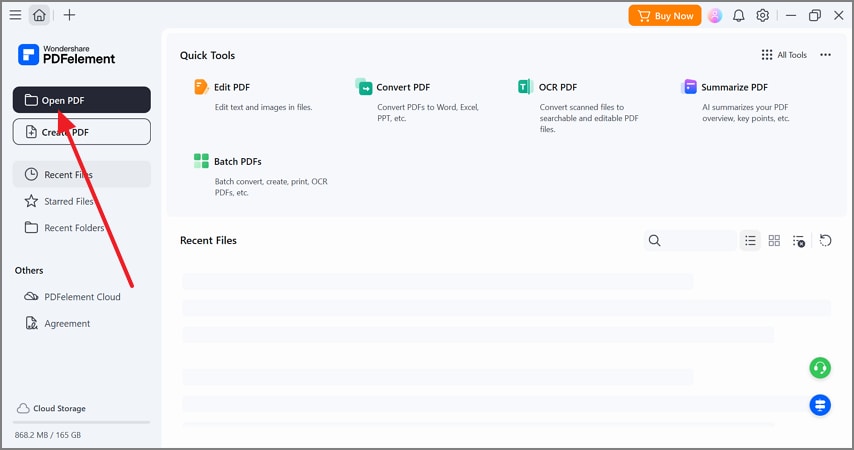
Stap 1Open een PDF-bestand om te beginnen
Om het proces te beginnen, selecteert u de knop "PDF openen" om een bestand op te halen naar de hoofdpagina van PDFelement.
Stap 2Meet de afstand met behulp van de commentaarmodus
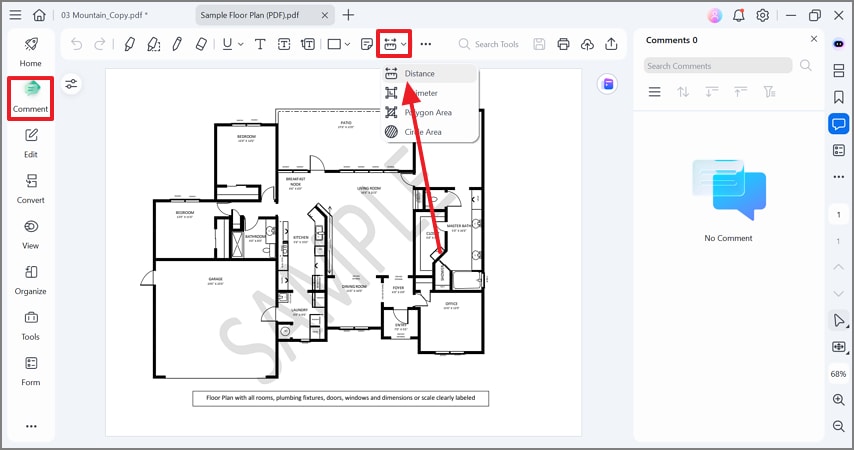
Vanuit de "Commentaar"-modus in de linkerzijbalk, vouwt u het vervolgkeuzemenu "Meting" uit. Selecteer met behulp van het uitgebreide menu de optie "Afstand" om afmetingen te beginnen nemen.
Stap 3Neem metingen en ga verder
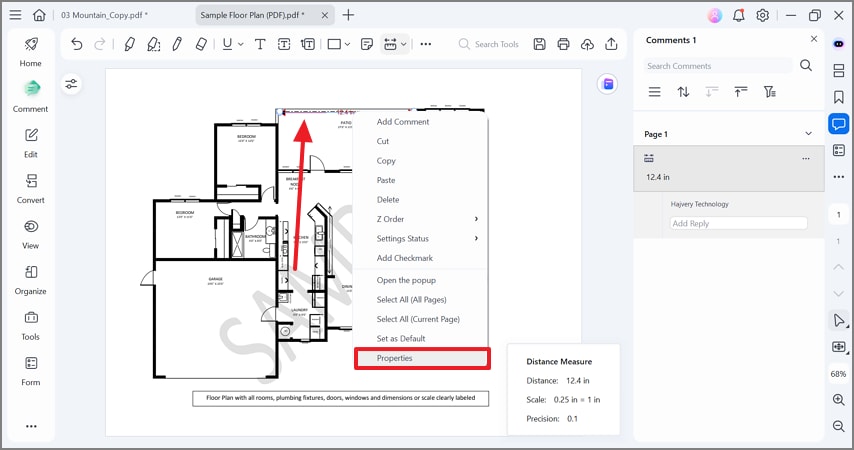
Zoek nu de afbeelding met vormen of gebouwen en trek een lijn tussen de 2 objecten om de afmetingen te meten. Zodra dit is gebeurd, klikt u met de rechtermuisknop op de meetlijn en selecteert u de optie "Eigenschappen" om verder te gaan.
Stap 4Stel het uiterlijk van de lijnen in naar behoefte
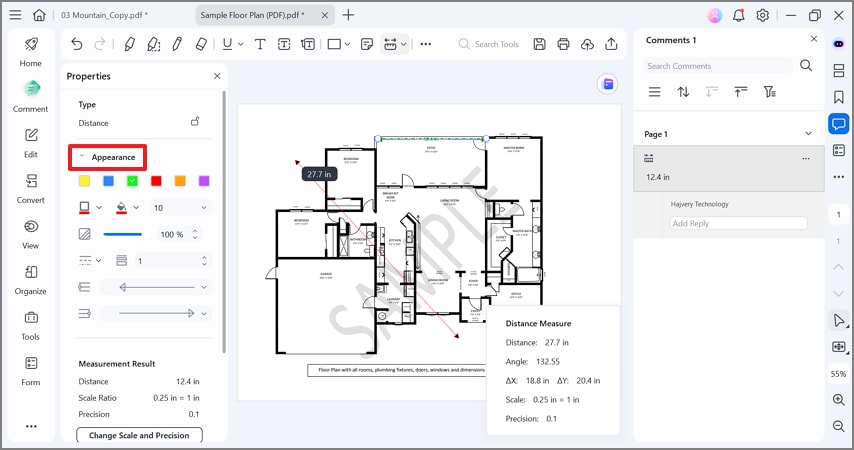
Wanneer het linker "Eigenschappen"-paneel opent, gaat u naar de sectie "Uiterlijk" en stelt u de lijnkleur in naar behoefte. U kunt ook de relevante menu's verkennen om de vulkleur en lijnweergave aan te passen.
Kalibreer eerst
Gebruikers die afmetingen berekenen begrijpen het belang van kalibratie. Daarom biedt PDFelement een reeks kalibratiemogelijkheden om precisie te garanderen. De onderstaande stappen bevatten een gedetailleerde handleiding voor kalibratie met behulp van dit meetinstrument in PDF:
Stap 1Toegang tot de functie
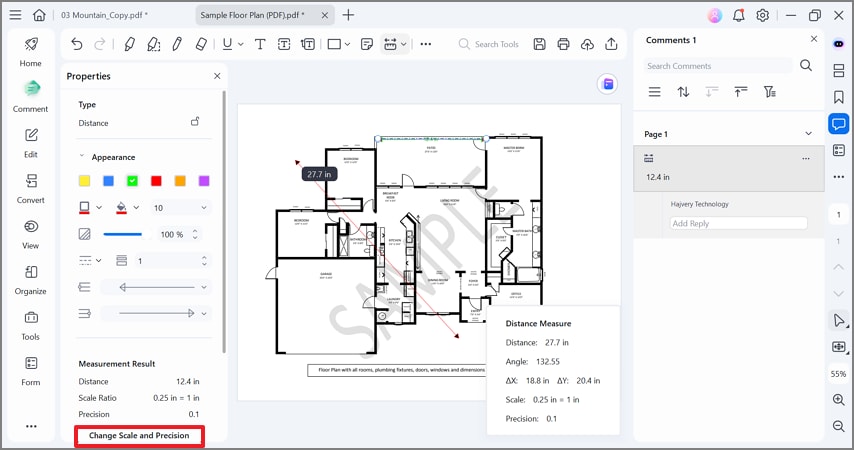
Om het proces te starten, opent u het "Eigenschappen"-paneel aan de linkerkant en selecteert u de knop "Schaal en precisie wijzigen".
Stap 2Stel de schaalverhouding en uitlijning in
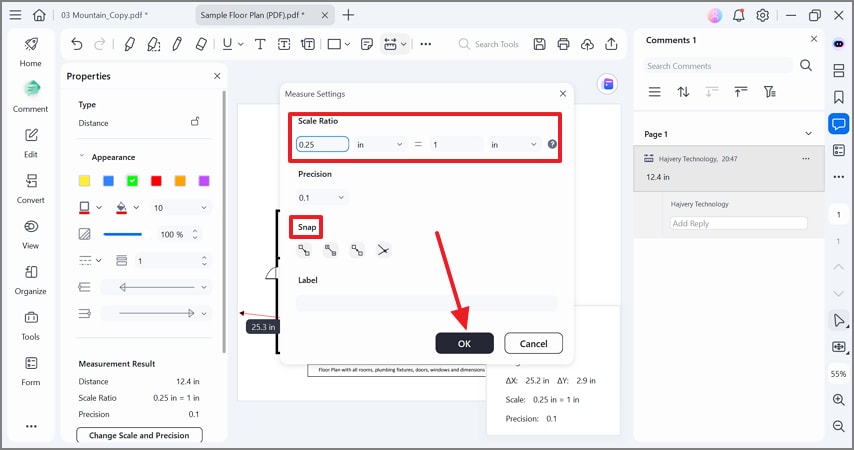
Gebruik de velden "Schaalverhouding" en voer waarden in die de afstand op de grond weerspiegelen. Schakel nu "Uitlijning" in zodat uw meetpunten automatisch uitlijnen met hoeken voor precisie. Meet ten slotte een deel van de tekening met een bekende werkelijke lengte om ervoor te zorgen dat uw schaal en instellingen correct zijn.
Meet wat belangrijk is
Nu de schaal is gekalibreerd, is het tijd om enkele metingen uit te voeren via deze PDF-meettoolschaal. Het volgende deel verkent hoe afmetingen te nemen met behulp van PDFelement:
Stap 1Selecteer het meettype
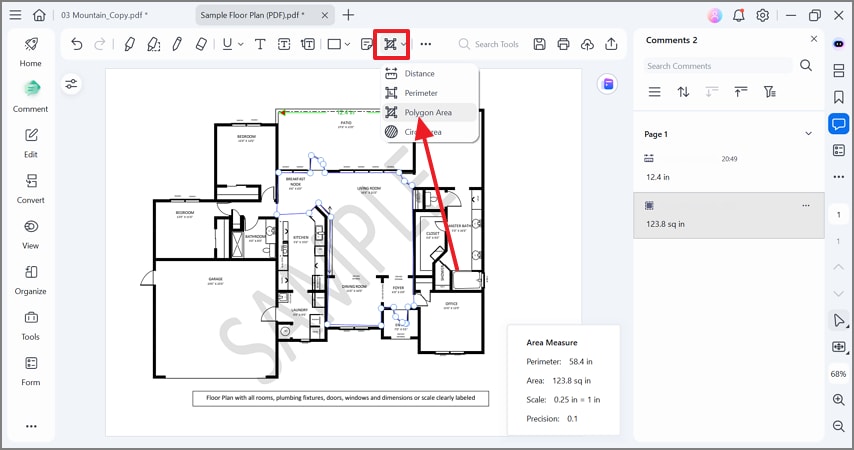
Selecteer in het vervolgkeuzemenu "Meting" in de commentaarmodus "Polygoonoppervlakte" en ga verder.
Stap 2Teken het gebied dat u wilt meten voor realtime resultaten
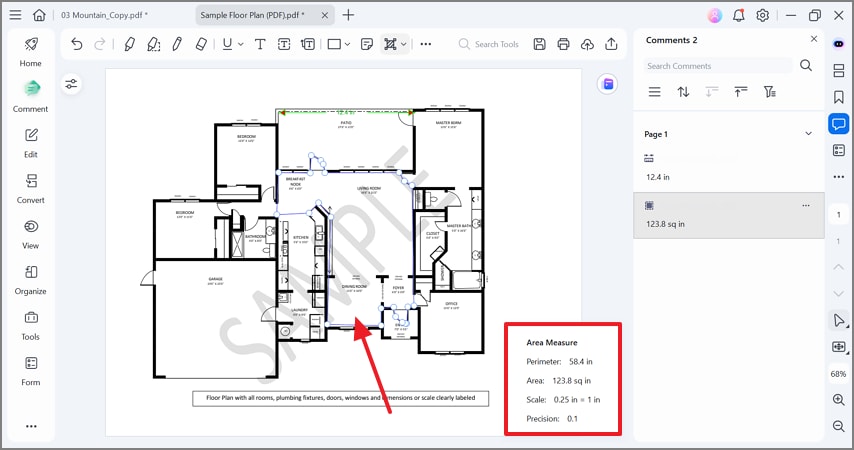
Zoek een polygoongebied in de foto's van het PDF-bestand en teken eroverheen. Kijk in het vak rechtsonder voor realtime resultaten.
Tips: Lijn altijd uit op eindpunten of kruispunten, zoom in op hoeken en pas het precisieniveau aan uw vereiste tolerantie aan.
Maak resultaten reviewervriendelijk
Na kalibratie en het nemen van afmetingen is de volgende stap om de weergave visueel aantrekkelijk te maken via deze PDF-meetsoftware. De onderstaande stappen zijn een gedetailleerde handleiding voor het gebruik van PDFelement om resultaten reviewervriendelijk te maken:
Stap 1Open de metingseigenschappen om het uiterlijk aan te passen
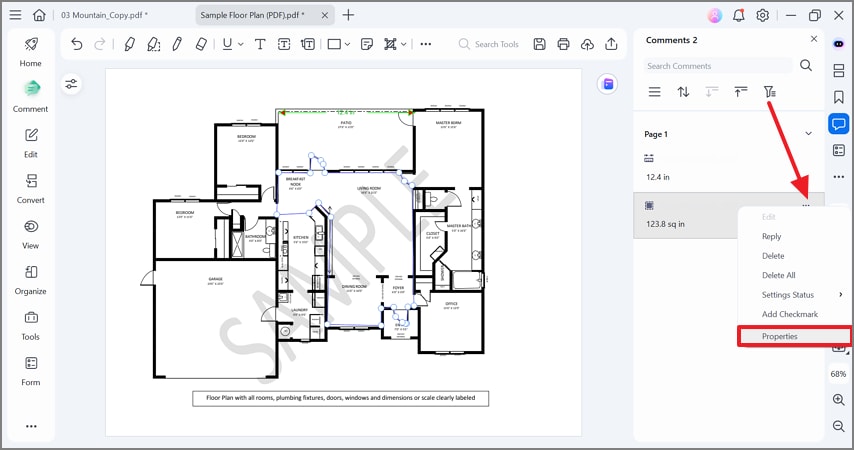
Om te beginnen, opent u de afmeting in het rechterpaneel en selecteert u het menu "Drie punten". Selecteer met behulp van het uitgebreide menu de optie "Eigenschappen" en ga verder naar het volgende venster.
Stap 2Pas de kleuren aan voor visueel gemak
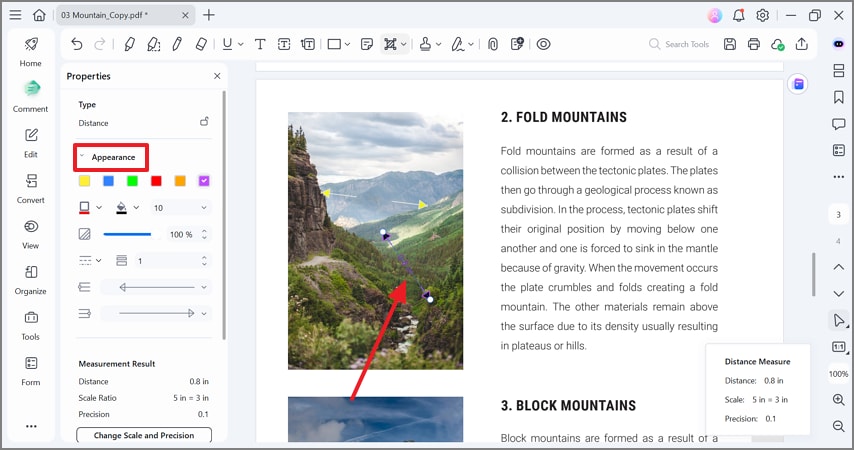
Onder de sectie "Uiterlijk" wijzigt u de lijn- en vulkleuren naar behoefte. U kunt ook de lijnranden aanpassen naar het gewenste uiterlijk.
Stap 3Benoem de afmeting voor betere leesbaarheid
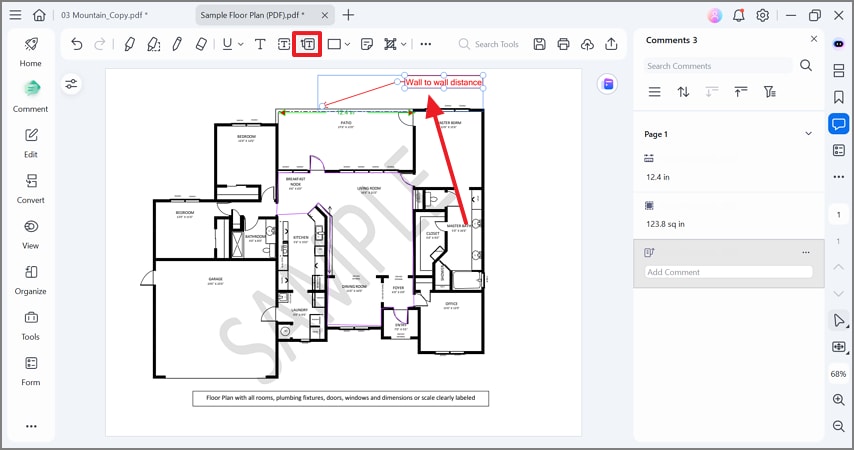
Om het plan gemakkelijk leesbaar te maken, gaat u naar de modus "Tekstballon" en tekent u een tekstvak verbonden met de relevante meting.
Stap 4Pas sommatie van de gemeten afmetingen toe
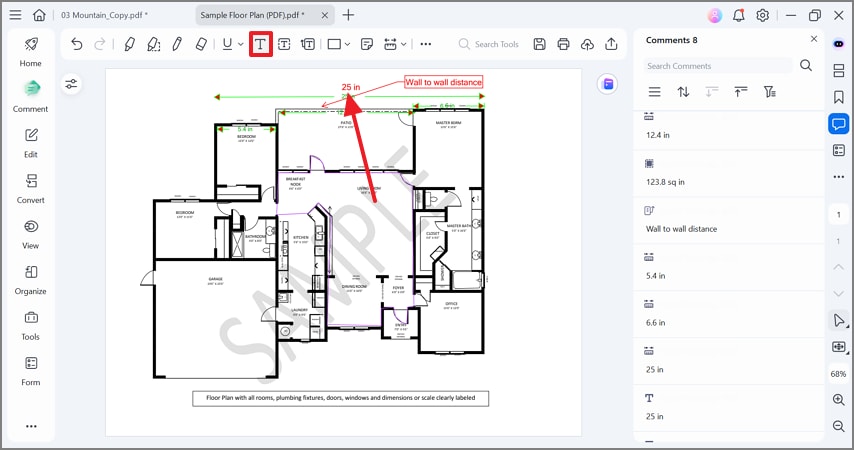
Voor een beter begrip somt u de totale berekende metingen op. Dit kan worden gedaan met behulp van het tabblad "Tekst" in de bovenste balk.
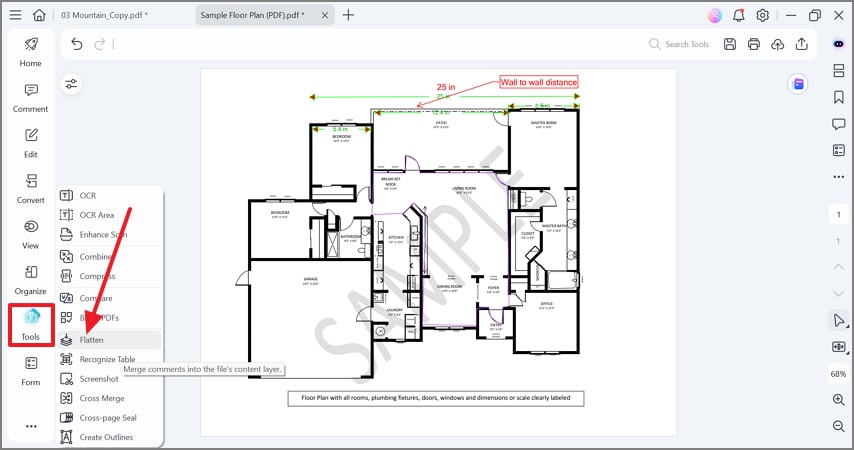
Stap 5Plat de PDF om de planmetingen statisch te maken
Om het plattegrondplan gemakkelijk afdrukbaar en niet-bewerkbaar te maken, opent u het tabblad "Hulpmiddelen" vanuit de linkerzijbalk. Selecteer hier de optie "Afvlakken" om de opmerkingen in het bestand samen te voegen.
Deel 4. Pad B — Mobiele veld-/ter plaatse controles
Bij het zoeken naar snelle veld- of ter plaatse meetcontroles, gebruikt u PDFelement op de telefoon. Het stelt gebruikers in staat om afmetingen te controleren, notities toe te voegen en belangrijke details te bevestigen voordat nauwkeurige metingen op de desktopversie worden afgerond. De volgende handleiding somt de stappen op om een gekalibreerd PDF-document te verifiëren met behulp van dit PDF-liniaaltool:
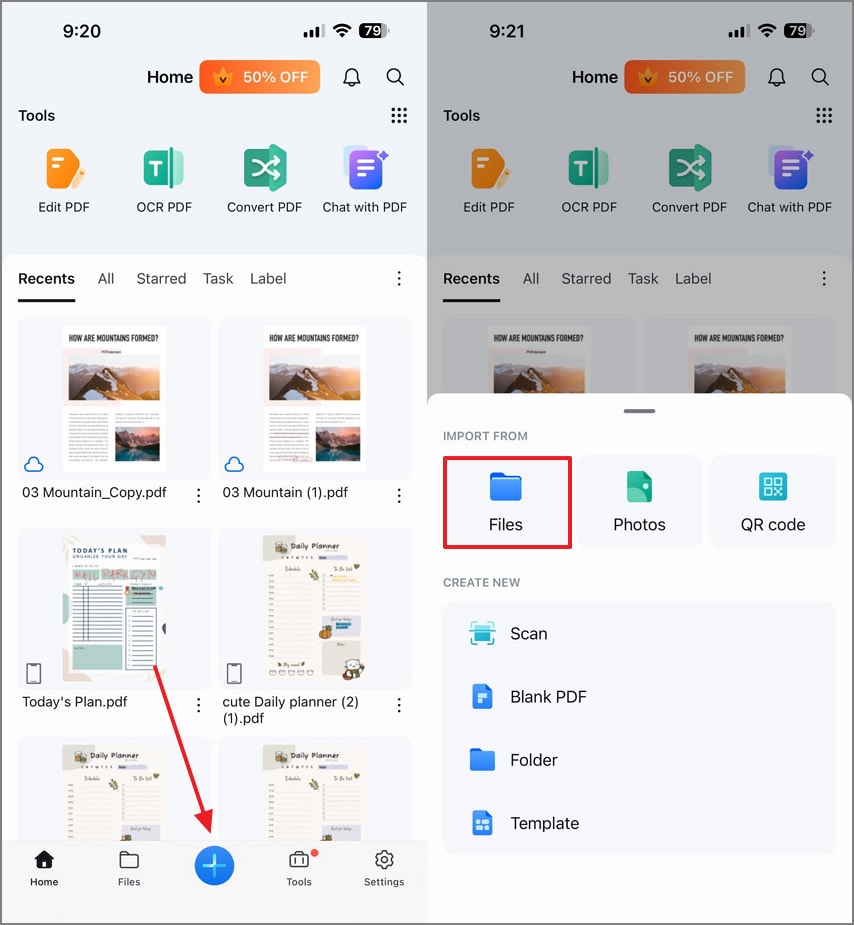
Stap 1Open het op PC gekalibreerde PDF-plattegrondplan
Om het proces te starten, drukt u op het "+"-pictogram onderaan om het recent gekalibreerde plattegrondplan te importeren vanuit de "Bestanden"-app.
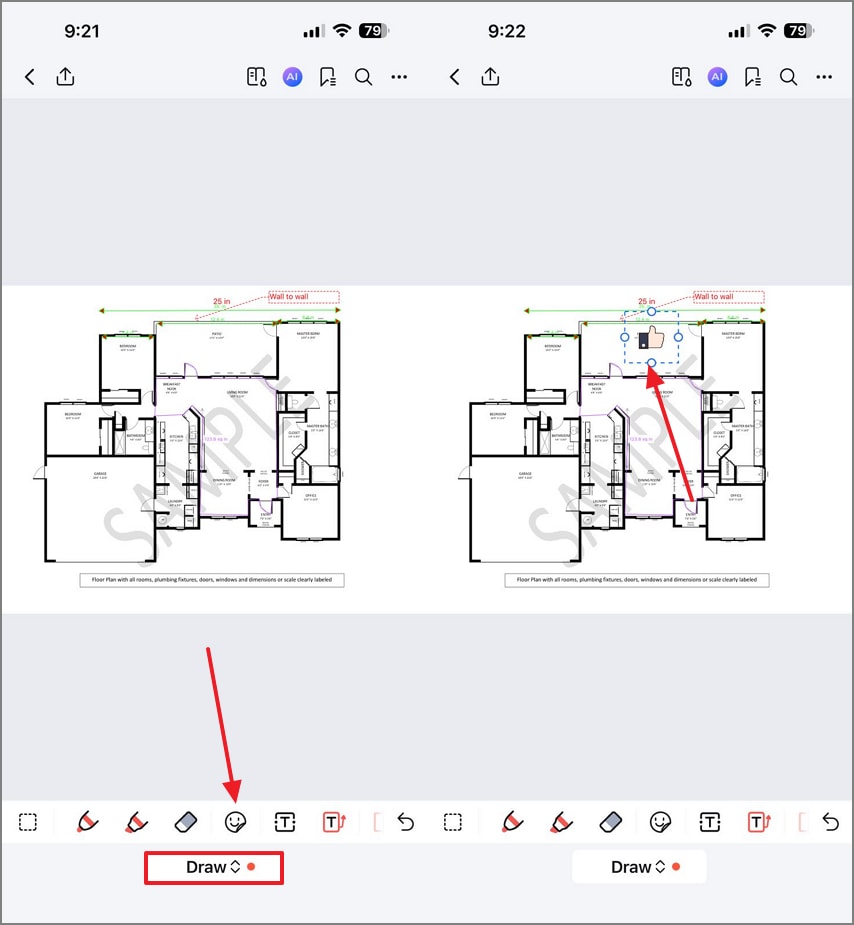
Stap 2Voeg een sticker toe om de meting te verifiëren
Gebruik de "Commentaar"-modus vanuit het onderste menu, selecteer het tabblad "Sticker" en voeg een afbeelding toe om de metingen te verifiëren. Deze sticker kan worden verplaatst en van grootte worden gewijzigd om het gewenste uiterlijk te krijgen.
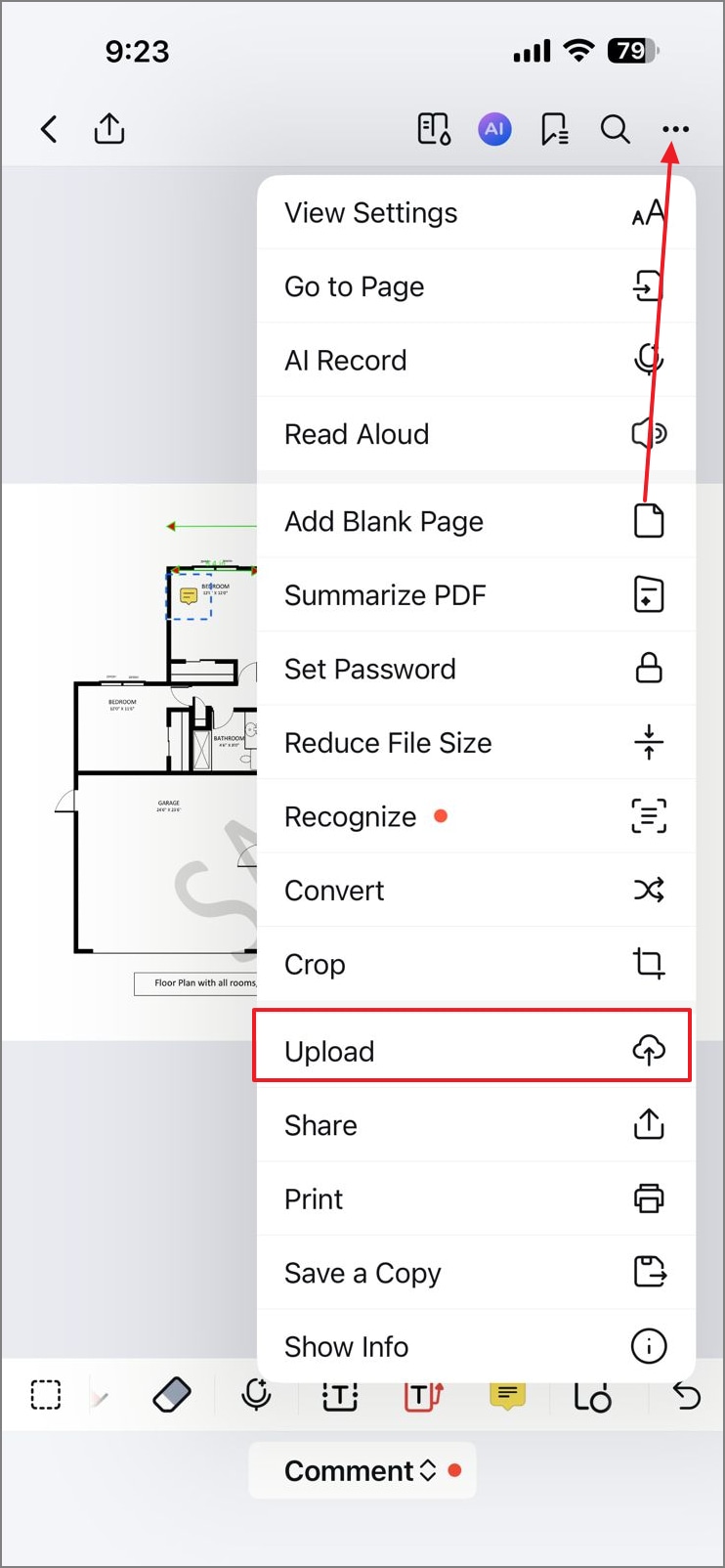
Stap 3Upload het plattegrondplan terug naar de PC-app
Zodra u het bestand hebt geverifieerd, selecteert u het "Menu" rechtsboven en tikt u op "Uploaden". Upload nu het bestand naar de cloud om het ook op de desktopversie van PDFelement te kunnen openen.
Deel 5. Pad C — Cloud: Wat u wel (en niet) kunt doen in een browser
Cloudgebaseerde viewers stellen gebruikers in staat om tekeningen te uploaden en gekalibreerde metingen rechtstreeks in een browser uit te voeren. Functies variëren per platform, waaronder uitlijning, eenheidselectie, precisiecontrole en beperkte exportmogelijkheden. HiPDF is een betrouwbare browsergebaseerde PDF-tool die handige documentgerelateerde hulpmiddelen biedt.
Hoewel het geen liniaal voor PDF is, ondersteunt het nuttige omliggende PDF-workflowtaken. Het helpt gebruikers gemakkelijk te comprimeren, converteren, splitsen, samenvoegen, snelle bewerkingen uit te voeren en AI-verbeteringen toe te passen. Gebruik cloud viewers voor lichte controles wanneer het installeren van software niet mogelijk of praktisch is. Voor gelabelde deelbare en nette uitgelijnde resultaten voltooit u altijd nauwkeurige metingen op desktopsoftware.
Deel 6. "PDF-liniaal" vragen: Wanneer een liniaal voldoende is
PDF-liniaaltools helpen gebruikers te begrijpen wanneer eenvoudige visuele metingen acceptabel zijn en wanneer precisietools vereist zijn. Verken de belangrijkste verschillen hieronder en volg de juiste aanpak om nauwkeurige PDF-metingen te bereiken:
Wanneer een PDF-liniaal voldoende is
PDF-liniaalvragen zijn meestal van toepassing op snelle visuele controles of ruwe lay-outschattingen. Deze zijn nuttig voor eenvoudige vergelijkingen, maar niet voor technische of geschaalde metingen.
Schermlinealen versus gekalibreerde tools
Schermlinealen zijn niet gekalibreerd en mogen alleen worden gebruikt voor geschatte metingen. Voor nauwkeurige resultaten moet u kalibreren met een bekende referentie of schaalstaaf en een betrouwbare online meettool gebruiken.
Schaal- en afdrukbare linealen correct gebruiken
Als een plan een schaalstaaf of gelabelde afmeting bevat, kunt u echte metingen verkrijgen na kalibratie. Afdrukbare metrische of imperiale linealen zijn handig, maar kalibreer altijd opnieuw voor betrouwbare nauwkeurigheid.
Deel 7. Veelgestelde vragen
-
Hoe stel ik schaal en eenheden in een PDF-meettool in (desktop)?
Open de meettool en zoek de schaal- of eenhedeninstellingen in de werkbalk. Voer de bekende referentieafstand in en kies uw gewenste eenheden om nauwkeurige metingen te garanderen. -
Kan ik meerdere metingen optellen en deze in dezelfde PDF delen?
Ja, veel desktoptools stellen u in staat om automatisch meerdere metingen toe te voegen. U kunt vervolgens de PDF annoteren of exporteren met de opgetelde waarden voor delen of rapportage. -
Is er een gratis online PDF-meettool die nauwkeurig is?
Gratis online tools werken goed voor lichte metingen, maar vereisen eerst zorgvuldige kalibratie. Voor nauwkeurige taken zoals snapping, labeling of exporteren, voltooi de workflow op desktopsoftware. -
Meet HiPDF PDF's?
Nee, HiPDF biedt geen meetfuncties binnen PDF's. Het is nuttig voor ondersteunende taken zoals bekijken, converteren of annoteren voordat metingen worden uitgevoerd op desktopsoftware. -
Hoe verhoudt PDF-XChange zich tot PDFelement voor metingen?
Zowel PDF-XChange als PDFelement kunnen PDF-afmetingen en oppervlakten meten. PDFelement biedt een completere workflow met gekalibreerde metingen, annotatie, automatisch optellen en afvlakkingsopties.
Conclusie
Voor echte nauwkeurigheid, kalibreer altijd eenmaal en meet met behulp van snap, terwijl u resultaten als annotaties bewaart tot de definitieve levering met behulp van een online meettool. Desktop PDFelement biedt complete, gekalibreerde metingen met betrouwbare labels, totalen en vertrouwde exportmogelijkheden. Mobiele tools ondersteunen snelle veldcontroles die soepel terugsynchroniseren naar de desktopworkflow.
Cloudviewers moeten worden gebruikt voor lichte controles, terwijl HiPDF compressie, conversie, organisatie en AI-taken ondersteunt voordat wordt teruggekeerd naar de desktop voor nauwkeurige metingen.
 Veilige download