

Op zoek naar de beste PDF Squeezer? Hier in dit artikel introduceren we de meest populaire PDF squeezer tools, zowel online als offline.
A PDF squeezer (ook wel een PDF optimizer genoemd) helpt de PDF-bestandsgrootte te verkleinen terwijl tekst leesbaar en afbeeldingen helder blijven. Of u nu een PDF squeezer voor Windows, Mac of een online PDF squeezer nodig heeft, de beste tool moet een balans vinden tussen compressiekwaliteit en bestandsgrootte. In deze bijgewerkte 2026 gids vindt u vertrouwde desktop PDF squeezer applicaties en betrouwbare online PDF compressiediensten voor verschillende workflows.
Offline PDF squeezers hebben vaak de voorkeur voor grote bestanden en privacygevoelige documenten omdat de verwerking lokaal op uw apparaat plaatsvindt. Online PDF squeezers zijn handig voor snelle compressie wanneer u geen software wilt installeren. Hieronder vergelijken we de beste opties en leggen we uit hoe u de juiste PDF squeezer voor uw behoeften kiest.
In dit artikel
Top PDF Squeezer Applicaties
Een desktop PDF squeezer is een softwareapplicatie die u op uw computer installeert. Dit is vaak de beste keuze voor gebruikers die regelmatig PDF's comprimeren, grotere documenten verwerken of meer controle willen over privacy en uitvoerkwaliteit. Veel Windows-gebruikers geven ook de voorkeur aan offline PDF squeezer tools voor prestaties en lokale bestandscontrole.
1. PDFelement
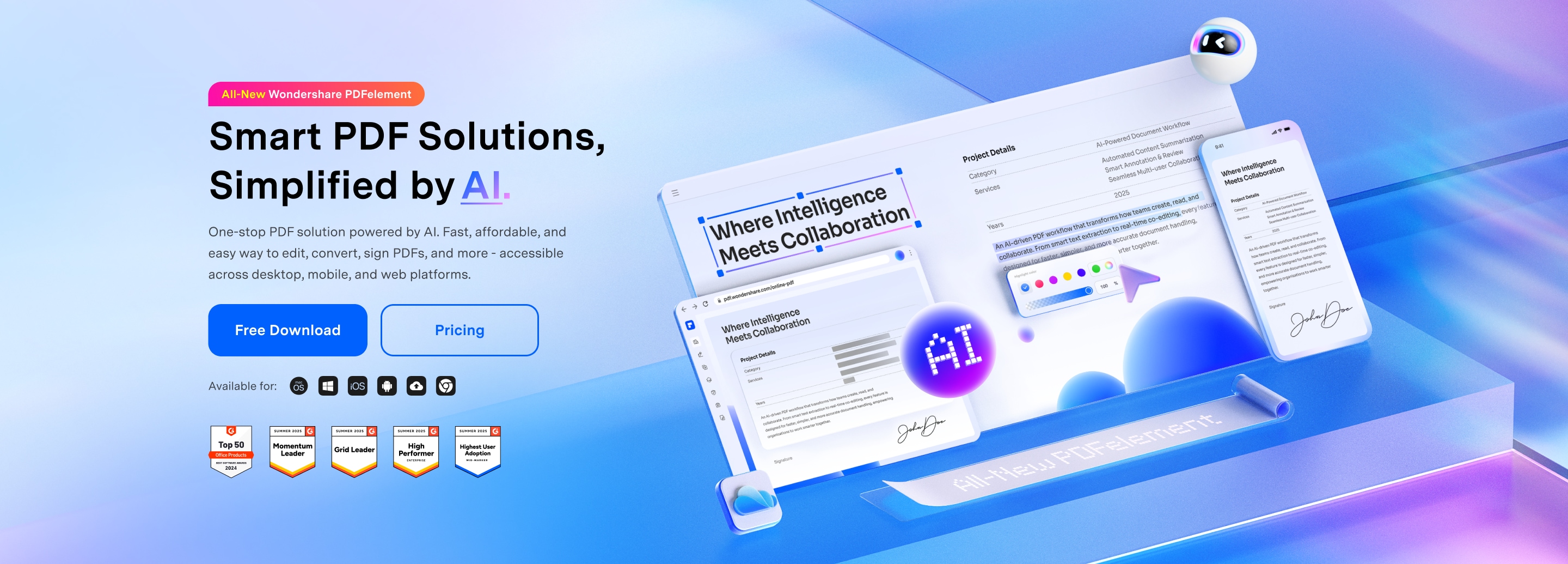
PDFelement is een professionele PDF editor met een reeks functies voor het afhandelen van documentworkflows. Naast PDF-compressie ondersteunt het bewerken, conversie, annotatie, bescherming, paginabeheer en geavanceerde functies zoals OCR en formulierveldherkenning. De gebruikersinterface is intuïtief, zodat zelfs nieuwe gebruikers snel kunnen beginnen.
De ingebouwde PDF squeezer laat u verschillende compressieniveaus kiezen om bestandsgrootte en kwaliteit in balans te brengen. Het ondersteunt ook batchverwerking, waardoor het geschikt is voor teams en individuen die met meerdere PDF's werken. Naast comprimeren kunt u PDF's beveiligen met encryptie, gevoelige inhoud verwijderen via redactie en bestanden voorbereiden voor delen of archiveren zonder van tool te wisselen.


2. Adobe Acrobat DC
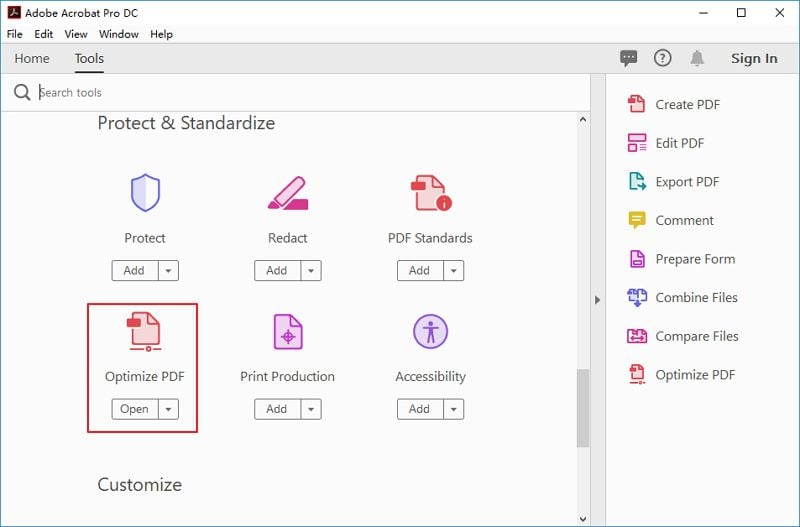
Adobe Acrobat DC is een veelgebruikte PDF-oplossing die compressie bevat als onderdeel van een breder toolkit. Het ondersteunt bewerken, conversie, formulierverwerking, beveiliging en geavanceerde workflows zoals OCR en digitale handtekeningen. Veel organisaties gebruiken Acrobat voor gestandaardiseerde PDF-workflows en ecosysteemintegraties.
De compressietools van Acrobat bieden meerdere presets en optimalisatiecontroles om de bestandsgrootte te verkleinen terwijl de leesbaarheid behouden blijft. U kunt de uitvoer afstemmen op e-maildeling, uploadlimieten voor het web en langetermijnopslag, en u heeft ook toegang tot PDF-review- en beveiligingsmogelijkheden. De breedte kan echter zwaar aanvoelen als u alleen snelle PDF-compressie nodig heeft.
3. Nitro PDF Pro
Nitro PDF Pro is een gevestigde desktop PDF-oplossing die vaak wordt gebruikt in zakelijke omgevingen. Het bevat een betrouwbare PDF squeezer functie om de PDF-grootte te verkleinen terwijl de lay-out en leesbaarheid behouden blijven, waardoor het een sterke keuze is voor professionele Windows-workflows.
De compressie van Nitro is ontworpen om documenten deelbaar en uploadvriendelijk te houden, wat nuttig is voor PDF's met afbeeldingen, grafieken en gescande inhoud. Het bundelt ook gangbare PDF-bewerkings-, annotatie- en beveiligingstools voor teams die een praktisch zakelijk alternatief nodig hebben voor premium enterprise suites.
4. Foxit PDF Editor
Foxit PDF Editor is een veelgebruikte desktop PDF-oplossing die bekend staat om snelle prestaties en een lichte footprint. Het bevat praktische PDF-compressietools die helpen de bestandsgrootte te verkleinen terwijl het document helder blijft, waardoor het een populaire keuze is onder Windows-gebruikers en cross-platform teams.
Foxit biedt een sterke balans tussen compressiesnelheid en uitvoerkwaliteit, wat goed werkt voor alledaagse PDF-optimalisatie in persoonlijke en zakelijke workflows. Naast comprimeren ondersteunt het bewerken, annoteren, beveiliging en documentbeheer—nuttig wanneer u bestanden moet voorbereiden of beschermen voordat u ze deelt.
Top Online PDF Squeezer Diensten
Nu we de beste desktop PDF squeezer tools hebben behandeld, laten we kijken naar online PDF squeezers die op elk apparaat met een browser werken. Online tools zijn het beste voor snelle taken, kleinere bestanden of cross-platform workflows waar installatie niet ideaal is.
Een online PDF squeezer laat u PDF-bestanden comprimeren zonder software te downloaden. Deze diensten zijn handig voor incidentele compressietaken. Als uw PDF's echter gevoelige gegevens bevatten of u regelmatig batchverwerking nodig heeft, kunnen desktoptools een betere langetermijnoplossing zijn.
1. HiPDF
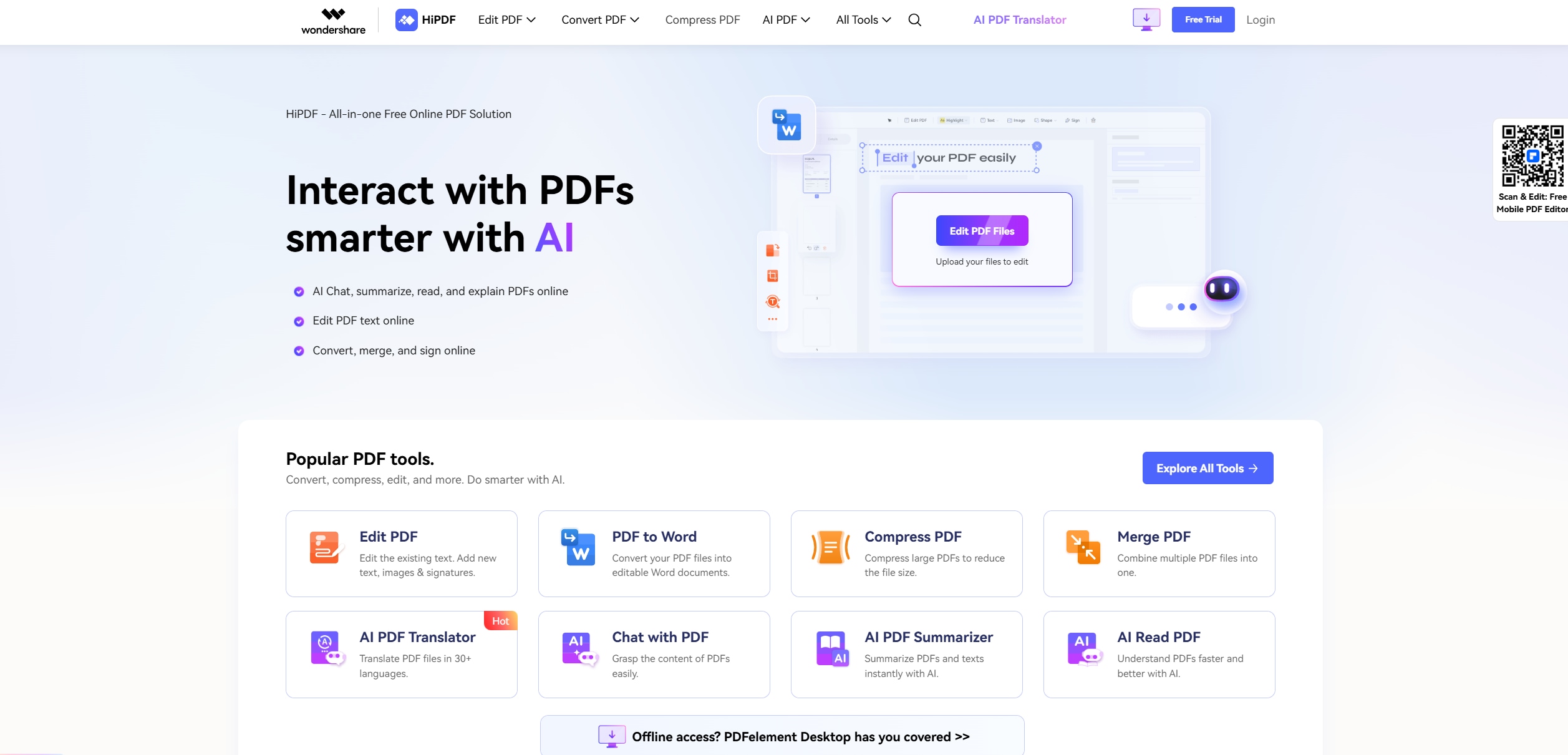
HiPDF is een cloudgebaseerde PDF-beheerservice die compressie biedt naast conversie, bewerking, bescherming en andere documenttools. Het is geschikt voor gebruikers die een breder online toolkit willen in plaats van een enkel-doel compressor, en het ondersteunt gangbare cloudopslagworkflows voor eenvoudigere bestandsverwerking.
De compressiefunctie biedt meerdere niveaus zodat u kwaliteit of kleinere uitvoergrootte kunt prioriteren. HiPDF is vooral nuttig wanneer u snelle resultaten op elk apparaat nodig heeft en andere taken wilt afhandelen—zoals het converteren van formaten of het toevoegen van basisbewerkingen—zonder de browser te verlaten.
2. Sejda PDF Editor
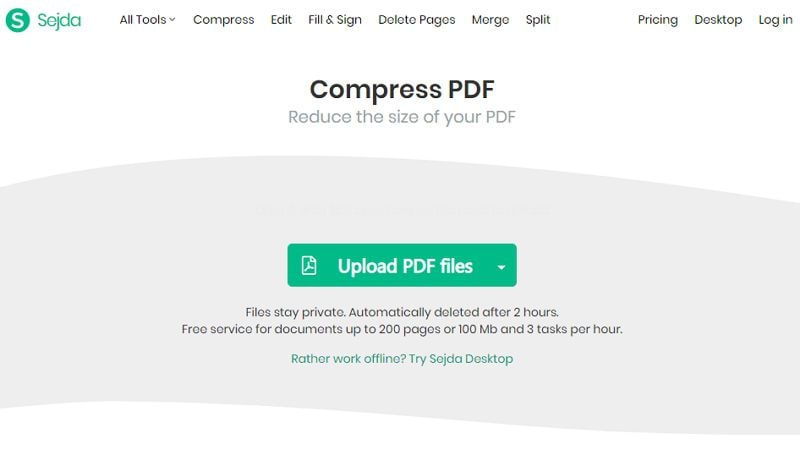
Sejda biedt online PDF-compressie samen met een praktische set PDF-hulpprogramma's, vaak gekozen voor snelle bewerkingen en optimalisatietaken. Het is nuttig wanneer u een browser-first workflow wilt en lichtgewicht functies nodig heeft zoals conversie, eenvoudige bewerking of bestandsopruiming zonder software te installeren.
De compressie van Sejda ondersteunt verschillende modi en kan de grootte verder verkleinen door inhoud te vereenvoudigen, zoals het converteren van PDF's naar grijswaarden of het verwijderen van niet-essentiële elementen. Gratis gebruik heeft limieten, dus het is het beste voor incidentele compressie in plaats van hoogvolume verwerking.
3. Smallpdf
Smallpdf biedt snelle, eenvoudige PDF-compressie met een schone interface en minimale configuratie. Het wordt vaak gebruikt wanneer u snel de bestandsgrootte moet verkleinen voor e-mailbijlagen, messaging-apps of basis-uploads en geen zin heeft in ingewikkelde optimalisatie-instellingen.
Het biedt standaard compressie-opties die goed werken voor typische PDF's en alledaags documenten delen. Het richt zich echter op gemak in plaats van diepe controle, dus geavanceerde optimalisatieworkflows zijn beperkt vergeleken met desktop editors.
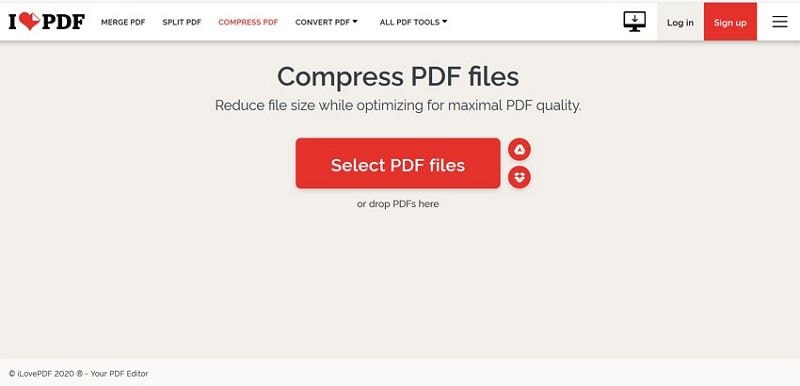
4. iLovePDF
iLovePDF is een populaire online PDF-hulpprogrammasuite die PDF-compressie bevat samen met basispaginabeheer en conversietools. Het is een goede optie voor gebruikers die een flexibele browsergebaseerde workflow willen en regelmatig eenvoudige acties nodig hebben zoals samenvoegen, splitsen, reorganiseren van pagina's en comprimeren van PDF's.
De compressiefunctie biedt meerdere opties om de bestandsgrootte te verkleinen terwijl documenten leesbaar blijven, waardoor het nuttig is voor routinematig delen en opslaan. Vergeleken met volledige desktop editors biedt het een lichtere functieset, maar het blijft een betrouwbare keuze voor snelle optimalisatietaken op verschillende apparaten.
Vergelijkingstabel
| PDF Squeezers | Compatibiliteit | Compressiekwaliteit | Meer Functies |
| Wondershare PDFelement | Windows, Mac, Android, iOS | Meerdere compressieniveaus met instelbare kwaliteit | Batch comprimeren van PDF-bestanden. Metadata en ongebruikte bronnen verwijderen. PDF's bewerken, converteren, organiseren en beschermen. |
| Adobe Acrobat | Windows, Mac, Android, iOS | Meerdere compressie presets met fijnmazige controle | Geavanceerde afbeeldingscompressie-opties. Transparantie afvlakken. Uitgebreide PDF-bewerkings- en beveiligingstools. |
| Nitro PDF Pro | Windows | Hoogwaardige compressie geoptimaliseerd voor zakelijke documenten | PDF's comprimeren met behoud van lay-out. Bevat bewerkings-, annotatie- en beveiligingsfuncties. |
| Foxit PDF Editor | Windows, Mac | Efficiënte compressie met goede balans van grootte en kwaliteit | Snelle PDF-optimalisatie. PDF-bestanden bewerken, annoteren, beveiligen en beheren. |
| HiPDF | Online PDF-compressor | Meerdere compressieniveaus | Comprimeer afbeeldingen, bewerk, converteer en beheer PDF's online. Ondersteunt cloud storage-integratie. |
| Sejda PDF Editor | Online PDF-compressor | Verschillende compressiemodi | Converteer PDF's naar grijswaarden. Verwijder multimedia-elementen om de bestandsgrootte te verkleinen. |
| Smallpdf | Online PDF-compressor | Basis en sterke compressiemodi | Snelle PDF-compressie. Basis bewerkings- en conversietools online. |
| iLovePDF | Online PDF-compressor | Meerdere compressieopties | Comprimeer PDF's online. Basis bewerkings- en conversiefuncties. |
Welke PDF Squeezer Is Het Beste Voor U?
Kies een offline PDF-compressor als je regelmatig PDF's comprimeert, met grote bestanden werkt, of meer controle nodig hebt over privacy en outputkwaliteit. Desktop-tools zijn ook beter geschikt voor batchcompressie en professionele documentworkflows.
Kies een online PDF-compressor als je snelle compressie nodig hebt voor incidentele taken, platformonafhankelijke toegang wilt, of liever geen software installeert. Over het algemeen biedt PDFelement een sterke balans tussen PDF-compressie en compleet documentbeheer, terwijl online suites flexibiliteit bieden wanneer je snelle resultaten nodig hebt.
Veelgestelde Vragen
-
Wat is een PDF-compressor?
Een PDF-compressor (ook wel een PDF-optimizer genoemd) verkleint de PDF-bestandsgrootte terwijl het ernaar streeft tekst leesbaar en afbeeldingen helder te houden. -
Moet ik een online of offline PDF-compressor gebruiken?
Gebruik een offline (desktop) PDF-compressor voor grote bestanden, frequente compressie, of privacygevoelige documenten. Gebruik een online PDF-compressor voor snelle compressie wanneer je geen software wilt installeren. -
Vermindert het comprimeren van een PDF de kwaliteit?
Dat kan. De meeste PDF-compressors bieden verschillende compressiemodi zodat je een kleinere bestandsgrootte kunt afwegen tegen acceptabele kwaliteit. -
Welke PDF-compressor is het beste voor frequente batchcompressie?
Desktop PDF-compressors zijn doorgaans beter geschikt voor batchcompressie en herhaalde workflows.
Conclusie
Een goede PDF-compressor helpt je de PDF-bestandsgrootte te verkleinen terwijl tekst leesbaar en afbeeldingen helder blijven.
Kies een desktop PDF-compressor voor frequent gebruik, grotere bestanden en privacygevoelige documenten. Kies een online PDF-compressor voor snelle, incidentele compressie zonder software te installeren.
 Veilige download