

Grote bestanden duren soms lang om te downloaden of te openen, wat frustrerend kan zijn. Om de zaken nog erger te maken, als het bestand afbeeldingen bevat, kan dit het proces nog meer vertragen. Wanneer u uw PDF-document optimaliseert, maakt u het openen, uploaden en downloaden van uw PDF-bestanden gemakkelijker. In dit artikel schetsen we enkele tips over hoe u PDF-documenten kunt optimaliseren met de beste PDF optimizer - PDFelement.


Hoe PDF te optimaliseren
Stap 1. Importeer de PDF die u wilt optimaliseren
Start PDFelement en klik op de knop "Bestand openen" om uw PDF te uploaden. Voor Mac-gebruikers kunt u uw PDF importeren door op de knop "Bestand openen" te klikken.

Stap 2. Maak een geoptimaliseerde PDF
Zodra het bestand is geopend, klikt u op "Bestand" en selecteert u de knop "Optimaliseren". Er verschijnt een venster met de volgende keuzes: Laag, Gemiddeld, Hoog. Kies de kwaliteit en grootte waarmee u uw document wilt optimaliseren. Zodra u tevreden bent met de aanpassingen die u hebt gemaakt, klikt u op "Optimaliseren".
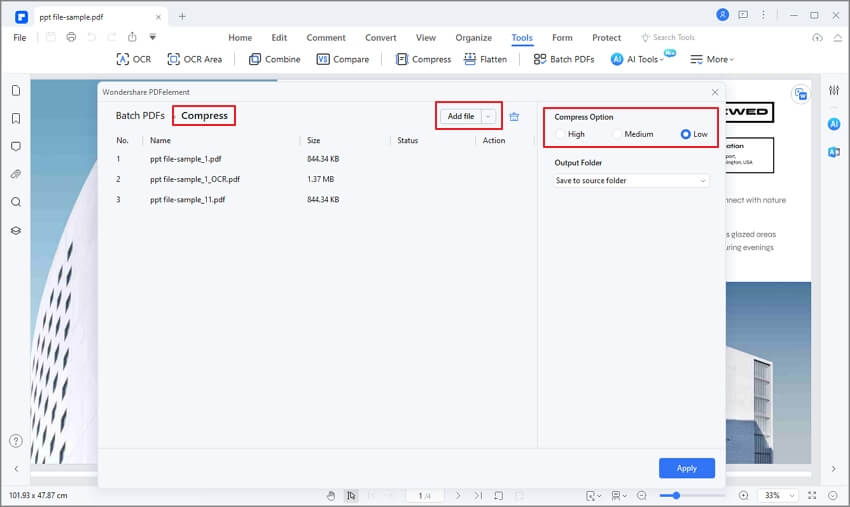
Hoewel er veel tools zijn die optimalisatieoplossingen bieden, bieden niet alle tools noodzakelijkerwijs de beste resultaten. Daarom moet u overwegen PDFelement te gebruiken als uw nummer één PDF-bewerkingstool. Naast het aanbieden van tal van PDF-bewerkingsfuncties, is het de beste tool om te gebruiken bij het optimaliseren van uw PDF's. De beeldkwaliteit van uw document wordt niet aangetast en u loopt niet het risico dat uw bestand wordt gehackt omdat u het online moest uploaden.
Enkele andere functies zijn onder meer:
- Diverse bewerkings- en annotatietools waarmee u vrijelijk wijzigingen of opmerkingen kunt maken op uw PDF-document;
- Krachtige conversietools geven u de mogelijkheid om uw documenten opnieuw te gebruiken.
- De OCR-tool stelt u in staat om eerder gescande documenten om te zetten in bewerkbare digitale documenten.
- Wachtwoordbeveiliging kan u helpen beschermen tegen ongeautoriseerd bekijken, wijzigen en afdrukken van uw document.
- U kunt zowel tekst- als afbeeldingswatermerken aan uw document toevoegen om het eigendom, de controle en de beveiliging van documenten te verbeteren.
- U kunt PDF-bestanden samenvoegen of splitsen om uw PDF's beter te beheren en te organiseren.
3 gratis online PDF Optimizer-tools aanbevolen
Online PDF-groottereduceerders zijn tools waarmee u gratis online PDF-bestanden kunt optimaliseren. Hier zijn de top 3 tools die u online zult vinden:
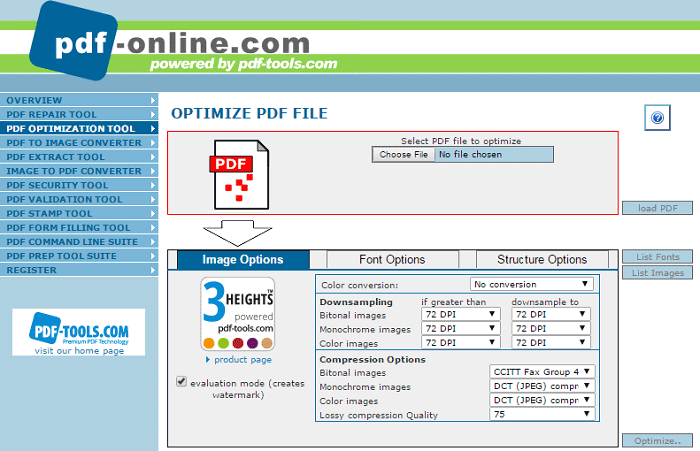
1. PDF-Online.com
Met deze online optimizer kunt u door bestanden op uw apparaat bladeren of deze in het programma slepen en neerzetten. Door een paar aanwijzingen te volgen, kunt u uw document optimaliseren. Let er echter op dat u tijdens het optimaliseren beperkte functies heeft. U moet betalen om toegang te krijgen tot alle beschikbare functies voor uw PDF-bewerkingsbehoeften. U moet zich ook registreren bij de site om hun diensten te gaan gebruiken.
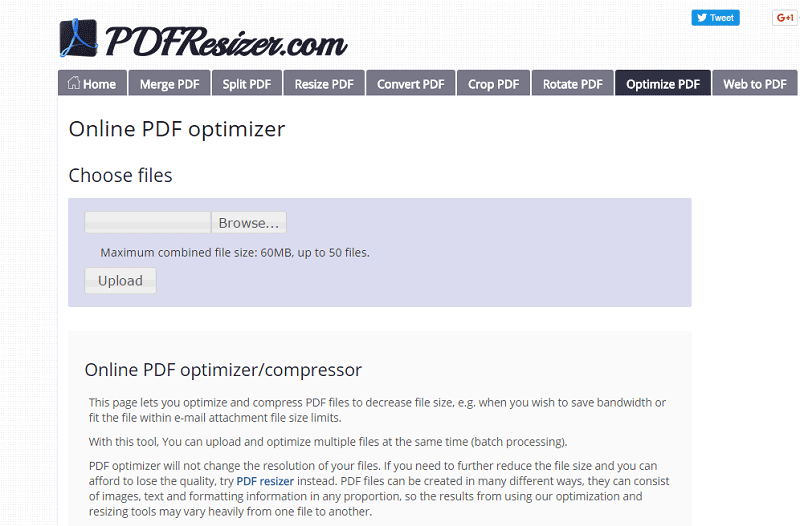
2. PDFResizer.com
Dit is een andere optimalisatietool. Tijdens het gebruik van dit programma moet u ervoor zorgen dat uw gecombineerde PDF-bestanden niet groter zijn dan 60 mb. U kunt batchverwerking uitvoeren van maximaal 50 bestanden tegelijk voor het ultieme gemak. Als u echter de grootte van uw document wilt wijzigen, wordt de kwaliteit van de afbeeldingen aangetast. Hoe kleiner de bestandsgrootte, hoe minder duidelijkheid u krijgt met uw document.
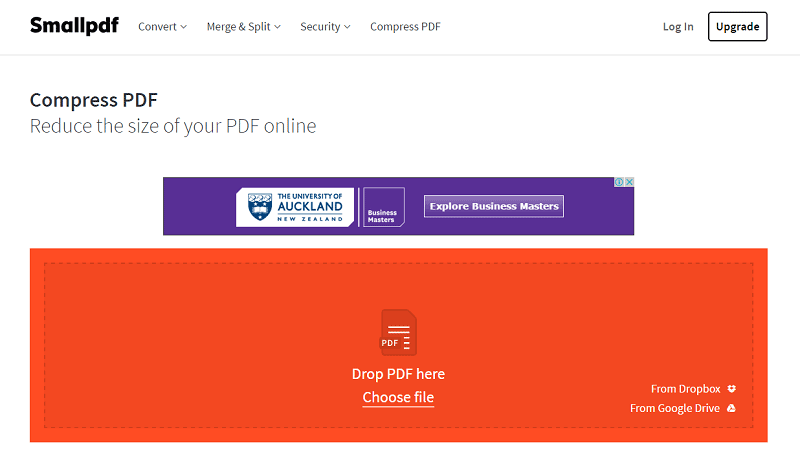
3. Small PDF.com
Dit programma biedt ook PDF-optimalisatie. U moet echter Adobe Acrobat Pro geïnstalleerd hebben om ermee te kunnen werken. U kunt ook enkele functies van uw originele document verliezen, zoals miniaturen, opmerkingen of markeringen, onder andere. Dit komt doordat het tijdens het optimaliseren veel extra functies op het document verwijdert om het kleiner te maken.
Beperkingen van gratis online PDF Optimizer
Online optimalisatie is mogelijk niet de ideale route om te gebruiken bij het optimaliseren van uw PDF-bestanden omdat:
- Hoewel veel online PDF optimizer-tools worden aangeboden als "gratis", kunnen veel van de functies ontbreken totdat u ze koopt.
- De meeste online PDF-optimalisatietools vereisen dat u zich registreert, wat betekent dat u moet blijven inloggen wanneer u optimaliseert of online tools gebruikt.
- Sommige processen zijn zo complex dat u mogelijk extra bronnen of geavanceerde kennis van PDF-bewerking nodig heeft om te begrijpen hoe u uw document correct moet optimaliseren.
- De meeste mensen zijn bang om online te werken met gevoelige of vertrouwelijke gegevens omdat deze kunnen worden geschonden. Online optimalisatie geeft u geen 100% zekerheid dat uw bestand veilig is. Daarom is er een veiligheidsrisico wanneer u online tools gebruikt.
- Er is meestal ook een limiet aan de hoeveelheid gegevens die u online kunt verwerken en de kwaliteit van de uitvoer.
- Een internetverbinding is vereist om een van deze programma's te gebruiken.

Elise Williams
chief Editor