

Wat is een OCR-applicatie? Het is een app waarmee je tekst uit afbeeldingen kunt scannen en extraheren. Zowel studenten als professionals vinden ze handig. Reizigers kunnen ze ook gebruiken, vooral mobiele OCR-apps. Ze kunnen de apps gebruiken om tekst die ze op straat zien te scannen en te vertalen. Dus het is fijn om een OCR-tool op je mobiele apparaat te hebben geïnstalleerd. Lees hieronder meer over je beste opties.
In dit artikel
Voordelen van een OCR-app op zak
Stel dat er een gedrukt document voor je ligt. Je moet de inhoud ervan in een document invoeren. Je hebt echter maar weinig tijd, dus de inhoud zelf typen is geen optie. Je kunt een mobiele OCR-app gebruiken om de tekst te scannen. Je hoeft de gescande afbeelding niet over te zetten om deze bewerkbaar te maken. De mobiele OCR-app laat je dat doen, waardoor het proces wordt versneld.
Zoals hierboven vermeld, kun je de mobiele OCR-app ook gebruiken tijdens het reizen. Je kunt hem gebruiken om straatnaamborden en andere labels die je mogelijk vindt te vertalen.
Beste gratis OCR-apps
Zit je krap bij kas? Geen zorgen. Je hoeft geen geld uit te geven om een OCR-tool op je smartphone te hebben. Enkele van de beste opties zijn gratis! Hier zijn de 3 beste gratis OCR-apps.
Office Lens
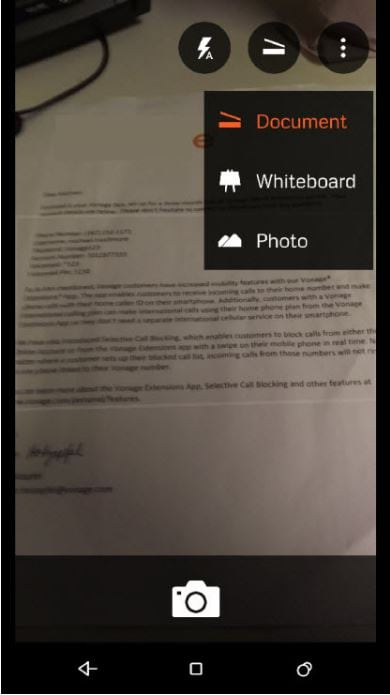
Office Lens is een OCR-app van Microsoft, een bekend technologiebedrijf. Het laat je geschreven materialen scannen zoals gedrukte documenten, visitekaartjes, whiteboards en notitieblokken. Vervolgens extraheert de app de tekst en maakt deze bewerkbaar. Het is niet verrassend dat deze app zeer betrouwbaar is ondanks het ontbreken van een prijskaartje.
Waarom we deze app leuk vinden
Office Lens doet wat het geacht wordt te doen. Eén ding dat zo prettig is, is dat de systeemeisen niet hoog zijn. Office Lens kan draaien op apparaten met Android 4.1 of latere versies van Android.
Deze app heeft ook veel handige functies. Zo corrigeert het automatisch scheefstaande tekst van afbeeldingen die vanuit rare hoeken zijn genomen. Ook stelt Office Lens je in staat om de geëxtraheerde tekst op te slaan als PDF, Word of Powerpoint. Je kunt het ook direct uploaden naar OneNote of OneDrive.
De whiteboard-modus van Office Lens is een van de beste functies. Het maakt de afbeeldingen schoon, waardoor ze er aangenamer en presentabeler uitzien. Ook corrigeert het vervormingen veroorzaakt door het fotograferen vanuit een hoek.
Beperkingen
Werkt niet op gebogen oppervlakken
De functies voor het rechtzetten van documenten en OCR werken niet met geïmporteerde afbeeldingen.
Gebruikersrecensies/opmerkingen
Een recensent in de Google Play Store zei dat Office Lens "een van de beste scanners die er zijn" is. Ze vonden het geweldig hoe deze app altijd een duidelijk beeld produceert. Dankzij de functies van Office Lens is hun productiviteit verbeterd.
Talen: Microsoft Office Lens ondersteunt meer dan 20 talen. Enkele voorbeelden zijn Tsjechisch, Koreaans en Noors.
Google Keep
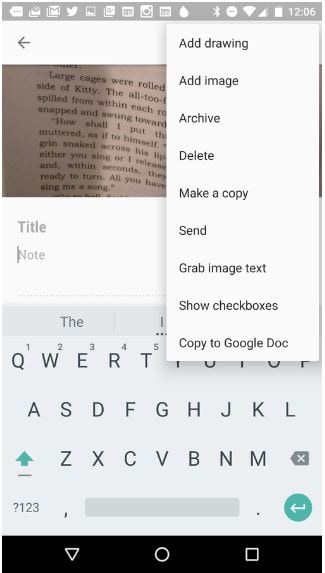
Google Keep is nog een OCR-tool van een megacorporatie. Het is een notitie-app met ingebouwde OCR waarmee je notities kunt maken met gescande afbeeldingen. Natuurlijk kun je de OCR-functie ook voor andere doeleinden gebruiken.
Waarom we deze app leuk vinden
Google Keep laat je twee vliegen in één klap slaan. Je krijgt een notitie-app die veel mensen geweldig vinden. Bovendien krijg je een OCR-tool. Het beste is dat je deze gratis krijgt!
Google's OCR-tool is een beproefd hulpmiddel. Het levert nauwkeurige resultaten, dus er is minimale correctie nodig na extractie. Bovendien ondersteunt het zoveel talen. Je hoeft niet eens in te stellen welke taal in de tekst wordt gebruikt. De OCR van Google Keep detecteert dit automatisch. Het is inderdaad een OCR-app waarop je kunt rekenen.
Beperkingen
Ondersteunt slechts 5 invoertypen.
Tekstextractie is een beetje traag.
Gebruikersrecensies/opmerkingen
Jack Wallen van TechRepublic schreef een tutorial over hoe je de OCR-functie van Google Keep gebruikt. Hij beweert de functie op een aantal bronnen te hebben getest. Zijn oordeel is dat Google Keep een geweldige OCR-app is omdat het tekst correct extraheert. Het werkte zelfs met lange alinea's.
Talen: Google Keep herkent veel talen, waaronder Filipijns, Turks, Pools en meer.
Text Scanner
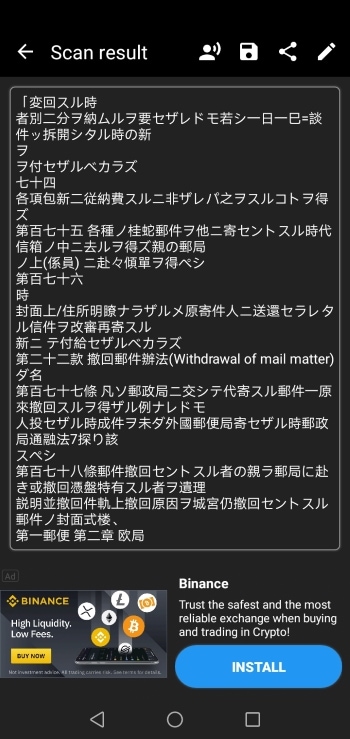
Text Scanner [OCR] is een van de meest betrouwbare mobiele OCR-apps. Het is een app die gemakkelijk te gebruiken is en nauwkeurige resultaten levert. Maar houd dit in gedachten: Text Scanner is niet voor altijd gratis. Je kunt deze OCR-app slechts 15 keer gebruiken voordat je moet betalen om de tool opnieuw te gebruiken. Een oplossing die we vonden is de app verwijderen en opnieuw installeren. Helaas verwijdert dat het andere probleem niet. Text Scanner speelt een advertentie af na elk gebruik van de gratis versie.
Waarom we deze app leuk vinden
Text Scanner heeft een indrukwekkende tekstextractiesnelheid. Het is bijna instant! Ook is deze app zeer gemakkelijk te gebruiken. Richt de camera op tekst, maak een foto en scan. Dan heb je de geëxtraheerde tekst klaar voor bewerking of kopiëren.
Text Scanner ondersteunt meer dan 50 talen. Net als Google Keep hoef je de taal waarin de tekst is geschreven niet te specificeren. Text Scanner detecteert dit automatisch.
Beperkingen
Je kunt de gratis versie slechts 15 keer gebruiken
Er wordt een advertentie afgespeeld na elk gebruik van de gratis versie
Gebruikersrecensies/opmerkingen
Een gebruiker zei op de Google Play Store dat Text Scanner een "game changer" is. Ze vinden de snelheid en nauwkeurigheid zo geweldig dat ze besloten de premium versie aan te schaffen.
Talen: Text Scanner herkent meer dan 50 talen, waaronder Russisch, Japans, Engels en meer.
Krachtigste OCR-apps voor Android en iOS
Adobe Scan
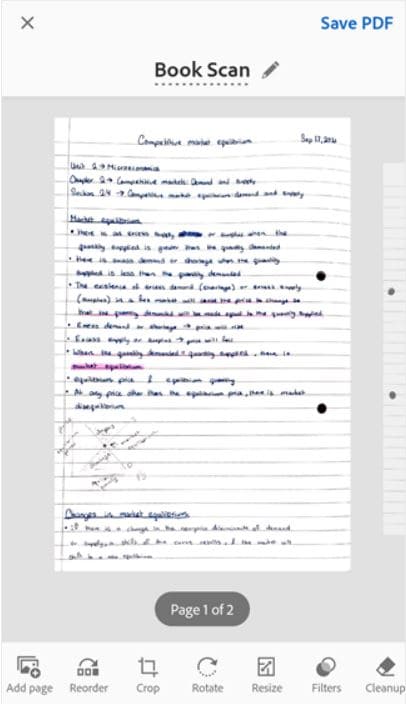
Adobe Scan is Adobe's mobiele OCR-app. Het laat je tekst uit afbeeldingen scannen en opslaan als PDF. Helaas kun je de geëxtraheerde tekst niet bewerken met dit hulpmiddel. Je hebt een Adobe-abonnement of een andere app nodig om te bewerken. Desondanks is Adobe Scan een van de top OCR-apps voor mobiel.
Waarom we deze app leuk vinden
Adobe Scan heeft meerdere modi geoptimaliseerd om verschillende documenttypen te scannen. Eén voor whiteboards, de andere voor ID-kaarten, en een andere voor boeken.
Het converteert automatisch de tekst in de afbeelding naar bewerkbare tekst. De OCR-technologie zorgt ervoor dat de tekst leesbaar is en scherp. Vervolgens kun je het bestand opslaan als PDF.
Beperkingen
Heeft geen bewerkingsfunctie
De interface kan onduidelijk zijn voor beginners
Gebruikersrecensies/opmerkingen
Een gebruiker zei op de Google Play Store dat Adobe Scan hen in staat heeft gesteld een verfrommeld document er goed uit te laten zien. Dat is dankzij de OCR-tool van Adobe Scan. Ze omschreven het als een stap vooruit ten opzichte van Google Docs wat betreft documentmanipulatie.
Talen: Adobe Scan herkent 19 talen. Duits, Italiaans, Fins en Nederlands zijn enkele voorbeelden.
PDFelement voor iOS
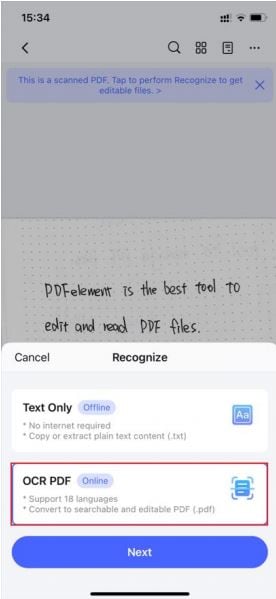
PDFelement voor iOS heeft een grote update ontvangen. Het heeft nu de robuuste OCR-tool die zijn desktopversie heeft. Daarom kun je met PDFelement naast het bewerken en annoteren van PDF's nu ook tekst uit gescande afbeeldingen extraheren met je iPhone/iPad.




Waarom we deze app leuk vinden
Zelfs voordat het de OCR-tool kreeg, was PDFelement voor iOS al een must-have voor veel mensen. Het stelt je in staat om PDF's in te vullen, te ondertekenen en te bewerken. Je kunt PDFelement voor iOS ook gebruiken om PDF-bestanden te maken.
De OCR-tool ontgrendelt meer mogelijkheden voor deze app. Je kunt nu gescande PDF's bewerkbaar maken zonder afhankelijk te zijn van een andere app of PDFelement op je computer. Net als bij de desktopversie levert het nauwkeurige resultaten. Als kers op de taart is er vrijwel geen wachttijd. Het extraheren van tekst uit afbeeldingen met grote nauwkeurigheid duurt niet te lang.
Beperkingen
OCR zit achter een betaalmuur.
Gebruikersrecensies
Een recensent op de Apple App Store zei dat ze PDFelement al lang gebruiken. Ze zeiden dat ze zich niet konden voorstellen het niet te hebben. Dat is een bewijs van hoe nuttig deze app is. Met de nieuwe OCR-functie zal het nut ervan naar nog grotere hoogten stijgen.
Talen: PDFelement herkent meer dan 20 talen, waaronder Frans, Japans, Chinees, Russisch en meer.
Hoe je de juiste afbeelding-naar-tekst-app voor jou kiest
Zoals altijd is het antwoord: "Het hangt af van je behoeften." Kies er een die je taal herkent. Ook fungeren de meeste apps als een ander hulpmiddel. PDFelement is een PDF-tool, terwijl Google Keep een notitie-app is. Je kunt dat gebruiken om te bepalen welke OCR-app de beste voor jou is.
Conclusie
Je kunt kiezen uit de gratis OCR-apps als je een beperkt budget hebt. Maar merk op dat PDFelement momenteel de beste OCR-app is. Het is de krachtigste van alle opties. Bovendien heeft het andere toepassingen naast het converteren van afbeeldingen naar tekst. Daar ga je. Dit zijn de beste OCR-apps voor mobiel.
