

Heb je jezelf ooit betrapt op het staren naar een afbeelding vol tekst, wensend dat je deze gemakkelijk zou kunnen extraheren en bewerken? Of het nu gaat om een gescand document, een screenshot of een foto van een whiteboard, het handmatig uittypen van de tekst kan tijdrovend en foutgevoelig zijn. Dit is waar DeepSeek om de hoek komt kijken—deze populaire nieuwe en krachtige AI-chatbot, die kan worden gebruikt om tekstextractie uit afbeeldingen te vereenvoudigen.
In deze gids verkennen we hoe DeepSeek je kan helpen om moeiteloos tekst te extraheren en maken we je kennis met PDFelement, een veelzijdige tool die je documentbeheer workflow verbetert.
Dit is waar PDFelement, een geavanceerde PDF-oplossing, om de hoek komt kijken. PDFelement stelt je in staat om DeepSeek-chats snel en efficiënt naar PDF te converteren, waarbij alle essentiële details behouden blijven terwijl de bruikbaarheid wordt verbeterd.
In dit artikel
- DeepSeek voor OCR – Overzicht
- Hoe tekst uit afbeeldingen te extraheren met DeepSeek
- Kennismaking met PDFelement – Verbeter je tekstextractie workflow
- Waarom kiezen voor PDFelement voor tekstextractie?
- Hoe tekst uit PDF te extraheren
- Hoe tekst uit afbeeldingen in PDF te extraheren
- DeepSeek vs. PDFelement – Wat is beter voor tekstextractie?
DeepSeek voor OCR – Overzicht
DeepSeek maakt gebruik van AI om tekst uit afbeeldingen te extraheren met hoge nauwkeurigheid. Of je nu werkt met gescande documenten, foto's of screenshots, DeepSeek kan de tekst in deze afbeeldingen snel converteren naar bewerkbare en doorzoekbare formaten
Belangrijkste functies van DeepSeek OCR:
- DeepSeek afbeelding naar tekst: Extraheer tekst uit afbeeldingen in seconden.
- DeepSeek afbeelding lezen: Herken nauwkeurig tekst uit complexe lay-outs, handgeschreven notities of afbeeldingen van lage kwaliteit.
- Efficiëntie: Bespaart tijd door tekstextractie te automatiseren met AI-aangedreven herkenning.
Door gebruik te maken van de OCR-mogelijkheden van DeepSeek, kun je tijd besparen, handmatige inspanning verminderen en de productiviteit verbeteren.
Hoe tekst uit afbeeldingen te extraheren met DeepSeek
Het extraheren van tekst uit afbeeldingen met DeepSeek is een eenvoudig proces. Hier is een stapsgewijze handleiding om je op weg te helpen:
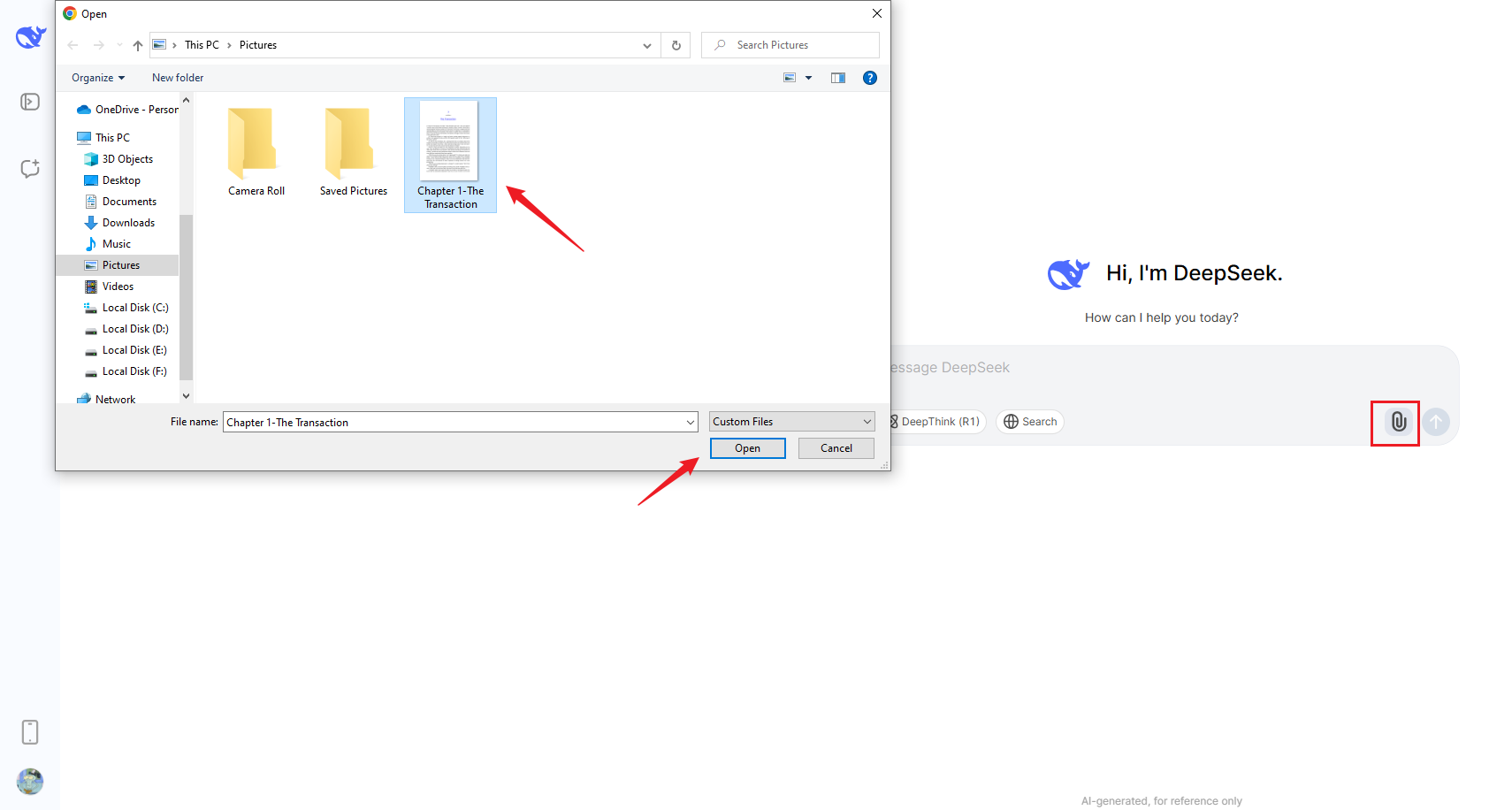
Stap 1 Upload je afbeelding
Begin met het uploaden van het afbeeldingsbestand waaruit je tekst wilt extraheren. DeepSeek ondersteunt verschillende afbeeldingsformaten, waaronder JPEG, PNG en BMP.
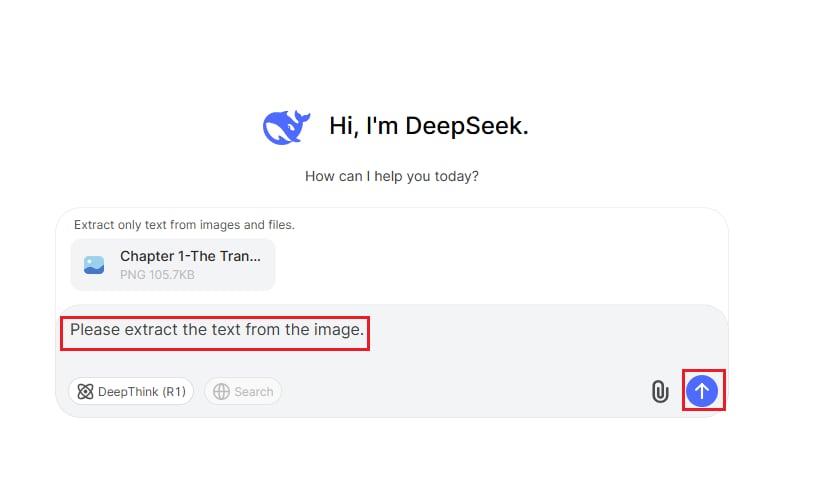
Stap 2 Voer de prompt in en voer OCR uit
Voer de prompt in, zoals "Extraheer de tekst uit de afbeelding," en gebruik vervolgens de AI van DeepSeek om de afbeelding te verwerken en tekst te extraheren.
Stap 3 Controleren en bewerken
Controleer de geëxtraheerde tekst op nauwkeurigheid en breng noodzakelijke aanpassingen aan.
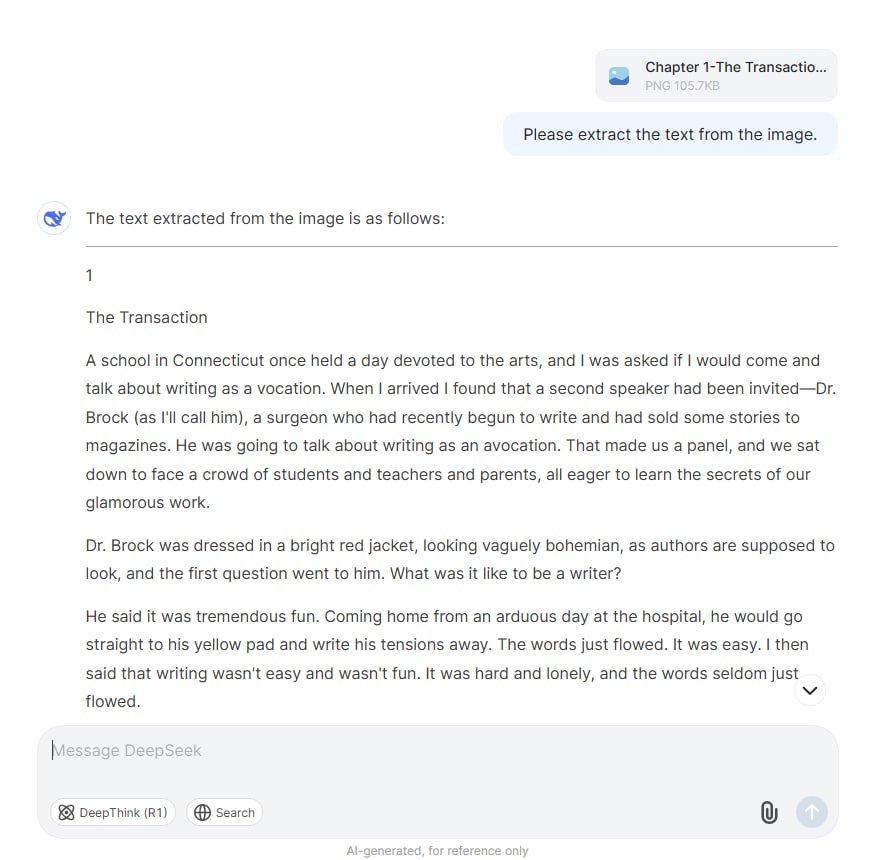
Stap 4 Exporteren en gebruiken
Kopieer en gebruik de tekst in documenten, rapporten of elk gewenst formaat.
Kennismaking met PDFelement – Verbeter je tekstextractie workflow
Terwijl DeepSeek uitblinkt in afbeelding-naar-tekst conversie, biedt PDFelement een robuuste oplossing voor het verwerken van geëxtraheerde tekst binnen documenten. PDFelement biedt een AI-aangedreven OCR-tool voor het extraheren van tekst uit afbeeldingen en gescande PDF's, waardoor naadloos documentbeheer wordt gegarandeerd.
Belangrijkste functies van PDFelement:
- OCR voor gescande PDF: Extraheer tekst uit gescande PDF's en afbeeldingen met precisie.
- PDF bewerken: Wijzig moeiteloos tekst, afbeeldingen en lay-outs.
- PDF annoteren: Voeg opmerkingen, markeringen en notities toe.
- PDF converteren: Exporteer documenten naar Word, Excel en meer formaten.
Met PDFelement kun je je workflow stroomlijnen en al je documentbehoeften op één platform afhandelen.
Waarom kiezen voor PDFelement voor tekstextractie?
PDFelement onderscheidt zich als een krachtige tool voor tekstextractie en documentbeheer. Hier is waarom:
1. Nauwkeurigheid:
De AI-aangedreven OCR van PDFelement zorgt voor nauwkeurige tekstextractie, zelfs uit afbeeldingen van lage kwaliteit of complexe lay-outs.
2. Gebruiksgemak:
De gebruiksvriendelijke interface maakt het gemakkelijk om tekst te extraheren, bewerken en beheren zonder een steile leercurve.
3. Veelzijdigheid:
PDFelement is meer dan alleen een OCR-tool. Het is een alles-in-één oplossing voor het bewerken, annoteren en converteren van documenten.
4. Kosteneffectief:
Vergeleken met andere tools biedt PDFelement geavanceerde functies tegen een betaalbare prijs, waardoor het een uitstekende keuze is voor zowel individuen als bedrijven.
Hoe tekst uit PDF te extraheren
De volgende stappen beschrijven hoe je tekst uit een PDF kunt extraheren met PDFelement.
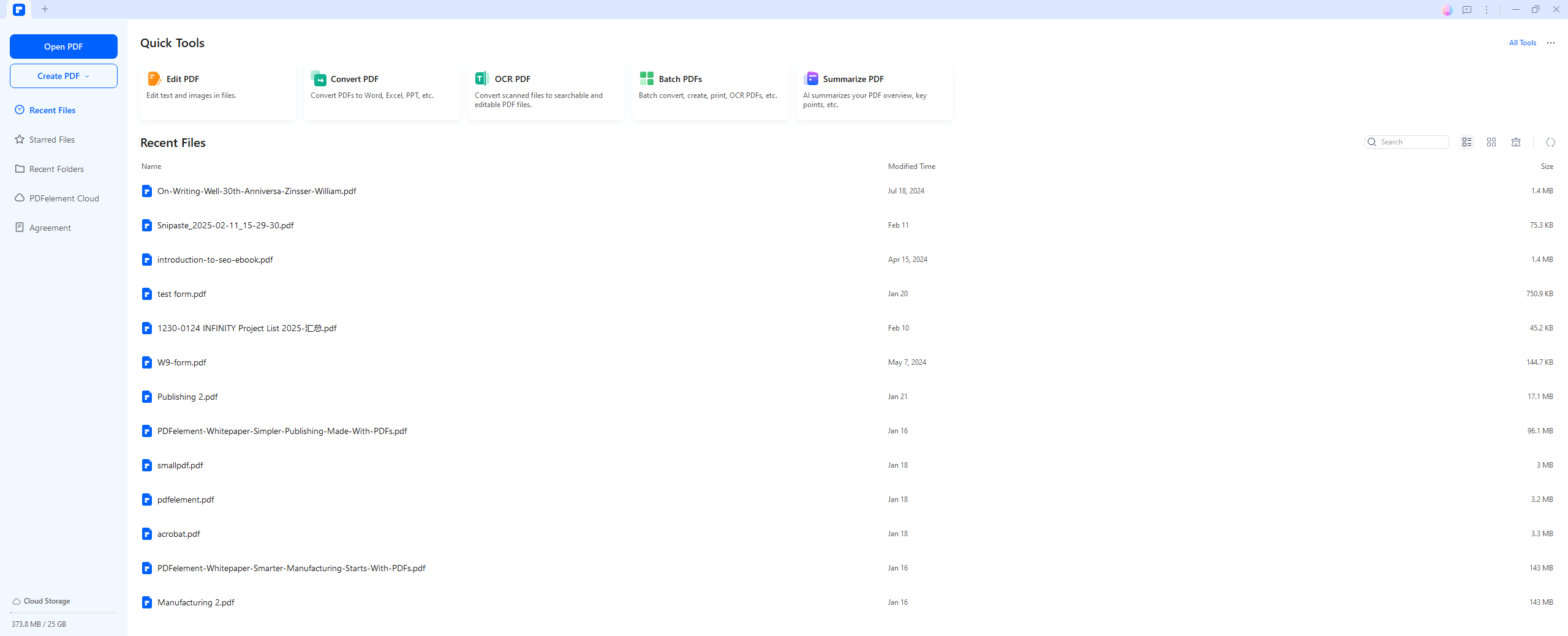
Stap 1 PDF-bestanden toevoegen
Download en installeer PDFelement. Open vervolgens de PDF-bestanden waaruit je tekst wilt extraheren.
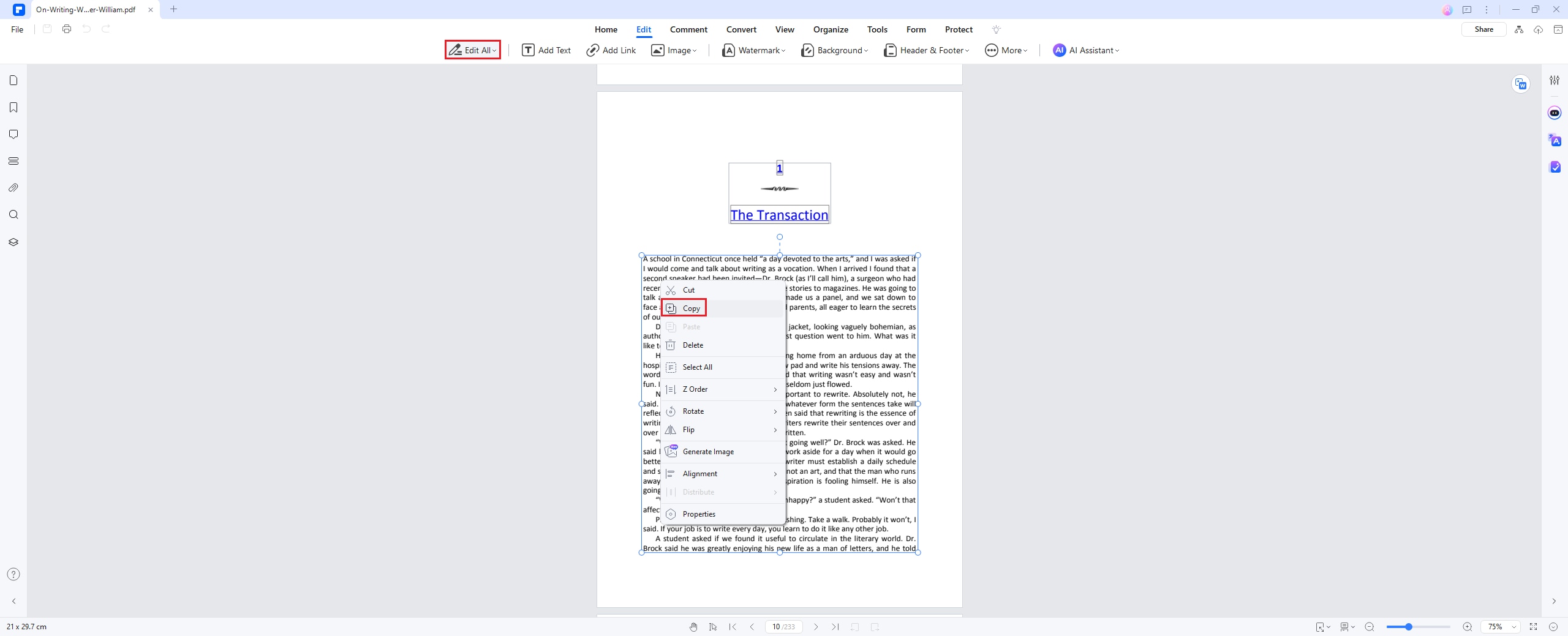
Stap 2 De tekst uit PDF extraheren
Nadat je het bestand hebt geopend, klik je op het tabblad "Bewerken" en kies je het pictogram "Bewerken". Klik vervolgens met de rechtermuisknop op de tekst om "Kopiëren" te selecteren en de gewenste tekst te extraheren.
Hoe tekst uit afbeeldingen in PDF te extraheren
Om tekst uit afbeeldingen in je PDF te extraheren, volg je deze stappen in PDFelement.
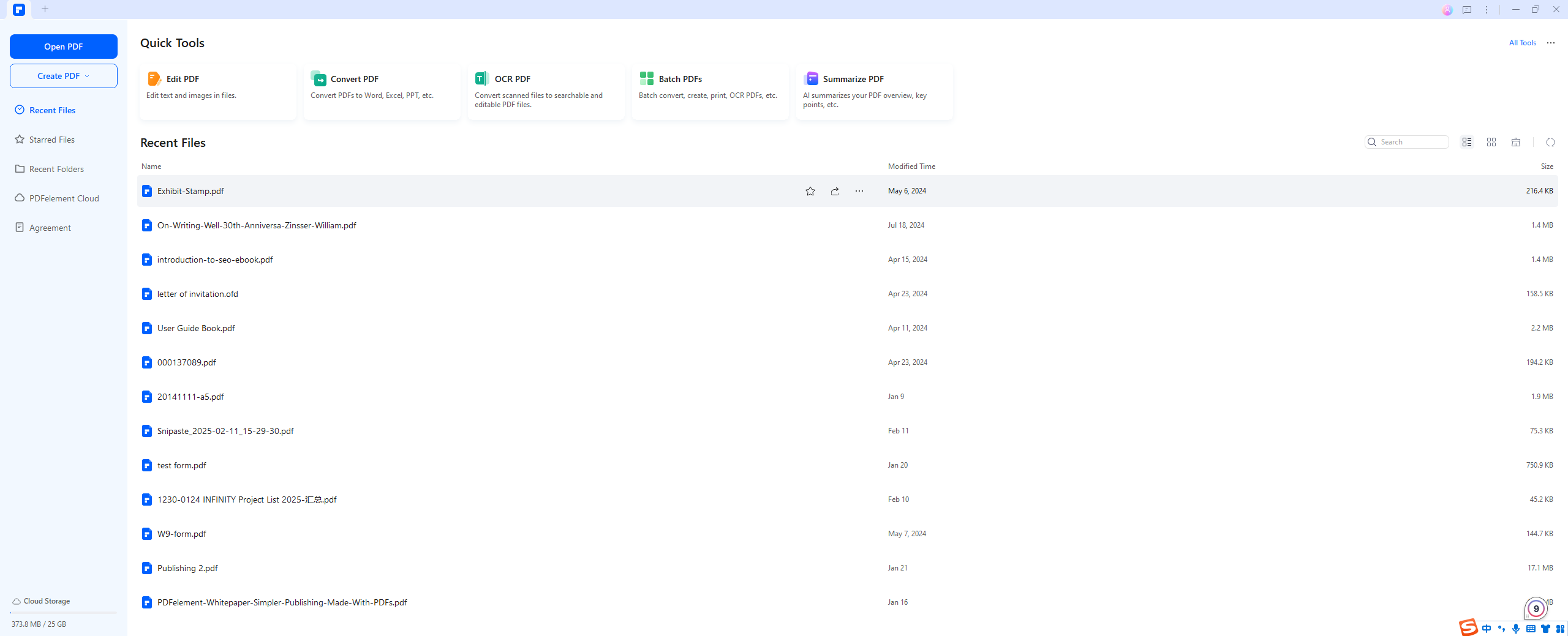
Stap 1 Open je op afbeeldingen gebaseerde PDF
Zodra je PDFelement hebt geïnstalleerd, open je het programma om OCR uit te voeren op je PDF-bestand. Klik op "Bestanden openen" om het gescande bestand te selecteren en openen
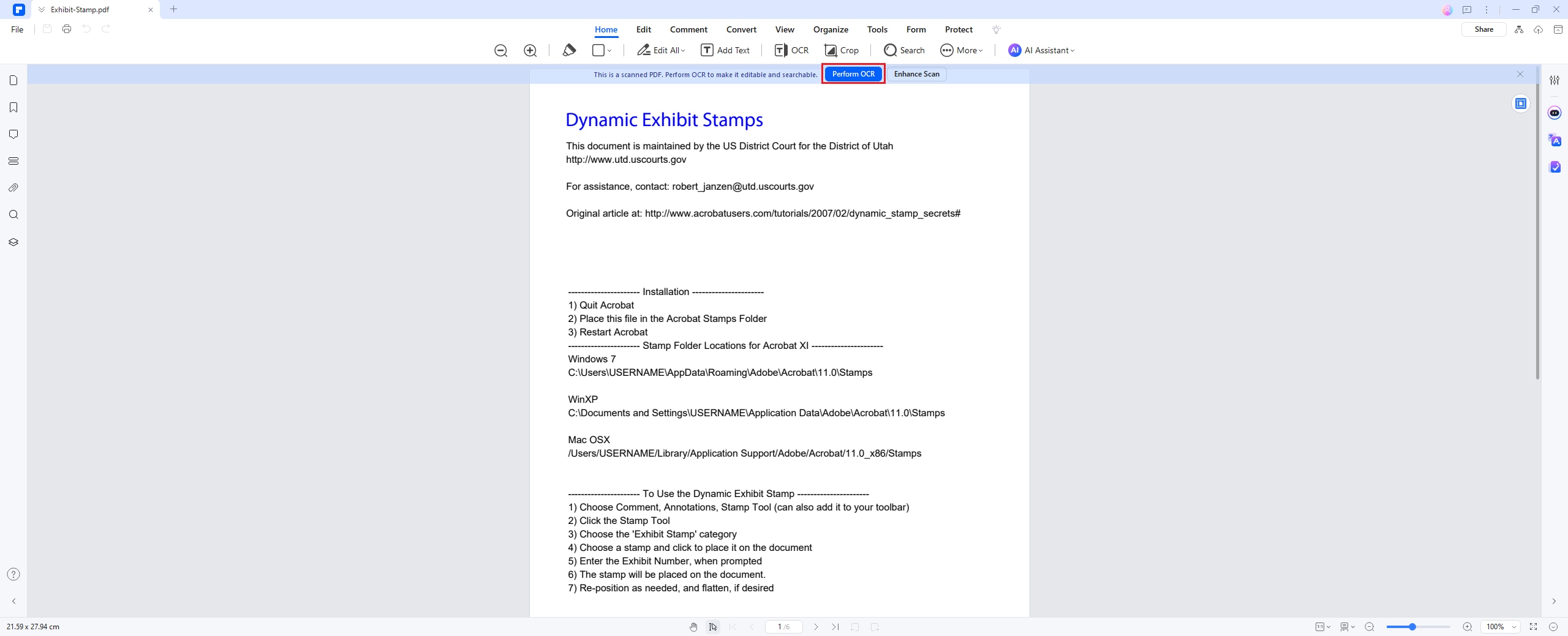
Stap 2 OCR uitvoeren
Nadat je het bestand in het programma hebt geopend, detecteert het dat het een gescand document is en suggereert het dat je er OCR op moet uitvoeren. Klik op de optie "OCR uitvoeren" in de bovenste blauwe balk, selecteer vervolgens een OCR-taal en klik op "OK." Het wordt standaard ingesteld op Engels, maar je kunt dit wijzigen.
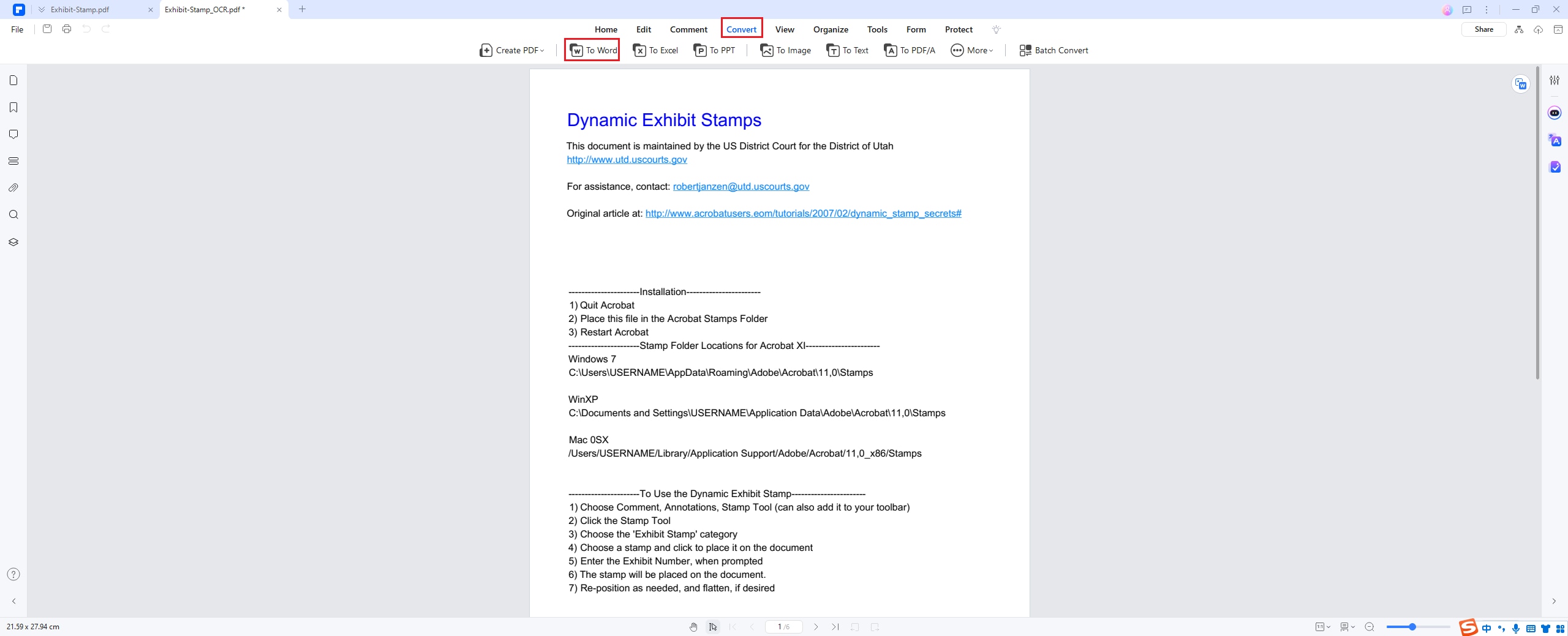
Stap 3 Tekst extraheren uit een afbeeldings-PDF
Na het voltooien van OCR kun je tekst uit je PDF extraheren. Ga hiervoor naar het tabblad "Bewerken" en klik op de schakelknop "Bewerken" rechtsboven. Markeer de tekst die je wilt extraheren, klik vervolgens met de rechtermuisknop en selecteer "Kopiëren."
DeepSeek vs. PDFelement – Wat is beter voor tekstextractie?
Zowel DeepSeek als PDFelement bieden krachtige tekstextractiemogelijkheden, maar ze blinken uit in verschillende scenario's:
- DeepSeek: Ideaal voor snelle, eenmalige tekstextractietaken, vooral bij het werken met afbeeldingen.
- PDFelement: Het beste voor uitgebreid documentbeheer, inclusief OCR, bewerken en conversie.
Als je op zoek bent naar een tool die tekstextractie combineert met geavanceerde documentverwerking, is PDFelement de duidelijke winnaar.
Conclusie
DeepSeek vereenvoudigt tekstextractie uit afbeeldingen met AI-aangedreven OCR, waardoor het een waardevolle tool is voor snelle tekstconversie. PDFelement biedt echter aanvullende functies zoals OCR, tekstbewerking, annotatie en formaatconversie voor een complete documentbeheeroplossing.
Klaar om je tekstextractieproces te stroomlijnen? Probeer Wondershare PDFelement vandaag nog voor naadloze documentverwerking en verbeterde productiviteit.


 Veilige download