

Tijdens het exporteren van PDF-tabellen verliest de eenvoudige kopieer-en-plak-methode de oorspronkelijke opmaak. Ze moeten dus handmatig gegevens invoeren, wat tijdrovend is en vatbaar is voor fouten. Een PDF-tabelextractor verhoogt ongetwijfeld de productiviteit en efficiëntie. In dit artikel kwamen we 5 krachtige PDF-tabelextractoren tegen om u te helpen de meest geschikte te selecteren.
1. Wondershare PDFelement Tabel Extractor
Beoordeling: 4,6 van de 5 sterren
PDFelementis een van' s werelds toonaangevende PDF-bewerkingssoftware die het exporteren van tabellen uit PDF-bestanden ondersteunt zonder gegevensverlies. De software exporteert tabellen uit PDF-bestanden op twee manieren. De eerste is het converteren van de PDF naar Excel met behoud van het originele formaat. De andere is het vrijgeven van de tabelgegevens in een CSV-bestand voor eenvoudig delen van gegevens tussen verschillende programma's.
Naast de gegevensbevrijdingsfunctie kunt u met Wondershare PDFelement ook PDF-bestanden maken, converteren, comprimeren, splitsen en beschermen. Dit programma wordt toegeschreven aan de gebruiksvriendelijke interface en is eenvoudig te gebruiken. Daarnaast werkt de software met verschillende besturingssystemen, waaronder Windows-, Mac-, iOS-en Andriod-apparaten.


Hoe gebruik je Wondershare PDFelement Table Extractor
Het extraheren van tabellen uit PDF-bestanden met de Wondershare PDF Element-software kan worden gedaan met behulp van een van de twee onderstaande methoden:
PDF converteren naar Excel
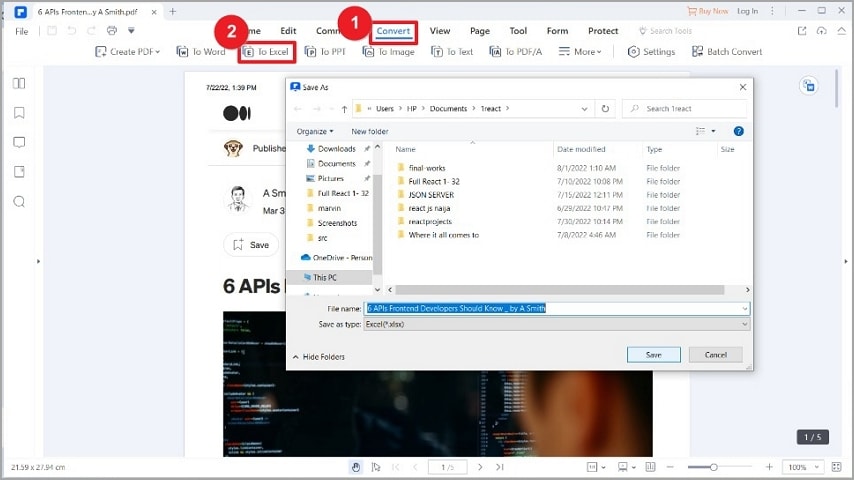
Stap 1Start PDFelement na de succesvolle installatie en open vervolgens een PDF-formulier.
Stap 2Zodra het bestand succesvol is toegevoegd, klikt u op de knop "Converteren" in de bovenste werkbalk. Selecteer "Naar Excel" om de tabel uit het PDF-bestand te exporteren.
Tabelgegevens extraheren van PDF naar CSV
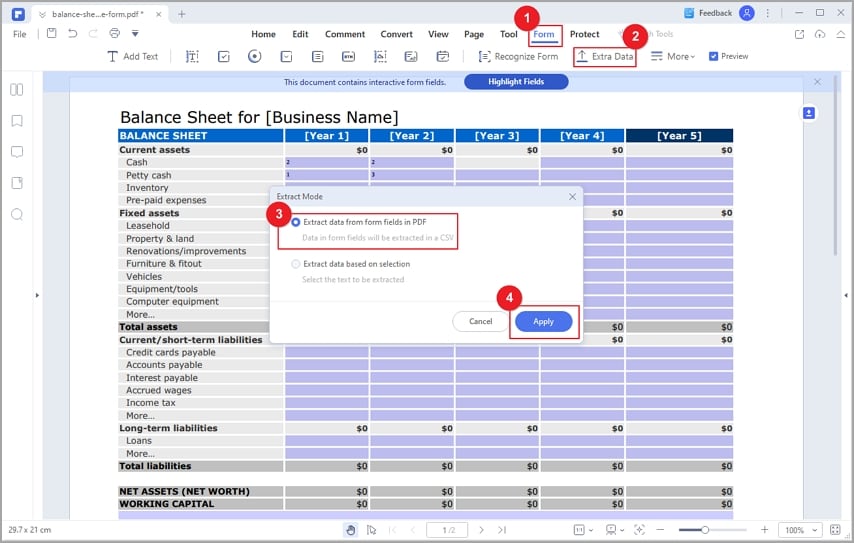
Stap 1Open het PDF-bestand met invulbare formulieren. Klik op "Formulier" in het bovenste paneel. Er verschijnt een submenu eronder. Selecteer "Gegevens extraheren".
Stap 2Vervolgens wordt u doorgestuurd naar een dialoogpagina met het label "Extract Mode". Selecteer "Gegevens extraheren uit formuliervelden in PDF"> "Toepassen". Wondershare PDFelement exporteert de tabel automatisch vanuit het PDF-bestand en exporteert vervolgens de inhoud in een CSV-bestand.
Tips: de functie "Gegevens extraheren uit PDF-formuliervelden" kan alleen werken met interactieve PDF-formulieren. Als uw PDF-bestand een invulbaar formulier bevat, volg dan de onderstaande stappen om gegevens rechtstreeks vrij te maken.
voordelen
Exporteert inhoud uit een PDF-bestand zonder gegevensverlies.
Ondersteunt gegevensbevrijding van PDF naar Excel met behoud van de originele opmaak.
Herkent formuliervelden met één klik.
Extraheert automatisch gegevens uit formuliervelden.
Ondersteunt gegevensbevrijding van op afbeeldingen gebaseerde PDF.
nadelen
Gratis versie met beperkte functies.
2. Adobe Reader PDF-tabelextractor
Beoordeling: 4,5 van de 5 sterren
Adobe Reader is een andere gebruiksvriendelijke PDF-tabelextractor die beschikbaar is op internet. Het helpt u tabellen en gegevens uit PDF-bestanden zonder stress te extraheren. De software is goed aangepast en beschikt over een interactieve gebruikersinterface voor eenvoudige navigatie. Het werkt met verschillende besturingssystemen, zoals Windows en Mac OS.
Hoe gebruik je Adobe Reader PDF Table Extractor
Hier is de gedetailleerde instructie om de tabel uit PDF-bestanden te exporteren met behulp van Adobe Reader:
Stap 1Download en installeer Adobe Reader op uw computer. open na de installatie het PDF-bestand met behulp van de Adobe Reader-software.
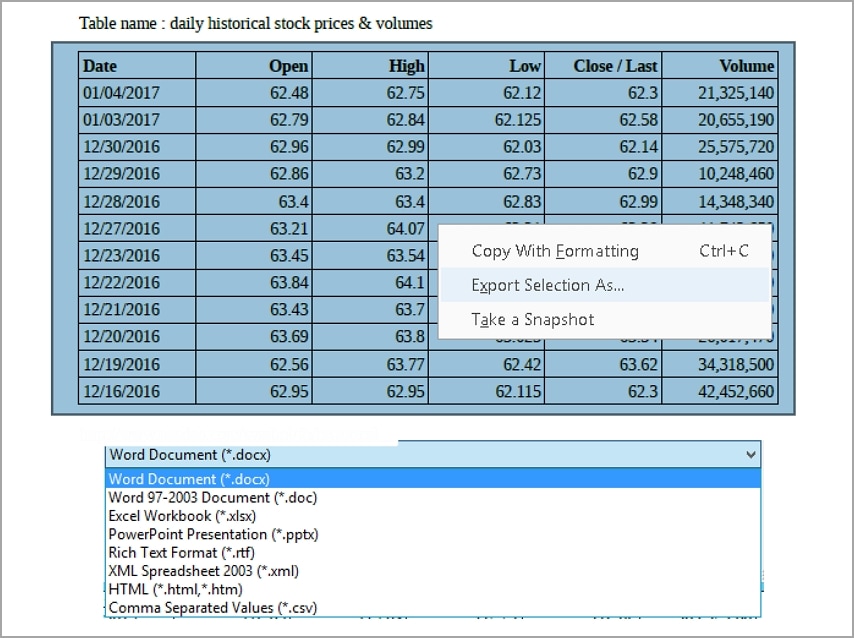
Stap 2Selecteer de tabel waaruit u gegevens wilt bevrijden, klik erop met de rechtermuisknop en kies "Selectie exporteren als…"
Stap 3Kies indien nodig het exporttype als Excel of CSV.
voordelen
Perfect om PDF-bestanden te lezen.
Interactieve gebruikersinterface.
Kan worden gebruikt om lege velden in PDF-documenten in te vullen.
Eenvoudig te gebruiken.
nadelen
Dure plannen.
3. DocSumo-Tabellen extraheren uit PDF Online
Beoordeling:4,2 van de 5 sterren
Docsumo is een geweldig programma dat is ontworpen om tabellen uit PDF online te extraheren. Het werkt op alle computerbesturingssystemen, of het nu Mac of Windows is. Verder exporteert deze software de inhoud die in een tabel is ingebed met hoge efficiëntie.
Naast PDF-documenten kan Docsumo ook de inhoud uit een afbeelding extraheren. De ingebouwde OCR-functie maakt het mogelijk om gescande documenten door te lezen.
Hoe Docsumo te gebruiken om tabellen uit PDF Online te extraheren
Volg de onderstaande instructies om tabellen uit uw PDF-bestanden te exporteren:
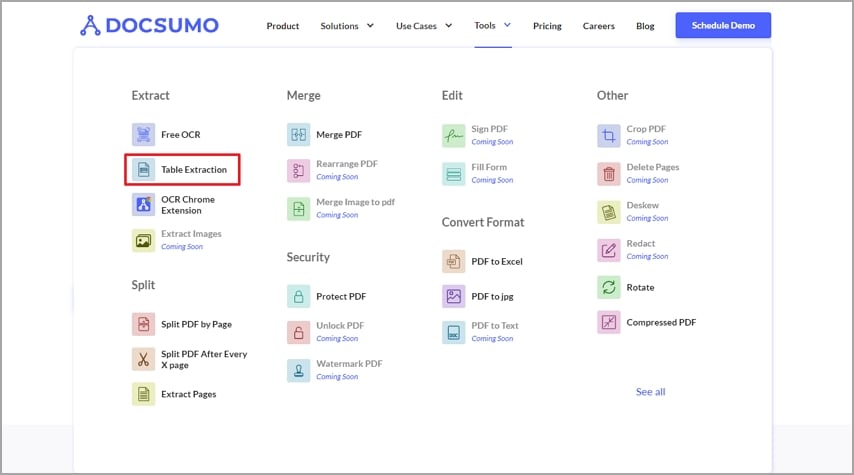
Stap 1Bezoek de officiële website van Docsumo en klik op "Tabelextractie" onder het tabblad "Tools".
Stap 2Klik In het pop-upvenster op "Uploaden" om een PDF-bestand van uw lokale schijf te importeren. Beter nog, u kunt de PDF van de opgegeven locatie naar de DocSumo-interface slepen en neerzetten.
Stap 3Wacht even tot de extractie is voltooid en er verschijnt een preview van de geëxporteerde inhoud op uw scherm. Kijk naar fouten.
Stap 4Mocht u fouten vinden, maak dan de nodige aanpassingen. Zo niet, download dan het uitvoerdocument door op "Downloaden" te klikken. Selecteer het gewenste bestandsformaat tussen JSON, Excel en CSV.
voordelen
Er is geen download of installatie vereist.
Handhaaft uw gegevenskwaliteit.
Compatibel met alle computer-en mobiele besturingssystemen.
nadelen
Voor gebruik is een internetverbinding vereist.
U kunt een vertraging ervaren vanwege gebruikersverkeer.
4. PDFTables-Tabellen uit PDF Online extraheren
Beoordeling: 4 van de 5 sterren
Met PDFTables kunt u online tabellen uit PDF extraheren om bruikbare gegevens gemakkelijk te verwerken. Deze topbeoordeelde cloudgebaseerde PDF-tabelextractor is goed aangepast met veel geweldige PDF-bewerkingsfuncties.
Het programma ondersteunt niet alleen het online extraheren van tabellen uit een PDF-bestand, maar laat je ook PDF-documenten converteren. PDFTable-services zijn zowel in gratis als premiumversies beschikbaar. Met de gratis versie kunt u gegevens van maximaal 25 pagina's bevrijden, terwijl de premium u toegang geeft tot het exporteren van gegevens van meer dan 50 pagina's.
Hoe PDFTables te gebruiken om Online tabellen uit PDF te extraheren
Ga naar de officiële website van PDFTable en volg vervolgens de onderstaande instructies om tabellen uit uw PDF-bestanden te exporteren:
Stap 1Klik op het groene "Converteer een PDF-document!" knop. Uw lokale drive zou onmiddellijk moeten verschijnen.
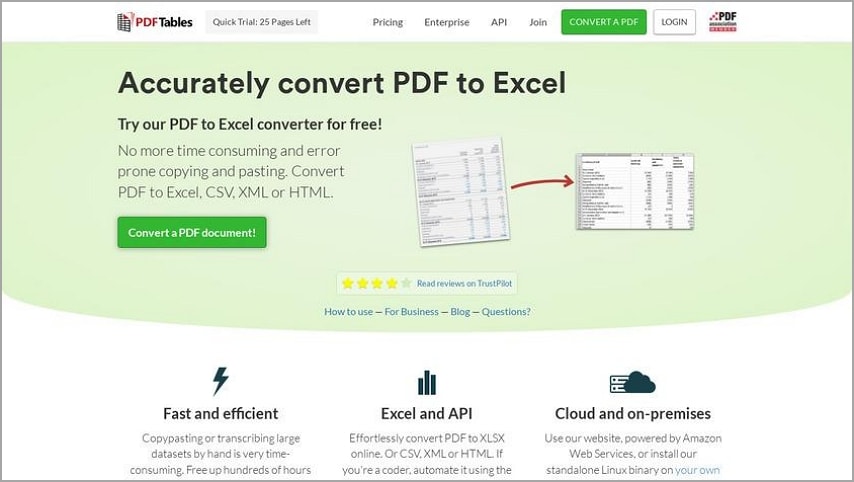
Stap 2Selecteer uw favoriete PDF-bestand om tabellen uit te halen en klik vervolgens op "Open" om het bestand te uploaden.
Stap 3Zodra het bestand succesvol is geüpload, exporteert PDFTables de inhoud automatisch in Excel-formaat. U kunt het formaat wijzigen door op het vervolgkeuzemenu naast het downloadpictogram te klikken. Zodra dat is opgelost, klikt u op "Downloaden" om het bestand te exporteren.
voordelen
Geen installatie vereist.
Toegankelijk via Windows, Mac en mobiele besturingssystemen.
nadelen
Gratis versie ondersteunt beperkte functies
Vereist een internetverbinding.
De gebruikersinterface is ouderwets.
5. Tabula PDF Tabelextractor
Beoordeling: 3,8 van de 5 sterren
Tabula is een gebruiksvriendelijke tool voor het bevrijden van tabelgegevens. Het programma bevrijdt gegevens uit PDF-bestanden en converteert ze naar populaire documentformaten zoals CSV en Excel.
Deze cross-platform tool werkt met Windows, Mac en Linux. Dankzij de eenvoudig te beheren gebruikersinterface zou het navigeren door Tabula geen probleem moeten zijn, of je nu technisch geletterd bent of niet.
Hoe gebruik je Tabula PDF Table Extractor
Hier zijn de instructies om tabellen uit PDF-bestanden te exporteren met behulp van Tabular:
Stap 1Installeer een compatibele versie van Tabular software op uw computer. Start de tool en upload vervolgens het PDF-bestand.
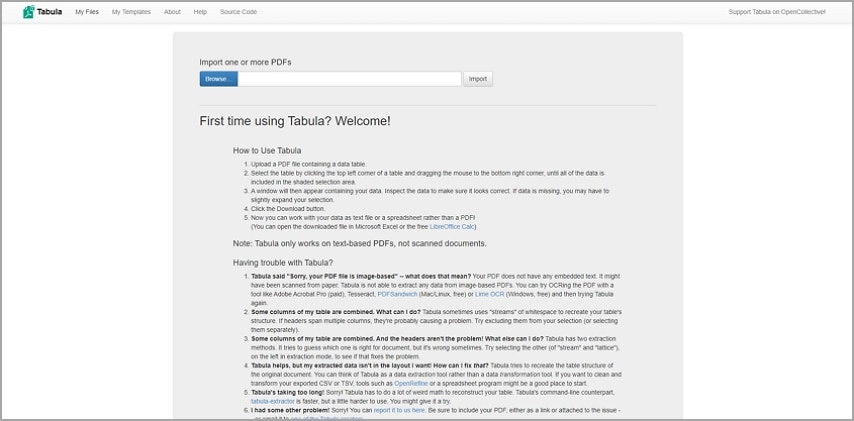
Stap 2Selecteer de tabel die u wilt extraheren.
Stap 3Klik vervolgens op "Geëxtraheerde gegevens bekijken en exporteren" en Tabular reageert onmiddellijk op uw verzoek. Wacht tot de extractie is voltooid en bekijk de gegevens om er zeker van te zijn dat er geen fout is.
Stap 4Klik op "Exporteren" om gegevens te exporteren naar een tekstbestand of een spreadsheet.
voordelen
Tabula is gebruiksvriendelijk.
Gratis service.
nadelen
Niet geschikt om gegevens van afbeeldingen te bevrijden.
U moet Java downloaden om dit programma te gebruiken.
Vereist een internetverbinding.
Het kan traag zijn bij het verwerken van grote bestanden.
Veelgestelde vragen over PDF Table Extractor
Wat is de beste PDF-tabelextractor?
Om de juiste tool te selecteren om een tabel uit PDF naar Excel te extraheren, moet u een PDF-tabelextractor kiezen die aan de volgende vereisten voldoet:
- Uitgerust met OCR-ondersteuning voor gescande/afbeeldingsgebaseerde tabellen.
- Herkenning van tabelstructuren, niet alleen extractie van gewone tekst.
- Meerdere exportformaten, waaronder Excel/CSV.
- Ondersteun batchverwerking om tijd te besparen bij repetitieve taken.
- Een desktopapplicatie voor protect data security.
Hier zijn verschillende goede aanbevelingen voor u.
- Adobe Acrobat: Sterke lay-outherkenning en tabelextractie als onderdeel van de exportfuncties.
- PDFelement: Hoogwaardige OCR om op afbeeldingen gebaseerde PDF's te converteren naar Excel/CSV. Batchverwerking wordt ondersteund.
- Tabula: Open-source tool voor op tekst gebaseerde PDF's, hoewel het geen gescande afbeeldingen verwerkt.
Hoe kun je gegevens uit een PDF extraheren met AI?
Je kunt AI-tools zoals ChatGPT gebruiken om gegevens uit PDF te extraheren. Het kan tabellen, facturen, formulieren, bonnetjes, enz. in PDF-formaat lezen.
- Gebruik de knop voor het uploaden van bestanden en upload je PDF naar ChatGPT.
- Vertel ChatGPT wat te extraheren door prompts in te voeren zoals "Extraheer alle tabellen en converteer ze naar CSV," "Vat de financiële gegevens per maand samen."
- ChatGPT zal de tekst lezen, de structuur detecteren, tabellen herkennen en de gegevens automatisch opschonen.
- Ten slotte kan het een uitvoerbestand genereren in CSV of Excel.
