

Er kunnen verschillende redenen zijn waarom je PDF naar JPG wilt converteren. Niets gaat echter boven de behoefte aan een geschikte PDF naar JPG converter download gratis. Als je tevergeefs tot diep in de nacht hebt gezocht naar de beste PDF naar JPG software, dan is je dag eindelijk aangebroken. In dit artikel geven we je een complete gids over de top 5 PDF naar JPG converter download programma's.
- Deel 1. 4 Beste PDF naar JPG Converter Download voor PC
- #1 PDFelement
#2 Adobe Acrobat
#3 Foxit PDF Editor
#4 Icecream PDF Converter - Deel 2. 4 Beste PDF naar JPG Converter Download voor Mac
- #1 PDF Converter Pro i
#2 PDFMate Pro
#3 PDF Expert
#4 Prizmo - Deel 3. 2 Beste Gratis PDF naar JPG Converter Online
- #1 HiPDF
#2 iLovePDF - Deel 4. Veelgestelde vragen over PDF naar JPG Converter
Deel 1. 4 Beste PDF naar JPG Converter Download voor PC
Als je PDF naar JPG wilt converteren, hebben we de top 4 offline PDF naar JPG Converter download programma's voorbereid:
- PDFelement: Converteer PDF naar hoge-dpi JPG. Best voor batchverwerking.
- Adobe Acrobat: Converteer PDF naar JPG in hoge kwaliteit. Best voor het behouden van maximale kwaliteit.
- Foxit PDF Editor: Flexibele PDF naar JPG conversie. Bevat aanpasbare opties voor conversietaken.
- Icecream PDF Converter: PDF-converter voor één doel. Biedt een freemium-versie.
1. PDFelement
PDFelement is het best beoordeelde PDF naar JPG converterprogramma dat PDF naar afbeeldingen kan converteren met behoud van de originele kwaliteit. In de conversie-instellingen kun je kiezen om alle PDF-pagina's naar één enkele afbeelding of afzonderlijke afbeeldingen te converteren, of zelfs alleen afbeeldingen uit de PDF naar JPG te extraheren. Als er meerdere PDF-bestanden zijn, zal het batchproces het werk gemakkelijker maken dan je verwacht.
PDFelement ondersteunt niet alleen de conversie van PDF naar JPG-bestandsformaat, maar ook naar verschillende andere afbeeldingsbestandsformaten zoals PNG, TIFF, BMP, en GIF. Naast de afbeeldingsformaten kun je het gebruiken om PDF naar en van een breed scala aan verschillende bestandsformaten te converteren, waaronder Word, Excel en PPT. Nadat je je PDF-bestanden naar JPG hebt geconverteerd, heb je toegang tot het assortiment bewerkingsopties en kun je je JPG-uitvoerbestand opvallend maken. Belangrijk is dat het niet alleen een PDF-converter is, maar ook een PDF-editor, annotator en creator.


Voordelen:
- Het is eenvoudig te gebruiken. Dankzij de eenvoudige en overzichtelijke interface.
- Het is zeer kosteneffectief.
- Het is het beste alternatief voor Adobe Acrobat Pro.
- Het is compatibel met Windows, Mac, iOS en Android.
- Het heeft verschillende functies, variërend van essentieel tot geavanceerd.
- Snelle verwerkingssnelheid.
Nadelen:
- Watermerken worden toegevoegd in de gratis proefversie.
Review voor Wondershare PDFelement

2. Adobe Acrobat
Adobe Acrobat DC is ongetwijfeld een bekende naam in de bestandsconversiematrix. Zoals je zou verwachten van een eersteklas product, is het verrijkt met hoogwaardige functies om een ongelooflijke gebruikerservaring te creëren.
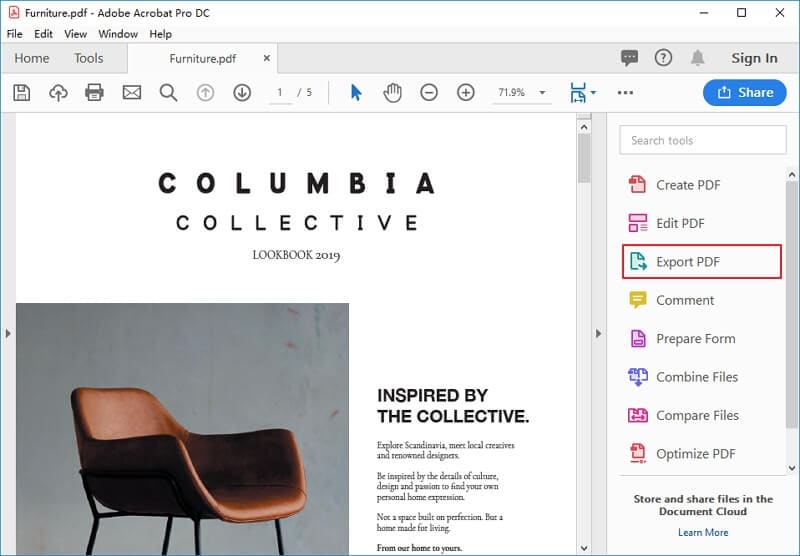
Met Adobe Acrobat kun je je PDF-bestanden NAAR JPG converteren met behulp van de optie "Exporteren" in het hoofdvenster. Het goede is dat Adobe Acrobat verschillende uitvoerformaten ondersteunt, waaronder JPG-afbeeldingsbestanden en verschillende andere formaten, zoals tekst en Excel.
Het programma is een soepele rit voor alle categorieën gebruikers, ongeacht hun ervaringsniveau. Met een paar eenvoudige klikken kun je er zeker van zijn dat je je PDF succesvol naar JPG converteert. Als je meerdere PDF-bestanden hebt en je wilt ze in één keer naar JPG converteren, kan Adobe Acrobat de taak moeiteloos en in minder tijd oplossen.
Voordelen:
- Het ondersteunt batchconversie.
- Het heeft veel nuttige functies.
- Het heeft een gebruiksvriendelijke interface en is dus gemakkelijk te gebruiken.
- Ondersteunt een breed scala aan bestandsformaten.
Nadelen:
- Het is duur.
Review voor Adobe Acrobat
3. Foxit PDF Editor
Foxit PDF Editor is een krachtig PDF naar JPG converterprogramma dat het waard is om te gebruiken. Het programma is speciaal ontworpen om gebruikers te helpen met gemak te manoeuvreren en PDF-bestanden te converteren volgens hun behoeften.
Met Foxit Phantom kun je PDF-bestanden met weinig moeite naar verschillende afbeeldingsformaten converteren, zoals JPG, PNG en GIF. De gebruiksvriendelijke interface naast meerdere nuttige functies plaatst het onder de moderne PDF-oplossingstools.
Andere ondersteunde bestandsformaten zijn onder andere Word, Excel, PowerPoint, HTML en RTF. Met Foxit PDF Editor kun je het hele bestand of slechts een geselecteerd gebied naar keuze converteren.
Voordelen:
- Het programma biedt een scala aan krachtige functies.
- Dit programma is eenvoudig te gebruiken. Dankzij de goed ontworpen gebruikersinterface.
- Foxit PhantomPDF ondersteunt verschillende afbeeldingsformaten en andere bestandsformaten.
- Gebruikers kunnen geconverteerde PDF-bestanden gemakkelijk delen.
Nadelen:
- Het is prijzig.
- De proefversie heeft beperkte functies.
Review voor Foxit PDF Editor

4. Icecream PDF Converter
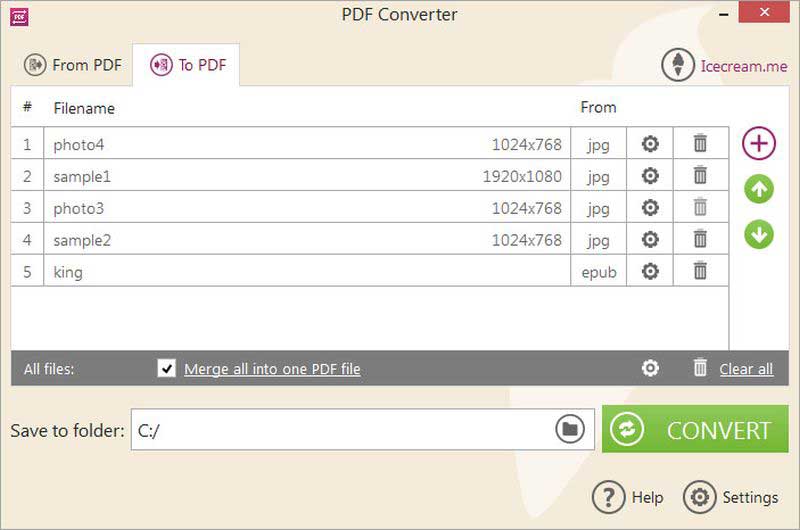
Icecream PDF Converter is een van de top PDF naar JPG convertersoftware met honderden gebruikers over de hele wereld. Dit programma is beschikbaar als gratis of premium versie. De gratis versie is echter beperkt en mogelijk niet geschikt voor professioneel werk. Met Icecream PDF Converter kun je je PDF-bestanden converteren naar tal van bestandsformaten zoals JPG, DOC, BMP, PNG, GIF en TIFF, om er maar een paar te noemen. Gebruikers kunnen meerdere bestanden tegelijk converteren via één klik en zo de tijdrovende verwerkingswachtrijen elimineren.
Voordelen:
- Het ondersteunt batchconversie.
- Het stelt gebruikers in staat om PDF naar verschillende afbeeldingsformaten zoals PNG, GIF en JPG te converteren.
- Dit programma heeft een ingebouwde lezer, waardoor het gemakkelijk is om met wachtwoordbeveiligde bestanden te werken.
- Het is eenvoudig te gebruiken.
- Gebruikers kunnen hun uitvoerinstellingen aanpassen.
Nadelen:
- De pro-versie is relatief duur.
- De gratis versie heeft beperkte functionaliteiten.
Review voor Icecream PDF Editor
Deel 2. 4 Beste PDF naar JPG Converter Download voor Mac
- PDF Converter Pro: Een uitgebreide PDF-converter om PDF naar JPG, PNG, BMP, TIFF en meer te converteren.
- PDFMate Pro: Een flexibele PDF-converter waarmee je specifieke PDF-pagina's naar JPG kunt converteren.
- PDF Expert: Gemaakt voor het Mac-systeem. Eenvoudige en intuïtieve interface.
- Prizmo PDF naar JPG Converter: Compatibel met iCloud. Converteer bestanden van iCloud naar JPG.
1. PDF Converter Pro
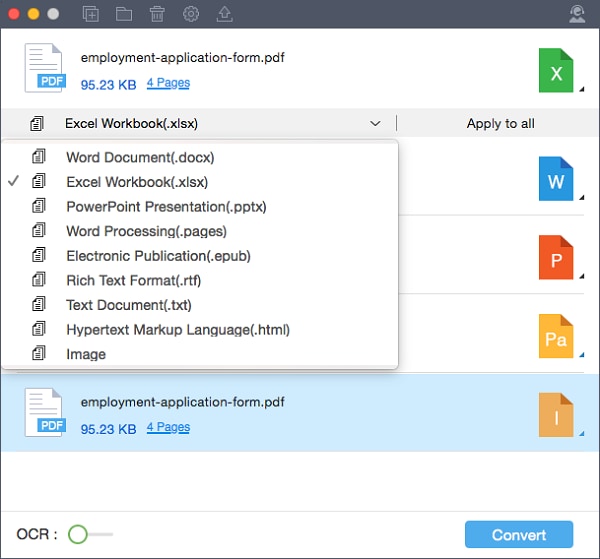
Wondershare PDF Converter Pro is een intuïtieve en effectieve applicatie voor het converteren van PDF-bestanden naar Word (doc), Excel, PowerPoint, EPUB, HTML, Tekst en Afbeelding. Bovendien kunnen gescande PDF's worden geconverteerd! Het is de ideale helper voor zakelijke, schooltaken en naslagbronnen, evenals voor elke andere gelegenheid.
Geïntegreerde OCR-technologie maakt buitengewoon nauwkeurige conversie van op afbeeldingen gebaseerde PDF's naar gedigitaliseerde op tekst gebaseerde formulieren mogelijk. Dit maakt bewerking van de uitvoertekst mogelijk in Word, Excel en andere bestandsformaten, zoals Tekst/Rich Text/Afbeelding in Word/Excel/PPT/EPUB/HTML (JPG, GIF, PNG, BMP en TIFF).
Bovendien kunnen Mac-gebruikers met de Pro-versie PDF-bestanden naar iWork Pages converteren.
Review voor PDF Converter Pro
Voordelen:
- Eenvoudige en overzichtelijke interface.
- Ondersteunt 5 verschillende afbeeldingsformaten inclusief JPG
- Snelle conversiesnelheid.
Nadelen:
- Geen bewerkingsopties.
2. PDFMate Pro PDF naar JPG Converter Download voor Mac
PDFMate PDF Converter voor Mac is een krachtige en alles-in-één PDF-converter die PDF-bestanden converteert naar de zes meest populaire bestandsformaten, waaronder Microsoft Word, bewerkbare tekst, EPUB, afbeelding, HTML en SWF. Bovendien is het volledig compatibel met Mac OS X 10.15 Catalina. Met de hulp van zo'n slimme oplossing kunt u gemakkelijk en comfortabel door uw documenten bladeren op draagbare apparaten.
PDFMate PDF Converter voor Mac stelt gebruikers in staat om een enkele pagina of een reeks pagina's binnen een PDF-bestand te selecteren voor conversie, zodat u alleen de gewenste pagina's kunt converteren.
Deze PDF Converter heeft de meest geavanceerde OCR (Optical Character Recognition) technologie beschikbaar, waarmee u tekst en afbeeldingen kunt extraheren uit op afbeeldingen gebaseerde PDF-bestanden en deze kunt converteren naar bewerkbare en selecteerbare Microsoft Office Word-bestanden.
Met geavanceerde parameters kunt u de conversie aanpassen. Het selecteren van specifieke informatie of het uitsluiten van bepaalde secties van de PDF tijdens conversie wordt ook ondersteund.
Beoordeling voor PDFMate Pro
Voordelen:
- Verwerkt meerdere bestanden tegelijkertijd.
- Biedt controle over uitvoerinstellingen zoals afbeeldingsresolutie.
- Het is compatibel met Windows en Mac.
Nadelen:
- Verouderde interface

3. PDF Expert PDF naar JPG Converter Download voor Mac
PDF Expert heeft zich gevestigd als het favoriete programma voor alle PDF-gerelateerde taken, van eenvoudig lezen en bekijken tot bewerken en zelfs productie. Gebruikers kunnen tekst, afbeeldingen en hyperlinks met verbazingwekkend gemak bewerken bij het gebruik van PDF Expert. Bovendien bevat het een reeks annotatietools voor markeren, doorhalen, onderstrepen en meer.
PDF Expert maakt ook licht werk van het invullen van PDF-formulieren met interactieve velden. Ondertussen stellen gebruiksvriendelijke mogelijkheden gebruikers in staat om PDF's te converteren naar de meeste andere populaire bestandsformaten, afbeeldingen te bewerken die zijn geïmporteerd van een scanner of iOS-apparaat, en meerdere PDF's te combineren voor afdrukken.
Bovendien maakt het programma naadloos delen van PDF's op afstand mogelijk via iPhones, iPads en Macs, evenals het beveiligen met een wachtwoord van kritieke documenten.
Daarnaast beschikt PDF Expert over de referenties die nodig zijn om zijn marktleidende positie aan te tonen, waaronder een Apple Editors' Choice-prijs, evenals App of the Year en top Betaalde App-onderscheidingen in de Mac App Store.
Beoordeling voor PDF Expert
Voordelen:
- Soepele prestaties op Apple-apparaten.
- Bekroonde interface.
- Bevat robuuste bewerkings-, annotatie- en organisatietools.
- Hoogwaardige PDF naar JPG conversie.
Nadelen:
- Functie-overdaad voor eenvoudige conversietaken.
4. Prizmo PDF naar JPG Converter Download voor Mac
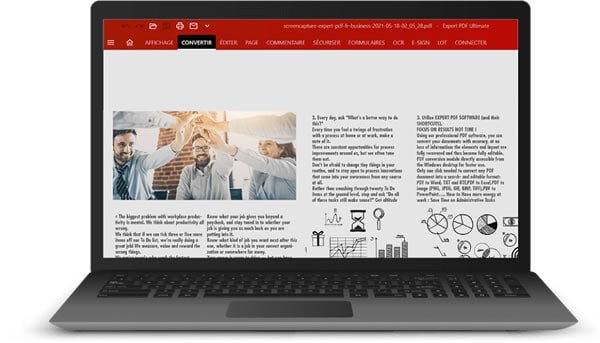
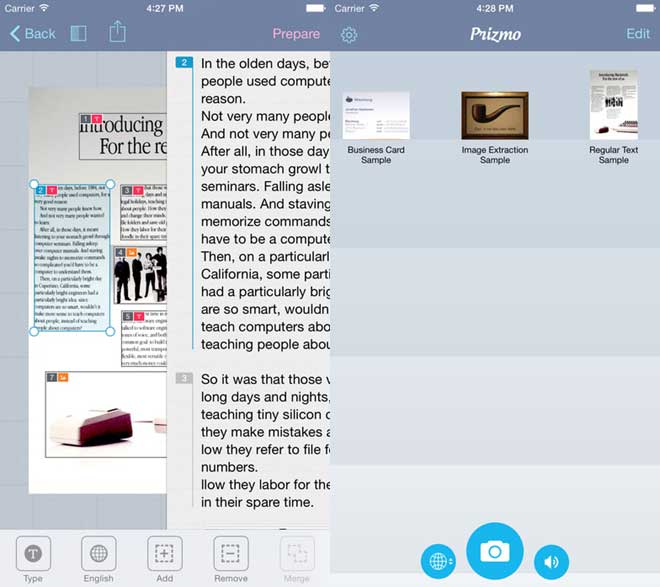
Prizmo is een scantool met OCR in 28 talen, geavanceerde bewerking, tekst-naar-spraak, iCloud-compatibiliteit en vertaling in 59 talen. Door de ondersteuning van VoiceOver door Prizmo is het toegankelijk voor iedereen.
Prizmo is essentieel voor scannen en tekstherkenning, ongeacht de gebruikte opnameapparatuur. Het werkt met afbeeldingen die zijn vastgelegd met uw iPhone, iPad of digitale camera, evenals met documenten die zijn gescand via aangesloten of Wi-Fi-scanners. Het stelt u in staat om snel elk document te scannen en verwerken (facturen, bonnetjes, borden, grote advertenties, enz.).
Beoordeling voor Prizmo
Voordelen:
- Verbeter de beeldkwaliteit van gescande PDF vóór conversie.
- Werkt voor iOS mobiele apparaten.
Nadelen:
- Meer ontworpen voor het vastleggen en verwerken van afbeeldingen.
Deel 3. 2 Beste Gratis PDF naar JPG Converter Online
Er is een breed scala aan online PDF-converters waarmee u PDF gratis naar JPG kunt converteren. Hier zijn 2 uitstekende opties:
- HiPDF Converter: Gratis tools om PDF te converteren naar JPG, PNG, TIFF en meer.
- iLovePDF PDF naar JPG Converter: Converteer PDF naar JPG online in hoge kwaliteit
1. HiPDF Gratis PDF naar JPG Converter
HiPDF Gratis PDF naar JPG Converter is een online PDF-tool waarmee u gemakkelijk al uw PDF-bestanden kunt converteren. Het is een gratis online converter waarmee u PDF kunt converteren naar JPEG, PNG, Word, Excel en meer.
Het stelt u in staat om alle conversies gratis uit te voeren binnen uw browser en ondersteunt PDF-bewerking. Bovendien biedt het geavanceerde functies zoals OCR, PDF-beveiliging en meer.

2. iLovePDF
Met deze snelle en eenvoudig te gebruiken tool kunt u uw PDF's converteren naar foto's. Bovendien kunt u bestanden rechtstreeks converteren vanuit de internetservices die u gebruikt.
Als het gaat om PDF-conversieprogramma's, is iLovePDF ongeëvenaard op het gebied van kwaliteit en betrouwbaarheid. Deze online tool converteert elk PDF-bestand naar het meest gebruikte afbeeldingsformaat, JPG. Behalve dat u bestanden voor conversie rechtstreeks vanaf uw apparaat kunt selecteren, integreert PDF naar JPG met diensten van derden zoals Gmail, Google Drive en Dropbox.
Bovendien stelt deze online extensie u in staat om nieuw geconverteerde bestanden te bekijken en te delen zonder ze in een andere applicatie te openen. Bovendien kunt u vanuit de tool uw nieuwe bestanden e-mailen. Bestandsbeveiliging zou het verste van uw gedachten moeten zijn, aangezien alle gegevens die op de servers worden geconverteerd binnen 24 uur worden gewist.

Veelgestelde vragen
Wat is de beste PDF naar JPG converter in hoge kwaliteit?
Om PDF naar JPG in hoge kwaliteit te converteren, heeft u een top PDF naar JPG converter nodig, zoals Adobe, PDFelement, Foxit. PDFelement kan bijvoorbeeld PDF naar JPG converteren met hoge DPI, wat de kwaliteit van de geconverteerde afbeelding kan garanderen. Ga naar de conversieinstellingen, en onder het gedeelte 'Afbeeldingskwaliteit' kunt u de DPI instellen op 100, 300 of zelfs meer.
Kan ik een PDF naar JPG Converter krijgen om PDF te converteren naar een afbeelding van minder dan 100kb?
Als u een JPG-afbeelding van minder dan 200kb, 100kb of 50kb nodig heeft, moet u een PDF naar JPG converter gebruiken met een bestandscompressietool. PDFelement is een veelzijdige tool die niet alleen PDF's kan converteren, maar ook PDF's kan comprimeren, bewerken of rangschikken. Voordat u de PDF naar JPG converteert, kunt u in PDFelement naar 'Tools' > 'Comprimeren' gaan om eerst de bestandsgrootte te verkleinen.
Wat is de beste PDF naar JPG converter voor grote bestanden?
Om grote PDF naar JPG te converteren, moet u online PDF naar JPG converters vermijden, die meestal een groottelimiet hebben, zodat u bestanden groter dan 20MB of zelfs minder kunt converteren.

Margarete Cotty
chief Editor