

PDFelement - Krachtige en eenvoudige PDF-editor
Ga aan de slag met de gemakkelijkste manier om PDF's te beheren met PDFelement!
PDF Reader Pro is een multiplatform PDF-tool. Het is beschikbaar op Windows, Mac, iOS en Android. De naam suggereert dat het alleen een PDF-lezer is, maar het is meer dan dat. PDF Reader Pro heeft veel andere functies. En we zullen deze bekijken en hoe goed deze software is in dit artikel.
Voor het geval je besluit dat het niet de PDF-tool voor jou is na een nadere blik, hebben we je gedekt. Je vindt in dit artikel ook het beste alternatief voor PDF Reader Pro.
Wat doet PDF Reader Pro?
Zoals hierboven vermeld, kan PDF Reader Pro meer dan PDF-documenten openen. Hier zijn de belangrijkste functies. PDF Reader Pro kan:
- PDF's bekijken
- PDF's maken
- PDF's versleutelen
- OCR uitvoeren
- PDF's ondertekenen
- PDF's annoteren
- PDF's converteren
- PDF-formulieren invullen
Voordelen
Het bevat veel functies, waardoor het werken met PDF's handig, gemakkelijk en snel is.
PDF Reader Pro is beschikbaar op verschillende platforms.
Bevat verschillende leesmodi.
Nadelen
De gratis versie heeft beperkte mogelijkheden
Is PDF Reader Pro gratis?
Nee, PDF Reader Pro is niet volledig gratis. Als je de betaalde versie niet neemt, is deze software bijna alleen een PDF-lezer. Het heeft geen PDF-bewerkingsfuncties. En hoewel je de gratis versie kunt gebruiken om PDF's naar Office te converteren, converteert het alleen de eerste 10 pagina's. Bovendien zijn batchversleuteling, het importeren en exporteren van annotaties, het invullen van formulieren en andere functies ook vergrendeld achter een betaalmuur.
Dus, hoeveel kost de betaalde versie van PDF Reader Pro? Er is niet één antwoord daarop, omdat er verschillende abonnementen zijn. Hier is meer informatie zodat je kunt budgetteren.
- Mac/Windows Premium - $59,99 (inclusief btw)
- Mac/Windows Permanente licentie - $79,99 (inclusief btw)
- Op Apple App Store - $19,99
- Op Google Play - $1/maand
- Mac/Windows PDF Reader Pro voor Teams - $299,95
Verdict
PDF Reader Pro is een geweldige tool met de functies die je zou verwachten van geavanceerde PDF-software. De Premium-versie is budgetvriendelijker dan alternatieven, maar de conversiefunctie heeft nog steeds beperkingen. Dus het wordt aanbevolen om een permanente licentie te nemen.
Hoe PDF-bestanden lezen en bewerken in PDF Reader Pro voor Mac
1. Open PDF Reader Pro en open een PDF-bestand. Je kunt dan de PDF lezen.
2. Klik op PDF bewerken op de bovenste werkbalk. Dit brengt je naar de bewerkingsmodus.
3. Selecteer de PDF-bewerkingstools die je wilt gebruiken. Klik bijvoorbeeld op Tekst toevoegen om nieuwe tekst aan het document toe te voegen. Je kunt ook rechts klikken op tekst om de tekstkleur of lettergrootte te wijzigen.

Hoe PDF-bestanden lezen en bewerken in PDF Reader Pro voor Windows
1. Open PDF Reader Pro en open een PDF-bestand. Je kunt dan de PDF lezen.
2. Klik op PDF bewerken op de bovenste werkbalk. Dit brengt je naar de bewerkingsmodus.
3. Klik met de rechtermuisknop op tekst om te kopiëren, knippen, plakken, selecteren of alles selecteren, bewerk vervolgens indien nodig. Je kunt de letterkleur en lettergrootte wijzigen in het rechterpaneel. Je kunt ook andere bewerkingsfuncties vinden op de Tools
Hoe PDF's bewerken met PDFelement - Een PDF Reader Pro alternatief
Wondershare PDFelement is een uitstekend alternatief voor PDF Reader Pro. De functierijkdom is vergelijkbaar met laatstgenoemde. Zo kun je PDF's bewerken in PDFelement.


Op Windows
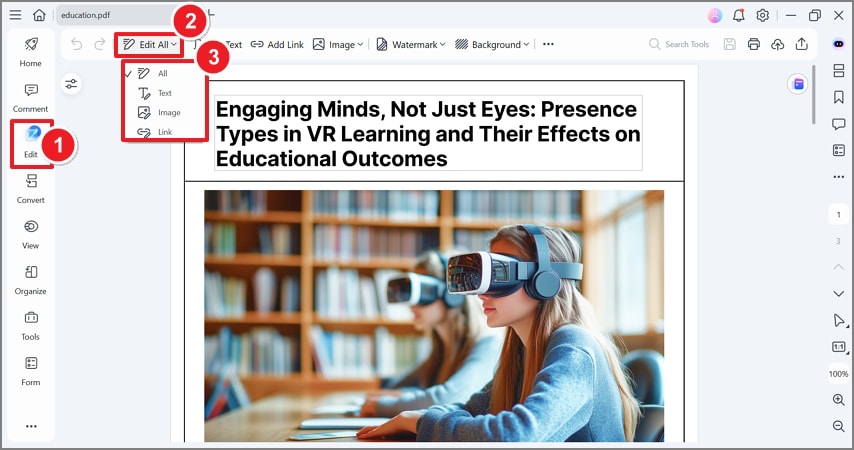
1. Start Wondershare PDFelement. Selecteer Bewerken.

2. Open de PDF die je wilt bewerken. PDFelement brengt je automatisch naar de bewerkingsmodus.
3. Voer OCR uit als de PDF een gescand document is.
4. Selecteer de afbeeldingen, tekst of links die je wilt bewerken en bewerk indien nodig. Je kunt ook andere tools gebruiken om watermerken, achtergronden, kopteksten, voetteksten, enz. toe te voegen.
Op Mac
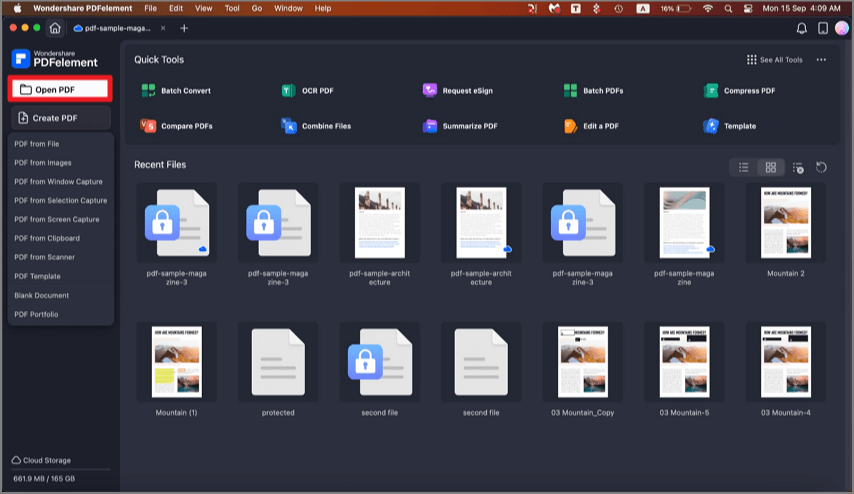
1. Open PDFelement voor Mac.
2. Selecteer Openenom de PDF te importeren die je wilt bewerken. Je kunt ook het PDF-bestand naar het PDFelement-startscherm slepen om het te openen.
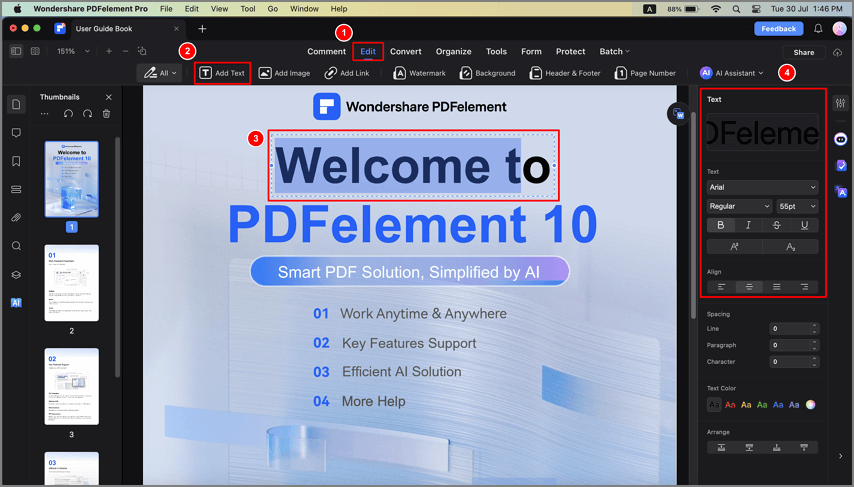
3. Klik op de bewerkingstools die je wilt gebruiken. Je kunt op Tekst klikken om de tekst in de PDF te bewerken of op Afbeelding toevoegen om een nieuwe afbeelding in het document in te voegen. Er zijn tal van andere bewerkingsopties naast deze. En als je PDF een gescand document is, voer dan eerst OCR uit.
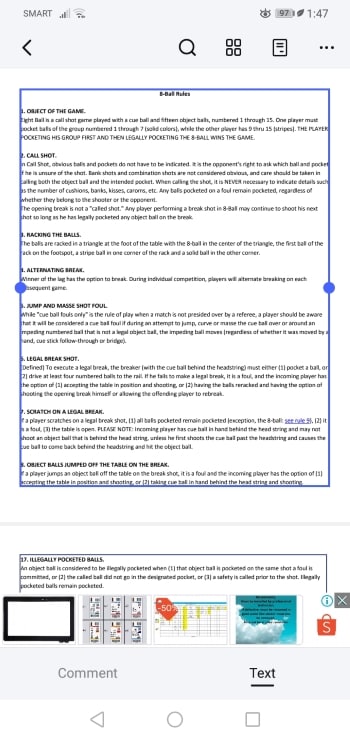
Op Android




1. Start PDFelement voor Android.
2. Geef het toestemming om toegang te krijgen tot je bestanden.
3. Open een PDF-bestand.
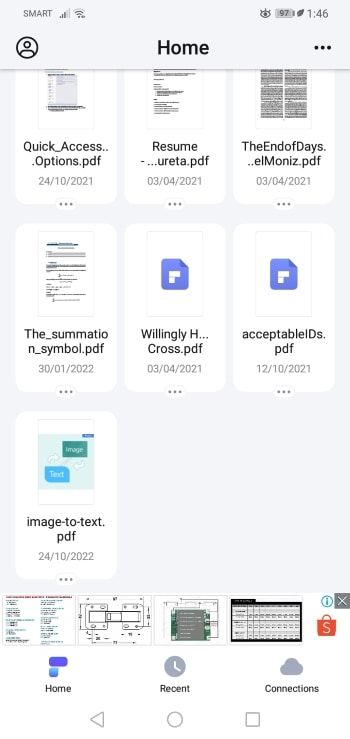
4. Klik op Tekst in het onderste menu om de tekst in het document te bewerken. Of je kunt in het Commentaar tabblad blijven en tools selecteren zoals Handtekening, Stempel, or Markeren.
Op iOS
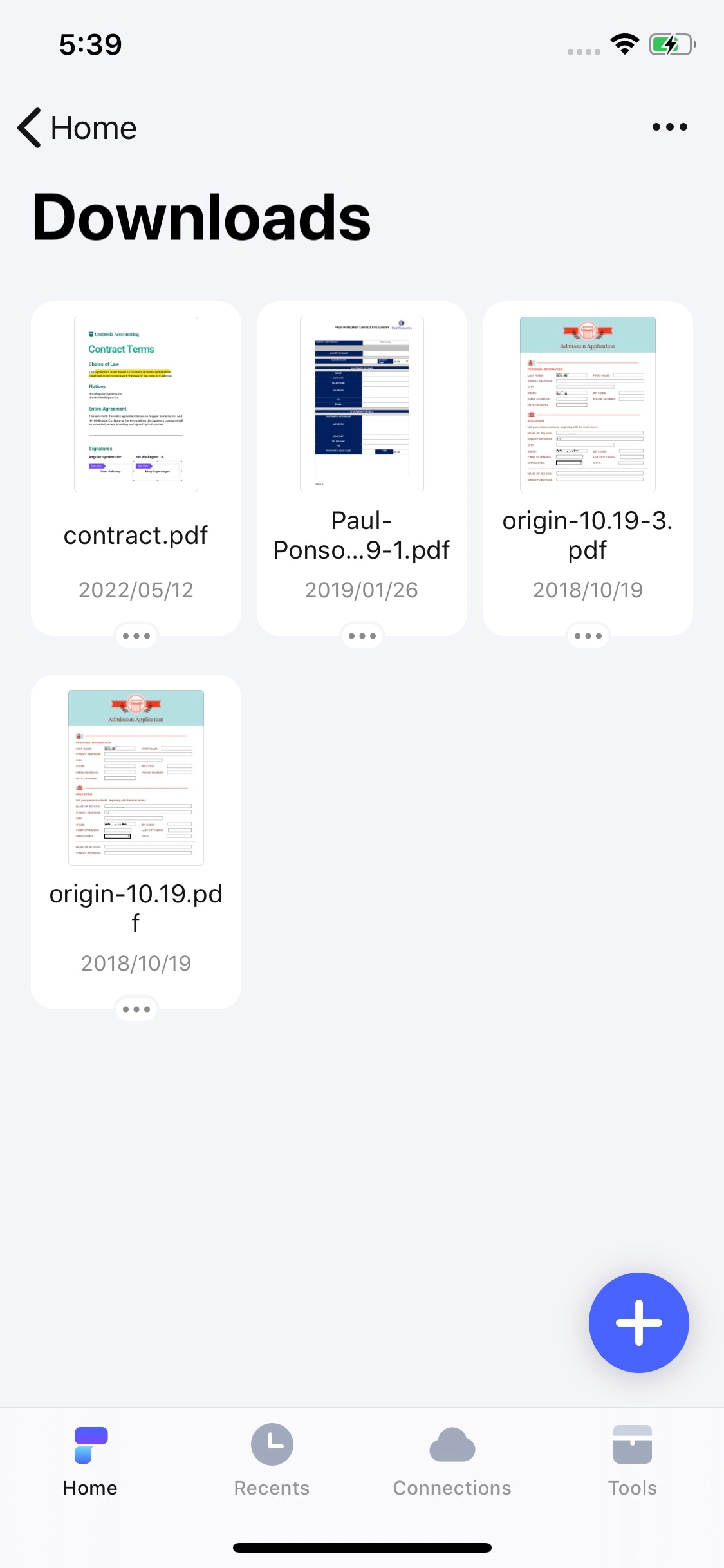
1. Open de PDFelement iPhone/iPad-app.
2. Selecteer de PDF die je wilt bewerken.
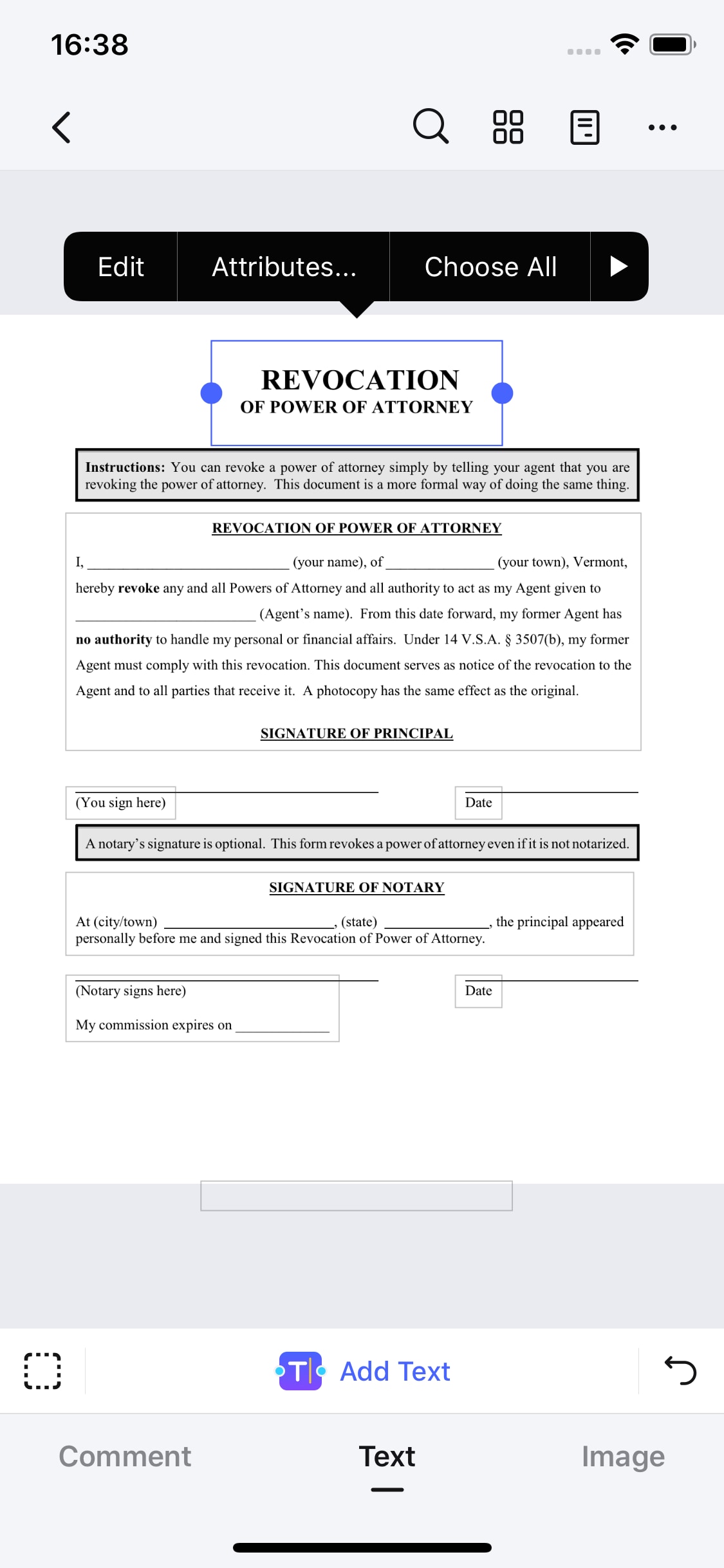
3. Tik op het tweede Tekstvak pictogram bovenaan het scherm. Het omsluit de bewerkbare tekst in het document in blauwe vakken.
4. Selecteer een blauw vak om de inhoud te bewerken. Je kunt het naar een andere positie verplaatsen, de kleur of grootte wijzigen, knippen, kopiëren, plakken of nieuwe tekst typen.
Vergelijking tussen PDF Reader Pro en Wondershare PDFelement
Ondersteund OS |
Prijs |
Voordelen |
Nadelen |
|
| PDF Reader Pro | Windows; Mac; Android; iOS | Begint bij $59,99 op Windows/Mac, $19,99 op iOS en $1/maand op Android. |
● Het bevat andere functies naast PDF-viewer. ● Beschikbaar op veel platforms. ● Bevat verschillende weergavemodi voor een betere leeservaring. |
● De gratis versie is alleen een PDF-lezer. Het kan ook PDF naar Office converteren, maar converteert alleen de eerste 10 pagina's. ● Zelfs de Premium-versie heeft opvallende beperkingen. Het converteert nog steeds alleen de eerste 10 pagina's van een document. |
| Wondershare PDFelement | Windows; Mac; Android; iOS |
Begint bij $29,99/kwartaal op Windows/Mac; De in-app aankopen op mobiel beginnen bij $6,99. |
● Betaalbaar ● Biedt veel handige functies. ● Beschikt over een zeer nauwkeurige OCR om gescande documenten bewerkbaar te maken ● Beschikbaar op verschillende platformen |
● De gratis versie heeft beperkte mogelijkheden. ● De gratis proefperiode duurt slechts 14 dagen. U kunt nog steeds enkele functies uitproberen en het werkt nog steeds als PDF-viewer. Maar de meeste functies zullen vergrendeld zijn. |
Waarom PDFelement Veelbelovender Is Dan PDF Reader Pro
Wondershare PDFelement en PDF Reader Pro hebben veel overeenkomsten. Beide stellen u in staat om PDF's te maken, bewerken, OCR-en, invullen, converteren, comprimeren en meer. Dus waarom zou u voor PDFelement kiezen?
Op PC
U kunt het antwoord gemakkelijk vinden in de voor- en nadelen. Beide zijn premium PDF-software. PDF Reader Pro is echter duurder. De Premium-versie (die u geen permanente licentie geeft) kost $59,99. U kunt dit bedrag aan deze tool uitgeven en nog steeds geen PDF's volledig naar Office-bestanden kunnen converteren. Er is nog steeds de vervelende limiet van 10 pagina's.
Aan de andere kant kost het goedkoopste abonnement van Wondershare PDFelement $29,99 per kwartaal. En het geeft u al toegang tot alle functies. Dit betekent dat u zoveel bestanden kunt converteren als u wilt. En in de zakelijke en onderwijswereld moet u vaak bestanden naar en van PDF converteren.
Op Mobiel
De Wondershare PDFelement-app behoort tot de krachtigste mobiele PDF-tools die momenteel beschikbaar zijn. Het biedt functies zoals geavanceerde OCR, digitale handtekeningen en andere die u echt in staat stellen om onderweg PDF's te bewerken.
Bovendien zijn PDFelement voor Android en iOS beide gratis te downloaden. U moet misschien geld uitgeven om enkele mogelijkheden te ontgrendelen, ja, maar het downloaden ervan is gratis. Ondertussen moet u voor PDF Reader Pro op iOS $19,99 betalen om te downloaden.
Conclusie
PDF Reader Pro is een goede PDF-editor. Het ontbreekt niet aan basis- of geavanceerde PDF-functies. Moet u de tekst in een PDF-bestand bewerken? Hoe zit het met het comprimeren van het bestand? PDF Reader Pro heeft u gedekt. Het beste is dat het beschikbaar is op meerdere platformen. Dus ongeacht het apparaat dat u bezit, kunt u PDF Reader Pro gebruiken.
Voor het geval er iets is aan PDF Reader Pro dat u niet bevalt, kunt u het alternatief proberen. En de beste is Wondershare PDFelement. Alles wat PDF Reader Pro kan doen, kan Wondershare PDFelement ook. Bovendien beschikt PDFelement over een intuïtief ontwerp waardoor het supergemakkelijk te gebruiken is. U zou dat zeker geweldig vinden.
