

PDFelement - Krachtige en Eenvoudige PDF-editor
Ga aan de slag met de gemakkelijkste manier om PDF's te beheren met PDFelement!
Meer dan ooit zijn PDF's een standaard onderdeel van het leven. Het bewerken ervan kan echter moeilijk zijn zonder de juiste PDF-software. PDF Pro is een recent voorbeeld van een dergelijk product dat golven maakt in de industrie.
Als je de laatste versie van de tool leuk vond, zul je de nieuwe fantastisch vinden. De softwaremakers blijven verbeteringen doorvoeren die het voor blijven op de rest. Als je meer wilt leren over deze robuuste PDF-editor, lees dan verder in onze PDF Pro Review om meer te weten te komen over de nieuwe versie.
Wat is PDF Pro?
PDF Pro is een allesomvattend PDF-bewerkingsprogramma dat een gevarieerde verzameling tools biedt om PDF-documenten te genereren, wijzigen en converteren. Dankzij zijn uitgebreide mogelijkheden is PDF Pro een robuuste oplossing voor al uw PDF-behoeften. PDF-bestanden kunnen worden bekeken, bewerkt en herzien met dit programma.
De gebruikerservaring van PDF Pro maakt het eenvoudig om alle mogelijkheden van het Portable Document Format-bestand te openen en te gebruiken. Het ondersteunt verschillende meest voorkomende formaten, waaronder HTML, EPUB, RTF en JPEG, om het delen van documenten gemakkelijker te maken. Bovendien biedt het aanpasbare opmerkingen, lay-outs en foto's.
Belangrijkste kenmerken
- U kunt eenvoudig bewerkingen aanbrengen in de afbeeldingen en tekst in uw PDF-bestanden.
- Converteer uw PDF-bestanden naar een breed scala aan formaten, zoals Word, Excel, PowerPoint en nog veel meer.
- Gebruik de tools die PDF Pro biedt om nieuwe PDF-bestanden te genereren, ofwel vanaf nul of door verschillende bestaande bestanden samen te voegen.
- Gebruik de digitale handtekeningfunctie van PDF Pro om documenten elektronisch te ondertekenen en uw PDF's te beveiligen met een wachtwoord om ongeautoriseerde gebruikers toegang te ontzeggen.
- U kunt in realtime met uw teamleden samenwerken aan projecten door PDF's met hen te delen.
Voordelen
- Extreem lichtgewicht voor uw apparaten
- Gemakkelijk te gebruiken voor alle doelgroepen
- Een behoorlijk aantal functies worden aangeboden
Wat is nieuw in PDF Pro 10?
De nieuwe softwareversie biedt nu OCR, waardoor u snel en nauwkeurig tekst kunt extraheren uit gescande documenten, afbeeldingen, gedownloade PDF's en meer. Dit betekent dat u elke PDF of bestand kunt bewerken, doorzoeken en ermee kunt werken! Enkele van de belangrijkste verschillen zijn:
- De introductie van de OCR-functies van PDF Pro zorgt er ook voor dat het zich onderscheidt van de vorige versie.
- Terwijl eerdere versies van PDF Pro beschikbaar waren als abonnementen en levenslange rechten, is PDF Pro 10 uitsluitend beschikbaar als levenslange licentie.
Dit betekent dat u nu kunt kiezen uit verschillende flexibele prijsplannen die u toegang geven tot een breder scala aan tools en meer geavanceerde mogelijkheden voor al uw PDF-vereisten.
Oordeel
PDF Pro is een flexibel en gebruiksvriendelijk PDF-bewerkingsprogramma geschikt voor professionals en organisaties van alle soorten. PDF Pro biedt alle benodigde tools om PDF's te genereren, bewerken en converteren.
Hoe PDF-bestanden maken, converteren, bewerken, ondertekenen en OCR'en in PDF Pro
In deze sectie laten we zien hoe u PDF Pro gemakkelijk kunt gebruiken:
Een PDF maken:
Het proces voor het maken van een PDF met PDF Pro wordt hieronder beschreven.
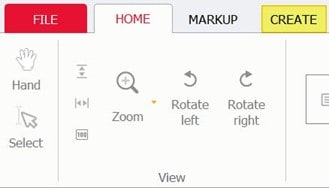
Stap 1 Start PDF Expert en ga naar het menu "Maken".
Stap 2 Om een nieuw bestand te maken, selecteert u Nieuw bestand. Een nieuwe, lege PDF wordt geopend.
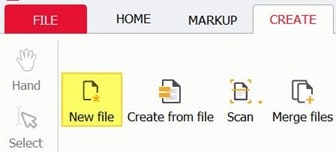
Opmerking: Vul uw PDF met informatie door te typen, foto's te uploaden en componenten zoals vormen en lijnen toe te voegen. Deze functies zijn toegankelijk via de werkbalk bovenaan het venster.
Stap 3 Klik op "Opslaan" om uw PDF op te slaan. Door hierop te klikken opent u een venster voor het opslaan van bestanden waarin u kunt kiezen waar op uw machine of in cloudopslag u de PDF wilt opslaan.
Stap 4 Als u uw PDF naar iemand anders wilt sturen of wilt uploaden naar een site voor het delen van bestanden, kunt u op de knop "Delen" klikken.
Elk bestand converteren naar een PDF
U kunt ook PDF's genereren door een ander document naar PDF-formaat te converteren. Om uw bestanden naar PDF-formaat te converteren, kunt u een PDF-converter gebruiken zoals PDF Pro. Maak een PDF-bestand van uw afgedrukte document met Microsoft Word, Excel of PowerPoint door deze stappen te volgen:
Stap 1 Start PDF Pro.
Stap 2 Kies om te beginnen het tabblad Maken.
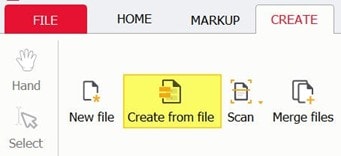
Stap 3 Druk op de knop met het label Maken uit bestand.
Stap 4 Voeg nu uw bestand toe aan de tool.
Stap 5 Zoek het bestand dat u wilt openen en klik vervolgens op Openen.
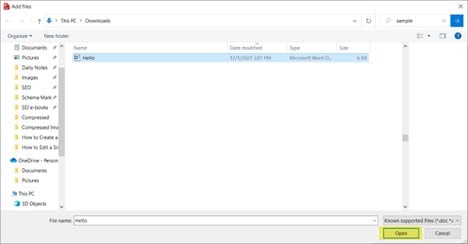
Stap 6 Klik op de optie Maken.
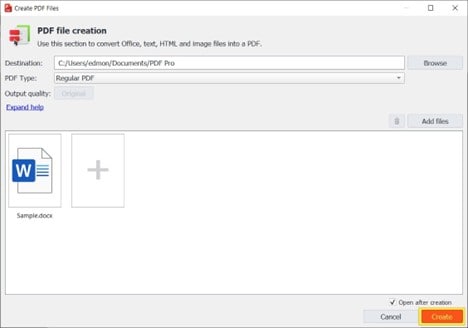
PDF's bewerken in PDF Pro:
De onderstaande procedures moeten worden gevolgd om een PDF te wijzigen met PDF Pro:
Stap 1 Start PDF Pro en open het document dat u wilt wijzigen.
Stap 2 Om de PDF te wijzigen, kiest u de juiste tool uit de werkbalk bovenaan het venster.
Tip: U kunt bijvoorbeeld de tool "Tekst" gebruiken om tekst toe te voegen of bij te werken of de tool "Pen" om te tekenen of te schrijven op de PDF. Beide tools bevinden zich in het menu "Extra".
Stap 3 Wijzig het uiterlijk van uw PDF door gebruik te maken van de vele opmaakopties in de werkbalk. U kunt bijvoorbeeld het lettertype, de tekstgrootte en de uitlijning wijzigen.
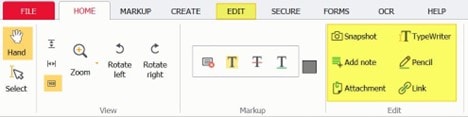
Stap 4 Gebruik de tool "Selecteren" om de inhoud te markeren die u wilt bewerken in de PDF. Gebruik vervolgens de opties in de werkbalk om de gemarkeerde informatie te verwijderen of te verplaatsen.
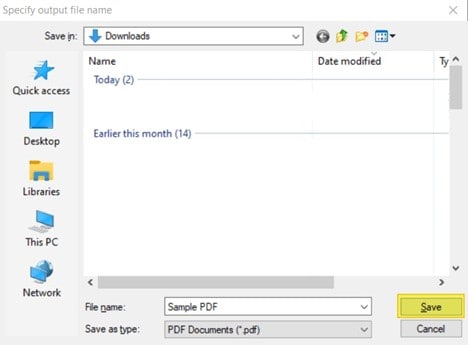
Stap 5 Nadat u wijzigingen hebt aangebracht, kunt u uw werk opslaan in de PDF door op de knop "Opslaan" te klikken wanneer u klaar bent.
Documenten ondertekenen in PDF Pro:
Voor het beveiligen en ondertekenen van PDF's in PDF Pro: hier zijn de stappen die u moet volgen:
Stap 1 Selecteer het tabblad met het label Beveiligen.
Stap 2 Klik op de knop PDF ondertekenen.
Stap 3 Voeg uw handtekening toe of maak een nieuwe aan.
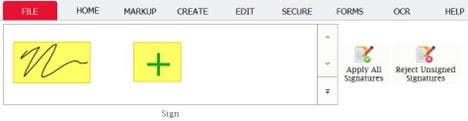
Stap 4 Klik op de knop Opslaan of druk op [ctrl + s] op uw toetsenbord om uw wijzigingen op te slaan.
PDF-bestanden OCR'en in PDF Pro:
Een van de nieuwste toevoegingen aan de PDF Pro-toolfamilie is de introductie van de OCR-functie.
Het optische tekenherkenningsproces (OCR) transformeert direct de tekst in foto's en PDF's op basis van afbeeldingen in echte tekst die kan worden bewerkt, doorzocht en waarmee kan worden gewerkt.
PDF Pro, dat door ons team sterk wordt aanbevolen, is uitgerust met een optische tekenherkennings (OCR) tool. Deze alles-in-één PDF-editor, -maker, -converter en -samenvoeger transformeert ook tekst uit afbeeldingen en op afbeeldingen gebaseerde PDF's.
Om gebruik te maken van de OCR-functie, gaat u als volgt te werk:
Stap 1 Start PDF Pro en open de PDF.
Stap 2 Kies de optie Huidig bestand op het tabblad OCR.
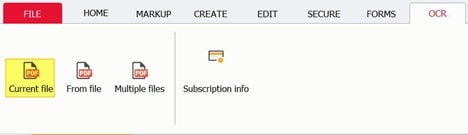
Stap 3 Kies doorzoekbare of bewerkbare tekst en druk op de knop Uitvoeren.
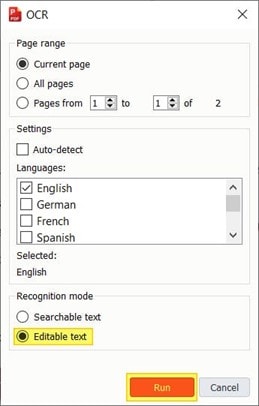
Opmerking: Uw PDF-bestand heeft nu tekst waarmee u kunt werken om te communiceren, bewerken, zoeken en andere dingen te doen.
Waarom zoeken naar PDF Pro alternatieven
Ongetwijfeld is PDF Pro een uitstekende optie om te gebruiken in geval van nood. Er zijn echter momenten waarop de software zijn ware doel niet vervult. Laten we eens kijken waarom u misschien enkele PDF Pro-alternatieven op de markt wilt bekijken.
- Langdurige stappen om PDF's te bewerken– Er lijken verschillende langdurige processen te zijn op weg naar wat u wilt. Het zou geweldig kunnen zijn voor nieuwe gebruikers om enkele gebruiksvriendelijke instructies of kennis te hebben over alle functies die toegankelijk zijn in plaats van alleen maar rond te scrollen om te ontdekken wat elke functie doet.
- Problemen met het opslaan van PDF's– Gebruikers hebben soms een bestand opgeslagen als PDF, maar ze hadden in werkelijkheid een HTML-bestand. Dit kan om verschillende redenen gebeuren.
- Software wordt niet-reagerend– Gebruikers hebben behoorlijk wat problemen gemeld, waaronder het vastlopen en niet-reagerend worden van het programma op ongelegen momenten. Het probleem kan zijn dat u probeert een groot document te uploaden.
- Vervelende annotaties– Het is onhandig om correcties aan te brengen wanneer een PDF bedekt is met veel annotaties.
- Prijzig voor budgetgebruikers– PDF Pro biedt gebruikers verschillende prijsalternatieven om uit te kiezen, waaronder een gratis versie met minder functies dan zijn premium tegenhangers en betaalde edities met meer functies en mogelijkheden. Vanwege de hoge afkoopsom kunnen sommige consumenten geïnteresseerd zijn in het vinden van een alternatief voor PDF Pro dat redelijker geprijsd is.
Veelgestelde vragen
1. Is er een geschikt alternatief voor PDF Pro?
Samen met PDFelement, NitroX en Acrobat Pro behoort PDF-Xchange Editor tot de minst prijzige keuzes. Deze zijn uitgerust met alles wat u nodig hebt om PDF's te maken, bewerken en annoteren, optische tekenherkenning uit te voeren en ze digitaal te ondertekenen. PDF's kunnen worden geconverteerd naar Microsoft Office-formaten en omgekeerd.
2. Is er een manier om PDF's gratis te bewerken?
Het antwoord is ja; u kunt een van de verschillende gratis PDF-editors gebruiken om wijzigingen aan te brengen in uw PDF's. Enkele van de alternatieven zijn Adobe Acrobat Reader DC, PDFescape, PDF-XChange Editor en Inkscape. Houd er rekening mee dat sommige gratis PDF-editors beperkingen kunnen opleggen aan de grootte of het aantal PDF's dat u kunt bewerken en dat hun mogelijkheden beperkter kunnen zijn dan die van commerciële editors.
3. Hoe kan ik een PDF bewerken zonder PDF Pro?
Om dit te bereiken, heb je alleen Microsoft Word nodig. Je moet het programma starten om toegang te krijgen tot het bestandsmenu in Microsoft Word. Kies "Openen" als je daarom wordt gevraagd. Kies nu de PDF die je wilt wijzigen. Er verschijnt een bericht dat je PDF succesvol is geconverteerd naar een bewerkbaar formaat. Kies "OK" en klik op de knop om wijzigingen in het bestand aan te brengen.
Hoe PDF's bewerken met PDF Pro alternatieven
Wat als je in een noodsituatie een PDF-document moet bewerken en de PDF Pro-editor je niet kan helpen? In dat geval raden we je aan om PDFelement te gebruiken. Het is gebruiksvriendelijk en biedt basisbewerkingsfuncties die je direct kunnen helpen. Volg de onderstaande stappen om je PDF te bewerken:


Stap 1 Start de PDF-editor die je wilt gebruiken op je Windows-computer en importeer vervolgens het PDF-bestand dat je wilt bewerken. Je kunt de tekst in een PDF-document bewerken door het te selecteren, te uploaden en vervolgens de optie "Bestanden openen" in het hoofdvenster te gebruiken.
Stap 2 Ga naar het bovenste menu en kies "Bewerken." Selecteer vervolgens het "Bewerken" schakelicoon in het menu dat verschijnt. Dankzij deze functionaliteit is het eenvoudig om te schakelen tussen leesmodus en bewerkingsmodus.
Stap 3 Selecteer vervolgens de tekst die je wilt wijzigen door erop te klikken en begin met typen om de geselecteerde tekst te vervangen. Bovendien kun je met de tekstbewerkingsbalk de grootte, het type en de kleur van het lettertype aanpassen.

Opmerking: Na het bewerken van je documenten is het zeer praktisch om over te schakelen naar de leesmodus om ze verder te bekijken.
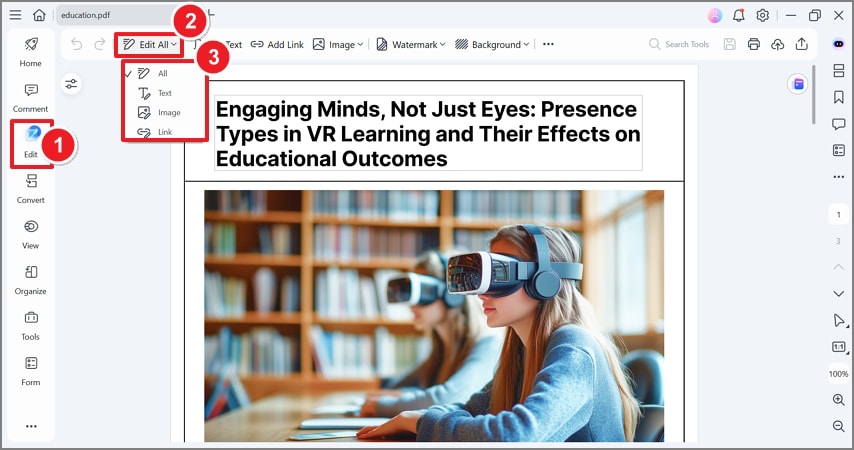
Stap 4 Je kunt tekst toevoegen door op de knop "Tekst toevoegen" te klikken en vervolgens met de muis te slepen om een vak te maken waar je de tekst wilt plaatsen.
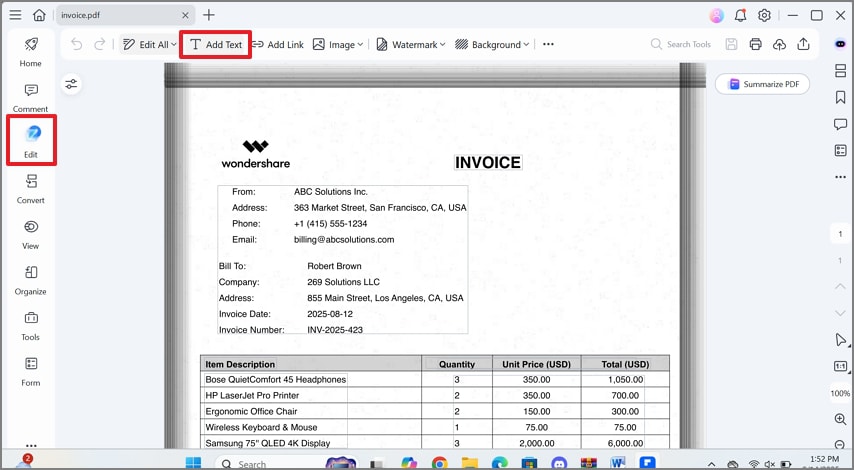
Stap 5 Je kunt de geselecteerde tekst verwijderen door de tekst die je niet wilt te selecteren en vervolgens de toets "Backspace" of "Delete" op je toetsenbord te gebruiken.
Welke kiezen
Nu je weet dat PDF Pro en PDFelement twee felle concurrenten zijn op het gebied van het maken en bewerken van PDF's, is het tijd om te laten zien welke de race wint tussen de twee. De onderstaande tabel benadrukt alle directe vergelijkingen voor je:
Functies/Aspecten |
PDF Pro |
PDFelement |
| Ondersteund OS | Windows, Mac, Linux | Windows, Mac |
| Prijzen | $60 per jaar | $79,99 per jaar |
| OCR | Ja | No |
| Redactie | Ja | No |
| Uitgebreide compatibiliteit | Ja | Ja |
| Ondersteuning voor bestandsformaten | Ja | No |
| Bewerk, verwijder, knip, kopieer, plak en voeg nieuwe tekst en afbeeldingen in gescande (afbeeldings)PDF's in met OCR-technologie | Ja | Niet allemaal |
| Batchverwerking | No | Ja |
| Doorzoekbare PDF's maken | Ja | No |
| Converteer gescande (afbeeldings)PDF naar volledig doorzoekbare en bewerkbare PDF met OCR-technologie | Ja | No |
| Ondertekende documenten bewerken | Ja | No |
Conclusie
PDF Pro is een volledig uitgeruste PDF-editor die is verbeterd om het bewerken van PDF's net zo eenvoudig en intuïtief te maken als het bewerken van documenten in een tekstverwerker. Deze nieuwste editie introduceert een aantal fascinerende nieuwe functies, waaronder de aanpasbaarheid van de werkbalk voor snelle toegang, een functie die een groot percentage gebruikers waardevol zal vinden.
Uitstekende software zou zich moeten aanpassen aan de behoeften van zijn gebruikers in plaats van andersom. In een notendop is PDF Pro een oplossing die ongelooflijk efficiënt is in termen van zowel effectiviteit als kosten als het gaat om het maken, bewerken en ondertekenen van PDF-bestanden. Bij het werken met PDF's is dit een uitstekend wapen in je arsenaal omdat het je veel tijd, geld en irritatie zal besparen.
