

Het verwijderen van een wachtwoord uit een met een wachtwoord beveiligd PDF-document is niet moeilijk. Dankzij technische experts zijn er verschillende tools ontwikkeld om het verwijderen van wachtwoorden uit PDF-documenten te vereenvoudigen voor gebruikers met elk ervaringsniveau.
Dus als u een PDF-bestand met wachtwoordbeveiliging heeft ontvangen, maakt u zich geen zorgen. U kunt de wachtwoordbeveiliging van PDF online verwijderen met een paar klikken.
In dit bericht leiden we u door de beste online tools die van pas kunnen komen om wachtwoordbeveiliging van PDF's te verwijderen. Het maakt niet uit of u technisch onderlegd bent of niet, de tools helpen u om de klus snel en gemakkelijk te klaren.
Deel 1. 3 Stappen om Wachtwoordbeveiliging van PDF Online te Verwijderen
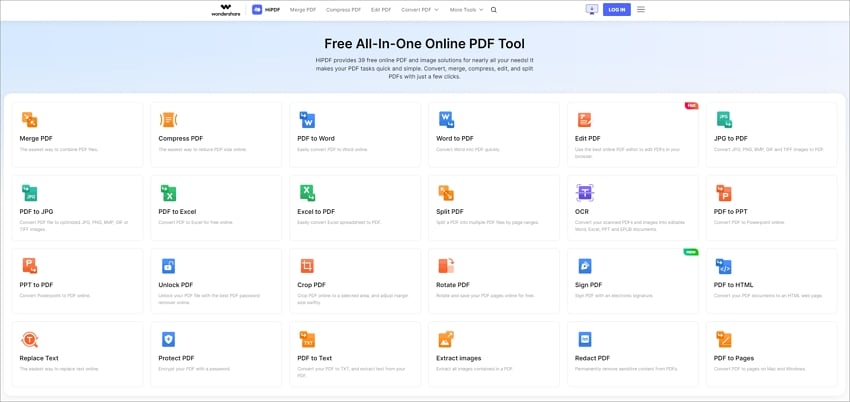
De meest betrouwbare manier om wachtwoordbeveiliging van PDF online te verwijderen is door gebruik te maken van HiPDF. Ja, de tool beschikt over veel kwaliteiten die het laten opvallen tussen de concurrenten, van het brede scala aan functionaliteiten tot de naadloos geïntegreerde gebruikersinterface, snelle PDF-verwerkingssnelheid en nog veel meer.
Bovendien biedt HiPDF verschillende tools, waaronder PDF ontgrendelen, PDF-converter, PDF samenvoegen, PDF ondertekenen, enz., die iedereen gratis online kan gebruiken om PDF-elementen te beheren. U hoeft zelfs geen technisch onderlegde persoon te zijn om uw weg te vinden in de interface van de tool.
Belangrijkste Kenmerken
- Ontgrendel PDF-documenten online binnen een paar klikken.
- Converteer PDF efficiënt naar verschillende formaten.
- Voeg PDF-bestanden samen en comprimeer ze.
- Onderteken PDF-bestanden digitaal online zonder problemen.
- Ondersteunt PDF-wachtwoordbeveiliging.
Hier leest u hoe u HiPDF gebruikt om wachtwoorden online uit PDF's te verwijderen;
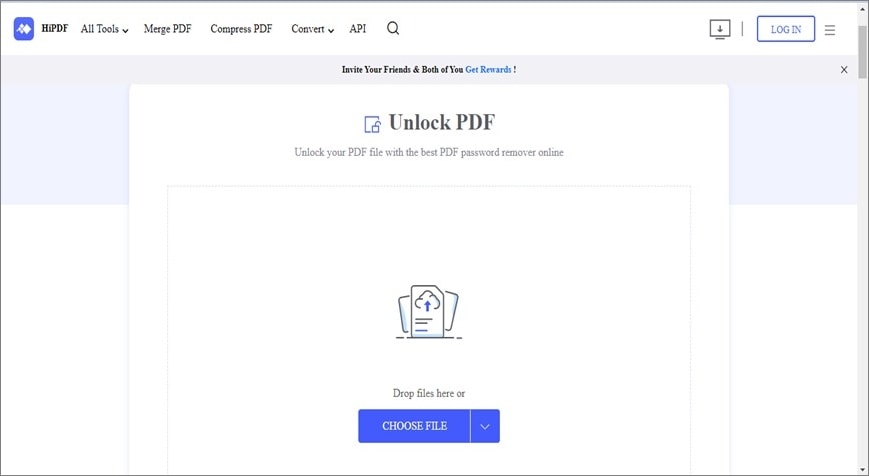
Stap 1 Open de HiPDF Unlock PDF online tool en klik op Bestand Kiezen om het PDF-document te uploaden dat u wilt ontgrendelen.
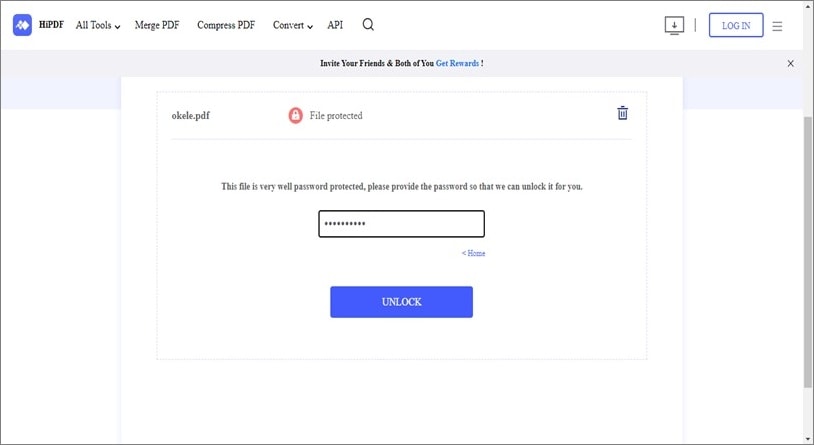
Stap 2 U wordt gevraagd om het wachtwoord voor uw PDF-bestand in te voeren. Voer het juiste wachtwoord in het relevante veld in en klik op Ontgrendelen.
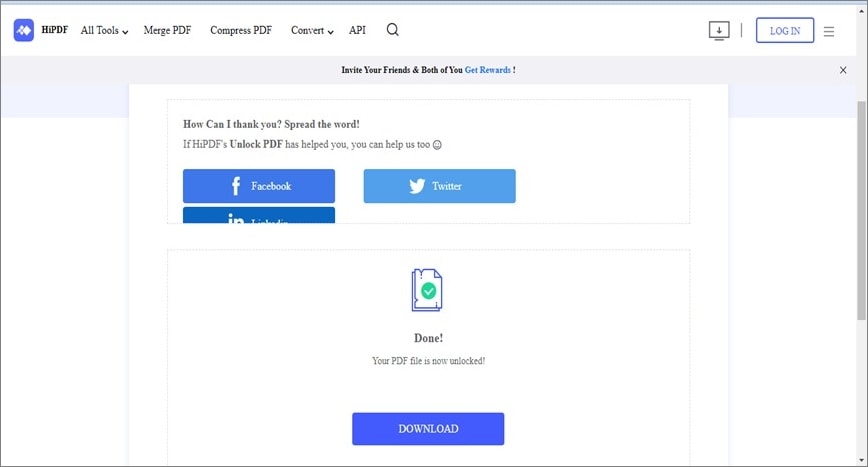
Stap 3 Het wachtwoord moet binnen een paar minuten uit uw PDF-bestand worden verwijderd. Klik daarna op Downloaden om het ontgrendelde bestand op te slaan.
Deel 2. Andere Tools voor het Online Verwijderen van Wachtwoorden uit PDF
Naast HiPDF zijn er andere online tools waarop u kunt vertrouwen om wachtwoorden uit PDF's te verwijderen. We hebben hieronder enkele van de beste opties vermeld die vergelijkbare kwaliteit bieden als HiPDF;
1. Smallpdf
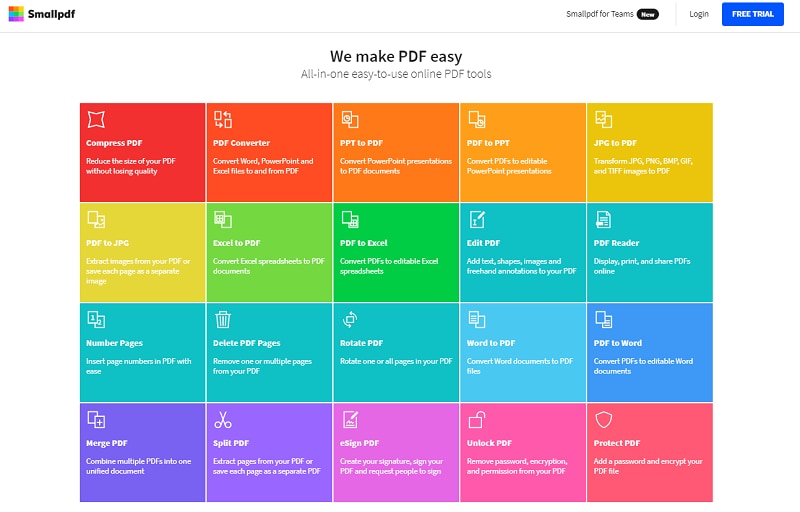
Smallpdf verdient altijd een vermelding bij het bespreken van top online PDF-tools voor het online verwijderen van wachtwoorden. De tool heeft een eenvoudige interface die het voor gebruikers gemakkelijk maakt om verschillende soorten PDF-gerelateerde bewerkingen uit te voeren, waaronder het verwijderen van PDF-wachtwoorden, PDF-wachtwoordbeveiliging, PDF-ondertekening, PDF-conversie en nog veel meer.
Ook is Smallpdf snel, dus hoe groot uw PDF-bestandsgrootte ook is, de kans is groot dat het u helpt om verschillende bewerkingen snel en gemakkelijk uit te voeren.
Belangrijkste Kenmerken
- Converteer en comprimeer PDF feilloos.
- Biedt verschillende PDF-bewerkingstools waarmee gebruikers PDF-pagina's kunnen verwijderen, PDF-pagina's nummeren, PDF's roteren en nog veel meer.
- Ondersteunt eenvoudig PDF splitsen en samenvoegen.
- PDF-documenten beveiligen met wachtwoord, ontgrendelen en digitaal ondertekenen.
Voordelen
Installatie van een app van derden is niet vereist.
De eenvoudige interface maakt navigatie gemakkelijk voor alle gebruikers.
Het ondersteunt veel PDF-beheertools voor het bewerken, beveiligen, converteren en nog veel meer op PDF's.
Nadelen
Het is niet 100% gratis.
Het aantal PDF-bestanden dat kan worden ontgrendeld is beperkt.
Stap 1 Open de Smallpdf Unlock PDF tool in uw browser en upload het PDF-bestand dat u wilt ontgrendelen met de knop Bestand Kiezen.
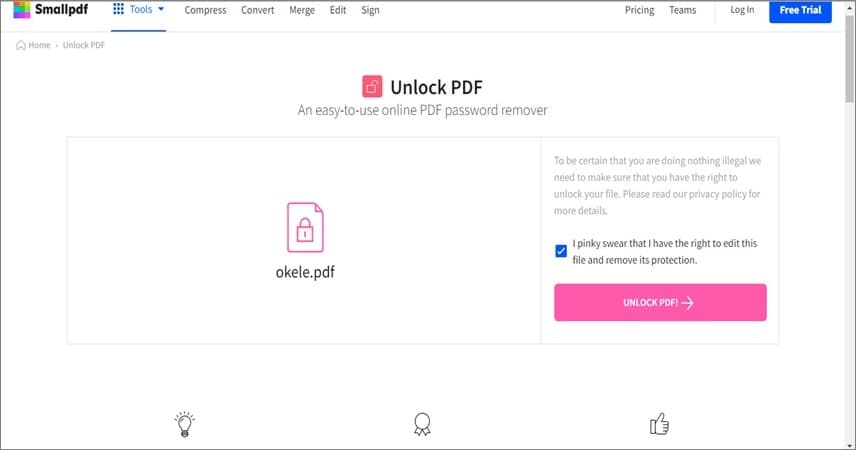
Stap 2 Vink het selectievakje aan naast "Ik zweer plechtig dat ik het recht heb om dit bestand te bewerken en de beveiliging te verwijderen". Klik vervolgens op de knop PDF Ontgrendelen.
Stap 3 Typ uw PDF-wachtwoord in het relevante vak en klik op Echt Ontgrendelen om het wachtwoord uit het PDF-bestand te verwijderen.
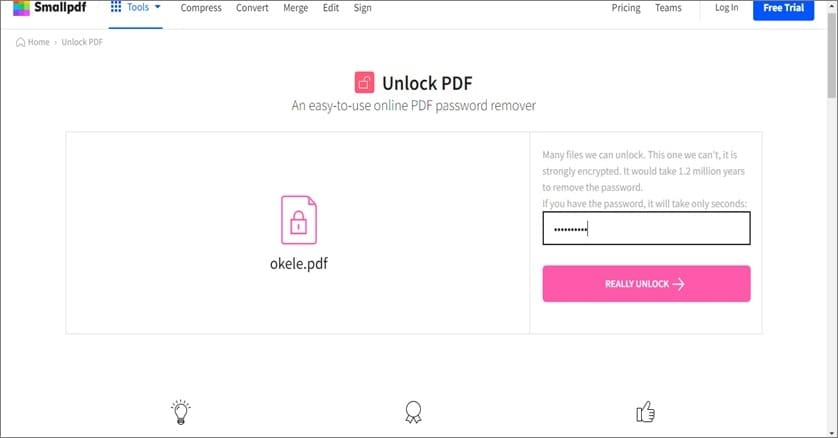
Stap 4 Klik ten slotte op de knop Downloaden om het PDF-bestand op te slaan.

2. iLovePDF
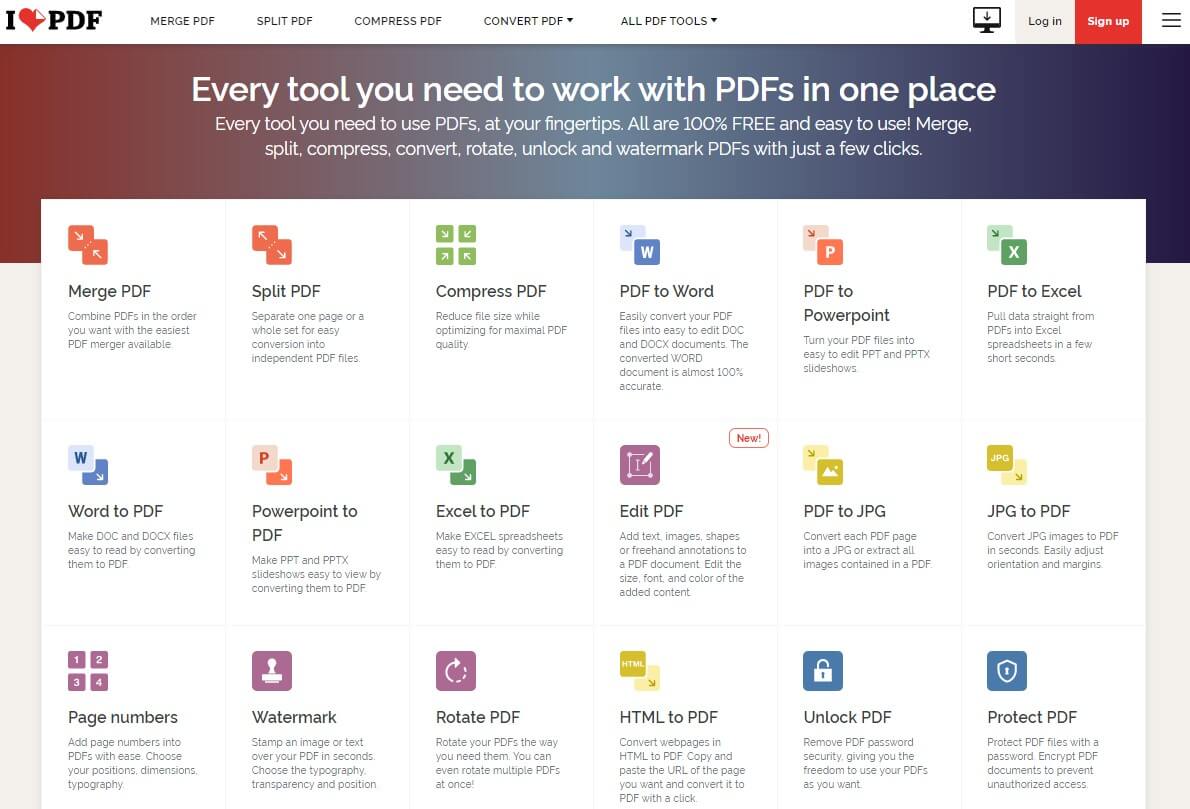
ILovePDF is een andere betrouwbare PDF-bewerkingstool die geweldige kwaliteiten heeft als online tool.
Het stelt gebruikers in staat om PDF-documenten efficiënt online te beheren met behulp van verschillende functies zoals PDF-ondertekening, PDF-converter, PDF-ontgrendelaar, watermerk, enz.
Ook maakt de overzichtelijke interface het voor elke gebruiker gemakkelijk om hun weg op de website te vinden zonder geavanceerde kennis te vereisen.
Belangrijkste Kenmerken
- Converteer PDF-documenten naar verschillende formaten zonder de inhoud aan te tasten.
- Voeg PDF's naadloos samen, splits en comprimeer ze.
- Bewerk, onderteken en beveilig PDF-bestanden.
- Ondersteunt PDF-paginanummering.
- Organiseer en roteer PDF-bestanden.
Voordelen
Het is gemakkelijk te gebruiken.
Biedt veel handige functies.
Het is 100% gratis.
Het voert PDF-bewerkingsbewerkingen zeer snel uit.
Nadelen
De advertenties kunnen soms irritant zijn.
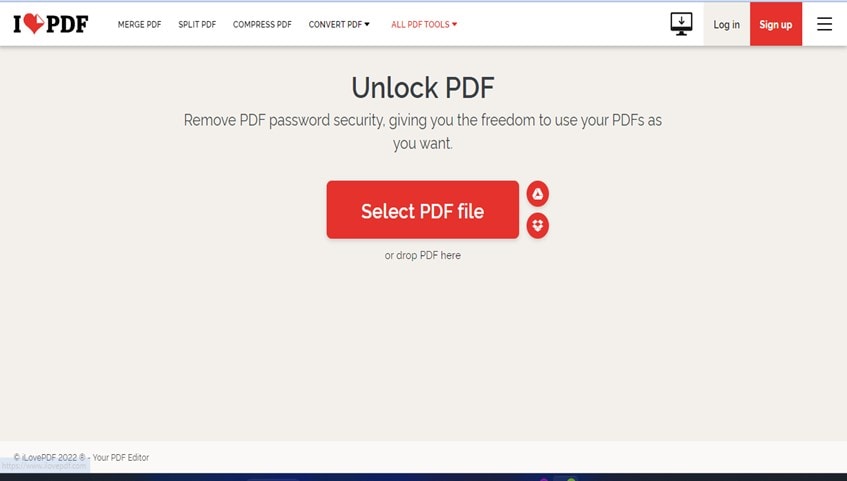
Stap 1 Bezoek de iLovePDF website en selecteer PDF Ontgrendelen uit de beschikbare functies.
Stap 2 Klik op PDF-bestand Selecteren en upload het met wachtwoord beveiligde PDF-document dat u wilt ontgrendelen.
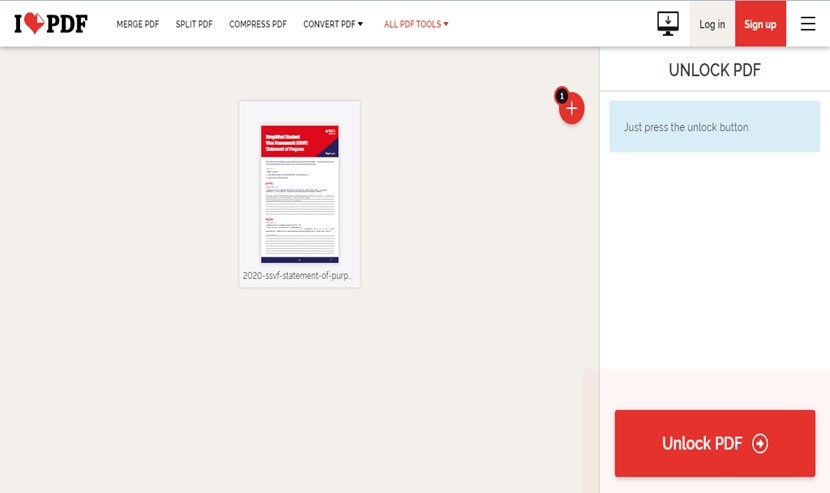
Stap 3 Klik op Ontgrendelen en wacht tot de iLovePDF ontgrendelingstool begint met het verwijderen van wachtwoorden uit het PDF-bestand.
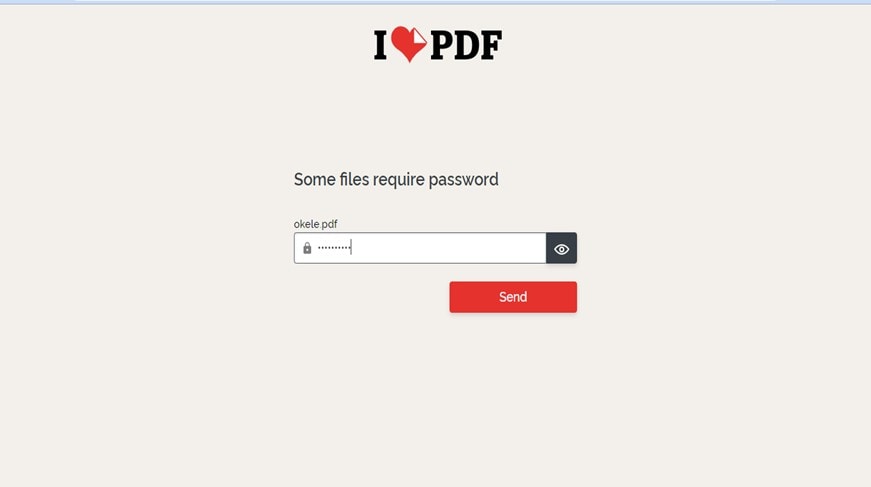
- Voer het juiste wachtwoord voor het PDF-bestand in. Klik vervolgens op Verzenden.
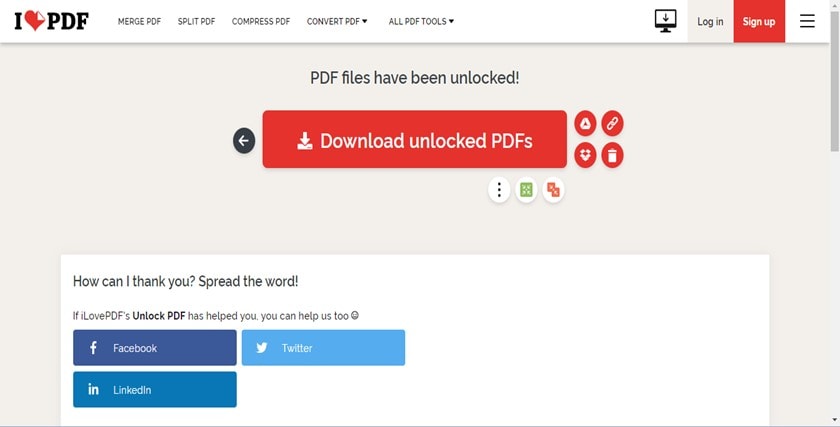
Stap 4 Het wachtwoord wordt onmiddellijk uit het PDF-bestand verwijderd. Klik daarna op Ontgrendelde PDF's Downloaden om het bestand op te slaan.
3. FreeMyPDF
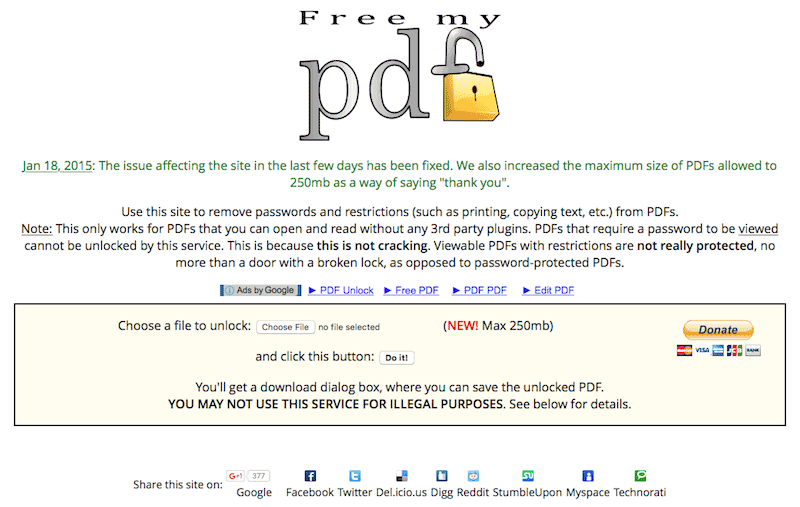
Zoals de naam al doet vermoeden, FreeMyPDF kan u helpen om uw PDF-bestanden eenvoudig van wachtwoordbeperkingen te bevrijden. Het is een degelijke online tool die wachtwoorden uit PDF online kan verwijderen. Hoewel het, in tegenstelling tot de eerder genoemde tool, geen andere functie biedt dan het verwijderen van wachtwoorden uit PDF's.
Belangrijkste Kenmerken
- PDF-wachtwoord verwijdering.
- Ondersteunt verwijdering van wachtwoorden uit grote PDF-bestanden (tot 40MB)
Voordelen
Het is gratis.
U hoeft geen app te installeren.
Nadelen
Het is beperkt tot alleen het verwijderen van wachtwoorden uit PDF's.
De website slaat details op over uw tijd, IP-adres en PDF-grootte.
Het kan geen PDF-bestanden ontgrendelen waarvoor een wachtwoord vereist is om ze te bekijken
Hier leest u hoe u FreeMyPDF gebruikt;
Stap 1 Bezoek de officiële FreeMyPDF-website.
Stap 2 Klik op Bestand Kiezen om het PDF-bestand te uploaden dat u wilt ontgrendelen.
Stap 3 Lees de algemene voorwaarden. Klik vervolgens op Ik ga akkoord, doe het! Hierdoor kan het PDF-bestand het wachtwoord uit het PDF-bestand verwijderen.
Deel 3. Liever Wachtwoord Beveiligde Bestanden Offline uit PDF Verwijderen
De bovenstaande methoden zijn betrouwbaar als u wachtwoorden online uit PDF's wilt verwijderen. Maar eerlijk gezegd kan het gebruik van online tools soms tegen u werken. En dat kan te wijten zijn aan de volgende redenen;
- Uw geüploade bestandsgegevens kunnen online worden gehost
- Netwerkstabiliteit
- Rich media PDF-bestanden kunnen worden gecompromitteerd
Gezien uw gegevensveiligheid, moet u met wachtwoord beveiligde bestanden offline uit PDF verwijderen. Het enige wat u nodig heeft is een krachtige tool zoals PDFelement.
PDFelement ondersteunt veel functies waarmee u PDF's kunt ontgrendelen, converteren, bewerken, annoteren, ondertekenen, met wachtwoord beveiligen en nog veel meer. Bovendien vergemakkelijkt de eenvoudige interface hoe gebruikers op alle niveaus PDF-documenten beheren.
Over het algemeen zorgt PDFelemnt voor 100% bescherming van uw PDF-bestanden. U hoeft zich zelfs geen zorgen te maken over een stabiele internetverbinding om aan elk type PDF-bestand te werken, inclusief 3D PDF's.


Belangrijkste Kenmerken
- Beveilig en ontgrendel PDF-bestanden eenvoudig met een wachtwoord.
- Ondersteunt batchverwerking waarmee gebruikers tegelijkertijd aan verschillende PDF-bestanden kunnen werken.
- Maak, lees en converteer PDF-bestanden feilloos.
- Ondersteunt geavanceerde PDF OCR waarmee u gescande PDF's kunt doorzoeken en bewerken.
- Comprimeer en combineer PDF-bestanden perfect.
Stap 1Selecteer Vergrendelde PDF
Download de PDFelemnt-software op uw pc en klik op PDF openen in de linkerbenedenhoek. Upload vervolgens het vergrendelde PDF-document.

Stap 2Verwijder PDF-wachtwoord
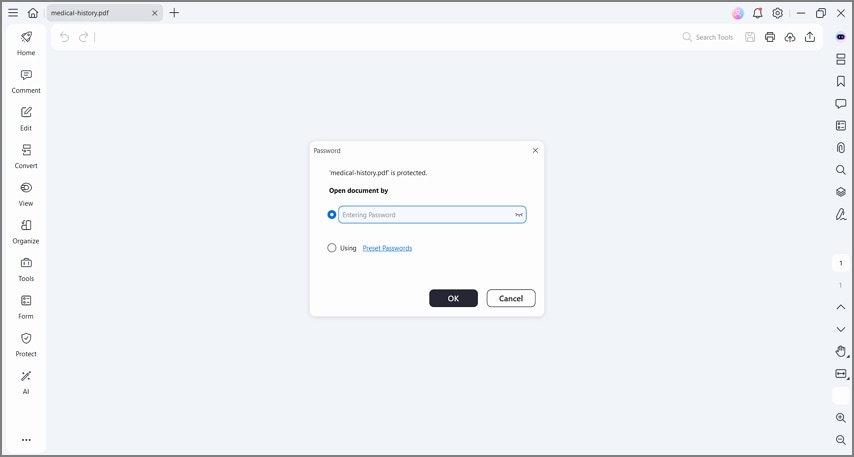
Zodra u het PDF-bestand uploadt, verschijnt er een pop-up op uw pc-scherm waarin u wordt gevraagd een wachtwoord in te voeren om bewerken mogelijk te maken. Voer gewoon het juiste wachtwoord in en klik op OK.
- Klik op de nieuwe pagina op Beveiligen rechtsboven en selecteer Wachtwoord instellen linksboven.
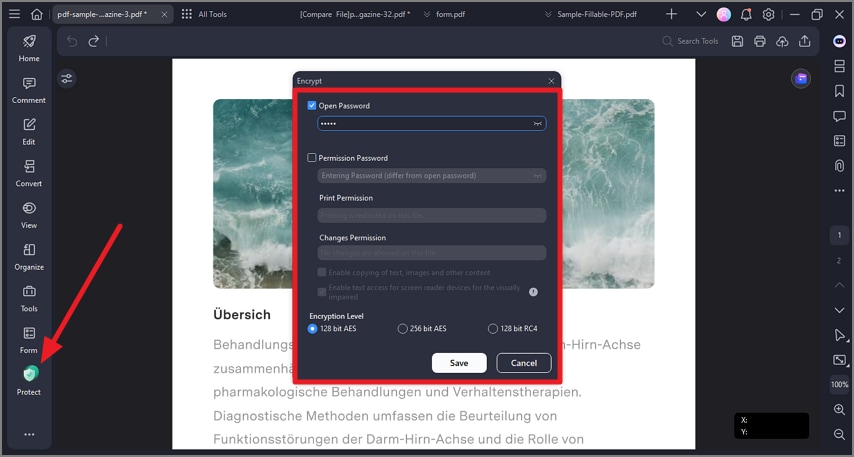
- Vink nu het vakje naast Wachtwoord openen en Machtigingswachtwoord uit. Klik vervolgens op Opslaan.
Stap 3Ontgrendelde PDF opslaan
Klik ten slotte rechtsboven op Bestand en selecteer Opslaan of Opslaan als om het ontgrendelde PDF-document op te slaan in de lokale opslag van uw pc.

Conclusie
Hopelijk helpen de hierboven geïntroduceerde tools u om met een wachtwoord beveiligde PDF-bestanden online te verwijderen. De tools zijn betrouwbaar en iedereen kan ze gebruiken. U hoeft niet per se technisch onderlegd te zijn.
Maar gezien de nadelen van het gebruik van online tools om wachtwoorden van PDF-bestanden te verwijderen, is het raadzamer om een offline methode te gebruiken om de taak uit te voeren. PDFelement is de ideale tool die u nodig hebt om een dergelijke bewerking uit te voeren.
