

Een PDF-lezer of PDF-viewer is in wezen een online of offline tool die PDF-documenten kan openen en weergeven. Er zijn verschillende gratis en betaalde hulpprogramma's en webservices die naadloze PDF-weergave bieden omdat het formaat zelf verschillende apparaten en besturingssystemen in staat stelt om de informatie op een consistente manier weer te geven.
Een goede PDF-lezer moet soepele navigatiebewerkingen kunnen bieden, de mogelijkheid om grote documenten te bekijken en andere extra's. Weten wat je kunt verwachten van elk van de PDF-lezertoepassingen of webservices die hier worden vermeld, zal je daarom helpen om de beste PDF-lezer voor jouw persoonlijk of zakelijk gebruik te vinden.


Deel 1: Beste PDF-lezer voor alle platforms
Dus, hoe weet je welke de beste PDF-lezer voor 2022 is? Eenvoudig - lees dit artikel! We hebben een lijst samengesteld van de beste online en offline PDF-lezers voor verschillende platforms - beste gratis PDF-lezer, beste PDF-lezer voor iPhone, beste PDF-lezer voor Linux, beste PDF-lezer voor Mac, beste PDF-lezer voor Windows, beste PDF-lezer voor Android, en zelfs de beste online PDF-lezer. Laten we dus beginnen met onze ontdekkingsreis om de beste PDF-viewer/lezer voor alle platforms te vinden.
Sectie 1: Beste online PDF-lezer
Online PDF-lezers vereisen geen installatie, wat ze handig maakt om te gebruiken en gemakkelijk om PDF-documenten te lezen op elk apparaat of besturingssysteem met een browser. Hier hebben we twee geweldige PDF-lezertools die je kunt gebruiken op elke moderne browser.
1. Wondershare PDFelement Cloud
Dit is primair een PDF-cloudopslagservice die wordt geleverd met veel extra functies zoals een gratis PDF-lezer, het verzenden van documenten voor het verzamelen van e-handtekeningen in bulk, het online delen van PDF-bestanden met beveiligde links, en meer. De online PDF-lezerfunctie is vooral handig omdat je eenvoudig een link of QR-code kunt delen met een andere persoon of een groep mensen en zij de PDF kunnen lezen zonder een applicatie te hoeven installeren.
Belangrijkste functies
PDF-lezer - Bekijk eenvoudig PDF-bestanden online met een browser. Wondershare PDFelement Cloud biedt een veilige omgeving om vertrouwelijke of privé PDF-bestanden te delen en te lezen.
Elektronische handtekeningtool - Verzend PDF's naar meerdere gebruikers om juridisch bindende elektronische handtekeningen toe te voegen aan contracten, overeenkomsten, enz.; ze hoeven niets te installeren - bekijk gewoon de PDF, onderteken deze online en stuur deze terug naar de afzender. De afzender kan de status van documenten volgen om te zien hoeveel er hebben getekend en wat nog in behandeling is.
PDF-cloudopslag - Bewaar jouw PDF-workflows veilig voor eenvoudige samenwerking met anderen online.
Gezamenlijke annotaties - Verzamel opmerkingen, feedback en notities van meerdere mensen zodat iedereen op dezelfde pagina zit; betere samenwerking en duidelijkere communicatie.
Bestanden delen - Deel PDF's eenvoudig op een veilige manier met tijdgebonden links en QR-codes. Stel deadlines in voor toegang om de documentblootstelling te controleren.
Desktop-integratie - Direct geïntegreerd in PDFelement voor Windows en Mac, waardoor het gemakkelijk is om in een online-offline hybride omgeving te werken om het beste van desktop en het beste van cloudsamenwerking te krijgen.


Servicecentrum

Voordelen
Eenvoudige interface - geen leercurve
Voer verschillende acties uit na het uploaden naar PDFelement Cloud - openen, delen, downloaden, verwijderen, commentaar geven, hernoemen, enz.
Beschermd met beveiligingsprotocollen van ondernemingsniveau
Nadelen
Geen PDF-bewerking
Gratis opslag beperkt tot 1GB (uitbreidbaar tot 100GB)
Bezoek de Wondershare PDFelement Cloud-homepage >>
2. Smallpdf PDF Reader
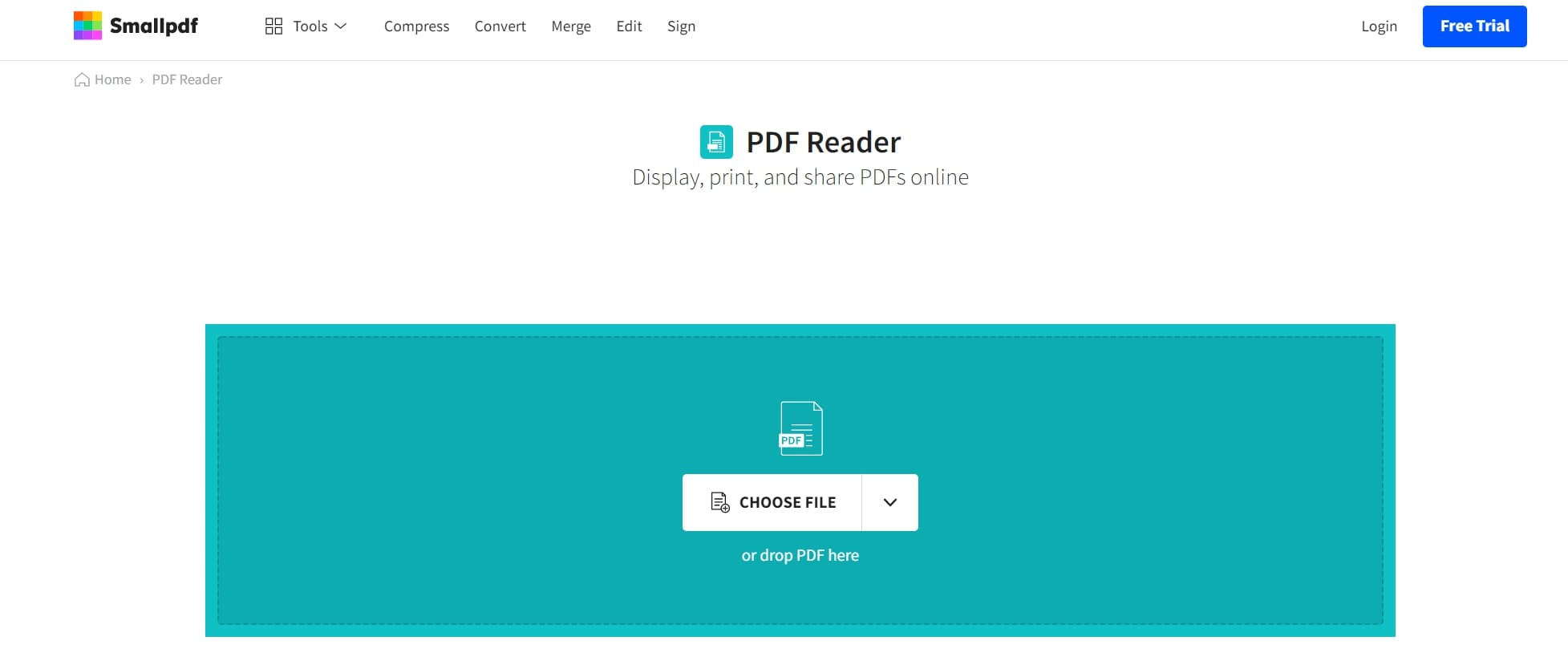
Smallpdf is een suite van online PDF-tools. De PDF Reader-module is een gratis PDF-lezer die overal en op elk systeem toegankelijk is, vergelijkbaar met Wondershare PDFelement Cloud. Het enige wat je hoeft te doen is het bestand uploaden naar de Smallpdf PDF Reader-URL en de PDF direct vanuit je browser bekijken. De online PDF-viewerapplicatie stelt je ook in staat om je document te annoteren met de pentool, vormen, tekstmarkering, tekst toevoegen, enz. Je kunt ook afbeeldingen aan je document toevoegen. Nadat je klaar bent, kun je het document online delen of afdrukken.
Voordelen
Robuuste online PDF-lezer met annotatie- en deelmogelijkheden
Toegang tot andere PDF-tools voor conversie, compressie, bewerking, enz.
Alle basisbewerkingen zijn gratis voor enkel-bestandsprocessen
Nadelen
Pro-abonnement vereist voor batchverwerking
Gratis versie ondersteunt alleen basisbewerkingen
Sectie 2: Beste PDF-lezer voor Windows-pc's
3. Wondershare PDF Reader
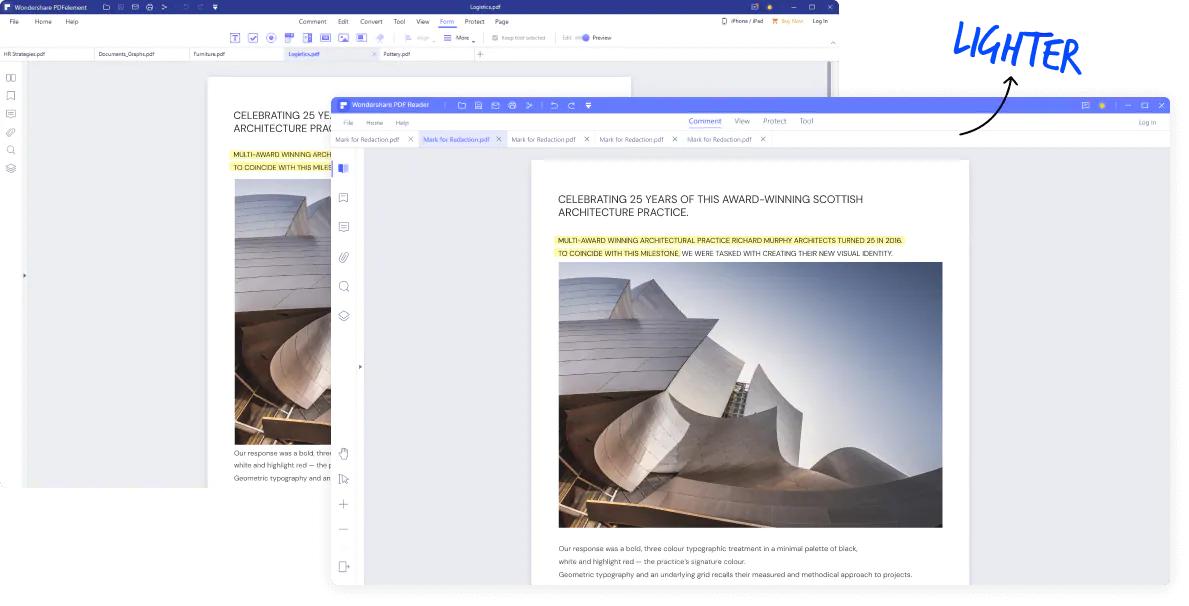
Deze 100% gratis, snelle en lichtgewicht PDF-lezer voor Windows bevat verschillende geavanceerde lees- en weergaveopties. Je kunt PDF's openen en bekijken, soepel door pagina's navigeren, direct annotaties toevoegen, documenten beschermen met wachtwoordbeveiliging, PDF's digitaal ondertekenen en zelfs een screenshot maken terwijl je een PDF-bestand leest. Het biedt meerdere leesmodi zoals één-pagina en twee-pagina weergaven met en zonder scrollen, evenals een unieke 3D-weergaveoptie zoals beschreven in de onderstaande functiesectie. De uitgebreide annotatietools stellen de gebruiker in staat om opmerkingen toe te voegen, tekst en andere inhoud te markeren/onderstrepen/doorhalen, vormen toe te voegen, te tekenen met de pentool, en nog veel meer.
Belangrijkste functies
Volledige PDF-bewerking - Voeg inhoud toe, verwijder of wijzig deze in een PDF-bestand - tekst, afbeeldingen, objecten, links, opmerkingen, enz.
Bestandsconversies - Converteer snel en nauwkeurig naar en van PDF - een uitgebreide lijst van invoer-/uitvoerbestandsformaten wordt ondersteund.
OCR - Geavanceerde en nauwkeurige tekstherkenning voor op afbeeldingen gebaseerde of gescande PDF's.
Batchverwerking - Voer repetitieve taken in bulk uit
PDF-bestandscompressie - Hoge compressiekwaliteit.
PDF's samenvoegen/splitsen - Beheer PDF-documenten eenvoudig door ze te combineren of te splitsen, pagina's toe te voegen/verwijderen, opnieuw te ordenen, te roteren, enz.
PDF vergelijken - Zie de verschillen tussen twee bestanden, duidelijk gemarkeerd voor het gemak.
Meettool - Meet nauwkeurig de afmetingen van een object.
Cloud-integratie - Bewaar direct naar en download van je Wondershare PDFelement Cloud-account.
Servicecentrum
Voordelen
Uitgebreide PDF-lezertool
Gebruiksvriendelijk - geen leercurve
Superieure PDF-leeservaring
Nadelen
Gratis versie voegt watermerken toe aan verwerkte bestanden
Geen OCR en andere geavanceerde functies in de Standard-versie
Bezoek de Wondershare PDF Reader voor Windows-website >>
4. Adobe Acrobat Reader DC
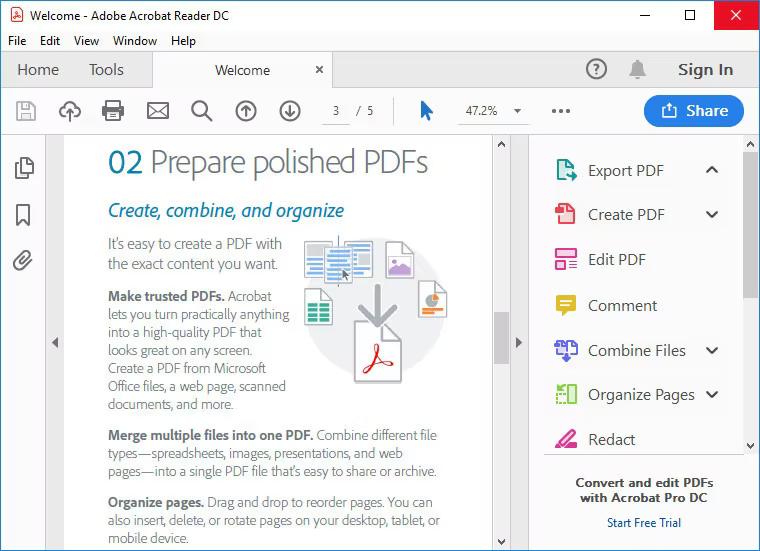
Reader DC is een van de oudste PDF-lezertoepassingen. De beste manier om de mogelijkheden ervan te begrijpen, is door te kijken naar de robuustere neef, Acrobat DC. In wezen, wanneer je je gratis proefperiode van Adobe Acrobat DC beëindigt, blijft er alleen basale PDF-leesfunctionaliteit over. De beperkte versie van Acrobat DC is echter eigenlijk een ander product dan Reader DC, wat verwarrend kan zijn. Reader DC stelt je in staat om PDF's te openen, te bekijken en af te drukken, PDF-formulieren in te vullen en elektronische handtekeningen toe te voegen. Afgezien daarvan is het product vrij rudimentair.
Voordelen
100% voor altijd gratis
Beschikbaar voor Windows, Mac en mobiel
Gaat goed om met grote PDF's
Nadelen
Beperkte PDF-functionaliteit
Geen Pro-versie; de gebruiker moet zich abonneren op Acrobat DC voor volledige PDF-functionaliteit
Bezoek de Adobe Reader DC-website >>
5. Wondershare PDFelement voor Windows
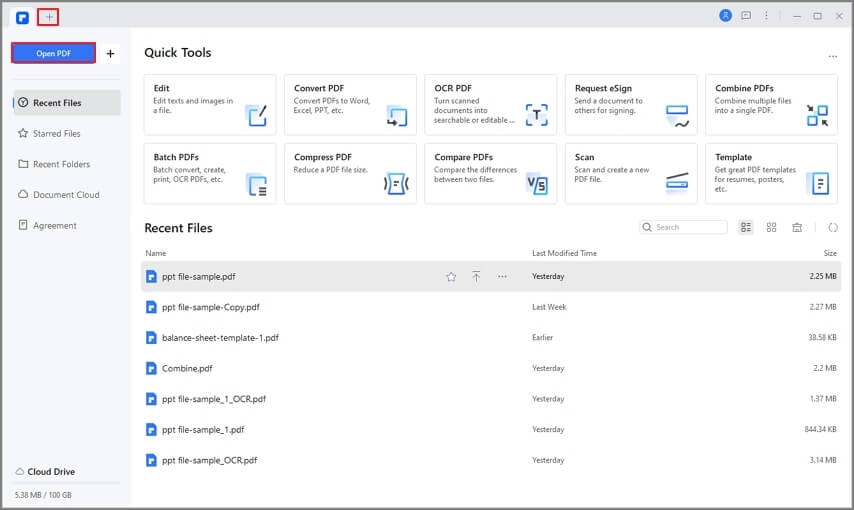
PDFelement is een van de meest veelzijdige PDF-tools die momenteel beschikbaar zijn. Als PDF-lezer heeft het alle functionaliteit van de gratis PDFelement PDF Reader voor Windows, maar overtreft het deze in termen van aanvullende functies, zoals hieronder vermeld. Het kan worden gedownload als een Standard-versie of een Professional-versie, waarbij de laatste een scala aan geavanceerde mogelijkheden biedt. PDFelement Standard en PDFelement Pro worden vaak aangeprezen als de meest betaalbare alternatieven voor Adobe Acrobat DC en Adobe Acrobat Pro DC omdat ze bijna alle functies die de marktleider biedt evenaren, maar tegen een aanzienlijk lager prijspunt. De PDF-leeservaring in PDFelement voor Windows is ongeëvenaard en biedt een scala aan nuttige tools voor navigatie, annotaties, e-ondertekening, bescherming en nog veel meer.
Belangrijkste functies
● Uitgebreide PDF-lezer met alle functies voor een superieure leeservaring
● 3D-weergave om een PDF te lezen als een fysiek boek door pagina's te 'swipen'
● Een breed scala aan markeertools voor opmerkingen en annotaties
● PDF-bescherming met wachtwoordversleuteling en watermerken
● Maak screenshots terwijl je leest - bewaar ze ter referentie
●Vergelijk, comprimeer, converteer of combineer PDF's
Servicecentrum
Voordelen
Snelle verwerking van beeldcompressie
Tot 30 afbeeldingen per batch gratis
Verschillende andere beeldtools beschikbaar op de site
Nadelen
Beeldcompressie is niet erg hoog vergeleken met veel andere services
Geen instellingen voor beeldcompressie
Bezoek de Wondershare PDFelement voor Windows website >>
Sectie 3: Beste PDF-lezer voor Mac
6. PDF Expert
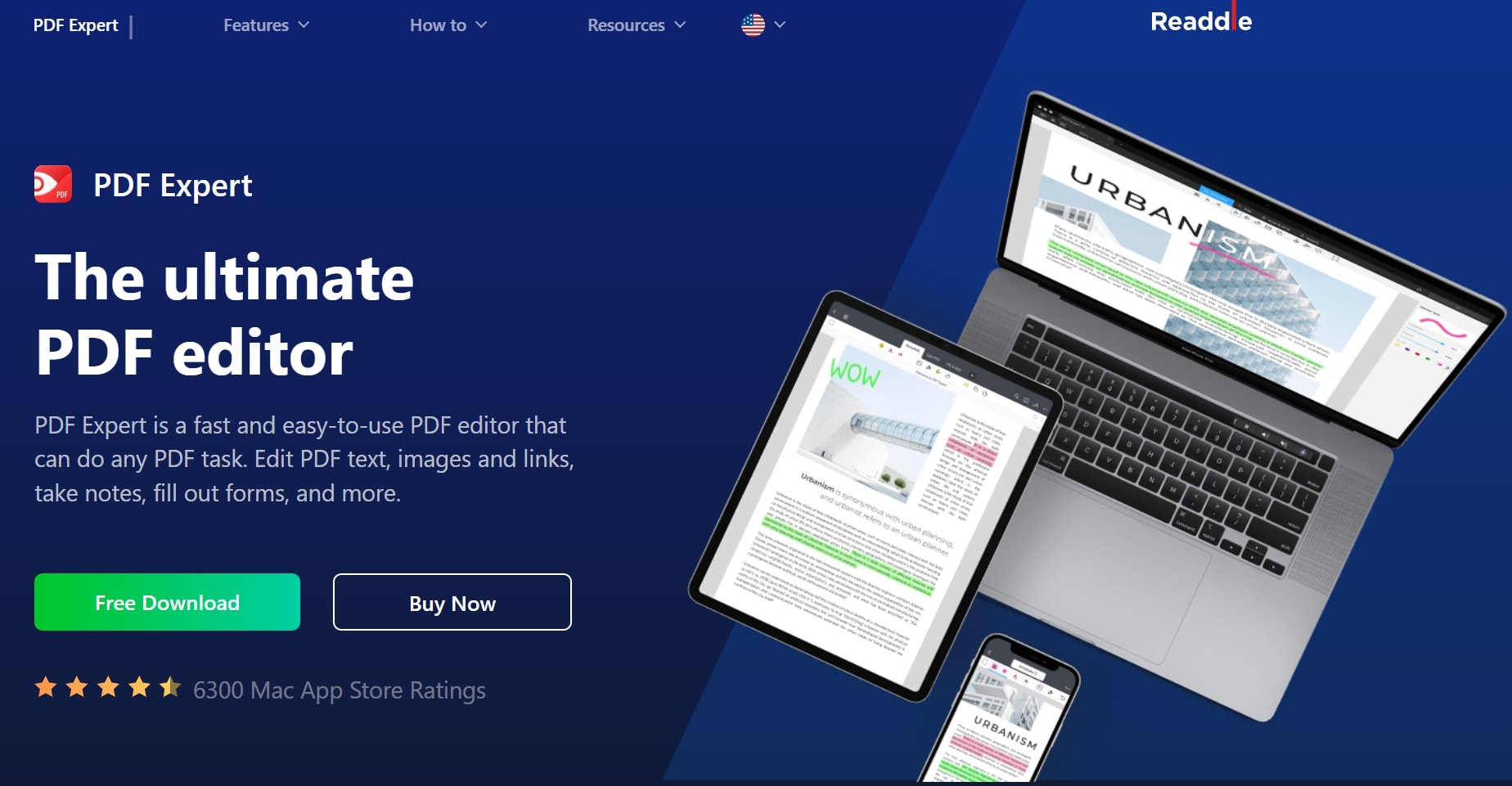
Deze robuuste PDF-editor van Readdle biedt geavanceerde PDF-leesmogelijkheden zoals snel zoeken, soepel scrollen en de mogelijkheid om zeer grote PDF-bestanden te verwerken. De software is snel en geeft de gebruiker een native macOS-ervaring. Kies uit verschillende weergavemodi voor verschillende omgevingslichtinstellingen, voeg bladwijzers toe die zichtbaar zijn op andere PDF-lezers, bekijk twee documenten naast elkaar in split-view modus, voeg eenvoudige tekst- en vormaantekeningen toe, vul PDF-formulieren in en meer.
Voordelen
Volwaardige PDF-lezer en -editor
Uitgebreide en unieke PDF-leesfuncties
Geweldige Mac-ervaring met zeer grote bestanden
Nadelen
Geen Windows-versie
Alleen gratis proefversie beschikbaar
Bezoek de PDF Expert voor Mac website >>
7. Wondershare PDFelement voor Mac
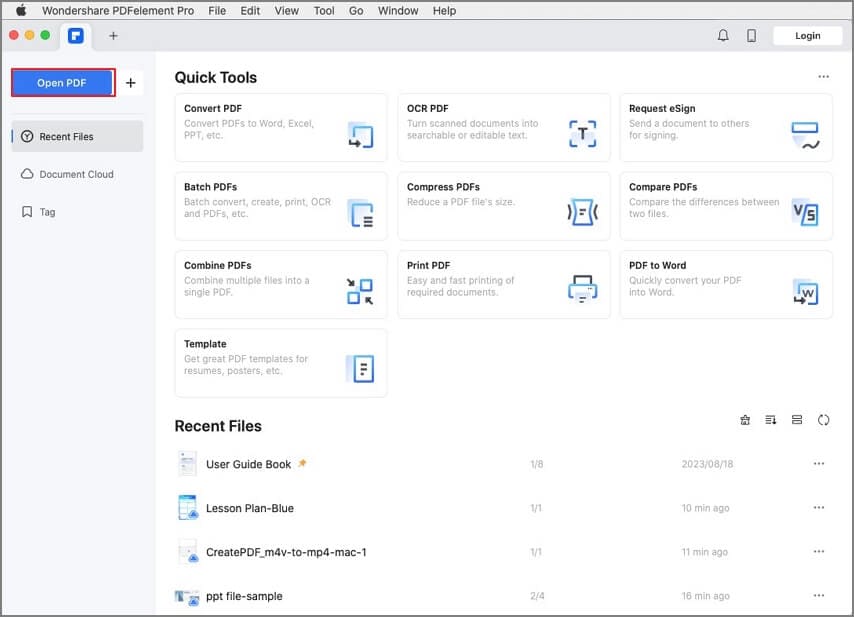
Met zeer geavanceerde en geavanceerde PDF Reader-functionaliteit is PDFelement voor Mac een van de beste PDF-applicaties voor de macOS-omgeving. Beschikbaar in Standard en Pro versies, is Wondershare PDFelement voor Mac de go-to applicatie voor het bekijken van PDF's op een Mac-computer. Met soepele documentnavigatie, meerdere weergavemodi, eenvoudige bladwijzers, geavanceerde pagina-organisatie, PDF's vergelijken en andere leesvriendelijke PDF-functies, biedt PDFelement veel meer dan een plezierige PDF-leeservaring, zoals hieronder vermeld:
Belangrijkste functies
● Open, bekijk, lees en print PDF's.
● Geavanceerde navigatie- en pagina-/bestandsbeheertools - meerdere weergavemodi, PDF's splitsen/samenvoegen, enz.
● PDF bewerken - elk element van een PDF-bestand kan worden gewijzigd, verwijderd of toegevoegd.
● Converteren naar en van PDF - breed scala aan bestandsformaten ondersteund
● PDF's annoteren en ondertekenen
● PDF-formulieren maken, converteren en invullen
● PDF OCR in de Pro-versie
● Batchprocessen voor veelvoorkomende bulktaken
● PDF-beveiliging en privacy - watermerken, op wachtwoord gebaseerde encryptie, redactie, enz.
Voordelen
Robuuste PDF-editor en PDF-lezer voor Mac-gebruikers
Native Mac-ervaring
Uitgebreide documentbeheertools met cloudintegratie (Wondershare PDFelement Cloud)
Nadelen
Sommige functies uit de Windows-versie moeten nog worden geïntroduceerd
Gratis versie voegt watermerken toe aan uw verwerkte documenten met brandingelementen
Bezoek de Wondershare PDFelement voor Mac website >>
Sectie 4: Beste PDF-lezer-app voor iPhone
8. Wondershare PDFelement voor iOS
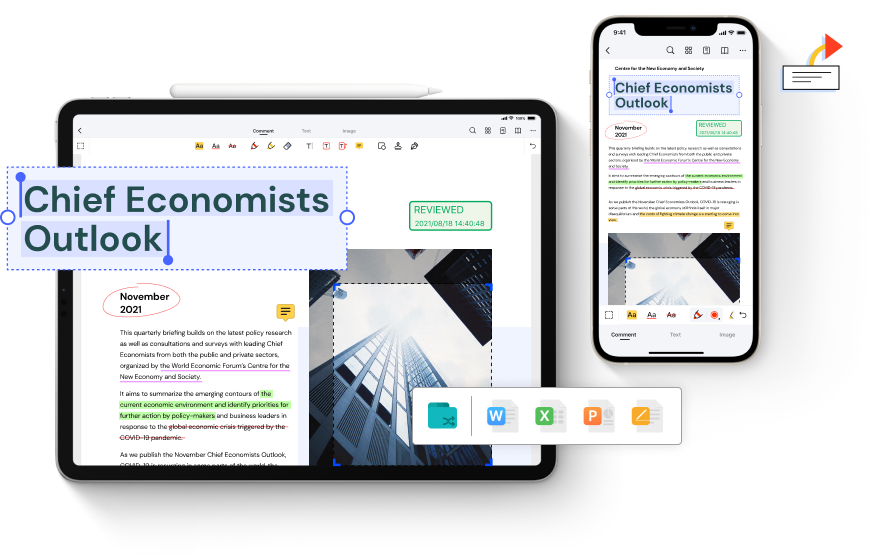
De iOS-versie van PDFelement is een krachtige PDF-editor en conversietool met veel geweldige PDF-leesfuncties zoals het importeren van PDF's uit verschillende bronnen op het apparaat en externe bronnen, intuïtieve navigatie, eenvoudige bladwijzers, vooraf ingestelde of handgeschreven aantekeningen, pagina-extractie, PDF-deling, het samenvoegen van bestanden en meer. De flexibele paginaweergavemodi en eenvoudige paginanavigatie helpen de lezer een native iOS-ervaring te krijgen met behulp van aanraken, vegen, knijpen en andere gebaren, inclusief ondersteuning voor de Apple Pencil. Bovendien biedt het een heleboel andere PDF-functies, zoals hieronder weergegeven.
Belangrijkste functies
● Volledige PDF-bewerking
● Aantekeningen en e-ondertekening
● Formulieren invullen
● PDF-pagina's bijsnijden om de bestandsgrootte te verkleinen
● PDF's optimaliseren/comprimeren om de bestandsgrootte te verkleinen
● PDF's beveiligen met wachtwoorden en watermerken
● Pagina's organiseren - toevoegen, verwijderen, herschikken, roteren, enz.
● PDF's delen naar clouds en andere applicaties
● PDF's rechtstreeks afdrukken vanaf iPhone en iPad
● Scan een document of maak een foto om een nieuw PDF-bestand te maken
Voordelen
Handige iOS-tool voor PDF-beheer
Native iOS-ervaring met Apple Pencil-ondersteuning
Uitgebreide PDF-leesfuncties - navigatie en beheer
Nadelen
Geen optie voor bestandsconversie
Geen bulkverwerking
Bezoek de PDFelement voor iOS Apple App Store-vermelding >>
9. Xodo PDF Reader en Annotator
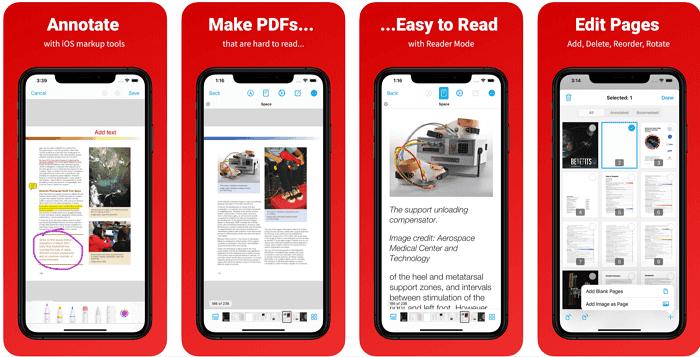
De Xodo PDF Reader en Annotator-tool voor iOS-apparaten biedt unieke functies zoals Dark Mode en Reading Mode, die beide zorgen voor een intuïtieve en comfortabele leeservaring op iDevices. Het kan worden gebruikt om PDF's te openen en te bekijken, formulieren in te vullen en te ondertekenen, en zelfs toegang te krijgen tot documenten die in de cloud zijn opgeslagen. Het ondersteunt ook MS Office en iWork-bestandsformaten samen met PDF, waardoor het een behoorlijk handige tool is voor iPhone- en iPad-gebruikers.
Voordelen
Ondersteuning voor meerdere formaten
Dark Mode voor gemakkelijker lezen bij weinig licht of 's nachts
Intuïtieve Reading Mode voor een betere PDF-leeservaring
Nadelen
Geen optie voor bestandsoptimalisatie
Geen PDF-bewerking
Bezoek de Xodo PDF Reader App Store-vermelding >>
Sectie 5: Beste PDF-lezer voor Android
8. Wondershare PDFelement voor Android
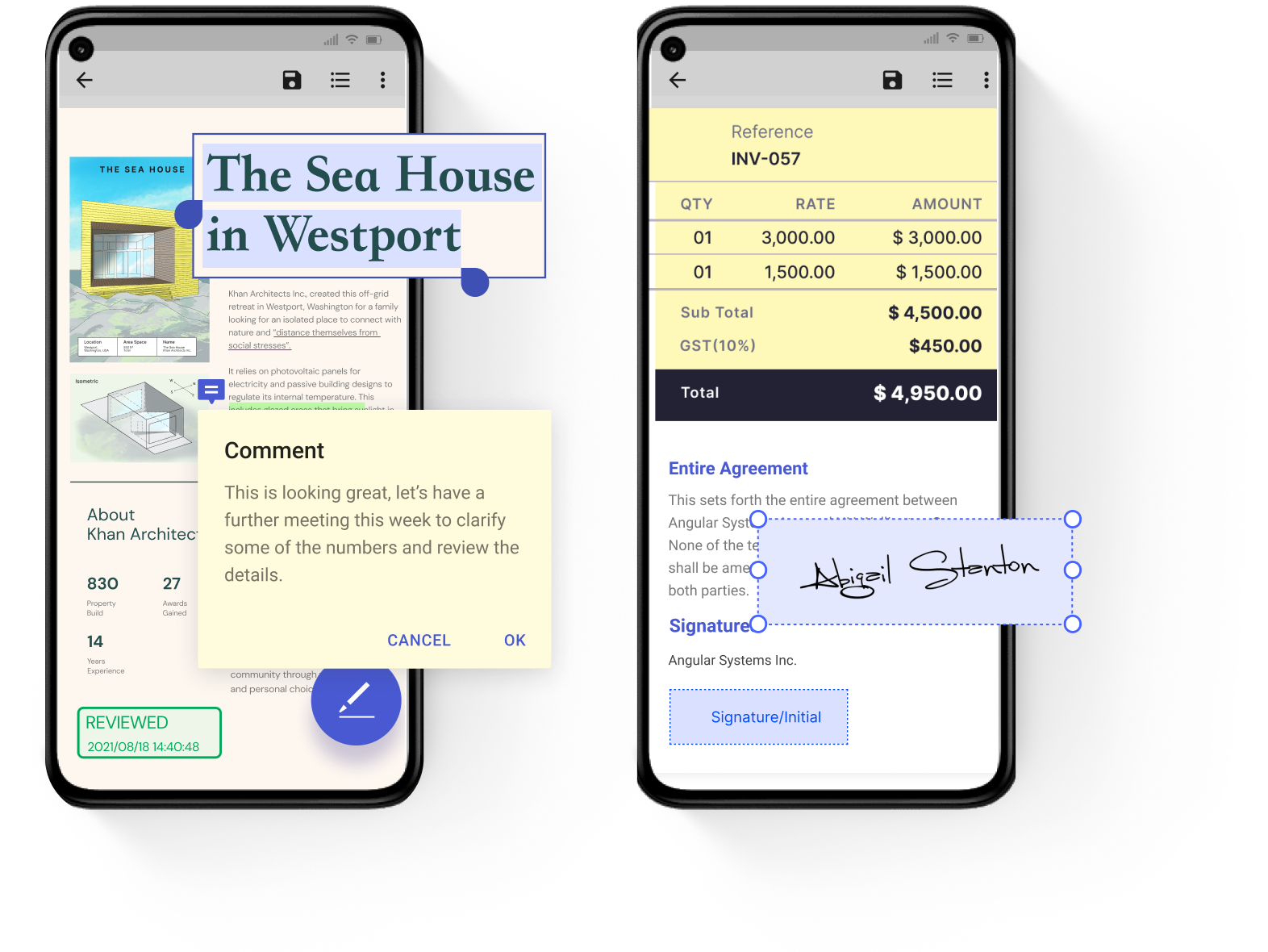
Als echte platformonafhankelijke applicatie heeft PDFelement ook een Android-versie die werkt als een uitstekende PDF-lezer voor duizenden Android-apparaatmodellen, inclusief smartphones en tablets. PDFelement voor Android is een 100% gratis app die gemakkelijk te gebruiken is en zeer veelzijdig is als het gaat om het geven van een robuuste leeservaring aan de lezer. Navigeer eenvoudig door grote PDF-bestanden, annoteer en markeer bestanden, combineer bestanden van verschillende formaten in PDF, beheer documentstromen eenvoudig op mobiel, deel naar andere apps of per e-mail, en voer verschillende andere PDF-acties uit met slechts een paar tikken.
Belangrijkste functies
● Handig PDF-lezen met uitstekende tools voor het navigeren door grote bestanden
● PDF's annoteren
● Bladwijzers en hyperlinks toevoegen
● Diverse bestandstypen combineren om één enkele PDF te maken
● Aangepaste PDF-mappen om zware PDF-workflows te helpen beheren
Voordelen
Zeer intuïtief en gemakkelijk te gebruiken
Bestandsbeheer eenvoudig gemaakt
Voor altijd gratis voor geregistreerde en ingelogde gebruikers
Nadelen
Vereist een gratis registratie om toegang te krijgen tot alle functies
Geen directe PDF-bewerking
Bezoek de Wondershare PDFelement voor Android Google Play Store-vermelding >>
11. PDF Viewer Pro
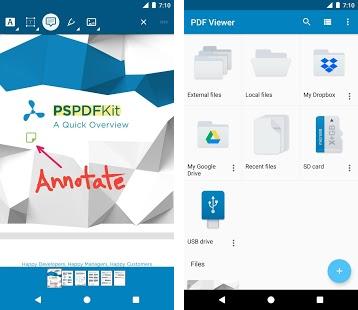
PDF Viewer Pro voor Android is een andere hoog gewaardeerde PDF-lezer op Google Play Store. Je kunt het gebruiken om PDF's te bekijken, documenten en gescande of op afbeeldingen gebaseerde documenten te annoteren, opmerkingen toe te voegen, PDF's te maken, bladwijzers toe te voegen en zelfs een dubbeltikgebaar te gebruiken om de Smart Zoom-functie te activeren en een specifiek deel van je PDF-bestand te zien. Sommige functies zoals aangepaste thema's en geavanceerde instellingen zijn alleen beschikbaar in de Pro-versie, maar de gratis versie is behoorlijk nuttig voor alle basis PDF-leestaken.
Voordelen
Gratis versie werkt als een uitstekende PDF-viewer
Handige tools voor bladwijzers en aantekeningen
Gemakkelijk om open documenten op te halen uit e-mail, cloud of het web
Nadelen
Premium functies zijn vergrendeld achter een betaalmuur
Geen bewerking of andere geavanceerde PDF-tools
Bezoek de PDF Viewer Pro Google Play Store-vermelding >>
Sectie 6: Beste PDF-lezer voor Linux
12. Evince PDF Reader
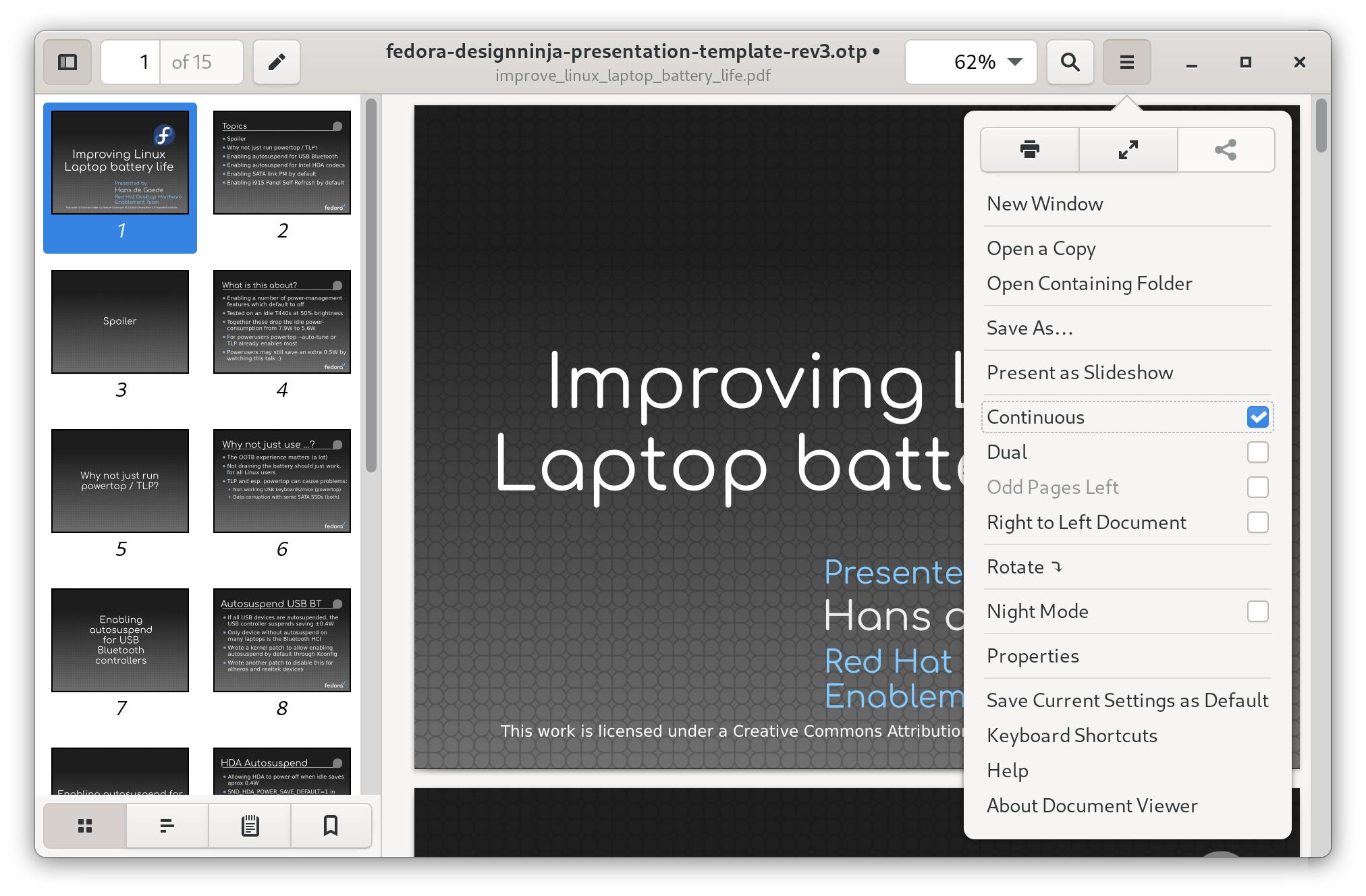
Evince is specifiek bedoeld voor de GNOME-desktopomgeving op Linux. Het is een redelijk eenvoudige documentviewer als het gaat om PDF-bestanden, maar het voordeel is dat het een breed scala aan bestandsformaten ondersteunt, zoals Postscript, Multi-page TIFF's, DjVu en DVI, evenals optionele ondersteuning voor stripboekformaten zoals .cbr, .cbz, enz.
Voordelen
Eenvoudige UI met navigatie- en bladwijzerpanelen
Pagina zoomen
Tekstaantekeningen en markeren
Nadelen
Beperkte productondersteuning
Geen geavanceerde PDF-leesfuncties
Bezoek de Evince PDF Reader website >>
13. Okular PDF Reader
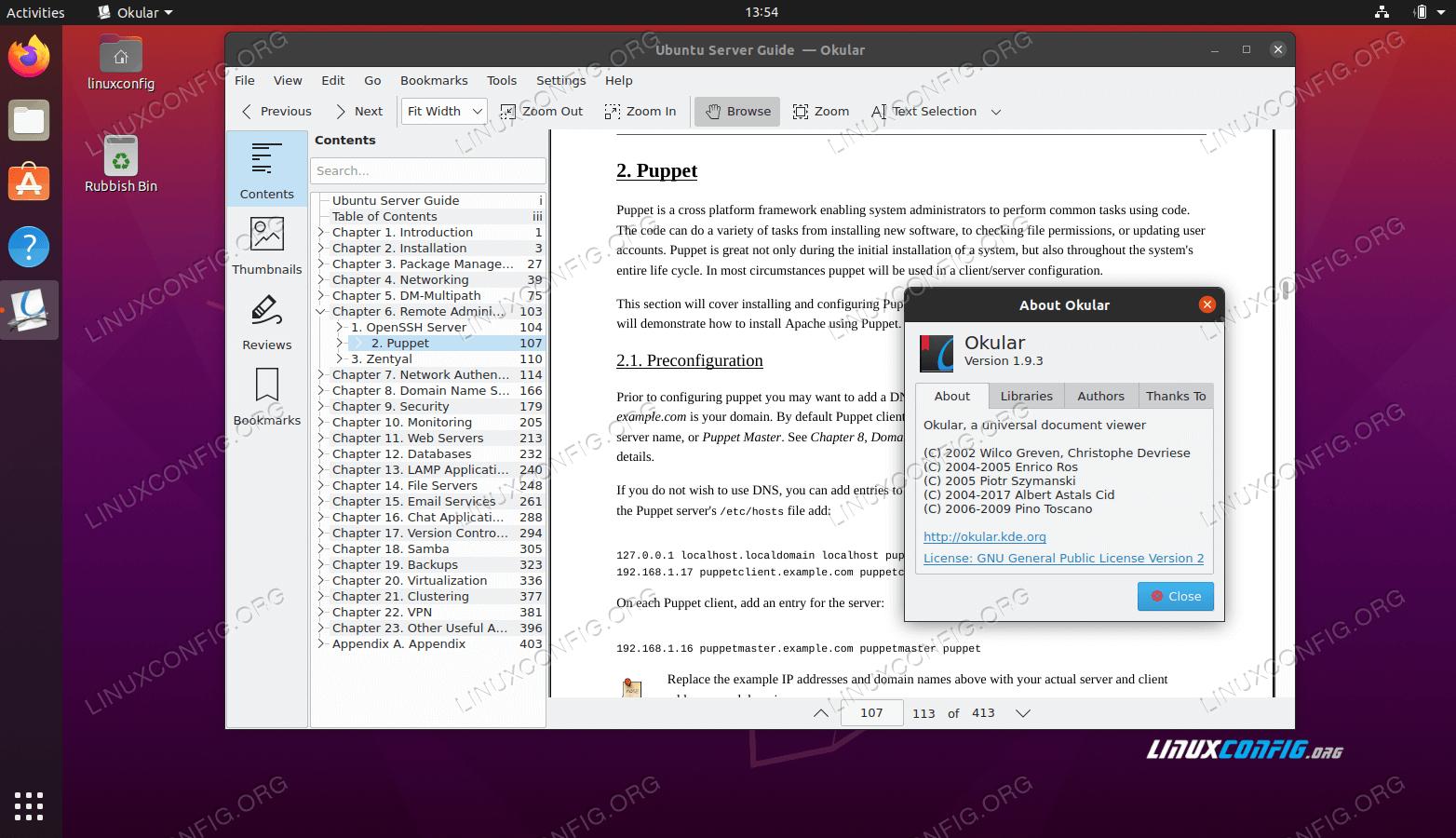
Een andere geweldige documentviewer voor Linux is Okular, die pakketten biedt voor meerdere Linux-distributies zoals Ubuntu, enz. Het wordt geleverd met een paar coole functies zoals het bladeren door afbeeldingen en de mogelijkheid om EPub-boeken te bekijken naast PDF's, stripboekformaten en verschillende andere document- en afbeeldingsbestandstypen. De navigatie is heel eenvoudig en je kunt uitgebreide aantekeningen aan je document toevoegen.
Voordelen
Ondersteunt meerdere distro's
Ondersteunt PDF en andere formaten zoals DjVu, EPub, afbeeldingen en strips
Uitgebreide annotatiemodus
Digitale handtekeningen bekijken en verifiëren, en PDF's ondertekenen
Windows-versie beschikbaar in de Microsoft Store
Nadelen
Geen formele klantenondersteuning
Geen bewerking, formulieren invullen, enz. (maar je kunt tekst aan PDF toevoegen als overlays)
Bezoek de Okular PDF Reader website >>
Deel 2: Veelgestelde vragen over gratis PDF-lezer
V1: Wat is de beste PDF-lezer?
A: Dat is een moeilijke vraag, maar als je kijkt naar platformonafhankelijke ondersteuning, extra PDF-mogelijkheden, gebruiksgemak en betaalbaarheid, vallen PDFelement (Win, Mac, iOS en Android) en Wondershare PDFelement Cloud op als de beste PDF-lezers die je op elk apparaat of besturingssysteem kunt gebruiken. Het is een veelzijdige suite van tools die gebruiksvriendelijk en intuïtief zijn.
V2: Wat is de beste vervanging voor Adobe Reader DC?
A: Veel gebruikers die vinden dat Reader DC log is of robuuste functionaliteit mist, zijn overgestapt op het PDFelement-ecosysteem, waar upgrades betaalbaar zijn en gratis versies rijke functies en mogelijkheden bieden. Bovendien verbetert de integratie tussen desktopversies van PDFelement en de cloudopslagservice - Wondershare PDFelement Cloud - de samenwerkingservaring terwijl het de beste desktopprestaties biedt.
Tot slot
Het is belangrijk om het verschil te kennen tussen een eenvoudige PDF-viewer en een echte PDF-lezer of -editor. Terwijl de eerste je in staat stelt om naar de inhoud te kijken, is er heel weinig anders dat je kunt doen. Aan de andere kant geeft een speciale PDF-lezer je de navigatie- en UI-tools die je nodig hebt om een superieure leeservaring te hebben.
Als voorbeeld ondersteunt Google Chrome het bekijken van PDF's, maar er zijn geen tools voor annotatie enzovoort; daarentegen biedt een speciale PDF-lezer zoals PDFelement PDF Reader het volledige scala aan PDF-leestools die de ervaring aangenaam en zeer boeiend maken. Kortom, als je een tool nodig hebt die PDF's kan bekijken en andere geavanceerde acties kan uitvoeren, zoek dan naar de beste PDF-lezer, niet viewer.
