

PDF-bestanden worden elke dag verdeeld door tientallen mensen en organisaties over de hele wereld. De behoefte aan kleinere en beheerbare PDF's die ook gemakkelijk kunnen worden gedeeld over digitale platforms, is een van de belangrijkste motivaties achter deze PDF-splitsing. Nou, het is makkelijker gezegd dan gedaan. De kern van de zaak is dat je een passendePDF splitter software. Er zijn veel software voor het splitsen van PDF-bestanden, maar niet allemaal werken ze effectief. Als je de beste ervaring wilt krijgen, danPDFelementis een van de beste PDF-splittersoftware zoals uitgewerkt in dit artikel.


De beste 4 PDF Splitter Software
Het beperken tot de beste PDF-splittersoftware kan een uitdagende taak zijn. Hieronder volgen de beste 5 PDF-splittersoftware.
1. PDFelement
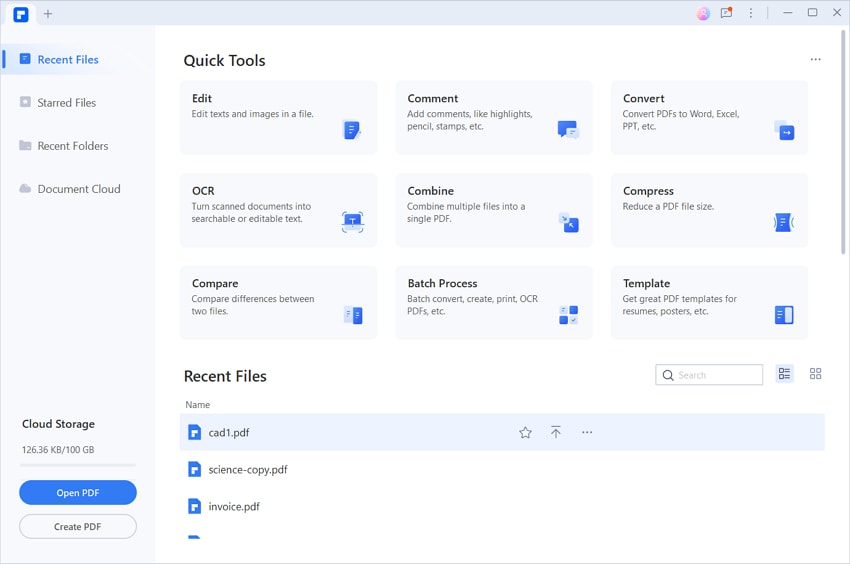
PDFelement is de beste PDF-splittertool om te gebruiken voor alle soorten werk en organisaties. Het programma heeft immense functies die speciaal zijn gemaakt om de gebruikerservaring geweldig te maken. Met PDFelement kunt u PDF-bestanden splitsen op basis van het aantal pagina's of bladwijzers op het hoogste niveau. De intuïtieve interface en het gebruiksgemak zijn enkele van de dingen die bijdragen aan een goede gebruikerservaring.
Voordelen:
- Het programma is rijk aan functies.
- Het draait op populaire besturingssystemen en apparaten.
- Het heeft een gratis proefversie.
2. Adobe Acrobat
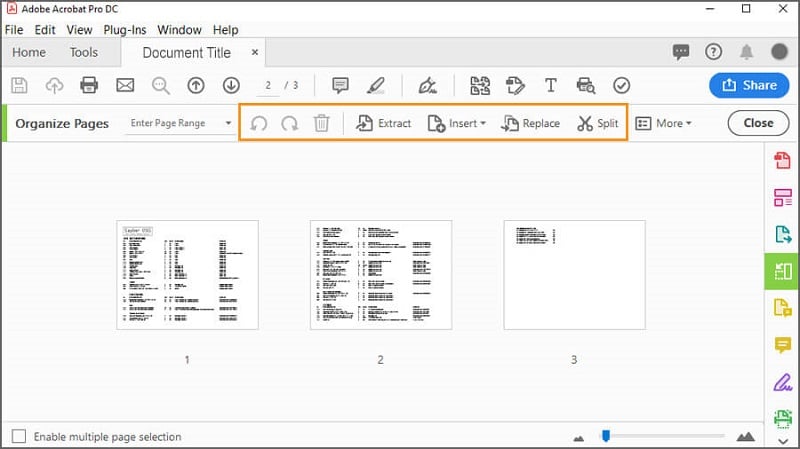
Adobe Acrobat is een populaire PDF-tool die al een tijdje bestaat. Het programma heeft veel functionaliteiten zoals het maken, converteren, comprimeren, ondertekenen, samenvoegen, extraheren en splitsen van PDF, onder andere. Hoewel het PDF-splitsingsproces lang duurt, biedt het goede splitsingsopties om uit te kiezen. U kunt het betreffende PDF-bestand splitsen op basis van het aantal pagina's, bladwijzers op het hoogste niveau of de maximale bestandsgrootte.
Voordelen:
- Het heeft genoeg functies, variërend van basis-tot geavanceerde functies.
- Het wordt ondersteund door populaire apparaten en browsers.
- Het heeft een gebruiksvriendelijke interface.
Nadelen:
- Gebruikers hebben geklaagd over langdurige processen.
- Het is duur.
3. PDF-fusie & splitser
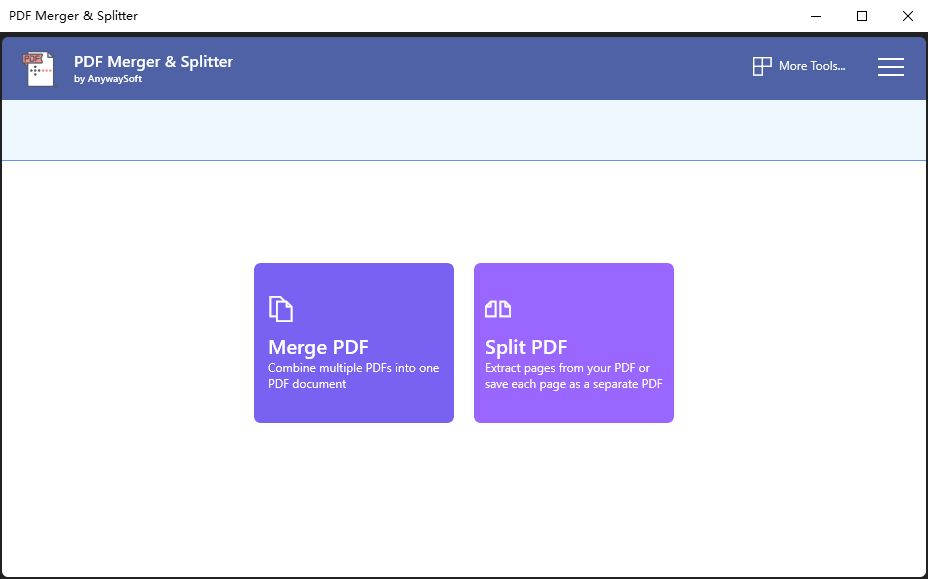
PDF Merger & Splitter, zoals de naam al doet vermoeden, is een gratis tool waarmee gebruikers PDF's kunnen splitsen of er meerdere kunnen combineren tot één. U kunt PDF splitsen door gewenste pagina's te extraheren en op te slaan als afzonderlijke PDF-bestanden of ze in afzonderlijke one-pagers te verdelen. Met dit programma kunt u de pagina's bekijken die u wilt splitsen en zo fouten beperken.
Voordelen:
- Het is gratis te gebruiken.
- Het is eenvoudig te gebruiken omdat u slechts één of meerdere pagina's met één klik kunt verwijderen.
- Het draait op PC, mobiele apparaten, Hub en HoloLens.
Nadelen:
- Het heeft minder functies.
- Het crasht soms bij het omgaan met grote PDF-bestanden.
4. IJs PDF splitsen en samenvoegen
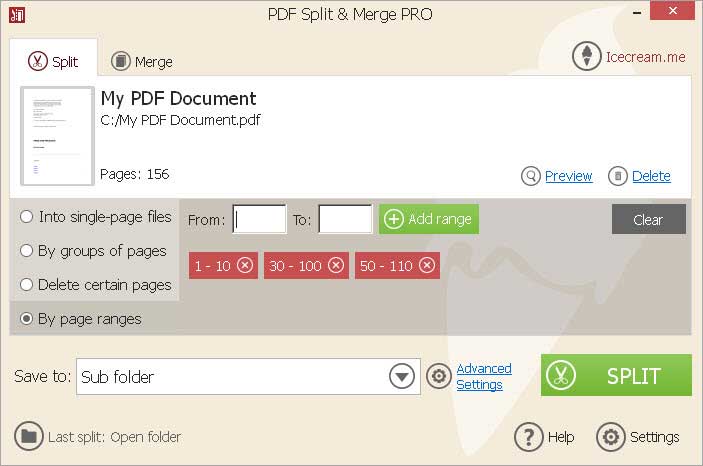
Icecream PDF Split & Merge is een uitstekende tool die u kunt gebruiken om uw PDF-bestand in meerdere secties te splitsen. Dit programma biedt u verschillende opties voor het splitsen van PDF, waaronder splitsen in bestanden van één pagina, splitsen via groepen pagina's, paginabereik of het verwijderen van bepaalde pagina's met behulp van de beschikbare splitsingsmodi. Dit programma is beschikbaar op Mac en Windows.
Voordelen:
- Het biedt verschillende manieren om PDF-pagina's te splitsen.
- Het ondersteunt meer dan 50 verschillende talen.
- Het kan grote bestanden verwerken.
Nadelen:
- De gratis versie heeft verschillende beperkingen, terwijl de premiumversie prijzig is.
Hoe PDF te splitsen met de beste PDF-splitter
PDFelement is niet alleen de beste PDF-splittertool, maar ook de beste alles-in-één PDF-softwaretool. De vele ongelooflijke functies maken het supergemakkelijk en effectief om met PDF-bestanden te communiceren. Naast PDF-splitsing stelt PDFelement gebruikers in staat om onder andere te maken en te converteren, te bewerken, te annoteren, af te drukken, OCR uit te voeren om teksten op afbeeldingen te ontgrendelen en PDF te delen. Geef een stapsgewijze handleiding over hoe u PDF kunt splitsen met PDFelement
Stap 1. PDF-bestand openen
Begin met het starten van PDFelement op uw apparaat. Zodra het is geopend, gaat u linkerbeneden naar het primaire venster en klikt u op de knop "Bestand openen". Hiermee wordt het venster Bestandsverkenner geopend, zodat u het PDF-bestand kunt selecteren en uploaden dat u wilt splitsen. Het uploaden van het bestand is eenvoudig. Selecteer en klik gewoon op de knop "Open" in het venster file explorer.

Stap 2. PDF splitsen
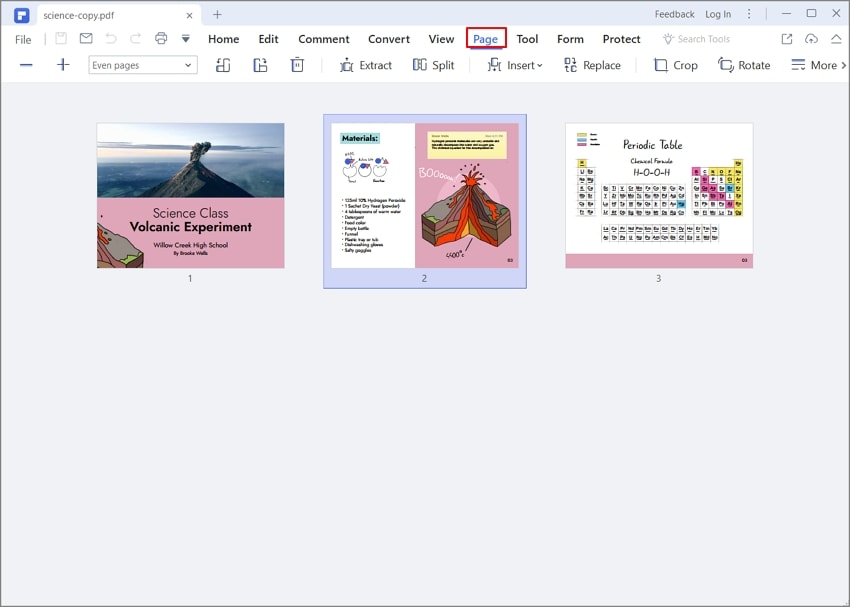
Nu het PDF-bestand is geüpload, navigeert u naar het tabblad "Pagina" op de werkbalk. Klik op de knop "Splitsen" in de volgende opties om het venster "Pagina's splitsen" te betreden.
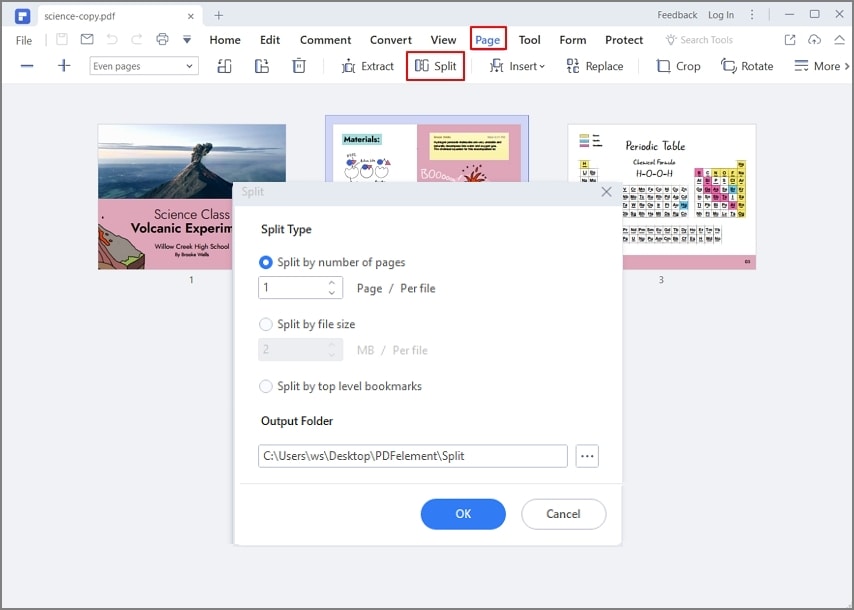
Selecteer de manier waarop u uw document wilt splitsen onder het gedeelte "Documenten splitsen op". U kunt splitsen op basis van het aantal pagina's of bladwijzers op het hoogste niveau door de betreffende optie te selecteren. Druk op "OK" om het PDF-splitsingsproces te activeren.
Stap 3. Split PDF opslaan
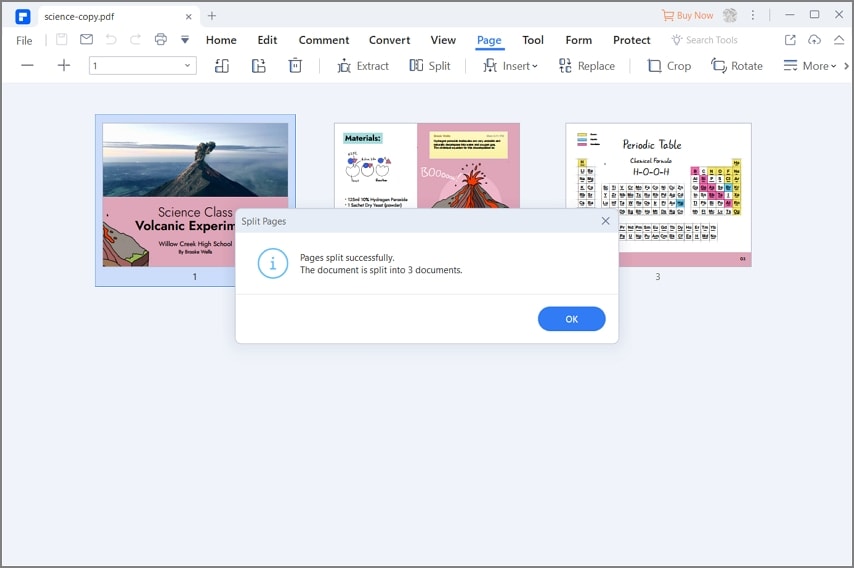
Wanneer het programma klaar is met het splitsen van uw PDF, verschijnt er een succesmelding op het scherm. Klik op "OK", selecteer de gesplitste PDF's afzonderlijk en ga naar het menu Bestand. Kies de optie "Opslaan als" en sla de gesplitste PDF's op een handige locatie op.

Audrey Goodwin
chief Editor