
AI-flashcardgenerator van PDF
Genereer met AI flashcards uit PDF's, Word-documenten, Excel-bestanden, PPT-dia's, afbeeldingen, video's en meer. Pas de moeilijkheidsgraad, het aantal kaarten en de studiefocus aan en vraag AI vervolgens om diepere uitleg terwijl u leert. Studeer sneller, begrijp meer en onthoud langer.


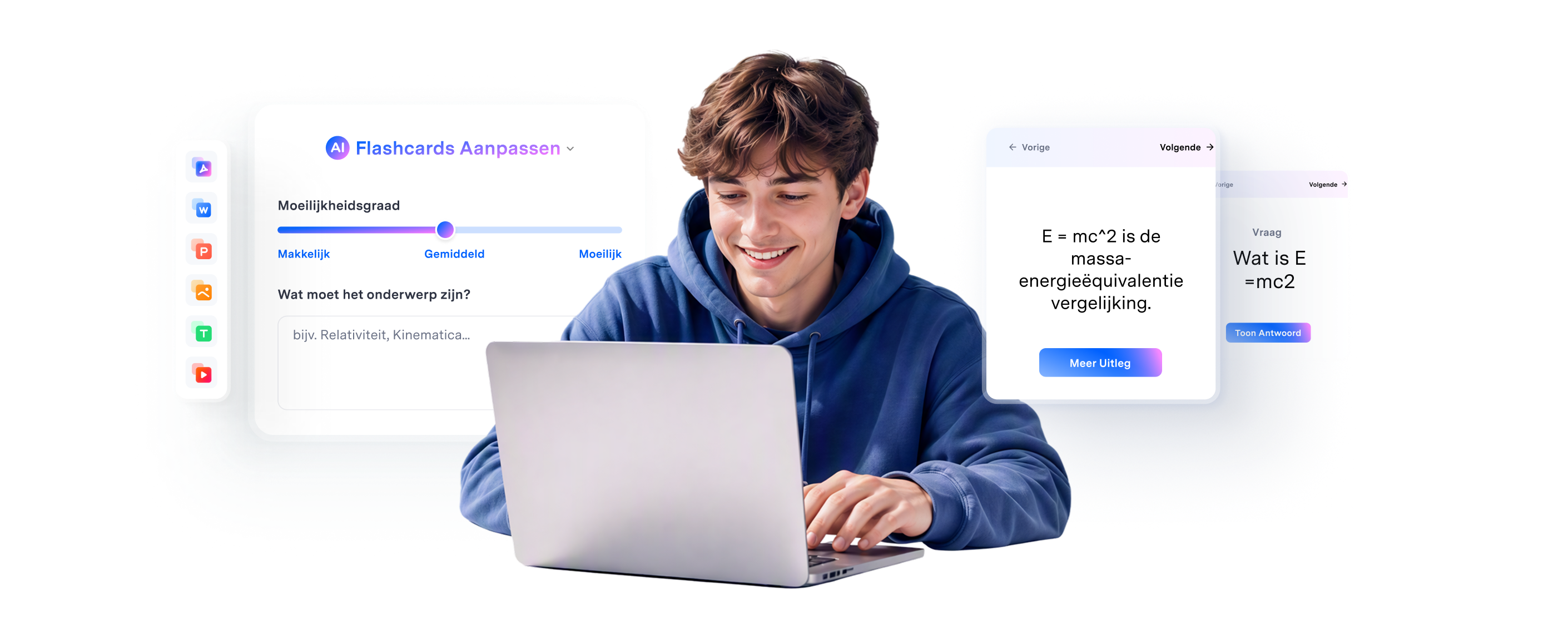
Leer slimmer met de AI-flashcardgenerator in PDFelement.
Gebruik AI om lange documenten, onderzoeksartikelen en gemengd studiemateriaal om te zetten in gerichte leersessies. Orden verspreide informatie in duidelijke, gestructureerde flashcards waarmee u sneller, eenvoudiger en effectiever studeert.
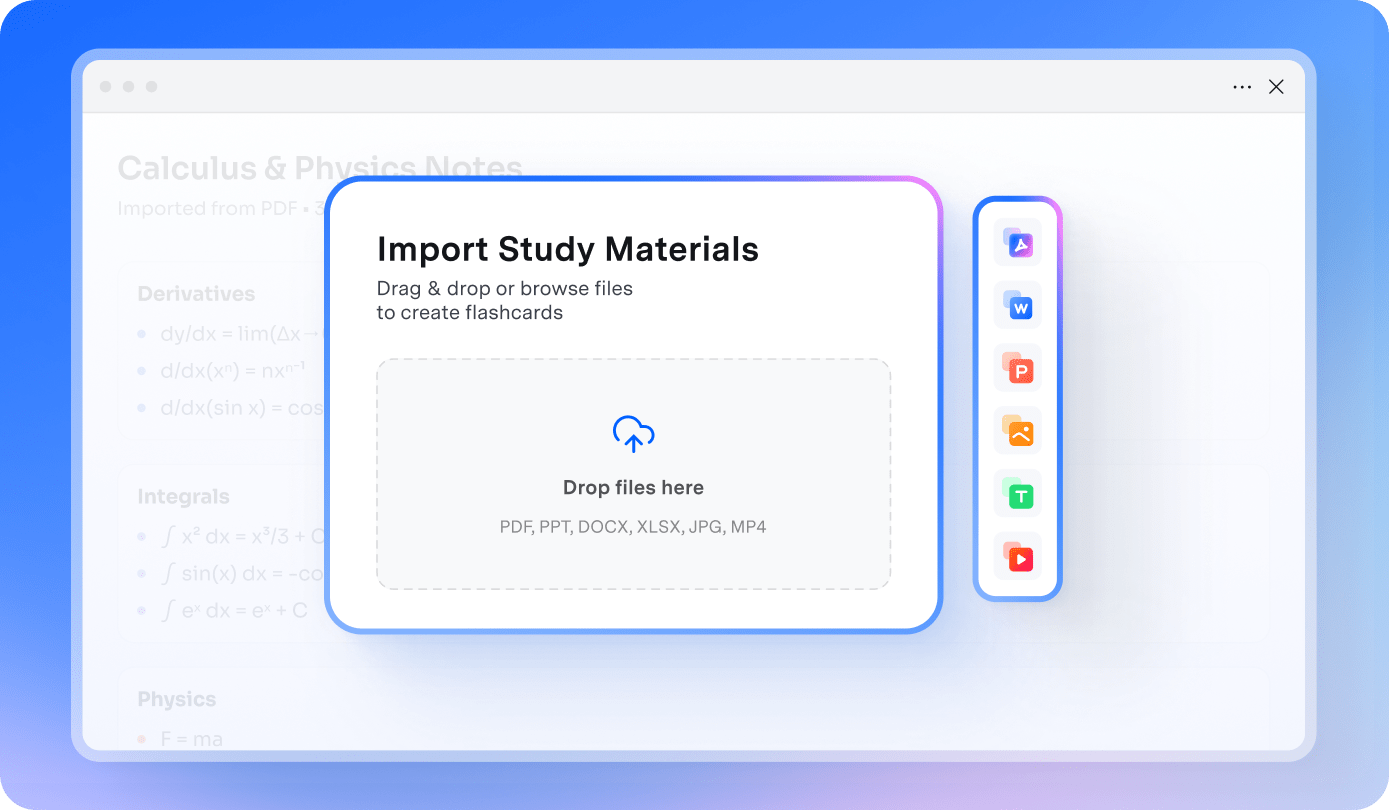
Zet elk leermateriaal om in AI-flashcards.
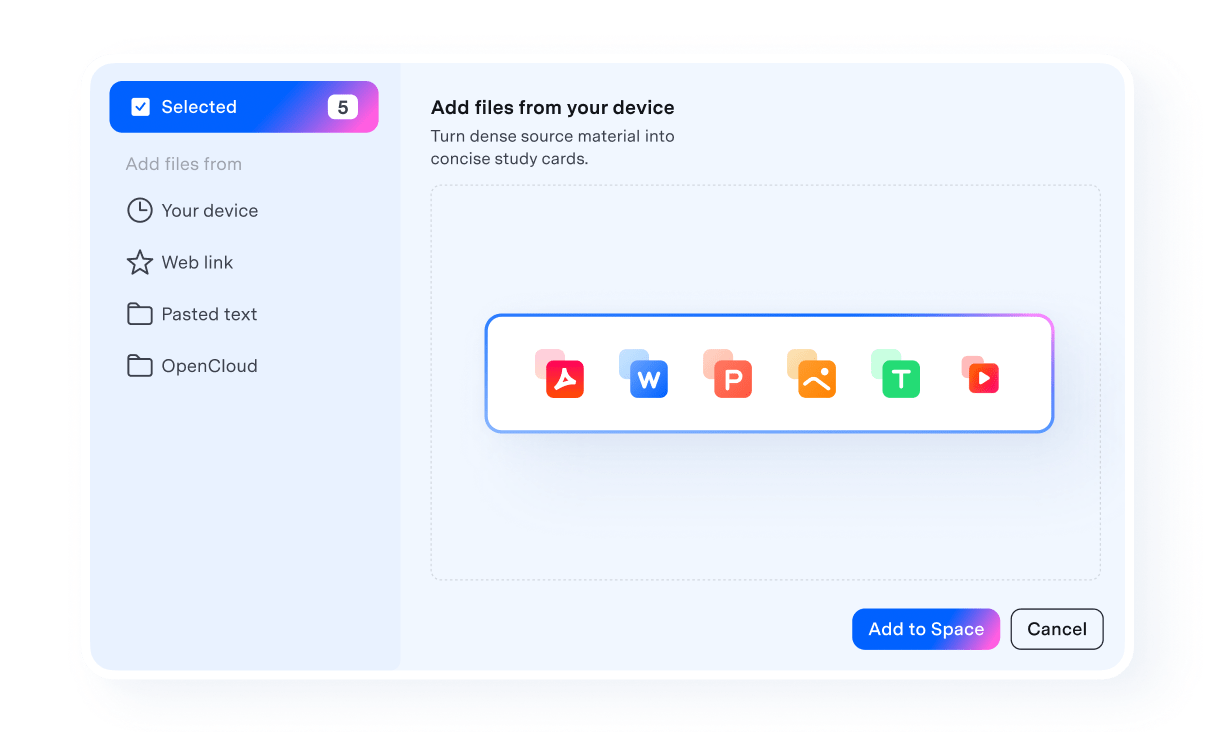
Upload PDF's, PowerPoint-presentaties, Word-documenten, Excel-spreadsheets en afbeeldingen om direct gerichte flashcards te genereren. Of zet geplakte tekst of een YouTube-link eenvoudig om in flashcards.
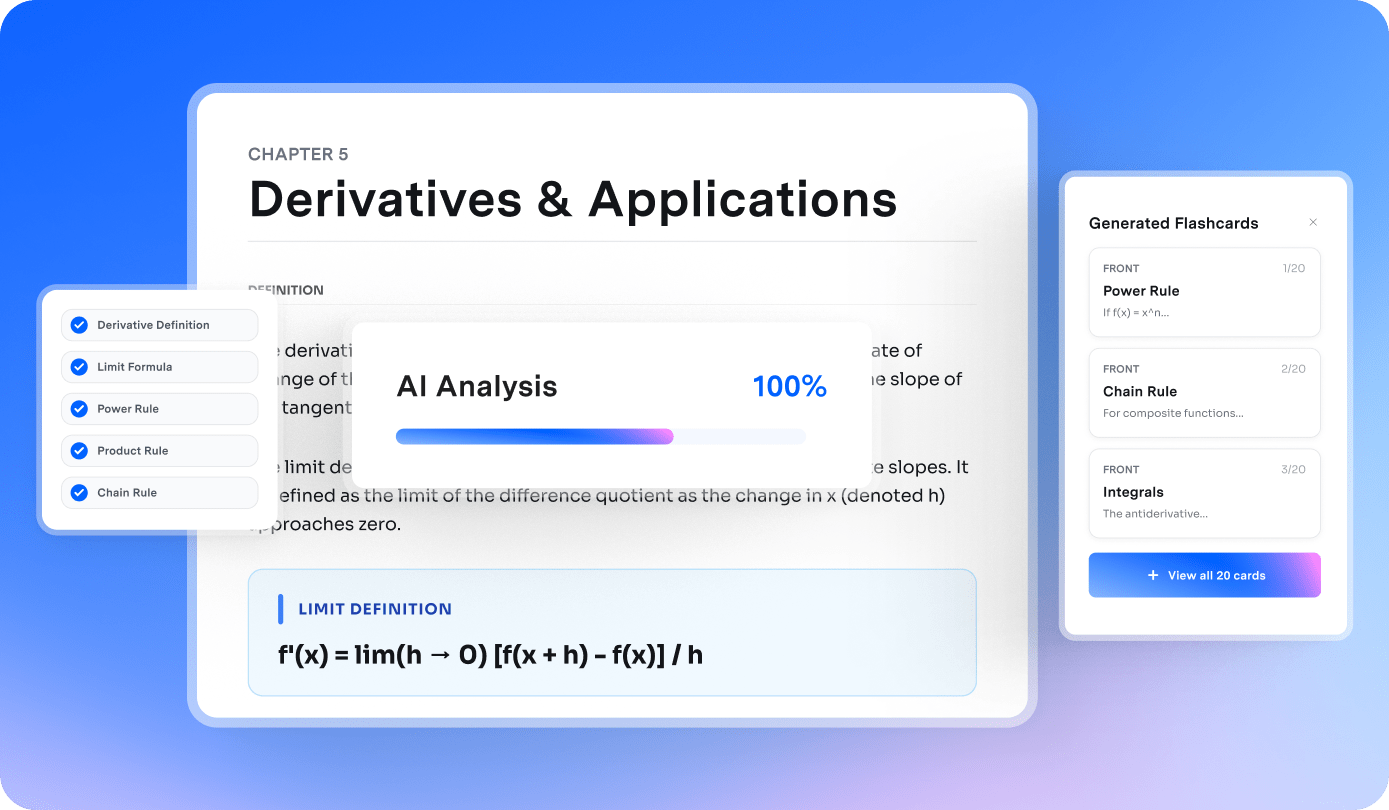
Genereer binnen enkele seconden gepersonaliseerde flashcards.
AI herkent belangrijke concepten en maakt 10 tot 20 aanpasbare flashcards die zijn afgestemd op uw leerdoelen.
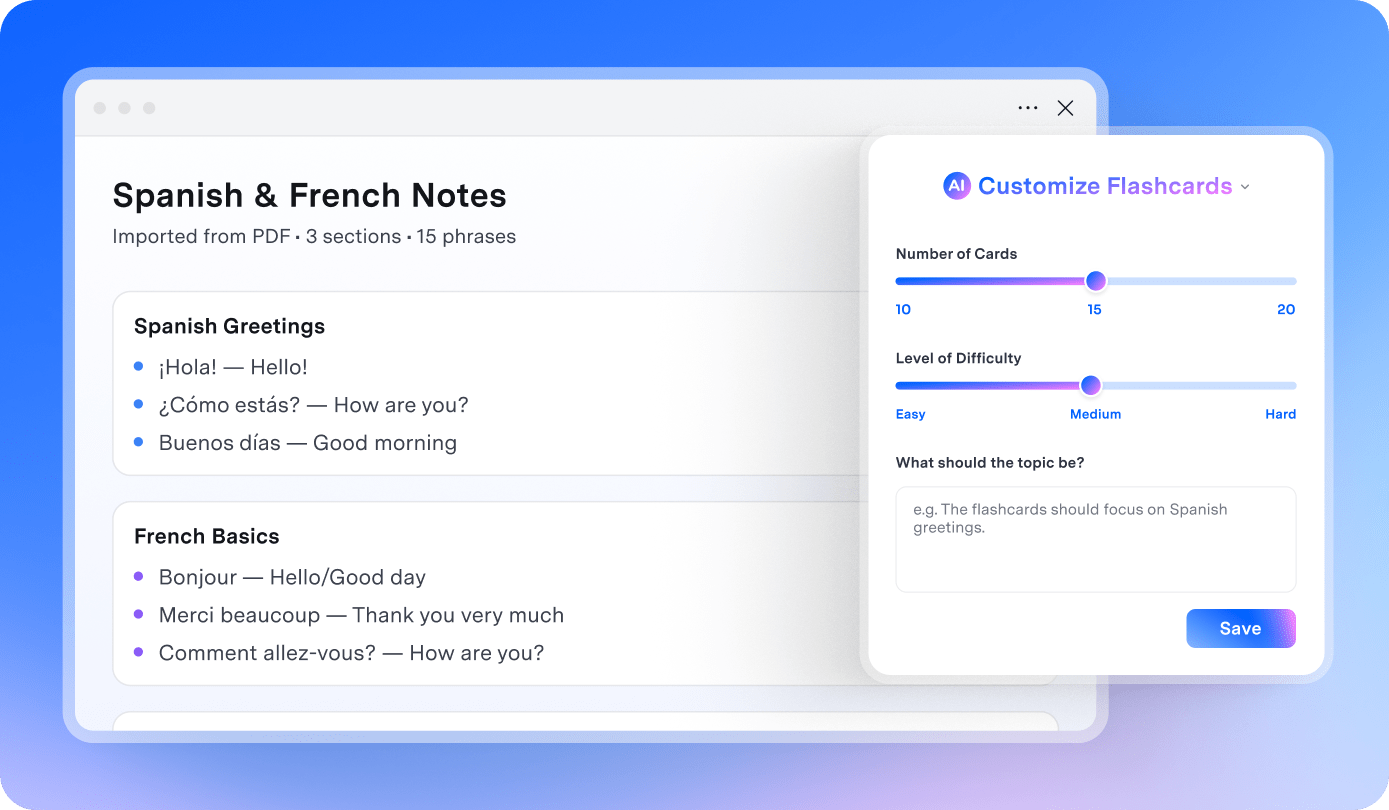
Pas elke studiesessie aan.
Kies eenvoudige, gemiddelde of moeilijke flashcards, selecteer de onderwerpen waarop u zich wilt richten en besteed meer tijd aan de concepten die voor u het belangrijkst zijn.
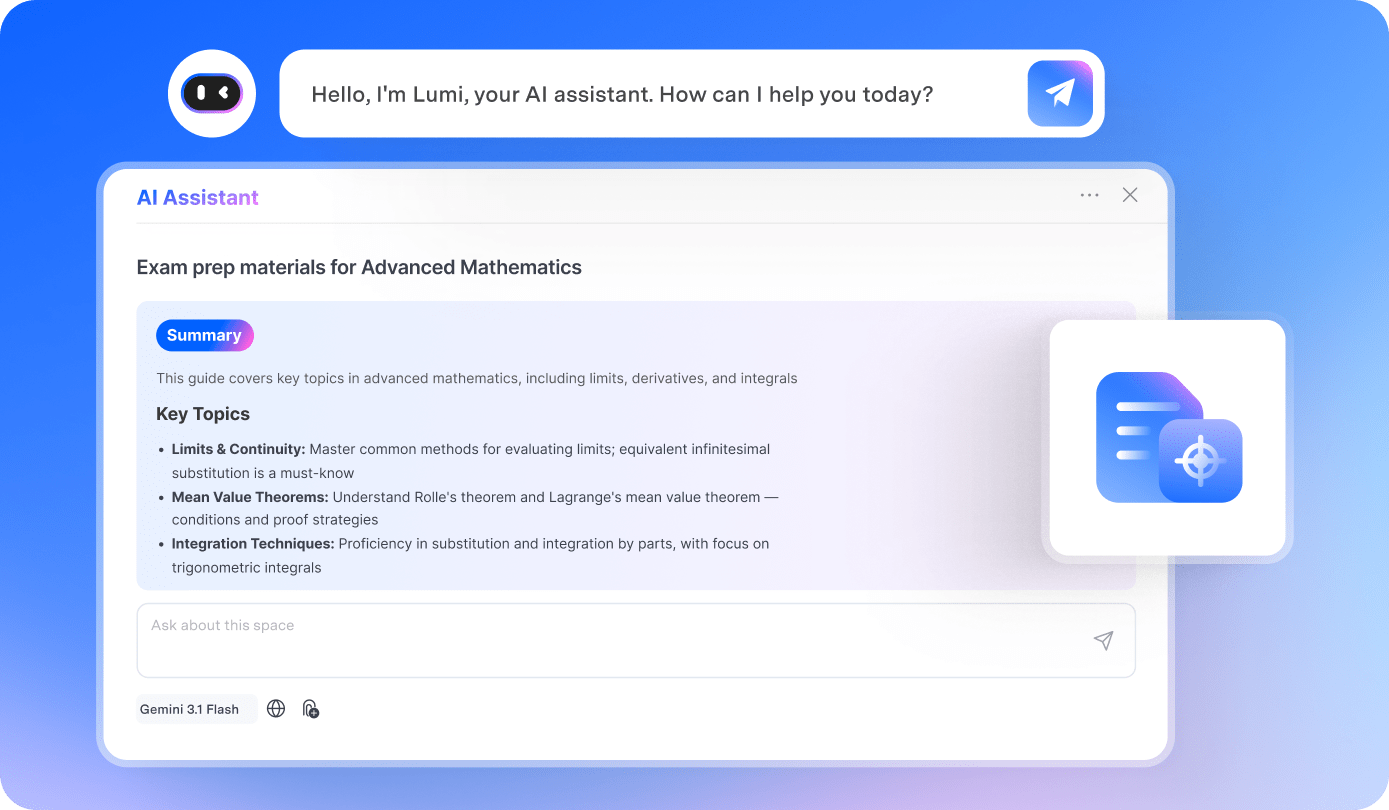
Begrijp concepten beter met AI-aangedreven uitleg.
Stel vervolgvragen of kies Meer uitleg voor directe antwoorden, verduidelijk moeilijke ideeën en verken uitgebreide uitleg van concepten tijdens het studeren.
Genereer AI-flashcards in 3 eenvoudige stappen
Zet PDF's en andere documenten in een paar eenvoudige stappen om in duidelijke, studieklaar flashcards. Leg belangrijke concepten snel vast, organiseer uw studiemateriaal en herhaal belangrijke informatie efficiënter.
Open Ruimte in PDFelement en maak uw eerste studieruimte. Upload vervolgens bronbestanden, voeg een link toe of plak tekst in de ruimte.
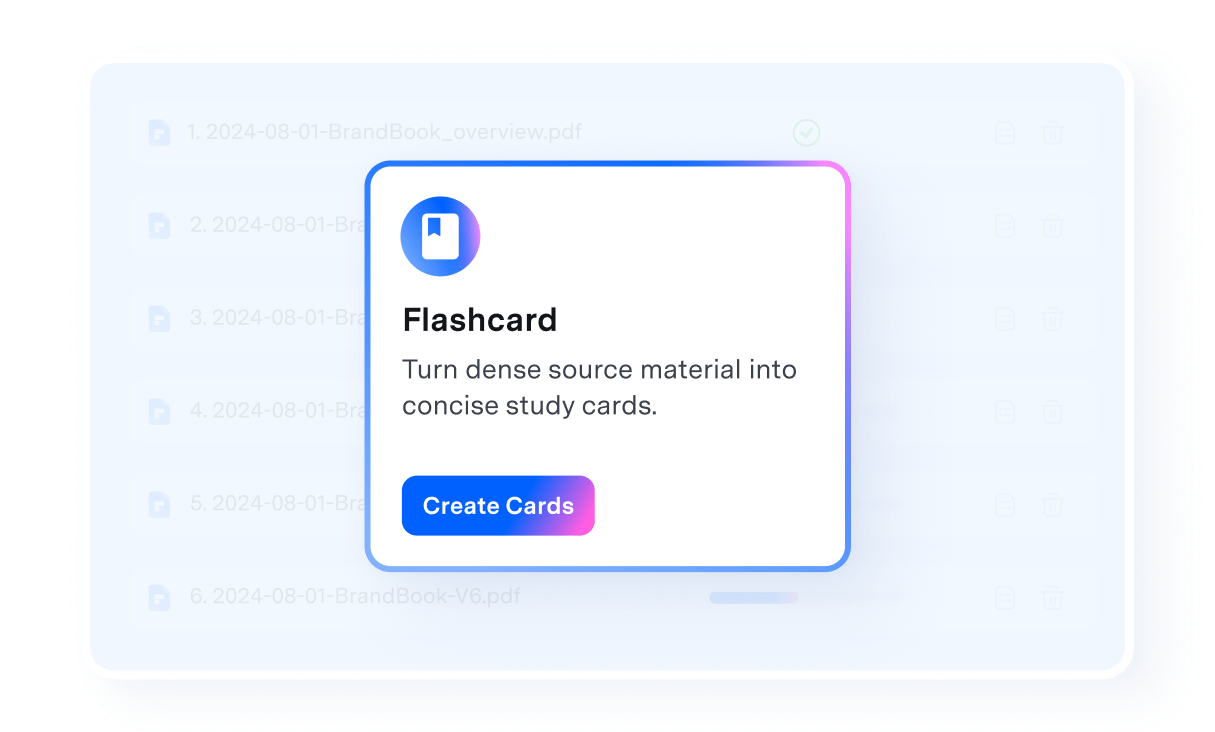
Selecteer het studiemateriaal dat u wilt gebruiken en klik vervolgens op Kaarten maken om duidelijke, gerichte flashcards uit uw inhoud te genereren.
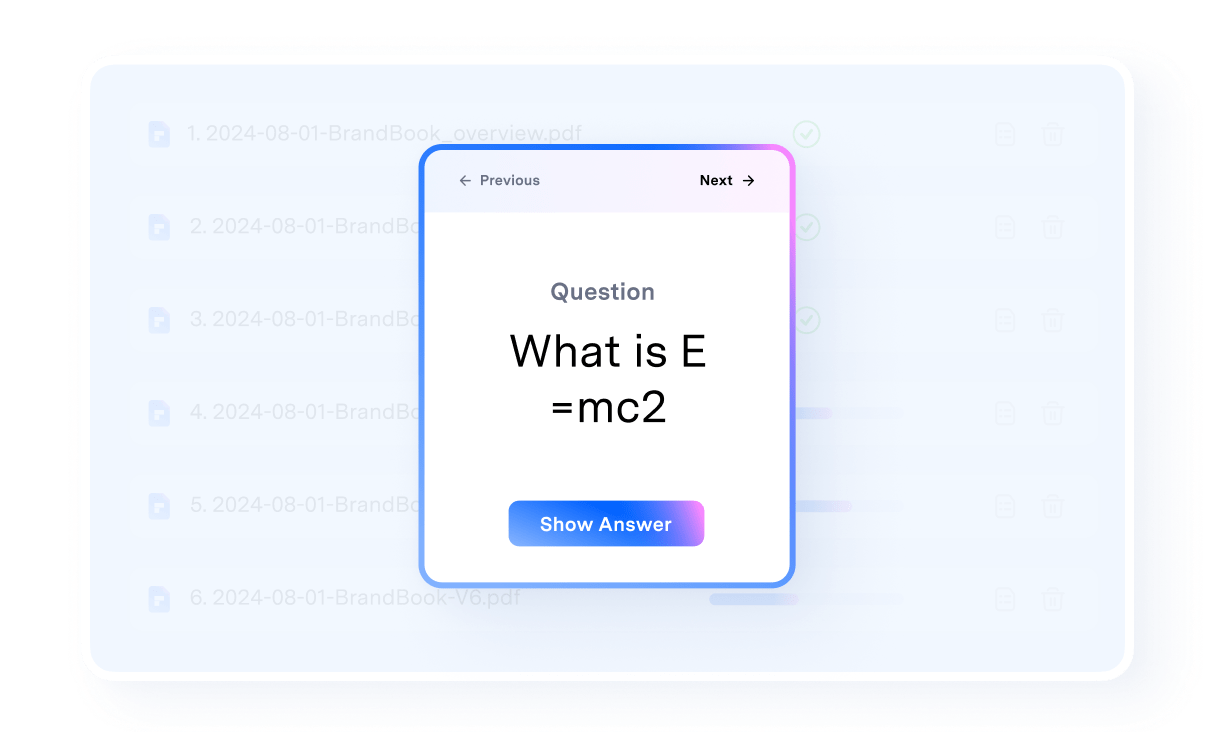
Open uw gegenereerde flashcards en begin direct met studeren. Vraag AI om een diepere uitleg of stel aanvullende vervolgvragen.
Maak flashcards afgestemd op verschillende
leerdoelen

Voor verschillende leerdoelen
Maak examenherhaling overzichtelijker en minder stressvol
Zet studieboeken, collegedictaten, PDF's en lesmateriaal binnen enkele minuten om in gerichte herhalingskaarten. Oefen snel belangrijke concepten, formules, datums, definities en zwakke punten vóór de toets.
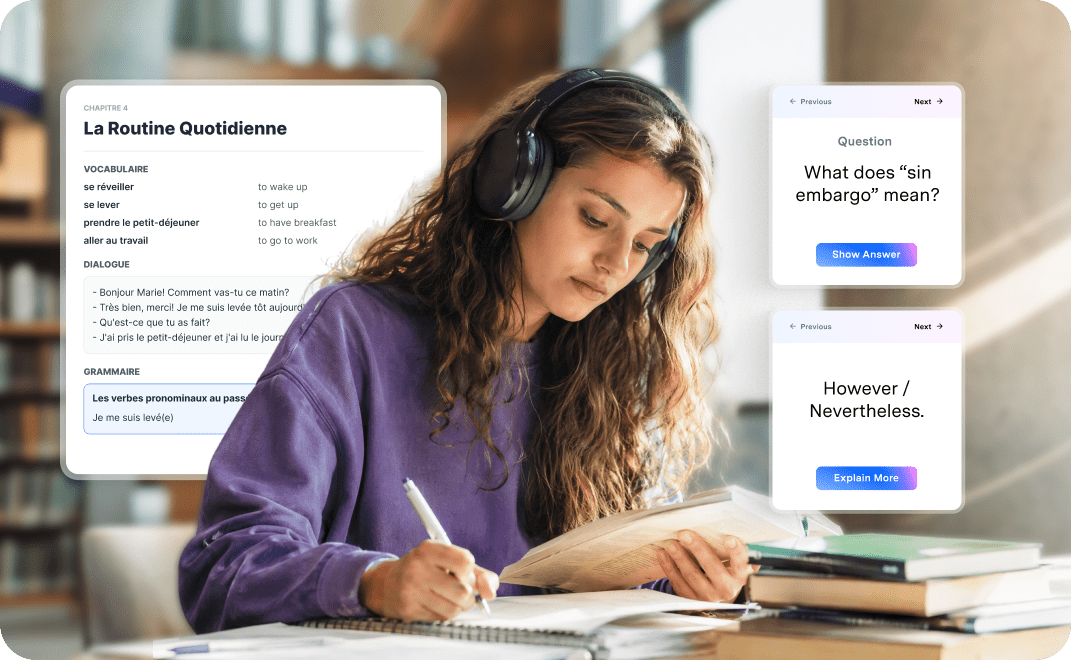
Zet taalstudie om in blijvende kennis
Maak flashcards van lessen, artikelen, dialogen of gekopieerde tekst om nieuwe woorden, uitdrukkingen en grammaticapunten te oefenen. Zet ruw taalmateriaal om in compacte kaarten voor dagelijkse herhaling.
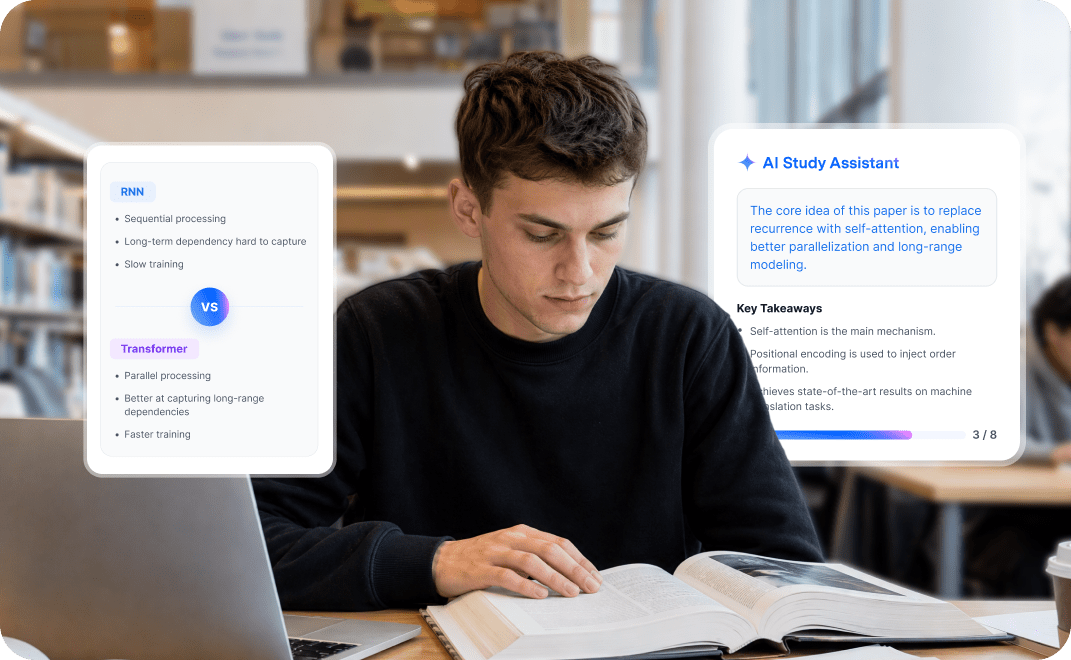
Breek complexe onderzoeksartikelen op in duidelijke studiekaarten
Begrijp dichte academische inhoud stap voor stap, onthoud belangrijke details, vergelijk concepten en herhaal artikelen efficiënter zonder te verdwalen in lange secties of technische taal.


Ik weet precies wat ik vóór de toets moet herhalen
Voor examens zet ik studieboeken, lesnotities en studie-PDF's om in flashcards met belangrijke formules, datums, definities en concepten. Ik kan de moeilijkheidsgraad en focusgebieden aanpassen, waardoor elke studiesessie gerichter wordt zonder hele hoofdstukken opnieuw te lezen.

Ik besteed meer tijd aan leren en minder aan flashcards maken
Vroeger kopieerde ik woordenschat en grammaticapunten uit les-PDF's één voor één naar flashcards. Nu kan ik lesnotities en leesmateriaal omzetten in direct te gebruiken kaarten, de moeilijkheid aanpassen en me richten op de onderdelen die ik het lastigst vind. Dat maakt dagelijks taal oefenen eenvoudiger, sneller en consistenter.

Ik kan de belangrijkste punten van een uitgebreid artikel herhalen zonder elke pagina opnieuw te lezen
Medische artikelen en collegedia's staan vaak vol complexe terminologie, onderzoeksresultaten en belangrijke details. Ik gebruik de flashcardgenerator in PDFelement om dit materiaal om te zetten in gerichte vragen en antwoorden en pas de kaarten vervolgens aan rond de onderwerpen die ik het beste moet onthouden.
Veelgestelde vragen over de AI-flashcardgenerator.
De beste tool hangt af van hoe u studeert en waar uw leermateriaal is opgeslagen.
Gebruik speciale flashcard-apps: Anki en Quizlet helpen u kaartensets te maken, met gespreide herhaling te oefenen en informatie regelmatig te herhalen.
Gebruik een AI-aangedreven studietool: PDFelement en Microsoft 365 Learning Activities ondersteunen een meer verbonden leerworkflow. Met PDFelement kunt u bijvoorbeeld PDF's, Word-documenten, PowerPoint-presentaties, spreadsheets, afbeeldingen, tekst en YouTube-links in één studieruimte samenbrengen. Vervolgens kunt u AI gebruiken om uit die bronnen flashcards te genereren.
Een flashcardgenerator is een tool die studiekaarten maakt met vragen, termen, prompts of concepten aan de ene kant en bijbehorende antwoorden of uitleg aan de andere kant.
Bij een traditionele generator moet u elke kaart mogelijk handmatig invoeren, terwijl een AI-flashcardgenerator bronmateriaal kan analyseren en automatisch kaarten kan maken. U kunt documenten uploaden, tekst plakken of ander leermateriaal toevoegen; de AI herkent belangrijke definities, feiten, formules, datums en concepten. Veel generators laten u ook de moeilijkheidsgraad, het aantal kaarten en de leerfocus aanpassen.
U kunt flashcards maken met een AI-chatbot of een speciale AI-flashcardgenerator.
Met een chatbot zoals ChatGPT plakt u uw studiemateriaal en vraagt u om vragen en antwoorden te maken op basis van specifieke onderwerpen, moeilijkheidsniveaus of leerdoelen. Mogelijk moet u de resultaten daarna naar een andere app kopiëren om ze te herhalen.
Een speciale tool zoals PDFelement biedt een meer gestructureerde workflow. Voeg uw PDF's, Word-documenten, PowerPoint-presentaties, spreadsheets, afbeeldingen, links of tekst toe aan een Ruimte, selecteer het materiaal dat u wilt bestuderen en kies Kaarten maken. De AI genereert vervolgens aanpasbare flashcards die u kunt herhalen terwijl u vervolgvragen stelt of om diepere uitleg vraagt.
Open PDFelement en selecteer Ruimte. Maak vervolgens een nieuwe studieruimte. Upload de PDF die u wilt bestuderen en voeg gerelateerd materiaal toe, zoals collegedia's, notities, afbeeldingen of ondersteunende documenten. Zodra uw bronnen beschikbaar zijn, selecteert u het materiaal dat de AI moet gebruiken en klikt u op Kaarten maken. PDFelement analyseert de inhoud, herkent belangrijke concepten en genereert een set gerichte vragen en antwoorden. Open de gegenereerde kaarten om te beginnen met herhalen. U kunt de gegenereerde flashcards ook exporteren om ze af te drukken.
Ja, verschillende AI-tools bieden gratis manieren om flashcards te genereren, al kunnen gebruikslimieten en beschikbare functies verschillen.
Revisely kan met een gratis account PDF's, notities en afbeeldingen omzetten in flashcards.
ChatGPT kan ook flashcards maken wanneer u studiemateriaal plakt en instructies geeft over onderwerp, formaat en moeilijkheid. Mogelijk moet u de gegenereerde kaarten daarna handmatig ordenen of overzetten.
PDFelement biedt ook een gratis proefversie waarmee u de AI-flashcardgenerator kunt testen met een inbegrepen AI-gebruiksquotum.Ja. U kunt de AI-flashcardgenerator in PDFelement gratis proberen. De proefversie bevat een AI-gebruiksquotum waarmee u geselecteerde AI-tools kunt testen, waaronder het genereren van flashcards. Als u het beschikbare quotum volledig gebruikt of meer materiaal moet verwerken, moet u mogelijk extra AI-gebruik aanschaffen of uw abonnement upgraden.
Genereer flashcards met PDFelement. Klik vervolgens op Exporteren om ze te exporteren naar PDF, een afdrukvriendelijk formaat met één vraag-antwoordpaar per kaart. Controleer vóór het afdrukken het paginaformaat, de tussenruimte, lettergrootte en kaartvolgorde. Controleer bij dubbelzijdige kaarten of uw printerinstellingen de vragen en antwoorden correct uitlijnen.


