
Hoe creditcardbetalingen in QuickBooks in te voeren

Een creditcardbetaling invoeren in QuickBooks is comfortabel en niet iets dat uren in beslag moet nemen. De instructies zijn eenvoudig en je creditcardbetaling zal worden ingevoerd in een mum van tijd. Ten eerste moet je weten dat voordat je je creditcardbetaling kunt invoeren, je je creditcard overeenstemmen.
Hoe je creditcard overeenstemmen in QuickBooks
Het overeenstemmen van je creditcard voordat je je betaling invoert, helpt eventuele fouten te voorkomen en maakt het volledige proces gemakkelijker. Zorg er ook voor dat je je creditcardafschrift hebt, het zal nodig zijn.
- Ga naar de bank en klik op de creditcard.
- Kies de creditcard die je wil overeenstemmen en voer uit de kalender drop-down de datum in op het creditcardafschrift.
- Voer het eindsaldo van het eindsaldo op de verklaring in net zoals deze erop staat.
- Voer in het vak financieringskosten een geschikte financiële vergoeding in en noteer en categoriseer deze.
- Selecteer vervolgens doorgaan, en dit brengt je naar het overeenstemmingsvenster.
- Eenmaal in het overeenstemmingsvenster, kies je de transacties die je wil overeenstemmen.
- Ga zorgvuldig door het hele ding en vergelijk met uw creditcardafschrift.
- Als je klaar bent, moet je een verschil van nul hebben. Dat toont aan dat je overeenstemming succesvol is.
- Ga dan verder met het selecteren van het tabblad "Nu overeenstemmen".
- Ga dan verder met het schrijven van een cheque door de optie schrijfcontrole voor betaling nu te selecteren. Het maakt het invoeren van je creditcardbetaling gemakkelijk. Klik vervolgens op OK.
Hoe een creditcardbetaling invoeren
Om een creditcardbetaling in te voeren, kun je de bovenstaande overeenstemmingsstappen volgen en de schrijfcontrole voor betaling nu selecteren. Als alternatief kun je de onderstaande stappen volgen.
- Klik vanaf de startpagina op "cheques uitschrijven" en kies het account dat je wil gebruiken om de creditcardbetaling te doen. Let op de rekening die je wil gebruiken om de betalingen te doen, niet de rekening waar je betalingen aan wil doen.
- Selecteer vervolgens "rekening" en kies het werkelijke creditcardaccount waar je aan wil betalen (als je echter de overeenstemmingsstappen hebt gevolgd, wordt dit automatisch ingevuld).
- Klik in het bovenste menu op de vervolgkeuzelijst om de verkoper te kiezen die je wil betalen.
- Voer het controlenummer in en selecteer de betaaldatum uit de kalender.
- Vul vervolgens het bedrag in en voeg een memo toe, als je dat wil.
- Voeg alle andere vereiste informatie toe en klik op Opslaan en vervolgens sluiten.
Vergeet niet om altijd dubbel te controleren om ervoor te zorgen dat alles correct is ingevoerd.
De beste alternatieven voor Quickbooks: FreshBooks
Zoek naar het beste alternatief voor QuickBooks, zoek niet verder omdat FreshBooks hier is met boekhoudservices en cloudgebaseerde toepassingen die je boekhouding zeker zullen vergemakkelijken. Het stelt je in staat om al je papierwerk op hetzelfde platform te houden en toegang te krijgen tot dezelfde service die door QuickBooks wordt aangeboden voor een meer betaalbare prijs.
Probeer Freshbooks gratis >>>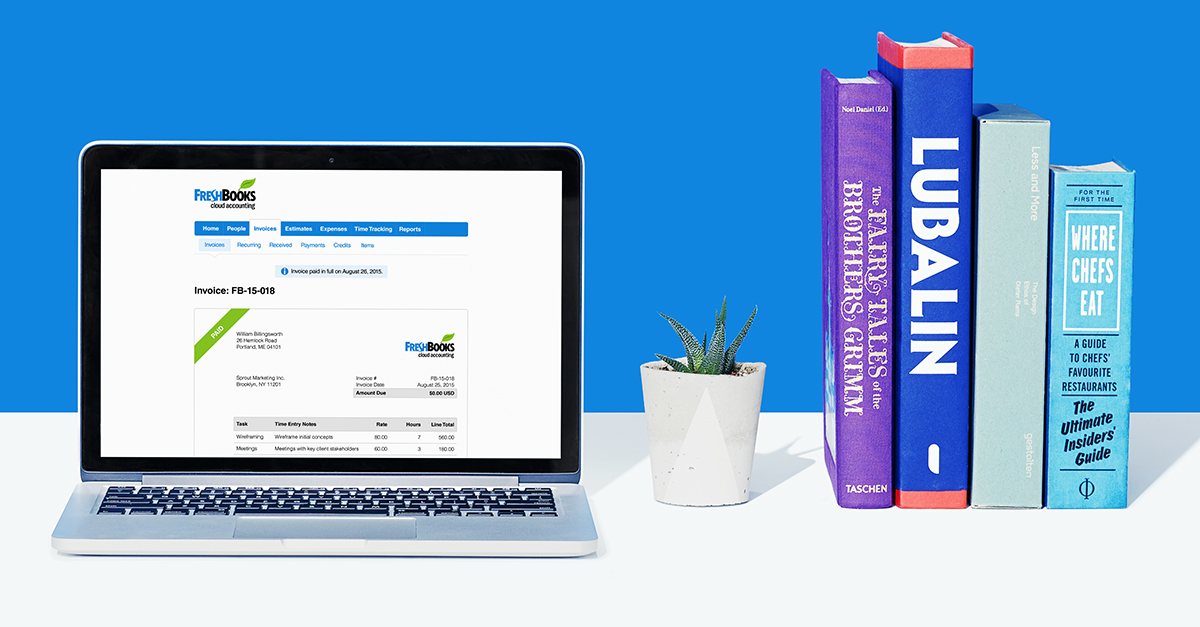
Gratis download or PDF-element kopen
Gratis download or PDF-element kopen
Tot 18% KORTING: Kies het juiste plan voor jou en je team.
PDF-element voor particulieren
Bewerk, print, converteer, eSign en bescherm PDF's op Windows PC of Mac.
PDF-element voor Team
De flexibiliteit om licenties aan te bieden, te volgen en te beheren voor groepen en teams.
Verwante artikelen
- Hoe QuickBooks gecertificeerd krijgen
- Hoe W-2 afdrukken in QuickBooks
- Hoe kan ik Quicken converteren naar QuickBooks

Elise Williams
chief Editor
Over het algemeen beoordeeld4.5(105participated)