

Het was vanaf Windows 98 dat Windows Update werd ontworpen als een officieel programma om het systeem bij te werken en in de XP-versie kon het al automatisch worden bijgewerkt, en dit is zo gebleven tot vandaag in Windows 10 aen dit zal het geval zijn wanneer Windows 11 arriveert.
Er is geen twijfel dat updates deel uitmaken van praktisch alle software, inclusief Windows, en grote voordelen vertegenwoordigen dankzij de toevoeging van nieuwe add-ons, beveiligingspatches, bugfixes, foutoplossingen en uitbreidingen, naast andere aspecten. Aan de andere kant zijn automatische updates niet altijd positief, omdat sommige daarvan soms leiden tot fouten of problemen op de computer, dus is het raadzaam om ze te deactiveren en te installeren wanneer u zeker weet dat ze de correcte werking van uw besturingssysteem niet zullen verstoren.
In dit artikel
Deel 1. Waarom stopt u automatische updates op Windows
Hoewel automatische Windows-updates zijn ontworpen om fouten in het systeem te verbeteren en te corrigeren, zijn er momenten waarop ze problemen van verschillende aard veroorzaken. Vervolgens zullen we twee van de meest voorkomende bekijken om de reden voor hun ontstaan uit te leggen:
1. Verbruiken grote delen van de verwerkingskracht van de computer
In sommige gevallen kunnen Windows-updates incompatibiliteiten genereren met sommige computersoftware, en dit maakt dat hun werking niet optimaal is, wat een groter verbruik van verwerkingskracht veroorzaakt.
Voorbeeld 1: Een zeer populair voorbeeld was de KB4592438-patch, waarover veel gebruikers klaagden omdat hun computers direct na installatie erg traag liepen. Dit gebeurde op computers met een Intel-processor, waar een incompatibiliteit ontstond tussen de Windows 10-update en de Intel Driver Software Assistant Tool, waardoor het DSAService-proces, dat een directe relatie heeft met verschillende drivers, meer achtergrondmiddelen verbruikte dan normaal.
Voorbeeld 2: Een andere update die een gerelateerd probleem genereerde was Build 18362.329, dit veroorzaakte dat het bestand SearchUI.exe (dat deel uitmaakt van Cortana) het CPU-gebruik gemiddeld met 40% deed toenemen, een situatie die een groot aantal gebruikers trof.
2. Gegevensverlies tijdens update
Hoewel het niet zo gebruikelijk is dat een update in Windows informatie verwijdert, is deze situatie in sommige gevallen voorgekomen. Het meest besproken was dat van versie 1809 van Windows 10, waardoor duizenden gebruikers onmiddellijk klaagden.
Deze update verwijderde bestanden die waren opgeslagen in de map Documenten, iets dat veel angst veroorzaakte in de cybercommunity. Deze fout werd gegenereerd door een netwerkinfrastructuurprobleem veroorzaakt door een wereldwijde storing van een externe DNS-serviceprovider, wat de connectiviteit van Windows Update beïnvloedde en problemen genereerde bij de installatie van versie 1809.
Hoewel de fout snel werd gecorrigeerd, onthief dit duizenden mensen niet van het maken van zorgen over hun informatie en het uitvoeren van complexe taken om deze te herstellen, zoals het gebruik van applicaties waarmee ze niet vertrouwd waren of het investeren van aanzienlijke tijd in het zoeken naar alternatieven om toegang te krijgen tot hun gegevens via procedures waarbij ze meerdere minuten besteden, terwijl het normaal is om dit in een paar seconden te doen.
Wondershare PDFelement
Vereenvoudig hoe mensen omgaan en communiceren met PDF-documenten met behulp van intuïtieve en krachtige PDF-tools.

Deel 2. Hoe automatische updates uitschakelen op Windows 10/11
De fouten die optraden in de vorige voorbeelden hadden alleen kunnen worden vermeden als gebruikers automatische updates in Windows 10 hadden uitgeschakeld, so als u dat besturingssysteem of Windows 11 heeft, kunt u ervoor zorgen dat u geen automatische updates ontvangt. Om dit te bereiken, adviseer ik u om alle procedures uit te voeren die ik hieronder zal laten zien, aangezien elk van hen automatische updates op een andere manier zal deactiveren.
Methode 1. Windows Update-instellingen wijzigen
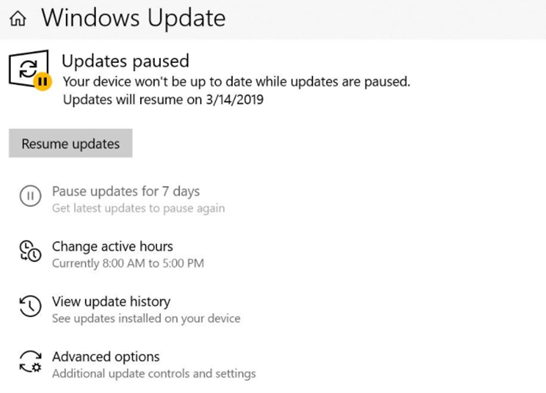
Typ gewoon "Windows Update" in het zoekvak om de tool te openen en kies "updates pauzeren voor 7 dagen.

Methode 2. De Windows Update-service uitschakelen:
Typ Services in het zoekvak en klik op de eerste optie om de tool te openen. Scroll naar beneden en zoek naar "Windows Update" en dubbelklik vervolgens.
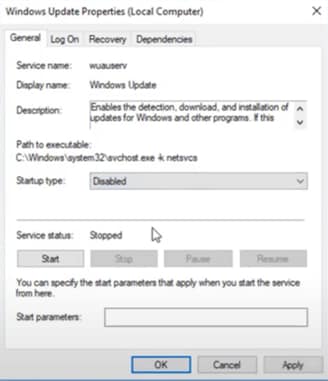
Een nieuw venster wordt weergegeven. Klik op Stoppen en wijzig vervolgens naar "Uitgeschakeld in de vervolgkeuzelijst naast Opstarttype.
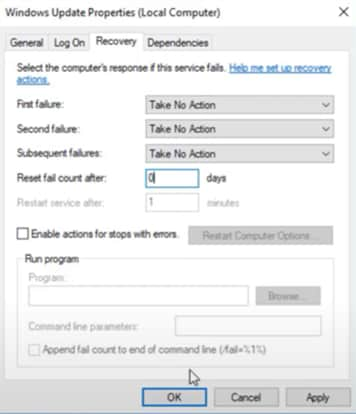
Ga nu naar het tabblad "Herstel" en kies naast "Eerste fout" de optie "Geen actie ondernemen" en wijzig het getal van "Aantal mislukkingen resetten na" naar "0" dagen; kies ten slotte "Toepassen" en uw configuratie wordt opgeslagen.
Methode 3. Automatische updates uitschakelen met Groepsbeleideditor:
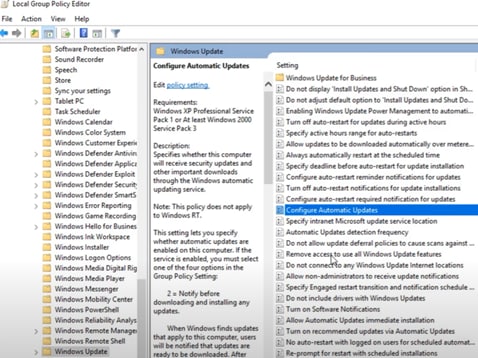
Typ "gpedit.msc" in het zoekvak om de Lokale groepsbeleideditor te openen en klik op de mappen "Windows-onderdelen" en "Windows Update". Klik vervolgens op "Automatische updates configureren."
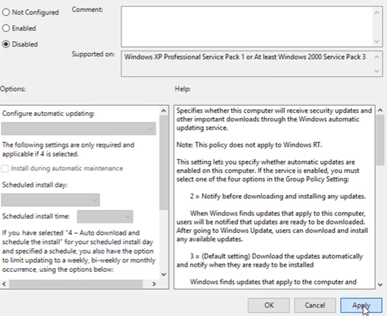
Een nieuw venster wordt weergegeven, klik op "Uitgeschakeld," vervolgens op "Toepassen" en tenslotte op "OK" om de configuratiewijziging te bevestigen.
Methode 4. Een verbinding met datalimiet instellen:
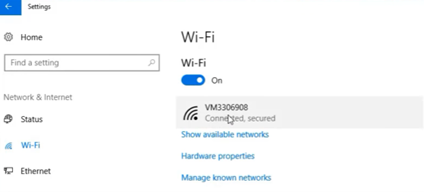
Open Instellingen en klik op Wi-Fi, klik vervolgens op de naam van uw netwerk.
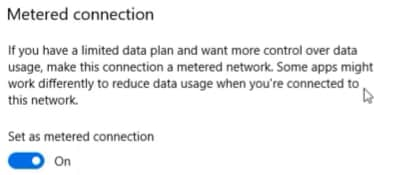
Scroll naar beneden naar de sectie Verbinding met datalimiet en klik op de schakelknop onder Instellen als verbinding met datalimiet om de functie te activeren.
Methode 5. Automatische updates uitschakelen via het register:
Open Register-editor en ga naar de volgende mappen: "HKEY_LOCAL_MACHINE", "SOFTWARE", "Policies", "Microsoft", "Windows."
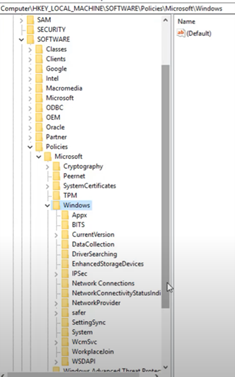
In de Windows-map maakt u een nieuwe door met de rechtermuisknop op "Windows" te klikken, vervolgens op "Nieuw" te klikken en tenslotte op "Sleutel."
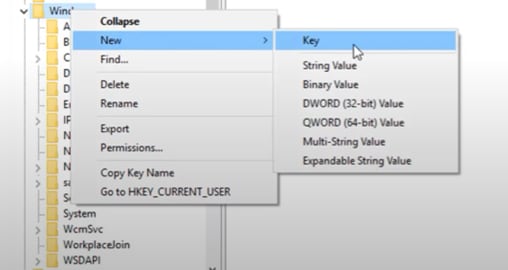
Hernoem de nieuwe map naar "WindowsUpdate" en nu moet u een nieuwe map erin maken (de vorige stap herhalen) die u "AU" zult noemen. Zorg ervoor dat u zich in deze map bevindt, klik met de rechtermuisknop en kies "DWORD (32-bits) waarde."
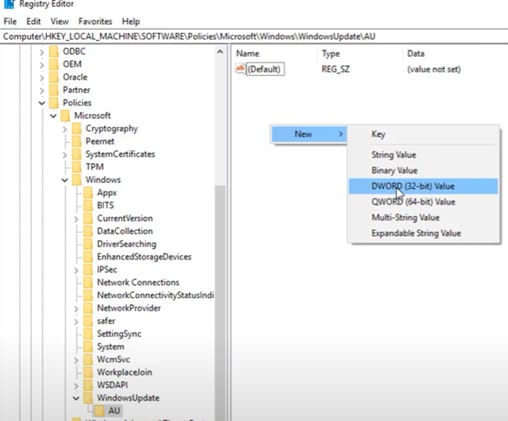
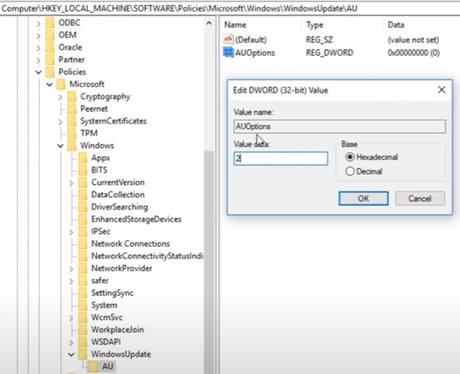
Er verschijnt een nieuw bestand dat u moet hernoemen naar "AUOptions." Open het met een dubbelklik en wijzig het nummer van "Waardegegevens" naar "2." Bevestig ten slotte door "OK" te kiezen.
Ten slotte hoeft u alleen nog Windows opnieuw op te starten, zodat alle wijzigingen correct worden toegepast en u er zeker van kunt zijn dat er geen update wordt geïnstalleerd zonder eerst te bevestigen en toestemming te geven.
PDFelement-Krachtige en eenvoudige PDF-editor
Ga aan de slag met de gemakkelijkste manier om PDF's te beheren met PDFelement!
Deel 3. Hoe een Windows-update te verwijderen
U hebt al geleerd hoe u automatische Windows-updates kunt uitschakelen, maar als Windows 10 of Windows 11 om de een of andere reden er een heeft geïnstalleerd die u niet leuk vond of problemen veroorzaakte voor uw computer, is het mogelijk om deze te verwijderen. Vervolgens laat ik u zien hoe u dit kunt doen via een paar eenvoudige stappen:
Typ "Windows Update" in het zoekvak en klik op "Windows Update-geschiedenis.
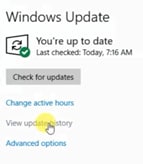
vervolgens "Updates verwijderen."
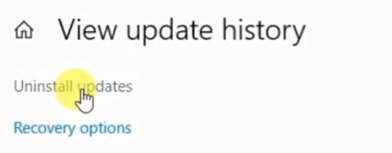
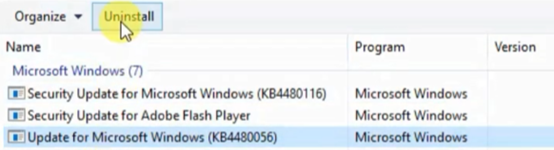
Een lijst met updates wordt weergegeven. Nu hoeft u alleen maar de namen van de updates te controleren, degene die u wilt te selecteren en vervolgens op "Verwijderen" te klikken. Dit zal voldoende zijn om deze te verwijderen.
Als Windows een nieuwe versie heeft geïnstalleerd, zou het bovenstaande proces u niet helpen, omdat het bedoeld is om updates te verwijderen die patches zijn. Soms installeert Windows builds, die complexere updates zijn en worden beschouwd als nieuwe versies van het besturingssysteem. Om een build te verwijderen, moet u het volgende doen:
Typ "Windows Update" in het zoekvak en klik op "Herstel." Klik vervolgens in de sectie "Terug naar de vorige versie van Windows 10" op "Aan de slag." Deze optie is alleen beschikbaar 10 dagen na het installeren van de update. Na die periode kunt u het verwijderingsproces niet via deze methode uitvoeren en is de enige manier om terug te keren naar de vorige versie via formatteren.
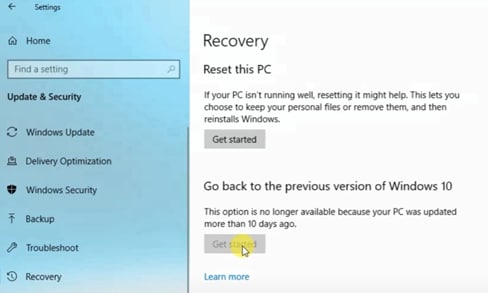
Om deze reden is het sterk aanbevolen dat als u problemen ervaart na een update in Windows, u deze zo snel mogelijk verwijdert, zodat u veilig kunt terugkeren naar de vorige versie en andere complexere en tijdrovende procedures zoals het formatteren van uw computer kunt vermijden.
Conclusie
Updates in Windows zijn een zeer nuttige tool die gewoonlijk beveiliging en stabiliteit biedt aan het besturingssysteem. Zonder essentieel te zijn, zijn verschillende ervan nodig voor een soepele werking van alle applicaties en processen, wat een comfortabele gebruikerservaring geeft. Aan de andere kant, als ze automatisch worden geïnstalleerd, is er een risico dat sommige daarvan problemen in de computer zullen genereren om de reeds genoemde redenen, dus is het raadzaam om te wachten en ervoor te zorgen dat ze geen fouten hebben en vervolgens de installatie handmatig uit te voeren.
