

Watermerken zijn teksten of afbeeldingen die je ziet achter een document die niet verwijderd kunnen worden. Soms worden ze gemaakt om ervoor te zorgen dat het document niet wordt gestolen of gecompromitteerd wanneer het wordt gedeeld op het internet. Ondanks hoe het eruitziet, is het gemakkelijk om een watermerk in Word te maken. Maar het is ook belangrijk om op te merken dat hoewel het eenvoudig is, je moet leren hoe een watermerk in Word te maken om het goed te doen. Dus hoe maak ik een watermerk in Word? Dit artikel zal het beter uitleggen.
Hoe een watermerk maken in Word
Voor elke versie van Word die je gebruikt, zijn er stappen om een watermerk in Word te maken. Voor dit artikel zullen we kijken naar hoe je een watermerk maakt in Word 2013 en hoe je een watermerk maakt in Word 2010. Maar let op, de processen zijn vrij vergelijkbaar en eenvoudig.
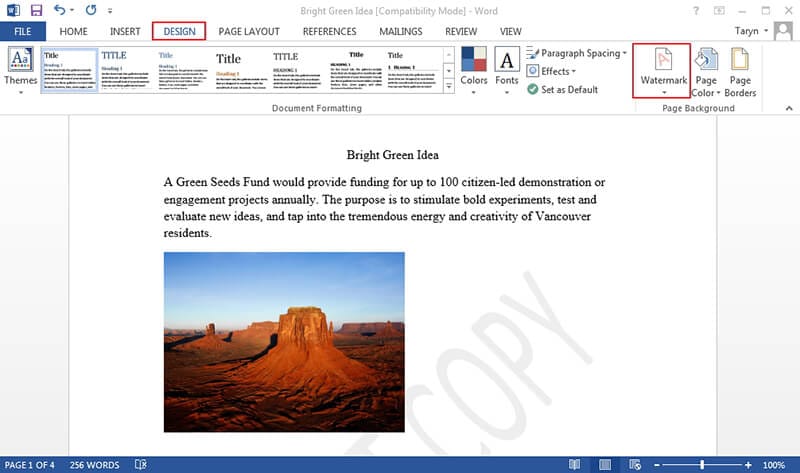
- Open je Word-document.
- Klik op het tabblad "Ontwerp".
- Onder het achtergrondmenu, ga naar de optie "Watermerk".
- Nu biedt Microsoft® een galerij van ingebouwde watermerken, klik op een van deze en het wordt toegepast op alle pagina's van je document.
Om een aangepast watermerk te maken, gelden de volgende stappen:
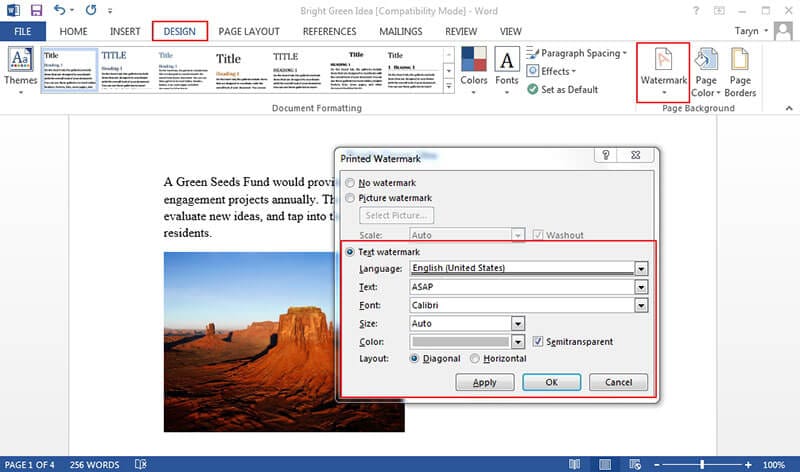
- Klik op "Ontwerp" en kies "Watermerk".
- Klik op "Aangepast watermerk".
- Kies de optie "Tekstwatermerk". Je kunt ook de afbeeldingsoptie kiezen als je een afbeelding wilt gebruiken.
- Stel de opmaak in zoals layout, lettertype, kleur, grootte, tekst en lettertype van het watermerk.
- Klik op "OK" om toe te passen. Na bovenstaande stappen wordt het aangepaste watermerk toegepast op alle pagina's van je document.
Hoe maak je een watermerk in Word 2010? Zie de stappen hieronder:
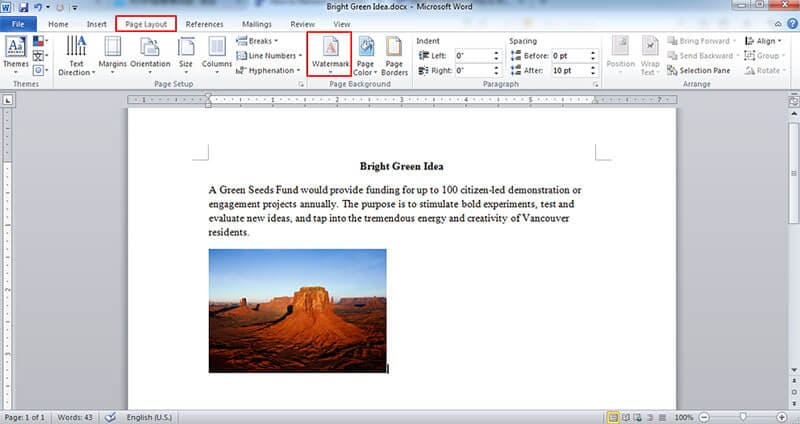
- Klik op "Pagina-indeling" in het Office-lint.
- Klik op "Watermerk" in de groep "Pagina-achtergrond".
- Er verschijnt een dialoogvenster met afbeeldingen van veelgebruikte watermerken, klik op een watermerk naar keuze of selecteer aangepast watermerk om je eigen watermerk te maken met tekst of een afbeelding.
- Als je een van de ingebouwde watermerken selecteert, klik dan op OK. Het watermerk wordt toegepast op alle documentpagina's.
Voordelen van PDF-documenten
Het gebruik van PDF groeit in een enorm tempo vanwege de functies en voordelen. Als open bestandsformaat is het een van de gemakkelijkste en meest populaire manieren geworden om documenten te delen via internet. In feite zijn veel online publicaties en officiële documenten allemaal gemaakt met PDF en ze kunnen worden afgedrukt en bekeken op vele platforms terwijl het formaat intact blijft. Het belangrijkste voordeel van PDF ten opzichte van bijvoorbeeld Word is dat het veiliger is. PDF's die online worden gedownload kunnen niet worden bewerkt tenzij er een bewerkbaar veld is gemaakt. Om deze reden kun je een PDF-document niet wijzigen behalve met toestemming en een PDF-editor. Naast het feit dat het veiliger is, kan PDF zeer grote documenten comprimeren zonder verlies van kwaliteit. Dit bespaart ruimte op je harde schijf en dat is zeer belangrijk wanneer ruimte op de harde schijf kritiek is.
Je kunt een PDF niet bewerken behalve via speciaal ontworpen software bekend als PDF-editor. Bijvoorbeeld, PDFelement is een eersteklas software ontworpen voor alle soorten PDF-bewerking. Het is beschikbaar voor Windows, Mac, iOS en Android platforms en biedt een complete oplossing voor PDF-bewerking. Het wordt beschouwd als een perfect alternatief voor Adobe omdat het de functies van Adobe heeft, maar tegelijkertijd minder duur en betaalbaar is. Enkele van de functies zijn:


- Slim en sneller bewerken van je PDF-bestanden, om tekst, afbeeldingen en andere toevoegingen toe te voegen of te verwijderen.
- Conversie van Word, Excel, PowerPoint, HTML en andere formaten naar PDF en ook om van PDF naar andere formaten te converteren.
- Opmerkingen toevoegen en delen van het PDF-bestand markeren om inhoud die je wilt benadrukken te accentueren.
- Je kunt een watermerk in Word maken, maar je kunt ook een watermerk in PDF maken met PDFelement en dat is eenvoudiger. Je kunt tekst, bestanden en afbeeldingen als watermerk aan je PDF-document toevoegen.
- Je kunt de OCR-technologie in PDF gebruiken om gescande PDF's om te zetten in een bewerkbaar PDF-bestand.

De functies van PDFelement zijn eigenlijk te talrijk om op te noemen. Het beste is om het te gebruiken en te zien hoe het werkt en wat het kan doen.
Hoe een watermerk maken in PDF's
Stap 1: Klik op "Bestand openen"
Klik op "Bestand openen" in je PDFelement om je PDF-bestand in het platform te importeren.

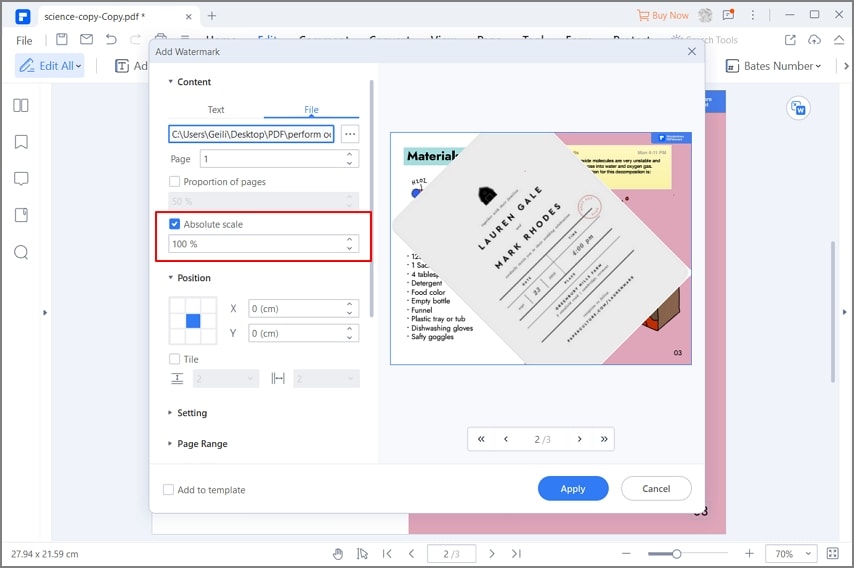
Stap 2: Watermerken maken in PDF
Met het geopende document, selecteer "Bewerken" > "Watermerk" uit het submenu. Er opent een dialoogvenster, kies of je een bestand of tekst wilt en specificeer de locatie van het watermerk. Klik op "Ok" om het watermerk toe te passen.

Carina Lange
staff Editor