

Watermerken spelen een zeer belangrijke rol in sommige documenten. Ze kunnen worden gebruikt als een hulpmiddel om ongeautoriseerd gebruik van een document te voorkomen of de status van een document te tonen. Je kunt gemakkelijk een watermerk maken in Word als je dat nodig hebt. Het is een eenvoudig proces, maar je moet begrijpen hoe je een watermerk in Word maakt als je het goed wilt doen. Een watermerk kan ook een afbeelding zijn en in dit geval moet je ook leren hoe je een afbeelding als watermerk in Word kunt maken. PDFelement kan je helpen een afbeelding als watermerk toe te voegen aan PDF-bestanden.


Volledige stappen om een watermerk in MS Word te maken
Hoe maak je een watermerk in Word? Deze vraag zal dit artikel beantwoorden. Echter, aangezien er veel versies van Word zijn, zal dit artikel kijken naar hoe je een watermerk maakt in Word 2013 en hoe je een watermerk maakt in Word 2007. Maar ongeacht de versie, het is een eenvoudig proces met slechts enkele stappen zoals hieronder te zien is:
- Open eerst het Word-document.
- Klik vervolgens op het tabblad "Ontwerpen".
- Ga dan onder het achtergrondmenu naar de optie "Watermerk".
- Er zijn al ingebouwde watermerken die door Microsoft worden aangeboden®. Je kunt door de galerij bladeren die verschijnt en een watermerk naar keuze selecteren door erop te klikken.
- Hiermee wordt het geselecteerde watermerk toegepast op alle pagina's van het document.
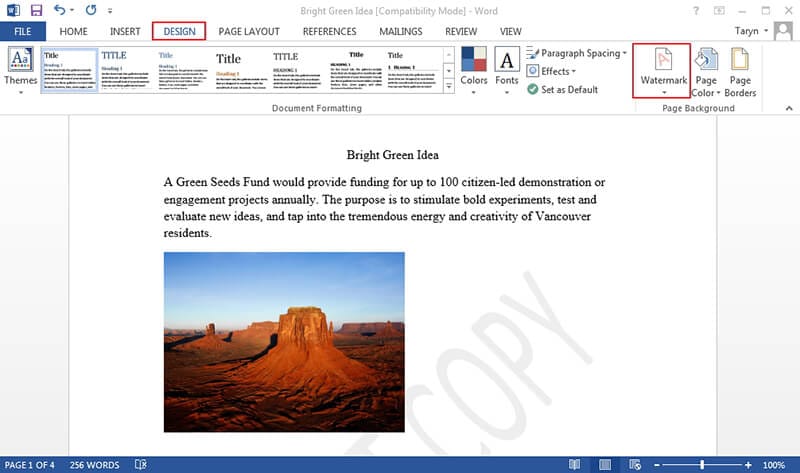
Wat als je de al ingebouwde watermerken niet wilt, maar in plaats daarvan een aangepast watermerk wilt maken? Dat kan door deze eenvoudige stappen te volgen.
- Klik op het tabblad "Ontwerpen" en kies vervolgens "Watermerk".
- Klik op "Aangepast watermerk".
- Kies de optie "Tekst of Afbeelding watermerk".
- Je kunt de gewenste opmaak instellen, zoals lay-out, lettertype, kleur, grootte, tekst en lettertype van het watermerk dat je wilt maken.
- Klik op "OK" om toe te passen.
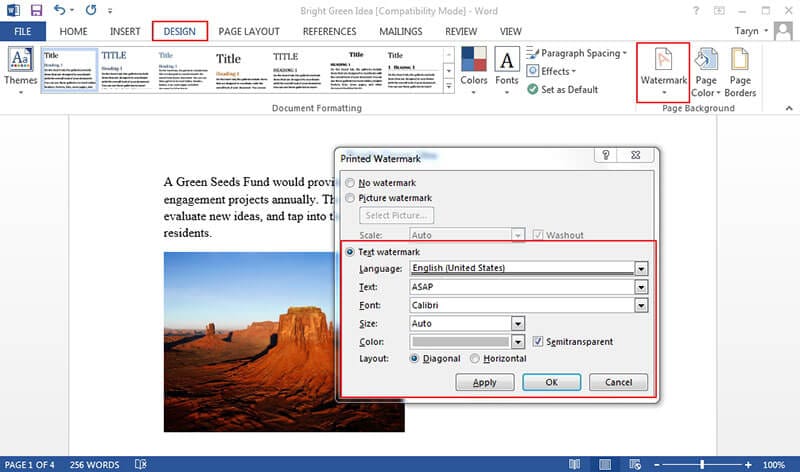
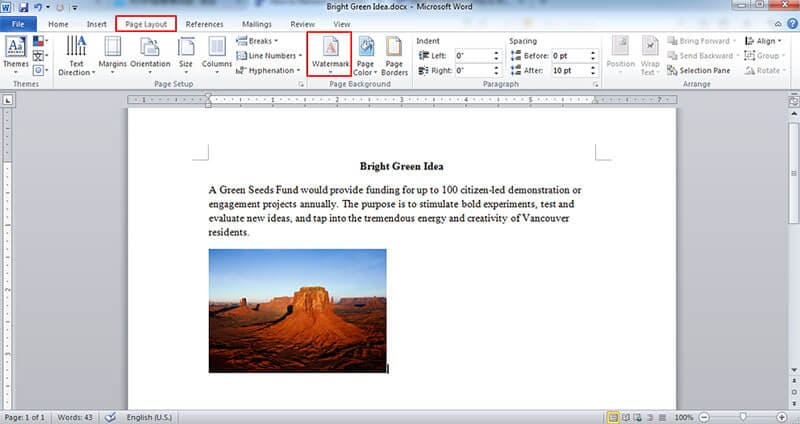
De bovenstaande stappen beschrijven hoe je een watermerk maakt in Word 2013, maar wat als je versie van Word 2010 is?
- Klik op "Pagina-indeling" in het Microsoft® Office Lint.
- Klik op "Watermerk" in de groep "Pagina-achtergrond".
- Klik op een watermerk naar keuze uit het dialoogvenster dat verschijnt. Of je kunt aangepast watermerk selecteren om je eigen watermerk te maken met tekst of afbeelding als je dat wenst.
- Klik vervolgens op "OK" en het watermerk wordt toegepast op alle pagina's in het document.
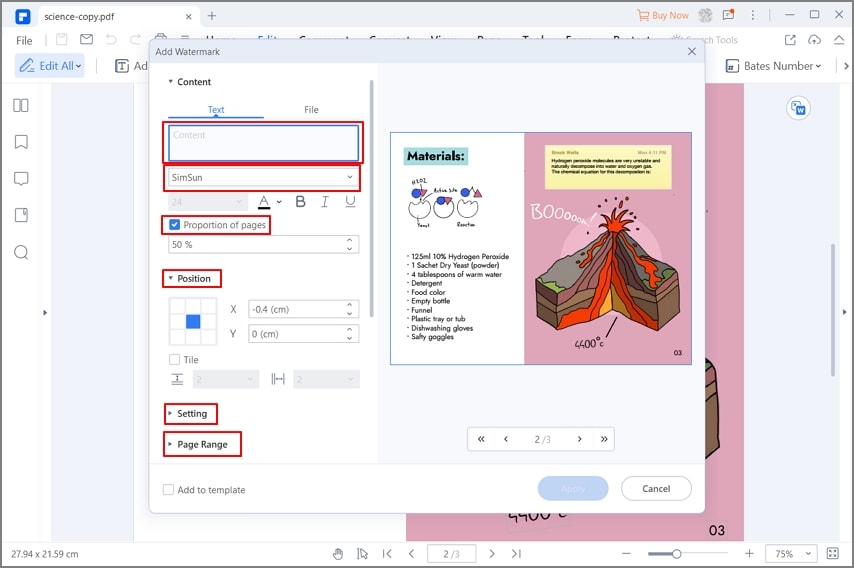
Om een watermerk in PDF te maken, heb je een PDF-editor nodig. De beste PDF-editor om in dit geval te gebruiken is PDFelement. Het is een uitstekende PDF-editor die je de mogelijkheid geeft om je PDF-bestanden volledig te beheren. Met PDFelement heb je een perfect alternatief voor Adobe, aangezien je alle voordelen van Adobe krijgt zonder veel geld te hoeven uitgeven.
Na het openen van een PDF-bestand in PDFelement, klik je op de knop "Bewerken" > "Watermerk", vervolgens selecteer je in het nieuwe dialoogvenster een afbeelding om als watermerk toe te voegen aan dit PDF-bestand. Bekijk de stappen om watermerk toe te voegen in PDF hier.
Tips: Vergelijking van Word-documenten met PDF-documenten
We hebben gezien hoe je een watermerk in Word maakt, nu zullen we zien hoe je een watermerk in PDF maakt. Maar voordat we dat doen, moeten we begrijpen waarom mensen PDF gebruiken.
PDF is Portable Document Format en het is een van de meest populaire bestandsformaten voor het delen van documenten online. Het wordt gebruikt door de meeste bedrijven om officiële documenten te delen, in overheidsinstanties voor het delen van officiële en belangrijke documenten, en door particulieren. De Internal Revenue Service (IRS) van de Amerikaanse overheid gebruikt bijvoorbeeld PDF voor haar belastingformulieren. Dit laat zien hoe belangrijk PDF-bestanden zijn. PDF-bestanden kunnen niet door anderen worden bewerkt en de lay-out blijft altijd behouden. Ze zijn goed beveiligd en kunnen zodanig worden versleuteld dat alleen degenen die toestemming hebben om het te bekijken of ermee te werken, toegang kunnen krijgen. In dit geval wordt een wachtwoord aangemaakt en verspreid onder geautoriseerde personen die het gebruiken om toegang te krijgen tot het PDF-document. Bovendien is PDF overal beschikbaar en kan het vanaf elk platform of apparaat worden bekeken.
- Slim bewerken: Met PDFelement bewerk je je PDF's als een Word-document. Je kunt eenvoudig het lettertype, de grootte en de stijl wijzigen.
- OCR: Het komt met industriestandaard OCR-technologie die je de mogelijkheid geeft om op afbeeldingen gebaseerde PDF's te converteren naar iets wat je kunt bewerken en selecteren.
- Annoteren: Je kunt PDFelement gebruiken om plaknotities en tekstvakken toe te voegen waar je maar wilt.
- PDF maken: Je kunt standaard PDF's maken vanaf nul en het is compatibel met alle PDF-viewers.

Carina Lange
staff Editor