

Er zijn veel dingen die je kunt doen met Microsoft® Word en één van die dingen is dat je tekst kunt draaien in Word. Soms doe je dit alleen voor ontwerp en esthetische doeleinden tijdens presentaties of om een andere reden. Het is echter belangrijk om te begrijpen hoe je tekst in Word kunt draaien om het perfect te doen. Het goede is dat dit artikel gaat over hoe je tekst in Microsoft® Word kunt draaien in eenvoudig te begrijpen stappen.
Hoe je tekst in Word ondersteboven kunt draaien
Tekst draaien in Word is heel eenvoudig en kan in korte tijd worden bereikt. Dit zijn de vereiste stappen:
- Open eerst Microsoft® Word dat je wilt bewerken of klik op een leeg document om een nieuw document te openen.
- Klik op "Invoegen" dat zich bovenaan het venster bevindt. Dit zal de invoegwerkbalk tevoorschijn brengen.
- Klik op "Tekstvak". Je vindt dit in de Tekst-sectie van de Invoegen-werkbalk.
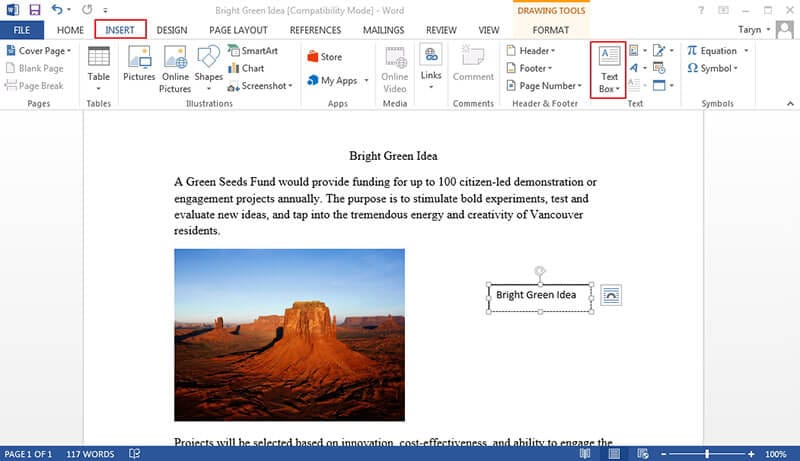
- Klik op "Eenvoudig tekstvak" dat zich bovenaan het uitklapmenu bevindt. Let op dat het tekstvak in het Word-document verschijnt.
- Voer de tekst in door te typen wat je wilt draaien.
- Zoek naar het "Draaien" icoon. Merk op dat dit zich boven het tekstvak bevindt.
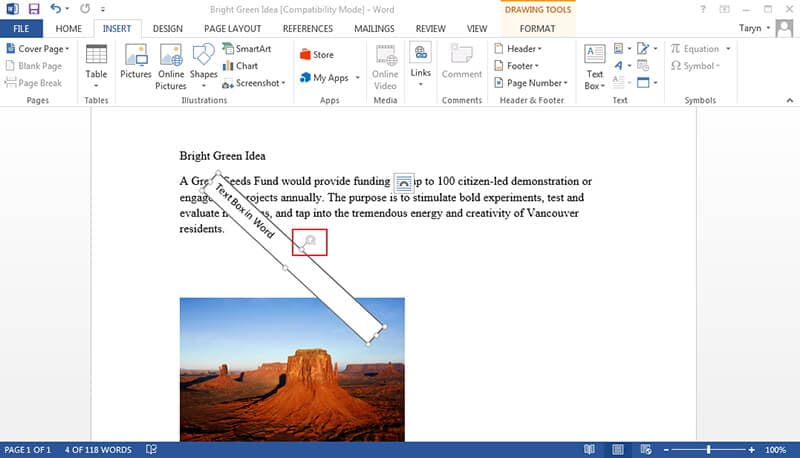
- Klik en sleep het "Draaien" icoon. Merk op dat om tekst in Word te draaien, je het draai-icoon naar links of rechts moet slepen in een tegen de klok in of met de klok mee beweging. Draai het naar de positie die je wilt.
- Sla je document op.
Tips: Vergelijking van Word-formaat en PDF-formaat
Microsoft® Word is een van de beschikbare documentformaten, maar er zijn andere documenttypen die meer lijken te bieden dan Word, en dat is PDF. De populariteit van PDF is in de loop van de tijd gestegen omdat het het documentformaat van keuze is geworden voor veel individuen, bedrijven en andere mensen die documenten delen.
Het voordeel van PDF ten opzichte van andere documentformaten kan niet genoeg worden benadrukt. In de eerste plaats wordt PDF gebruikt omdat het veel meer documentbeveiliging biedt dan andere formaten. Er is geen twijfel over dat de beveiliging van je document erg belangrijk is en elk formaat dat betere beveiliging biedt, zal gewild zijn en populair. Daarom wordt PDF veel gebruikt door bedrijven, aangezien vertrouwelijke informatie moet worden beveiligd tegen het publiek of onbevoegde personen. Om documenten te beveiligen, kun je eenvoudig een wachtwoord toepassen op PDF om te voorkomen dat deze door anderen wordt geopend, en dit is een groot voordeel.
Een ander voordeel van PDF is het vermogen om altijd het documentformaat te behouden en het te laten zoals het verzonden is. De kans dat andere bestandsformaten worden gewijzigd tijdens het delen is zeer hoog, maar met PDF wordt je documentformaat behouden en ontvangt de ontvanger het document precies zoals het is.
Alles-in-één PDF-oplossing
We hebben gesproken over de voordelen van het gebruik van het PDF-bestandsformaat bij het delen van documenten. Het is echter belangrijk op te merken dat je niet aan een PDF-document kunt werken zonder een PDF-editor te gebruiken. Een PDF-editor is een programma waarmee je aan een PDF-bestand kunt werken en deze kunt bewerken. Er zijn veel PDF-editors, maar er is er één die opvalt ten opzichte van de rest: PDFelement.


PDFelement is een "Alles-in-één" PDF-editor met zeer hoogwaardige functies en mogelijkheden. Het is een van de slimste PDF-editors ontworpen voor snellere PDF-bewerking. Het wordt zelfs beschouwd als een complete oplossing voor PDF-bewerking met mogelijkheden die omvatten het maken van PDF's, het converteren van PDF's naar en van andere bestandsformaten, het bewerken van PDF's en het ondertekenen van PDF's. PDFelement is ontworpen om zeer eenvoudig en gebruiksvriendelijk te zijn. Zo is het bewerken van PDF vergelijkbaar met het bewerken van een Word-document zonder concessies te doen aan de opmaak en stijl. Leer hier hoe eenvoudig het werkt.

Met PDFelement kunnen gebruikers volledige controle krijgen over hun PDF-bestanden. De bewerking is slimmer dan bij veel andere PDF-editors, je kunt een breed scala aan taken uitvoeren en bovenal kan het worden gebruikt als alternatief voor Adobe Acrobat. Daarnaast beschikt PDFelement over een toonaangevend OCR-hulpmiddel in de branche dat wordt gebruikt om op afbeeldingen gebaseerde PDF's om te zetten in iets dat bewerkbaar, doorzoekbaar en selecteerbaar is.
Andere belangrijke functies die over PDF moeten worden vermeld, zijn het maken van invulbare PDF-formulieren en het invullen van online PDF-formulieren. Het kan ook PDF's maken en combineren, PDF's converteren en extraheren, evenals PDF's beveiligen en delen. Het goede aan PDFelement is dat het niet zo duur is als Adobe, hoewel het dezelfde mogelijkheden biedt als Adobe. Om deze reden is PDFelement de meest kosteneffectieve PDF-editor en is het betaalbaar voor veel mensen.

Carina Lange
staff Editor