

Heb je problemen met het verzenden van je PDF-document via e-mail omdat het de limiet voor de bestandsgrootte overschrijdt? Grote PDF's waardoor het overbrengen en downloaden ondraaglijk lang duurt? Deze problemen komen vaker voor dan je denkt, en het verkleinen van je PDF is een eenvoudige strategie om deze problemen te overkomen.
In dit artikel leer je drie online en drie offline methoden om PDF's te comprimeren tot 2 MB of minder. Hier leer je de stappen die nodig zijn om PDF's te converteren, de stappen die nodig zijn om de bestandsgrootte te converteren, de compressiesnelheid en de voor- en nadelen van elke compressiemethode.

Offline methoden om PDF te comprimeren naar 2 MB
Hoewel online methoden voor het comprimeren van PDF-documenten probleemloos en eenvoudig zijn, heb je altijd een stabiele en robuuste internetbron nodig om ervoor te zorgen dat je compressie succesvol en snel wordt uitgevoerd. Als alternatief kunnen software of applicaties naar je computer worden gedownload, zodat je op elk gewenst moment PDF-documenten kunt comprimeren. Hier is een korte samenvatting van drie offline methoden om PDF-documenten te comprimeren.
PDFelement
Wondershare PDFelement is een krachtige maar toch eenvoudige PDF-oplossing met veel tools die zijn ontworpen om het werken met PDF-documenten te vereenvoudigen. Algemene zaken zoals het maken, bewerken en ondertekenen van PDF-documenten kunnen eenvoudig worden uitgevoerd met PDFelement op je desktop, mobiel of internet.
De interface voor PDFelement is gebruiksvriendelijk en je kunt PDF-documenten bewerken net zoals met Microsoft Word. Hier zie je de wonderen van het gebruik van PDFelement om PDF-documenten te comprimeren tot 2 MB of minder.
Stap 1 Download PDFelement van internet en open het. Open vervolgens een PDF-document in de PDFelement-applicatie.
Stap 2 Klik op Comprimeren en kies de compressieverhouding door de interfacewoorden (Hoog, Gemiddeld, en Laag) te selecteren. Klik vervolgens op Toepassen.
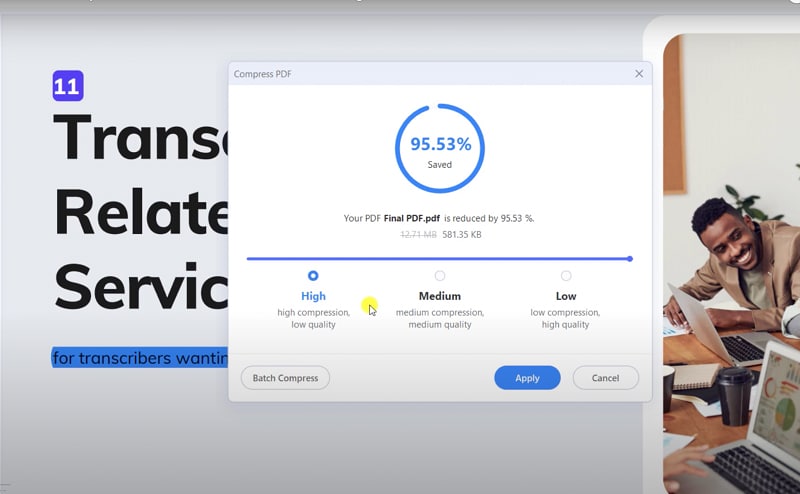
Stap 3 Na de compressie kun je controleren of de PDF is gecomprimeerd tot minder dan 2 MB. Als dit niet het geval is, dan selecteer je een hoger compressieniveau.
Compressiesnelheid
De compressiesnelheid voor PDFelement is redelijk snel. Het comprimeren van 1 document duurt minder dan 2 seconden. Van de drie verschillende compressieniveaus is de tijd die nodig is om PDF-documenten te comprimeren vergelijkbaar. Leer meer over de functie PDF comprimeren met PDFelement.
Het beste voor
Het compressieniveau geeft de grootte van het PDF-document weer na compressie, zodat gebruikers het gewenste compressieniveau kunnen selecteren om PDF onder 2 MB te comprimeren
Comprimeer PDF-bestanden in batch om tijd te besparen
Gemakkelijk te starten dankzij de Word-achtige en gebruiksvriendelijke interface
Tegenvallers
Moet het programma downloaden en installeren
Individuele prijsplannen
Jaarabonnement |
2-jaarsabonnement |
Eeuwigdurend abonnement |
|
| Windows/Mac | 79,99 $ | $109,99 | $129,99 |
Voor meer informatie over bundels, teams en bedrijfsplannen kun je een kijkje nemen op de officiële website.
Reduce PDF Size
Reduce PDF Size is gratis software waarmee bulkcompressie van PDF-documenten mogelijk is. De eenvoudige interface heeft niet al te veel instellingen die de zaken ingewikkelder maken. Je kunt deze software downloaden van het internet en in vijf eenvoudige stappen beginnen met het comprimeren van PDF-documenten tot 2 MB.
Stap 1 Open de software voor het verkleinen van PDF-grootte en klik op Bestand > PDF-bestand toevoegen om PDF-bestanden aan de software toe te voegen.
Stap 2 Selecteer een van de vijf compressiekwaliteiten in de vervolgkeuzelijst Optie: Alleen schermweergave, Lage kwaliteit (eBook), Hoge kwaliteit (printer), Hoge kwaliteit (prepress), en Standaardkwaliteit.
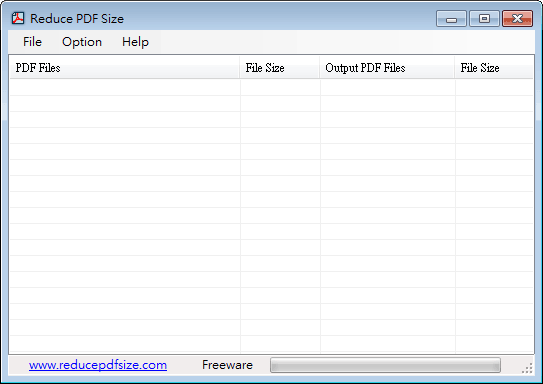
Stap 3 Klik op Bestand > PDF-bestandsgrootte verkleinen om de uitvoermap aan te geven. De compressie start automatisch na selectie.
Stap 4 Na de compressie zal een pop-up voor opslaan je vragen je gecomprimeerde PDF-document op te slaan.
Opmerking: Standaard kwaliteit biedt geoptimaliseerde compressie om de PDF-bestandsgrootte te verkleinen zonder dat dit ten koste gaat van de kwaliteit. Bovendien leidt het selecteren van Hoge kwaliteit tot kleinere formaten maar een slechtere kwaliteit.
Compressiesnelheid
De compressiesnelheid voor PDF-grootte verkleinen is redelijk snel. Het duurt minder dan 2 seconden om vijf documenten te comprimeren.
Voordelen
Iedere keer meerdere PDF-documenten tegelijk comprimeren
Staat gebruikers toe vragen te stellen via e-mail, ook al is het een gratis tool
Nadelen
De interface is een beetje ouderwets en gebruikers hebben een tijdje nodig om eraan te wennen
Foxit
Foxit is betrouwbare software voor snelle en betaalbare PDF-verwerking. Van het bewerken van PDF-documenten tot de eSign-tool, Foxit kan aan al je zakelijke behoeften voldoen.
Stap 1 Open Foxit en klik op KLIK OM TE SELECTEREN om een PDF-document toe te voegen.
Stap 2 Klik op NU STARTEN om het PDF-document te comprimeren tot minder dan 2 MB.
Stap 3 Klik op JE BESTAND DOWNLOADEN om het gecomprimeerde PDF-document op te slaan.
Compressiesnelheid
De compressiesnelheid voor Foxit is erg snel. Het comprimeren van 1 document duurt minder dan 1 seconde.
Het beste voor
Er zijn geavanceerde instellingen beschikbaar, waarmee je de beeldkwaliteit kunt aanpassen om te worden gecomprimeerd
Geavanceerde bewerkings- en compressiefuncties
Tegenvallers
Staat slechts 1 PDF-compressie gelijktijdig toe
De desktopversie kan PDF's alleen gratis comprimeren binnen de gratis proefperiode van 14 dagen
Abonnementen
Foxit |
PDF-editor Windows |
PDF-editor Pro+ Windows |
PDF-editor Mac |
| Per jaar | $79 | $149 | $159 |
Online methoden om PDF te comprimeren naar 2 MB
Het online comprimeren van PDF-bestanden naar 2 MB is een snelle en gemakkelijke manier om de klus te klaren. Je hoeft geen software of applicaties te downloaden. Ga gewoon naar de website, upload je PDF-documenten, selecteer de compressiegrootte en je gecomprimeerde documenten zijn binnen enkele seconden klaar. Hier is een korte samenvatting van drie online methoden om PDF-documenten te comprimeren.
PDFelement Online PDF-compressor
PDFelement biedt een verscheidenheid aan gratis tools om PDF online te converteren en te comprimeren. Hier leer je hoe je in 4 eenvoudige stappen gratis PDF-documenten comprimeert.
Stap 1 Ga naar de online PDF-compressiepagina op PDFelement en selecteer Selecteer een bestand om je PDF-documenten te uploaden.

Stap 2 Selecteer een compressieniveau op basis van je behoefte en klik op Comprimeren.

Stap 3 Zodra je klaar bent, download je het gecomprimeerde PDF-document.
Bestandsformaat
PDFelement Free PDF Compressor biedt drie verschillende compressieniveaus waaruit jeu kunt kiezen, (Hoog, Gemiddeld en Laag). Met het hoogste compressieniveau kun je de grootte van je PDF-document aanzienlijk verkleinen, maar dit zal resulteren in een slechtere kwaliteit. Lage compressie verkleint je PDF-document enigszins en behoudt een hogere kwaliteit van je document.
Compressiesnelheid
De compressiesnelheid voor PDFelement is redelijk snel. Het comprimeren van vijf documenten duurt maximaal 5 seconden (~1 seconde per document). Alle drie de niveaus zijn vergelijkbaar als je de tijd vergelijkt die nodig is voor verschillende compressieniveaus.
Het beste voor
Comprimeer PDF-documenten zonder kwaliteitsverlies
Voor gratis gebruik is de maximale bestandsgrootte 20 MB.
Maakt compressie van lage bestandsgrootte mogelijk
Tegenvallers
Omdat het gratis software is, zijn slechts drie compressies per dag toegestaan
Abonnementen
PDFelement Online |
PDFelement voor desktop |
|
| Prijs | Gratis | Vanaf $ 79,99/jr |
11zon
11zon is een gratis online platform dat snel, gemakkelijk en veilig werkt met PDF-documenten. De compressietool in 11zon is gebruiksvriendelijk en kan in 6 eenvoudige stappen worden gebruikt.
Stap 1 Open de 11zon-website, selecteer alle PDF's die je wilt converteren en klik op PDF-bestanden toevoegen.

Stap 2 Selecteer de grootte van het PDF-document waarnaar je wilt converteren door de balk Compressieniveau te verschuiven. Pas de schuifregelaar aan totdat het PDF-bestand kleiner is dan 2 MB.
Stap 3 Klik op COMPRESSIE en download de gecomprimeerde PDF door op ZIP DOWNLOADEN te klikken.
Bestandsformaat
11zon biedt een unieke selectie van bestandsgroottes. In tegenstelling tot andere methoden, waarbij alleen vaste opties beschikbaar zijn, heeft 11zon een percentagebalk waarmee je je PDF-document tot elk gewenst percentage kunt comprimeren. Deze functie kom je zelden tegen bij verschillende online of offline methoden en is uniek voor 11zon.
Compressiesnelheid
De compressiesnelheid voor 11zon is snel. Het comprimeren van vijf documenten duurt maximaal 3 seconden (~0,6 seconden per document). Het comprimeren van 1 document tot 10% of 90% levert een vergelijkbare tijd op.
Voordelen
Comprimeert meerdere PDF-documenten. Je kunt ze in één keer comprimeren en opslaan.
Gratis en onbeperkt gebruik
Nadelen
Frequente advertenties op de interface
AvePDF
AvePDF is online PDF-software die eersteklas functies biedt, zoals hypercompressie en PDF-conversies. Ze zijn trots op solide beveiligingsfuncties die gebruik maken van de meest robuuste encryptietechnologie. Hier leer je hoe je AvePDF kunt gebruiken om PDF-documenten in 4 eenvoudige stappen te comprimeren.
Stap 1 Open de AvePDF-website en selecteer Bestand kiezen om je PDF-documenten te uploaden
Stap 2 Kies een compressieniveau door de balk over vier verschillende niveaus te schuiven. Klik op COMPRESSIE om te beginnen met converteren.
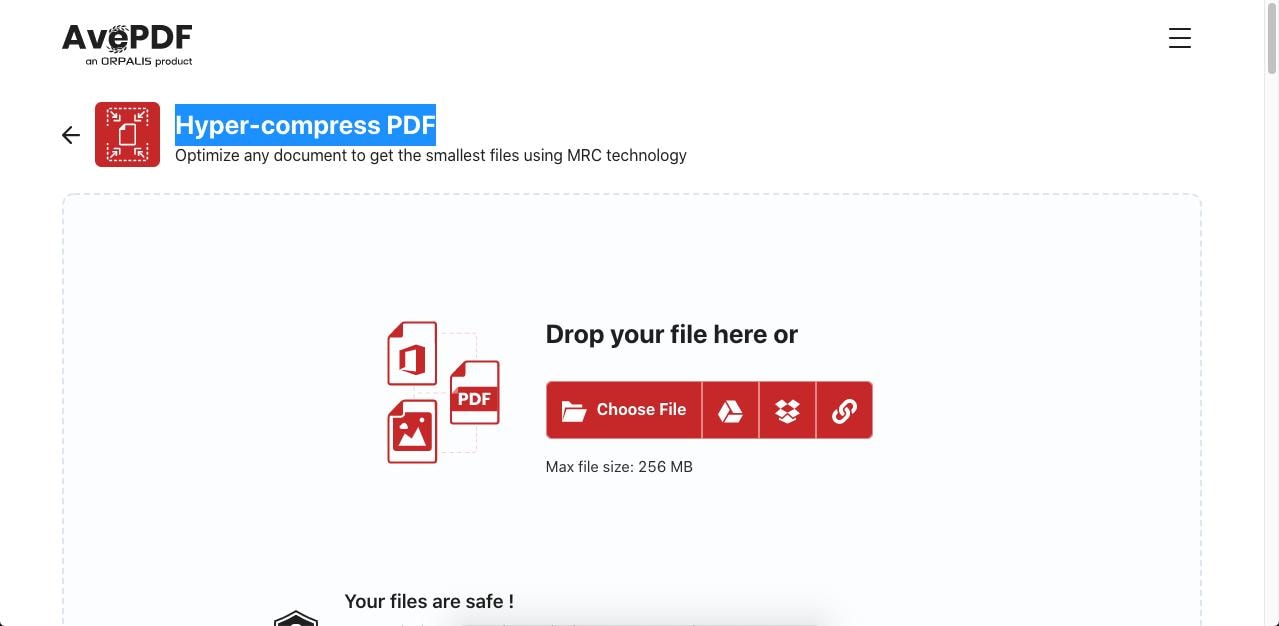
Stap 3 Zodra je klaar bent, download je het gecomprimeerde PDF-document door eenvoudigweg op het pictogram Downloaden te klikken
Compressieniveaus
AvePDF biedt vier verschillende compressieniveaus (Zeer hoog, Hoog, Gemiddeld, en Laag). Net als bij andere methoden betekent een zeer hoge compressie dat je de bestandsgrootte aanzienlijk verkleint, maar dat dit wel tot de laagste kwaliteit van het bestand leidt. Het niveau Laag daarentegen verkleint je PDF-document enigszins, maar behoudt de hoge kwaliteit van je documenten.
Compressiesnelheid
De compressiesnelheid voor AvePDF is erg snel. Het compressieniveau (laag naar hoog) duurt minder dan 2 seconden voor vijf documenten te comprimeren. Wanneer je echter een zeer hoog compressieniveau gebruikt, duurt het tot 20 seconden om vijf documenten te comprimeren. Tenzij je de grootte van uw PDF-documenten aanzienlijk moet verkleinen, levert het gebruik van compressieniveaus Laag tot Hoog een zeer snelle compressie op.
Het beste voor
Meerdere PDF-documenten comprimeren.
Maakt compressie van lage bestandsgrootte mogelijk
Uitstekende beveiliging (je bestanden worden binnen 30 minuten permanent van de server van AvePDF verwijderd)
Tegenvallers
Het uploaden van PDF-documenten duurt langer dan andere online methoden
Conclusie
Het comprimeren van PDF-documenten hoeft niet ingewikkeld te zijn. De online methoden zijn geweldige voorbeelden om mee te beginnen als je op zoek bent naar een snelle en gratis PDF-compressietool. Deze methoden zijn gratis en snel; je kunt je gecomprimeerde PDF-documenten binnen enkele seconden verkrijgen.
Wanneer je op zoek bent naar een PDF-tool die aan je dagelijkse behoeften voldoet, dan wordt PDFelement ten zeerste aanbevolen. Naast de gebruiksvriendelijke interface waarmee iedereen PDFelement kan bedienen, biedt het ook een verscheidenheid aan PDF-tools die je kunt verkennen. Hoewel voor het gebruik van alle geavanceerde tools een betaalde versie vereist is, kan de eerste proefperiode mogelijk aan je kortetermijnbehoeften voldoen voordat je besluit je op de betaalde versie te abonneren.
