

PDFelement-Krachtige en Eenvoudige PDF-Editor
Ga aan de slag met de gemakkelijkste manier om PDF's te beheren met PDFelement!
Vind je het leuk om Markdown te gebruiken voor het maken van webpagina's of notities? Het is een lichtgewicht opmaaktaal die heel gemakkelijk te begrijpen is. Het is dus niet moeilijk te zien waarom dat jouw voorkeursmethode is. De vraag is, ben je tevreden met de Markdown-editor die je nu gebruikt? Of wens je dat deze meer functies of kracht heeft?
Stel dat je je Markdown-editor wilt veranderen. Hier is de lijst die je moet lezen. Hieronder staan de twee beste Markdown-editors voor Windows, Mac, Linux en Web.
Wat is een Markdown-bestand?
Een Markdown-bestand is zoals een HTML-bestand. Het is een bestand met tekst geschreven in de Markdown-opmaaktaal. Net als HTML is een Markdown-bestand meestal bedoeld voor het maken van webpagina's.
Het beste aan Markdown is dat je geen specifiek programma nodig hebt om ze te bewerken. Je kunt elke teksteditor gebruiken - zelfs Kladblok of TextEdit! Dus als je wilt, kun je geld besparen.
Als je werk echter draait om het bewerken van Markdown, moet je betere Markdown-editors gebruiken. Je zult het gemak waarderen dat ze bieden.
Bovendien zijn veel goede Markdown-editors open-source. Dus misschien hoef je geen geld uit te geven.
Top Markdown-editors op Verschillende Platforms
Dus welke tools moet je bekijken? Allereerst hangt het af van welk platform je gebruikt. Sommige tools zijn alleen beschikbaar op één platform of niet beschikbaar op slechts één platform. Dit maakt het zoeken tijdrovender.
Maak je geen zorgen. Je hoeft niet zelf onderzoek te doen. We hebben een speciale lijst samengesteld met de twee beste Markdown-editors voor elk platform. Dit beperkt je opties en stelt je in staat om snel de perfecte tool voor jou te kiezen.
Zonder verder oponthoud, hier zijn de beste Markdown-editors op de markt.
Windows
Hier zijn de beste MD-bestandseditors op Windows.
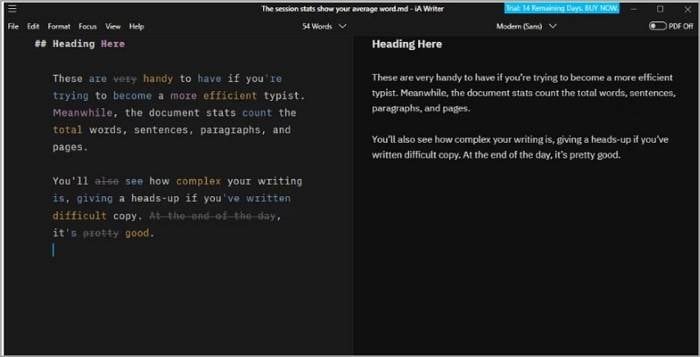
iA Writer
Prijs: $29.99
G2-Beoordeling: 4,8 sterren - 33 beoordelingen
Gebruikersrecensie:
A Product Hunt gebruikersrecensie zegt dat iA Writer "zeer intuïtief en gebruiksvriendelijk" is. De gebruiker vond het geweldig hoe het hen in staat stelde om zonder afleiding te schrijven.
- Codefragmenten
- Focusmodus
- Realtime Weergave
- Syntaxisaccentuering
- Stijlcontrole
Voordelen
iA Editor is eenvoudig genoeg voor beginners om te begrijpen, maar ook complex/krachtig genoeg voor gevorderde gebruikers.
De functies voor codefragmenten, syntaxisaccentuering en stijlcontrole helpen het schrijven van Markdowns gemakkelijker te maken.
Als je de Afleidingsvrije modus naar een hoger niveau wilt tillen, kun je naar de Focusmodus gaan. Het markeert alleen de regel waar je aan werkt.
Nadelen
Dit is een betaalde tool met een gratis proefperiode van slechts 14 dagen.
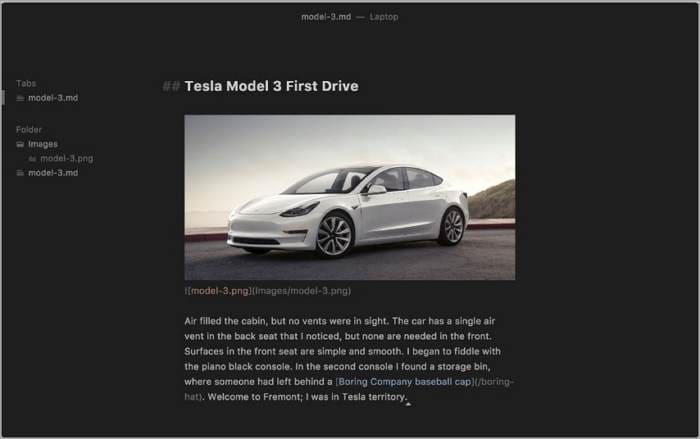
Caret
Prijs: $29
G2-Beoordeling: 5 Sterren - 4 beoordelingen
Gebruikersrecensie:
Eén gebruiker schreef een recensie op Product Hunt. Ze zeiden dat ze Caret gebruikten voor hun blogsite. En ze houden van de eenvoud en afleidingsvrije interface.
- HTML-voorbeeld en Markdown-weergave
- Overzicht en Bestandsbrowser
- Sneltoetsen voor springen naar koppen
- Gemakkelijke hyperlink-creatie
- Speciale sneltoetsen
Voordelen
De speciale sneltoetsen helpen het schrijven veel gemakkelijker te maken zodra je ze hebt onthouden.
Het Overzicht en de Bestandsbrowser bieden meer gemak.
Het stelt je in staat om hyperlinks te maken zoals je dat doet in Google Docs en andere schrijfapps.
Nadelen
Caret is een premium Markdown-editor.
Het programma draait nog steeds. Het ontvangt echter al lang geen updates meer.
Het heeft niet zoveel functies als andere premium Markdown-editors.
Mac
Hier zijn je beste opties voor macOS.
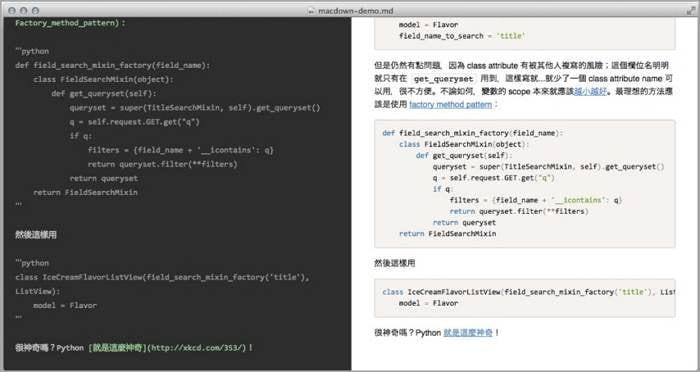
MacDown
Prijs: Gratis
G2-Beoordeling: 4,4 Sterren - 12 beoordelingen
Gebruikersrecensie:
Een recensent op Slant zei dat MacDown een goede tool is voor zowel dagelijkse programmeurs als beginners. Ze vonden het geweldig hoe het je in staat stelt om gemakkelijk de README.md-bestanden te maken die vaak aan programma's worden toegevoegd. Ook noemden ze het de "TextEdit" voor Markdowns.
- Markdown-weergave
- Syntaxisaccentuering
- Slimme auto-aanvulling
- GFM-ondersteuning
- Ondersteuning voor aanpassing met CSS
- Koppelen tussen pagina's
Voordelen
De Markdown-weergave is zeer aanpasbaar omdat het CSS ondersteunt
De ingebouwde auto-aanvullingsmotor is zeer betrouwbaar
Het is een gratis, open-source Markdown-editor
Nadelen
Realtime weergave vertraagt het programma
Het is niet erg veelzijdig
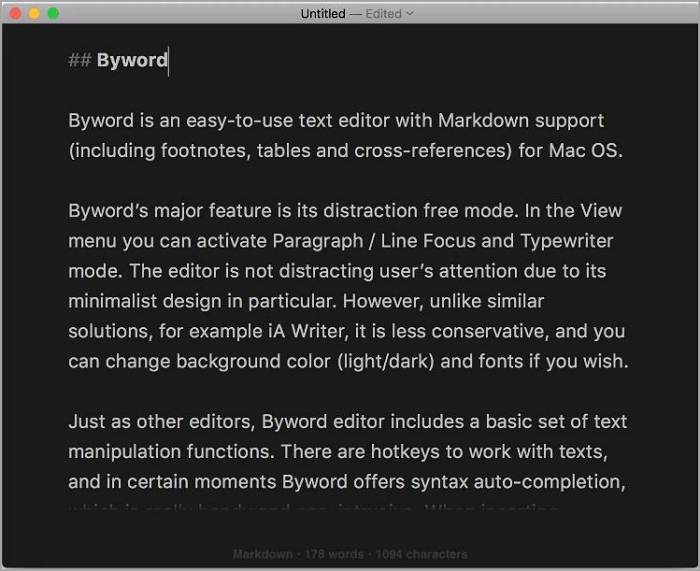
Byword
Prijs: $10.99
GA-Beoordeling: 4,7 sterren met 245 Beoordelingen
Gebruikersrecensie:
Gebruiker Coriantumer schreef een recensie op de Mac App Store. Ze beweerden andere Markdown-editors te hebben geprobeerd. En Byword was degene waar ze op besloten. Ze hielden van de eenvoud ervan.
- Verschillende lettertypen en achtergrondkleuren
- Sneltoetsen
- Afleidingsvrije modus
- Slimme syntaxis auto-aanvulling
- Exporteren naar verschillende bestandsformaten
- Publiceren naar Wordpress en andere websites.
Voordelen
Het biedt zoveel aanpassingsopties.
De mogelijkheid om direct naar Wordpress te publiceren is geweldig.
De syntaxis auto-aanvullingsfunctie en de sneltoetsen bieden zoveel gemak.
Nadelen
Byword is een premium tool.
Sommige rapporten zeggen dat de auto-opslagfunctie onbetrouwbaar is.
Linux
Hier zijn de beste Markdown-editors voor Linux-pc's.
Obsidian
Prijs: $50 per jaar
G2-Beoordeling: 4,9 Sterren - 420 beoordelingen
Gebruikersrecensie:
Een gebruiker schreef op Product Hunt, zeggend dat ze elk notitie- en schrijfprogramma hebben geprobeerd dat er is. Ze zeggen dat de beste Obsidian is omdat het snel, gebruiksvriendelijk en aanpasbaar is.
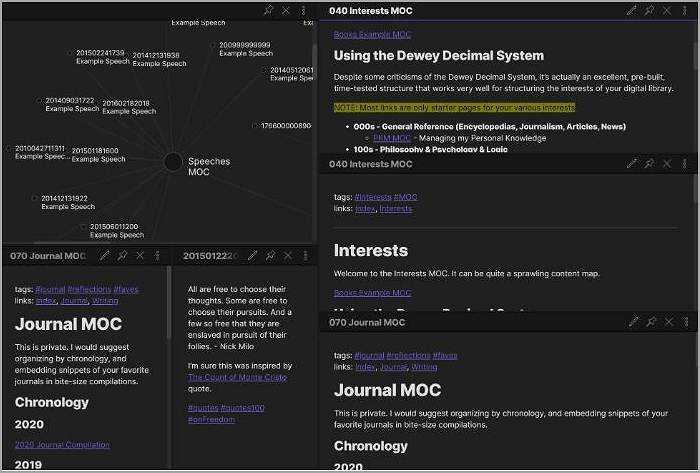
- Leesmodus en Bewerkingsmodus
- Koppel documenten samen in een mindmap
- Map- en documentoverzicht
- Panelen
- Opdrachtpalet
- Plugins
Voordelen
De grafische modus helpt bij visualisatie. Het toont de gekoppelde documenten in een mindmap.
Als u meerdere modi tegelijkertijd wilt bekijken, kunt u meer panelen toevoegen.
Obsidian kan gratis zijn zolang u het alleen voor persoonlijke projecten gebruikt.
Nadelen
Beginners moeten er rekening mee houden dat het niet erg beginnersvriendelijk is.
Als u Obsidian voor commercieel gebruik wilt gebruiken, moet u $50 per jaar betalen.
Het is een beetje duur.
VS Code
Prijs: Gratis
G2-beoordelingen: 4,7 sterren met 2.044 recensies
Gebruikersrecensie:
A gebruikersrecensie op G2 noemde Visual Studio Code de "Heilige Graal van open-source IDE's." Ze prezen de uitgebreide bibliotheek met plugins en de veelzijdigheid als IDE. Ze merkten ook op dat de sterke steun van de community dit programma nog geweldiger maakt.
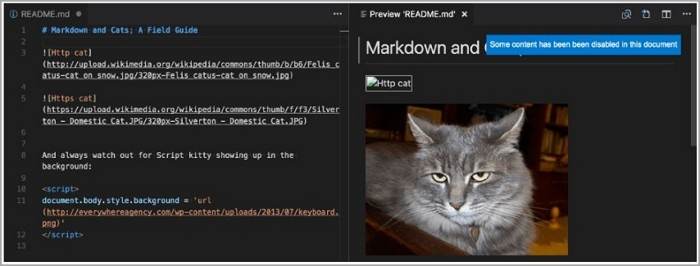
- Markdown-fragmenten
- Bestand- en documenthiërarchieoverzicht
- Automatisch aanvullen van paden
- Links naar koppen van een ander bestand
- Linkvalidatie
- Slimme selectie
- Live voorvertoning
- Spring naar koppen met sneltoetsen
- Code
Voordelen
VS Code heeft een zeer ondersteunende community. Het maakt veel dingen mogelijk.
Het heeft de meeste functies van alle open-source Markdown-editors
Visual Studio Code werkt ook als IDE voor andere programmeertalen. Het biedt rolconsolidatie.
Nadelen
VS Code is niet zo beginnersvriendelijk
Het is resource-intensief
Sommige extensies kunnen VS Code laten crashen
Web
Wat? Heeft u niet genoeg opslagruimte op uw computer voor een ander programma? Geen zorgen. U kunt in plaats daarvan online Markdown-editors gebruiken. Toegegeven, ze kunnen behoorlijk wankel zijn. Maar als u de beste gebruikt, zouden er niet veel problemen moeten zijn.
Hier is de beste die u zou moeten bekijken.
StackEdit
Prijs: Gratis
G2-Beoordeling: 4,9 sterren met 4 recensies
Gebruikersrecensie:
Een gebruikersrecensie op G2 zegt dat de beste functie van StackEdit de inline opmerkingen zijn. Ze vonden ook het goede aantal functies dat het biedt prettig.
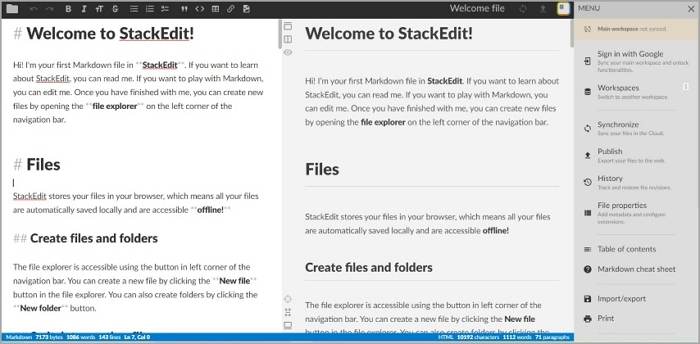
- Importeer Markdown- en HTML-bestanden van uw lokale bestanden
- Exporteren naar verschillende bestandsformaten
- Synchronisatie met de Cloud
- Spiekbriefje
- Live voorvertoning
- Aanpasbare bestandseigenschappen
- Versiegeschiedenis
Voordelen
Het spiekbriefje helpt beginners meer vertrouwd te raken met Markdown
StackEdit is een gratis maar krachtige tool
Het is rijker aan functies dan andere online Markdown-editors
Nadelen
StackEdit heeft geen afleidingsvrij interfaceontwerp
Hoewel het grotendeels gratis is, zitten een paar functies achter betaalmuren
Markdown-bestanden Converteren naar PDF's met Wondershare PDFelement
Moet u uw Markdown-bestand naar PDF-formaat converteren? Zo ja, dan moet u Wondershare PDFelement voor Windows bekijken. Zoals u misschien al weet, is PDFelement een van de meest betrouwbare PDF-oplossingen op de markt. Het biedt een intuïtieve interface, een ruime keuze aan functies en een concurrerende prijs.



Wondershare PDFelement heeft een ingebouwde conversietool waarmee u andere formaten kunt openen om ze direct in PDF's om te zetten. Zo doet u dat:
- Open Wondershare PDFelement.
- Klik op PDF maken in het onderste menu.
- Selecteer Vanuit bestand.
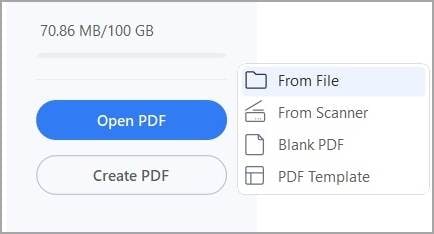
- Zoek en open het Markdown-bestand dat u in PDF wilt omzetten.
- Wacht tot PDFelement klaar is met converteren. Eenmaal klaar, opent het automatisch het geconverteerde bestand.
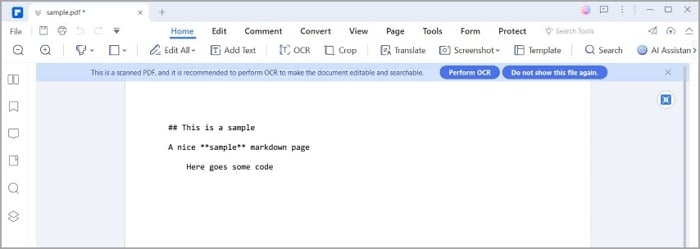
- Sla de PDF op.
Conclusie
Er zijn zoveel teksteditors die u als Markdown-editor kunt gebruiken. Natuurlijk wordt het kiezen van de beste aanbevolen. Het stelt u in staat om uw Markdown-bestanden gemakkelijker te schrijven en organiseren. Zolang u zich houdt aan de hierboven genoemde tools, zou het goed moeten komen.
Wondershare PDFelement is ook een handige tool om te hebben. Het stelt u in staat om Markdown-bestanden zonder problemen naar PDF's te converteren. Bovendien krijgt u een fantastische PDF-tool met OCR, een handtekeningfunctie en meer. Het is een hulpbron die u veel zal helpen bij documentbeheer.
