

PDF naar Excel converteren zonder software is vaak eenvoudig en goedkoop. Hoewel je geen toegang hebt tot een verzameling hoogwaardige PDF-functies, word niet financieel belast en verbruik jet u geen apparaatbronnen. Dit is echter zeer geschikt voor eenvoudige of ongevoelige taken.
Niettemin zijn veel mensen over de hele wereld dol op dit idee, maar hebben ze moeite om PDF-bestanden zonder software naar Excel te converteren. Gelukkig leidt dit artikel je door een complete gids over het converteren zonder software van pdf-bestanden naar Excel.
In dit artikel
5 manieren om zonder software PDF naar Excel te converteren
Er zijn verschillende manieren om PDF moeiteloosnaar Excel te converteren zonder de software te gebruiken. Je kunt echter de hele dag aan het cureren van deze methoden besteden zonder enig succes.. Gelukkig hebben we je werk vereenvoudigd door vijf geschikte manieren te bespreken om zonder software PDF naar Excel te converteren.
Methode 1. PDFelement Online – Converteer zonder software PDF-bestanden online naar Excel
Een van de probleemloze methoden om zonder software PDF-bestanden naar Excel te converteren, is het gebruik van een geschikte online converter. Hier gebruik je de dienst via internet zonder deze te downloaden.
PDFelement Online is een van de beste online converters die het proberen waard is. Deze website biedt een eenvoudig en intuïtief platform waarmee gebruikers PDF-bestanden kunnen converteren. Met dit programma kunt je je PDF-bestanden uploaden en PDF converteren naar Excel, Word, PPT en meer.
PDFelement Online biedt hoogwaardige, nauwkeurige conversies. Het behoudt de oorspronkelijke opmaak van je PDF-bestand, ongeacht of je bestand tabellen, werkbladen, rijen of kolommen bevat. Het goede aan deze service is dat deze meerdere browsers ondersteunt en bestandsbeveiliging en privacy garandeert.
Hoe PDF-bestanden naar Excel te converteren met PDFelement Online
PDFelement Online biedt een eenvoudige interface om PDF online naar Excel te converteren. De volgende stappen laten zien hoe je een PDF-bestand online naar Excel kunt converteren.
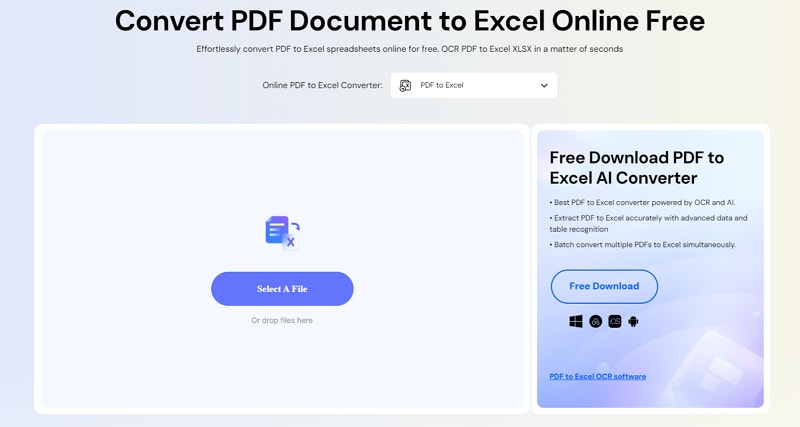
Stap 1 Ga met een geschikte browser op je apparaat naar de PDF naar Excel-converter online. Klik op de knop "Selecteer een bestand" en blader in de bestandsverkenner naar het doelbestand. Kies het PDF-bestand en klik op "Openen" om het te uploaden.
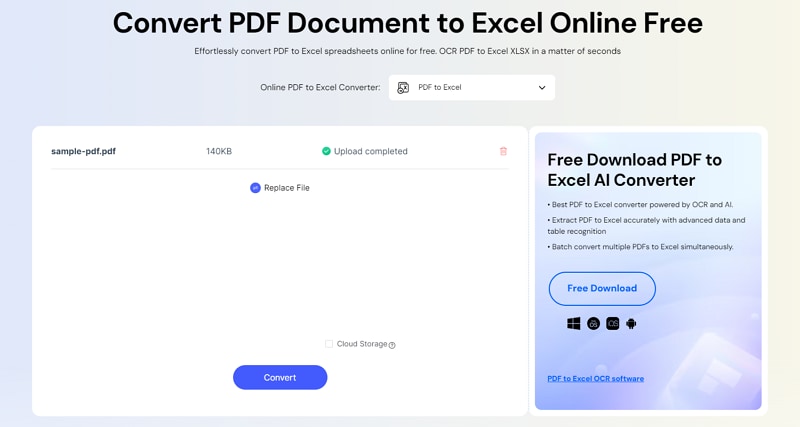
Stap 2 Wanneer het bestand is geüpload, klik je op de knop 'Converteren' om het conversieproces te activeren. Wacht terwijl het proces op de achtergrond wordt uitgevoerd.
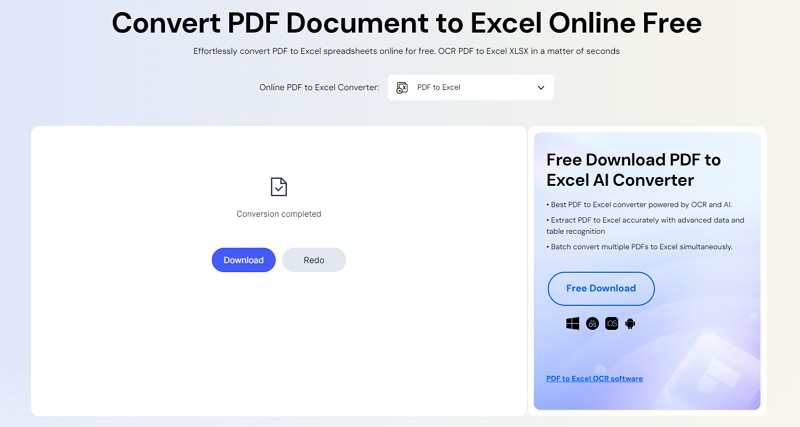
Stap 3 Wanneer het conversieproces klaar is, klik je op het pictogram "Downloaden" om respectievelijk het Excel-uitvoerbestand te downloaden of te delen.
Methode 2. Gebruik de functie Gegevens ophalen om zonder software PDF naar Excel-indeling te converteren
Een andere methode om zonder software PDF naar Excel-indeling te converteren is via de functie "Gegevens ophalen" in Microsoft Excel. Zoals de naam al doet vermoeden, omvat dit proces het extraheren van gegevens uit PDF naar een Excel-werkblad. Hoewel het proces niet ingewikkeld is, kun je er wat moeite mee hebben, vooral als je geen Excel-kennis hebt.
De volgende stappen illustreren hoe je PDF naar Excel-indeling converteert met behulp van de functie Gegevens ophalen in Excel.
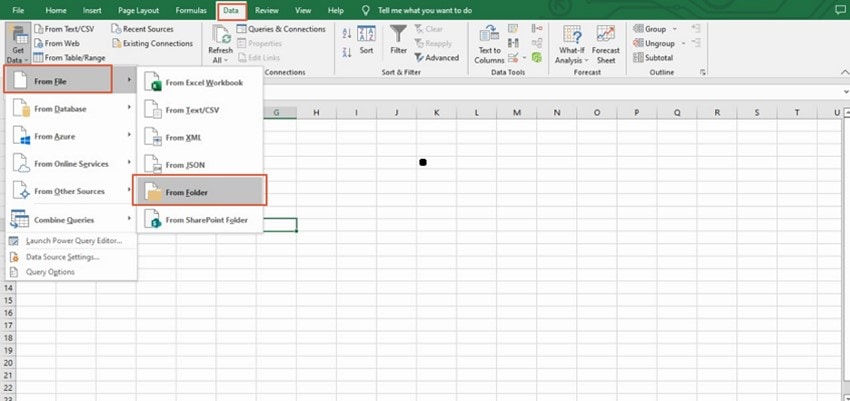
Stap 1 Open een leeg werkblad in Microsoft Excel en ga naar het tabblad "Gegevens" op de werkbalk. Klik op het vervolgkeuzepictogram "Gegevens ophalen" en selecteer "Bestand" en vervolgens "Uit PDF".
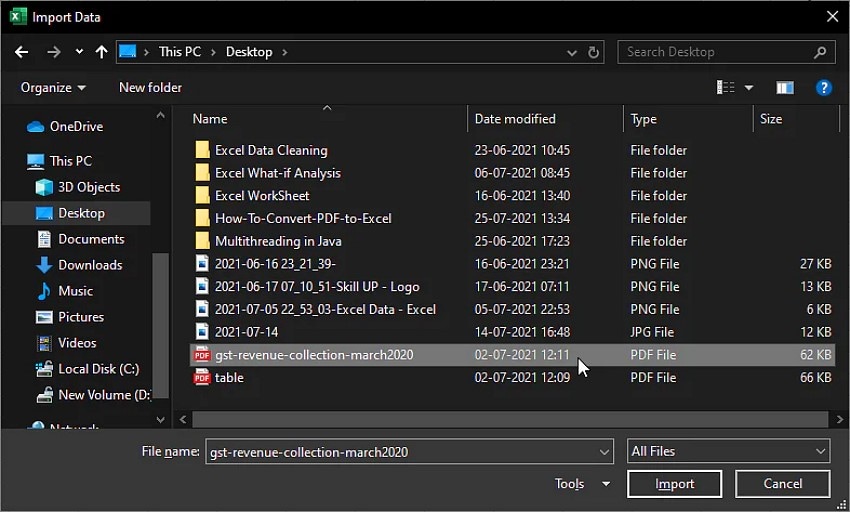
Stap 2 Kies in het bestandsverkennervenster het PDF-bestand dat je naar Excel wilt converteren. Eenmaal geselecteerd, klik je op de knop "Importeren" om het te uploaden.
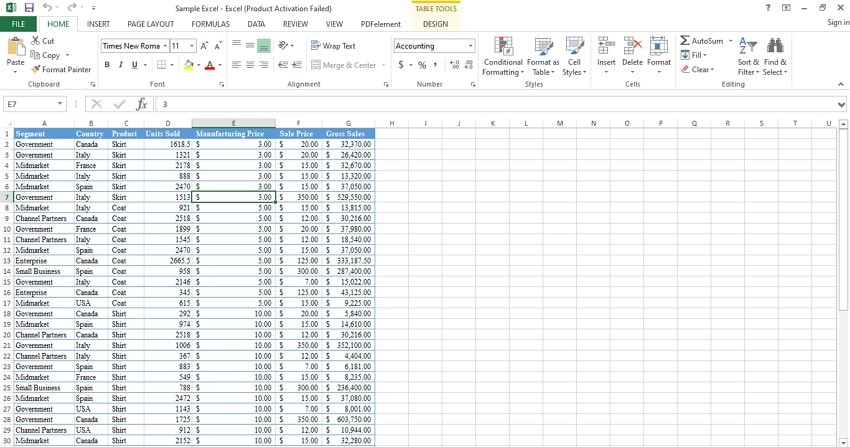
Stap 3 De gegevens verschijnen in de voorbeeldmodus. Klik met de rechtermuisknop op de knop "Laden" en kies "Laden naar".
Stap 4 Het PDF-bestand wordt weergegeven in Excel-indeling.
Methode 3. Gebruik programmeertaal om zonder software PDF naar Excel-bestand te converteren
Programmeertalen bieden een andere manier om PDF zonder software naar een Excel-bestand te converteren. Programmeertalen vereisen echter dat gebruikers over de betreffende programmeertaalkennis beschikken.
Python is een van de beste programmeertalen om PDF naar een Excel-bestand te converteren. Deze programmeertaal biedt een verzameling bibliotheken en pakketten waarmee gebruikers verschillende bestandsbewerkingen kunnen uitvoeren. Het volgende codefragment illustreert hoe je zonder software een PDF naar een Excel-bestand kunt converteren.
# Importeer de vereiste module
tabel importeren
# Lees je PDF-bestand met de naam "sampleData.pdf"
df = tabula.read_pdf("sampleData.pdf ", pages='all')[0]
# converteer PDF naar CSV
tabula.convert_into("sampleData.pdf ", "sampledata.csv", output_format="csv", pages='all')
print(df)
De code is goed uitgewerkt door het commentaar voorafgegaan door het #-teken. Je moet de betreffende bestandsbibliotheek, "tabula", importeren en lezen met de opdracht tabula.read_pdf, en deze vervolgens converteren naar Excel-indeling via de methode tabula.convert_into.
Methode 4. Kopieer-en-plakmethode om zonder software PDF-bestanden naar Excel te converteren
Kopiëren en plakken is een nuttige methode en wordt in eindeloze gevallen toegepast bij het overbrengen en uitwisselen van gegevens van de ene sectie naar de andere. Hoewel dit waar is, is de kopieer-en-plakmethode ook nuttig bij het converteren van PDF-bestanden naar Excel.
Het mooie van deze methode is dat deze gemakkelijk uit te voeren is en geen hulpbronnen verbruikt. De volgende stappen illustreren de kopieer-en-plakmethode om zonder software PDF-bestanden naar Excel te converteren.
Stap 1 Open om te beginnen het doel-PDF-bestand op je computer. Gebruik je muiscursor of de CTRL + A-toetsen op je toetsenbord om alle PDF-inhoud te selecteren.
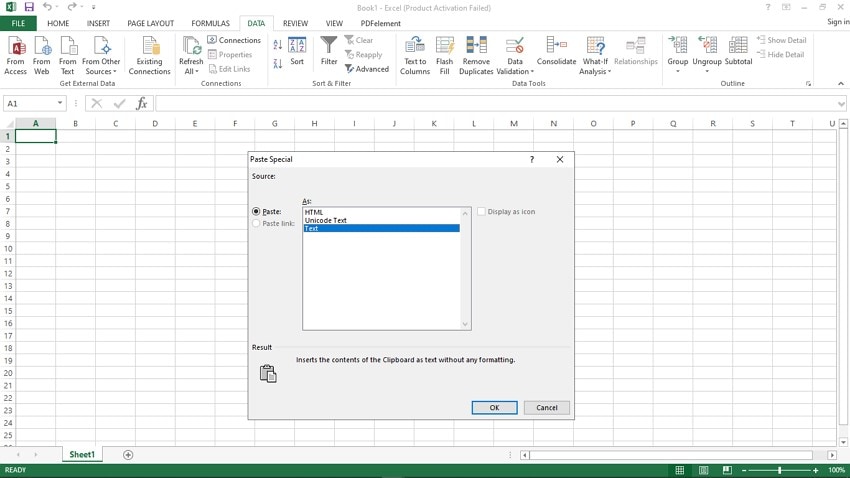
Stap 2 Ga verder en open een leeg vel in Microsoft Excel. Klik met de rechtermuisknop op een willekeurige cel op het blad en kies de optie "Plakken speciaal" in het contextmenu.
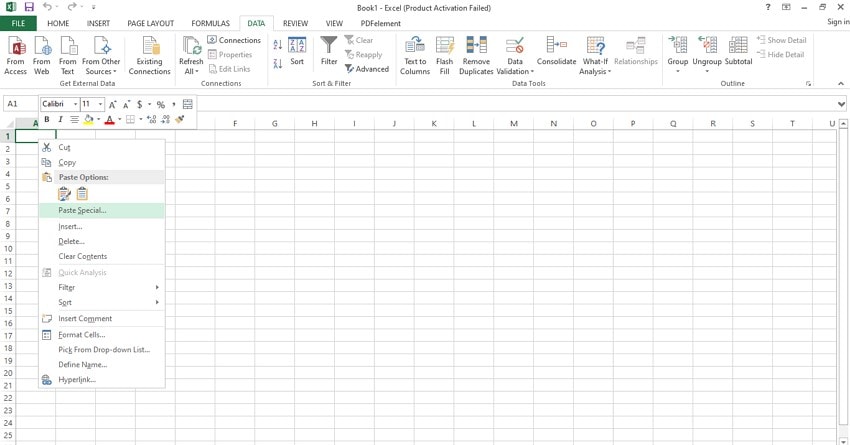
Stap 3 Kies in het daaropvolgende pop-upvenster "Plakken speciaal" de optie "Plakken" en vervolgens "Als tekst". Klik op "OK" om te bevestigen en af te sluiten.
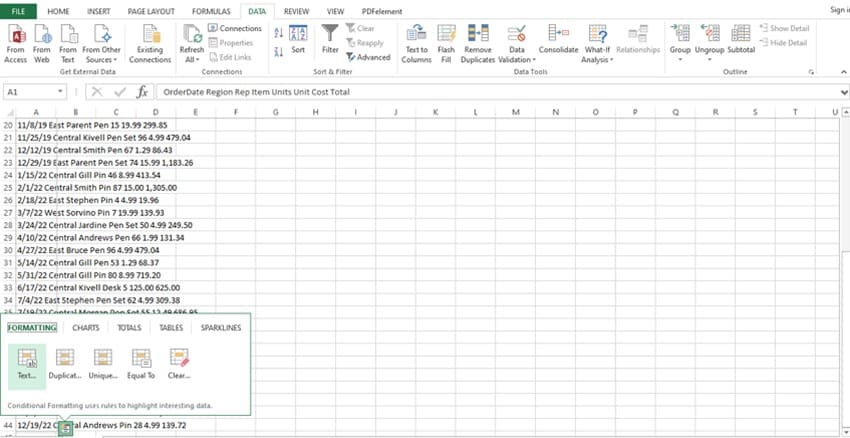
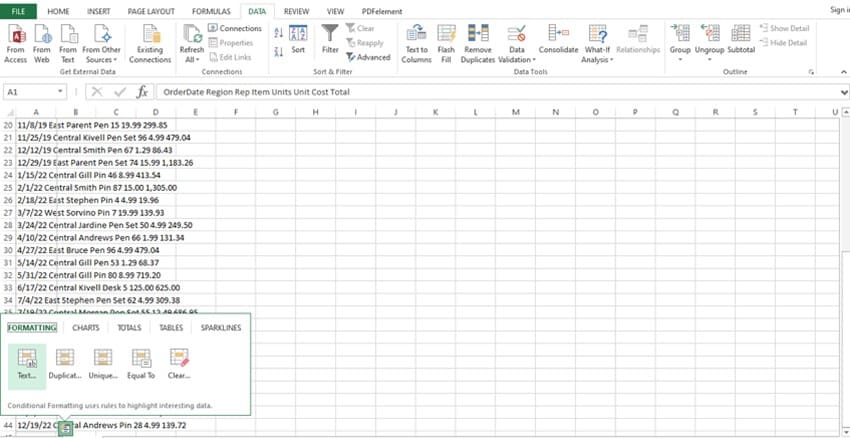
Stap 4 De gekopieerde inhoud wordt op het Excel-werkblad geplakt. Je kunt de gewenste plakopties kiezen via het betreffende vervolgkeuzepictogram. Als alternatief kunt je de opdracht CTRL + V gebruiken om de gekopieerde inhoud te plakken.
Methode 5. Gebruik Microsoft Word om zonder andere software PDF-documenten naar Excel te converteren
Een andere goedkope manier om PDF-documenten naar Excel te converteren zonder software te gebruiken is via Microsoft Word. Dit proces is niet ingewikkeld, maar duurt wel wat lang. Je kunt tegen problemen aanlopen, vooral als je niet gewend bent aan Microsoft Office-toepassingen.
De volgende stappen illustreren hoe je Microsoft Word kunt gebruiken om zonder andere software PDF-documenten naar Excel te converteren.
Stap 1 Open Microsoft Word op je computer en ga vervolgens naar Bestand>Openen. Kies het doel-PDF-bestand en klik op "Openen" om het te openen met Microsoft Word.
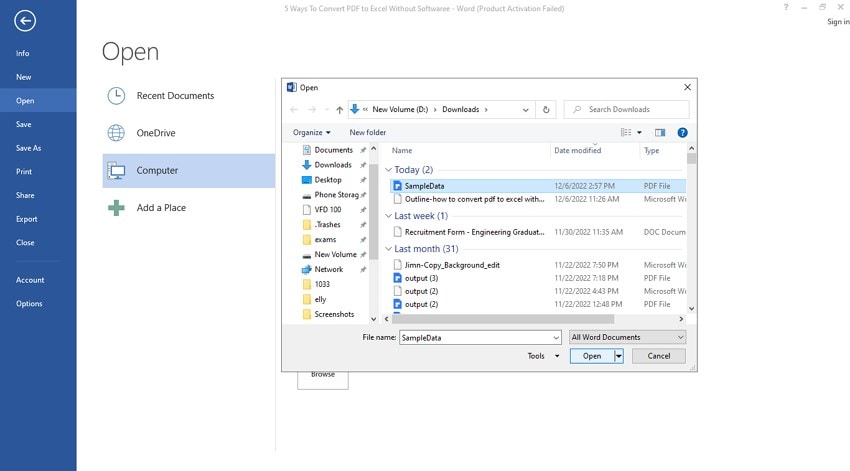
Stap 2 Er verschijnt een pop-up op het scherm die je waarschuwt voor mogelijke wijzigingen in het originele bestand. Negeer het bericht en klik op de knop "OK". Wacht tot Microsoft het bestand succesvol heeft geladen.
Stap 3 Nu het bestand is geladen, gebruikt je CTRL + A of de muiscursor om de volledige inhoud van het geopende bestand te kopiëren.
Stap 4 Open een leeg werkblad in Microsoft Excel en plak de gekopieerde inhoud op dit werkblad. Je kunt de opdracht CTRL + V gebruiken of met de rechtermuisknop klikken en de gewenste optie "Plakken" selecteren.
Vergelijking van deze 5 methoden om zonder software PDF naar Excel te converteren
De vijf methoden die we hebben besproken zijn het proberen waard. Het is echter belangrijk op te merken dat elke methode zijn eigen mogelijkheden heeft. De volgende tabel vergelijkt deze vijf methoden in verschillende aspecten, zoals hieronder geïllustreerd.
PDFelement Online |
Gegevensfunctie ophalen |
Programmeertaal |
Kopieer-en-plakmethode |
Microsoft Word |
|
| Makkelijk te gebruiken | Het is gemakkelijk te gebruiken. | Het is gemakkelijk maar langdurig. | Het vereist programmeerkennis. Het is uitdagend. | Het is gemakkelijk, hoewel een beetje langdradig. | Het is eenvoudig. Het proces duurt echter lang en kan verwarrend zijn voor amateurs. |
| Behoud de oorspronkelijke opmaak | Het behoudt de originele opmaak van je PDF-bestand, inclusief tabellen, kolommen, rijen en bladen. | Bestanden kunnen hun oorspronkelijke opmaken en lay-outs verliezen. | Je kunt de oorspronkelijke bestandsopmaak kwijtraken, tenzij je correct codeert. | Bestanden kunnen hun oorspronkelijke opmaak verliezen. | Het is niet gegarandeerd dat de originele bestandsopmaak behouden blijft. |
| Prijzen | Het is gratis. | Het is gratis. | Het is gratis. | Het is gratis. | Het is gratis. |
| Internetverbinding vereist. | Het vereist een stabiele internetverbinding. | Internetverbinding is niet vereist. | Er is geen internetverbinding vereist. | Internetverbinding is niet nodig. | Internetverbinding is geen vereiste. |
Deze vijf (5) methoden zijn ongetwijfeld nuttig bij het converteren van PDF naar Excel zonder software. Ze hebben echter inherente zwakke punten die ze voor bepaalde scenario's ongeschikt maken. De kopieer-en-plakmethode is langdurig en vervelend. Dit verschilt niet van de Microsoft Word-methode. Daarom zijn ze niet ideaal als je een snellere oplossing nodig hebt om je PDF's te converteren.
De functie Gegevens ophalen is goed, maar het is mogelijk dat de oorspronkelijke opmaak van je document verloren gaat, vooral de uitlijning van tabellen, kolommen, afbeeldingen en rijen. De programmeertaaloptie is geweldig, maar vereist professionele programmeertaalkennis. Zonder programmeerkennis is het vrijwel onmogelijk om het te gebruiken.
PDFelement online lijkt alle vakjes aan te vinken. Dit programma is gratis, gemakkelijk te gebruiken en behoudt de originele opmaak van je bestand. Het enige nadeel van deze tool is dat je een internetverbinding nodig hebt. Dit komt omdat het een online converter is die je gebruikt zonder te downloaden.
Conclusie
Het is geen geheim dat er een handvol plausibele manieren zijn om zonder software PDF naar Excel te converteren. Deze methoden verschillen echter in verschillende aspecten en zijn mogelijk niet onder alle omstandigheden nuttig. Gelukkig heeft dit artikel vijf handige manieren uitgewerkt waarmee je een methode kunt kiezen die bij jouw wensen aansluit.
