

PDFelement - Krachtige en Eenvoudige PDF-editor
Ga aan de slag met de eenvoudigste manier om PDF's te beheren met PDFelement!
Als u uw afbeeldingen naar PDF wilt converteren voor professionele redenen, is het belangrijk om te weten hoe u afbeeldingen naar PDF kunt converteren op een laptop, dan bent u op de juiste plaats.
Hoewel er een heleboel tools zijn die u helpen JPG-bestanden naar PDF-bestanden te converteren op uw laptop, zijn er enkele tools die beter zijn dan andere. Mensen converteren JPG naar PDF met behulp van een online converter, maar deze zijn mogelijk niet zo veilig als ze beweren te zijn. Ze kunnen gegevens verzamelen en cookies en trackers achterlaten. Daarom zal het u meer kwaad dan goed doen. De tools die beschikbaar zijn voor Windows- en Mac-laptops zijn veiliger omdat ze uw gegevens niet in gevaar brengen.
Laten we eens kijken naar hoe u JPG naar PDF kunt converteren op een laptop met behulp van verschillende tools.
Top 4 Tools om Afbeelding naar PDF te Converteren op PC
Er zijn talloze tools waarmee u afbeeldingen naar PDF kunt converteren op een PC. Ze beweren allemaal de beste te zijn, maar er zijn er maar weinig die deze belofte echt kunnen waarmaken.
1. JPG naar PDF Converter
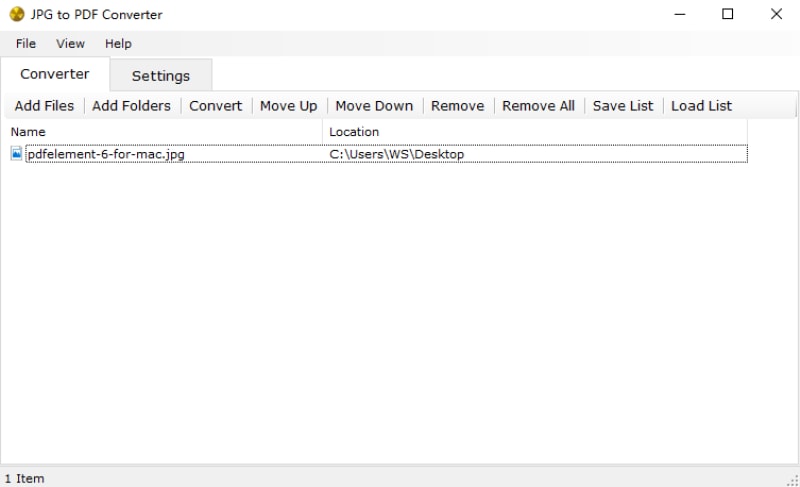
Het is een van de beste converters voor Mac en Windows PC. Hiermee kunt u in slechts een paar stappen PDF-documenten maken van een afbeeldingsbestand. Naast JPG ondersteunt het ook GIF, PNG en andere formaten. De tool kan meerdere afbeeldingen binnen korte tijd converteren.
Het heeft een drag-and-drop-interface waarmee u de afbeelding zonder problemen naar PDF kunt converteren. U kunt de tool echter alleen gebruiken om afbeeldingsbestanden te converteren. Het is gratis beschikbaar.
2. Ice-Cream PDF Converter
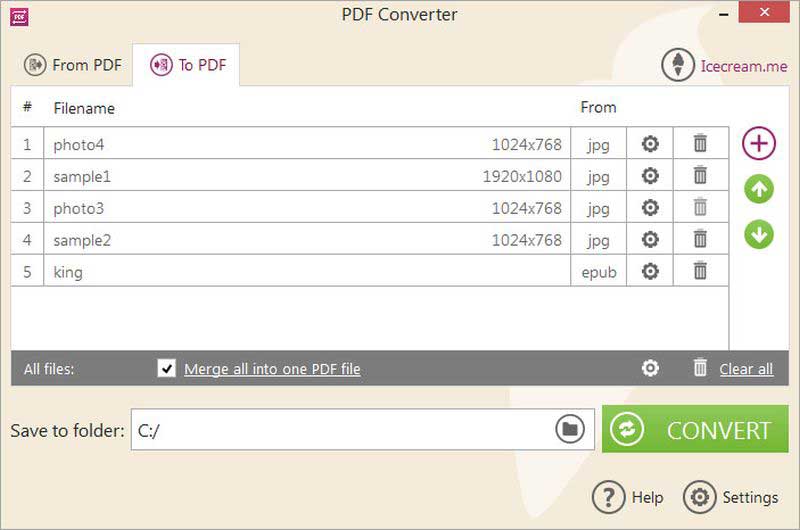
Ice-Cream PDF Converter kan JPG naar PDF converteren. Ook deze heeft een drag-and-drop-functie die de tool handig maakt in gebruik. De converter heeft een batchconversiefunctie waarmee u een lijst met bestanden kunt bewerken. Het laat u de bestanden aanpassen en een wachtwoord instellen om uw bestanden beschermd te houden. Bovendien is er een reeks lay-outinstellingen, waaronder afbeeldingsgrootte, paginagrootte en afbeeldingsuitlijning in het uiteindelijke PDF-bestand. Dit alles kan worden gedaan via een eenvoudige gebruikersinterface.
3. Convert-JPG-to-PDF.net
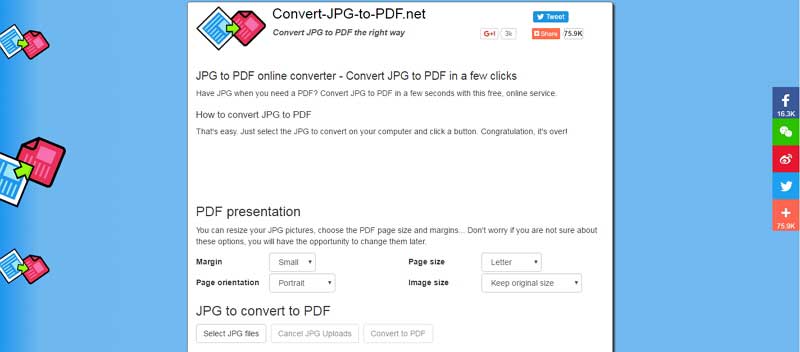
Het is een tool die gemakkelijk te gebruiken is en u kunt deze gebruiken om afbeeldingen naar PDF te converteren. Het conversieproces is erg snel. Het kan binnen slechts drie stappen worden voltooid. Met de converter kunt u afbeeldingen naar PDF converteren zonder concessies te doen aan de kwaliteit.
Wat het beste is, is dat de tool wordt geleverd met een batchconversiefunctie zonder enige beperking op het aantal bestanden, aangezien de tool volledige functionaliteit gratis biedt. De afbeeldingen die u uploadt voor conversie kunnen worden herschikt of verwijderd. Het laat u kiezen of u de grootte van de afbeelding wilt verkleinen of deze gewoon in de werkelijke grootte wilt laten.
4. iSkysoft PDF Editor
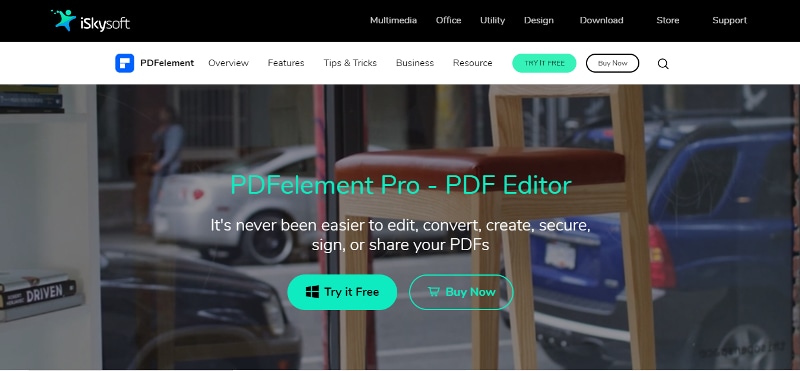
Het is een andere geweldige tool die u kunt gebruiken om een afbeelding naar PDF te converteren. De tool heeft veel aantrekkelijke functies, zoals het bewerken of toevoegen van plaknotities. Met de tool kunt u ook een deel van PDF-bestanden markeren. U kunt de tool gratis downloaden. Het is dus beschikbaar voor iedereen. Er is een functie in deze converter waarmee u alle JPG-afbeeldingen in één PDF-bestand kunt combineren.
Het proces om de afbeelding naar PDF te converteren is handig en levert uitvoer van de hoogste kwaliteit. Er is geen limiet aan het aantal afbeeldingen dat u met de tool kunt converteren. Het stelt u ook in staat om het formaat van uw afbeeldingen te wijzigen.
4 Beste PDF naar Afbeelding Converters Online
Als u geen software op uw desktop wilt downloaden, kunt u een online converter gebruiken. Hier zijn de tools die u voor het proces kunt gebruiken.
1. SmallPDF
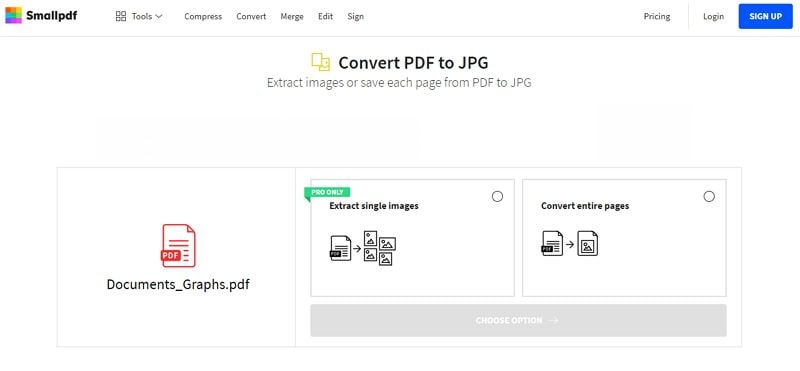
SmallPDF maakt het gemakkelijker om met PDF-bestanden te werken. De tool is gratis online beschikbaar. Het heeft enkele rijke functies. U kunt afbeeldingen toevoegen om te converteren door ze eenvoudig te bladeren vanuit de desktop-bestandsverkenner. Maar u kunt de afbeelding ook importeren vanuit Dropbox of Google Drive. Het proces is nog handiger gemaakt door de drag-and-drop-functie te gebruiken. Hiermee kunt u snel de afbeeldingen toevoegen die u wilt converteren.
SmallPDF beschermt de afbeeldingen die u converteert door deze binnen een uur permanent van de servers te verwijderen. Het programma ondersteunt de beschikbare platforms. Behalve JPG kan het afbeeldingsbestanden van verschillende formaten naar PDF transformeren.
2. HiPDF
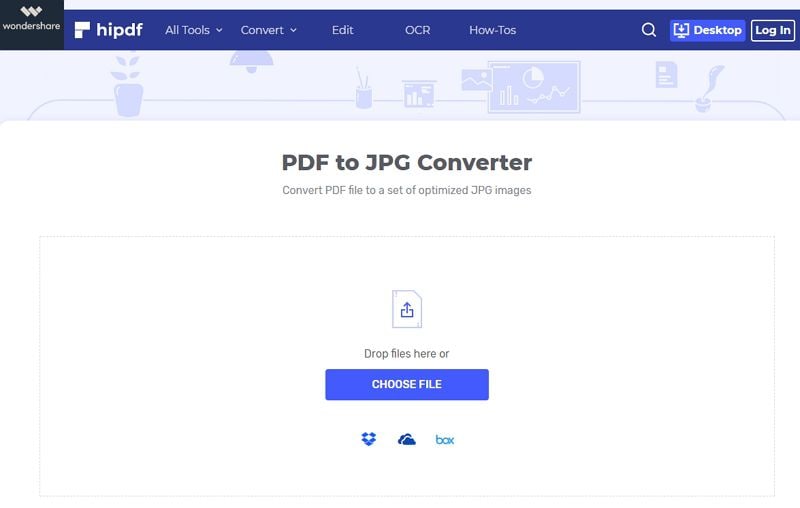
Het is een andere gratis online tool die u kunt gebruiken om afbeeldingen naar PDF te converteren. HiPDF is een van de meest handige tools om te gebruiken als het gaat om het converteren van afbeeldingen naar PDF. Het beste van de converter is dat het de kwaliteit of het formaat van het document niet verandert.
HiPDF is beschikbaar voor gebruik op alle soorten platforms, inclusief alle topbrowsers. Wanneer u dus een afbeelding op uw Mac- of Windows-laptop moet converteren, kunt u altijd HiPDF gebruiken. U hoeft alleen het document te uploaden om een PDF te maken van de afbeeldingen direct vanaf internet.
3. Convertio
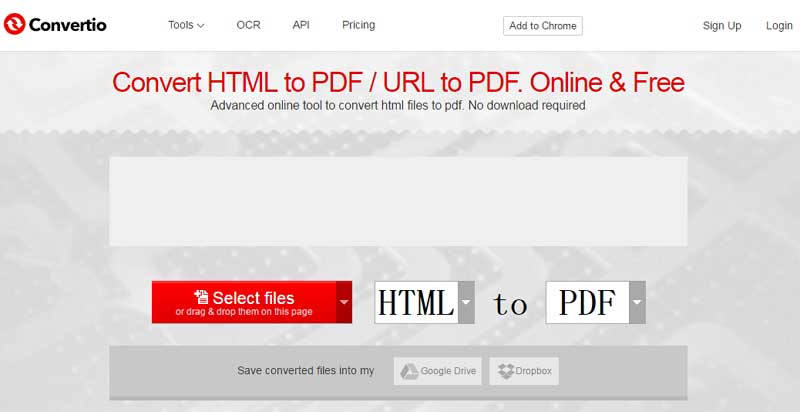
Het is een innovatieve online converter waarmee u een bestand naar verschillende uitvoerformaten kunt transformeren. Hiermee kunt u bestanden converteren naar Excel, Word en ook PDF. Een van de beste functies van de tool is dat u meerdere bestanden kunt converteren. In feite kunt u 15 afbeeldingen per uur converteren zonder u er zelfs maar voor te registreren. De tool is gratis beschikbaar en er is geen download nodig om deze te gebruiken.
4. Xodo PDF Online
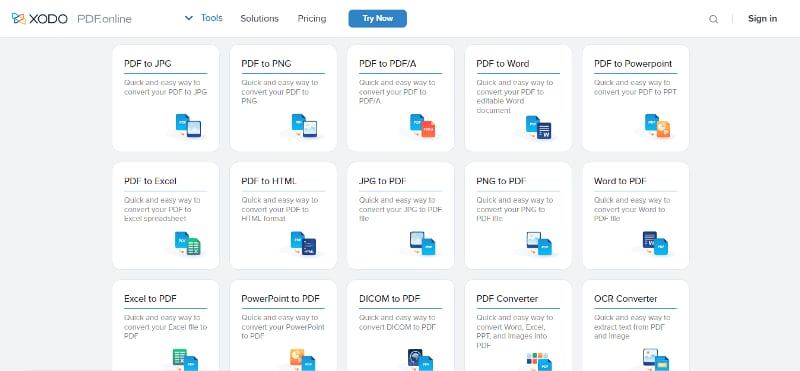
Xodo PDF Online is een PDF-convertertool die uw documenten veilig kan houden. Het kan worden gebruikt om met uw belangrijke bestanden op alle platforms te werken. Het is een alles-in-één oplossing. De beste functie van de tool is dat u meerdere documenten tegelijk kunt converteren. De converter kan bewerken, bijsnijden en samenvoegen. Het is gratis beschikbaar, maar als u de extra functies wilt gebruiken, moet u mogelijk betalen voor een bepaalde functie. Met het gratis abonnement kunt u 20 bestanden per dag converteren. Het is geweldig voor persoonlijk gebruik. U kunt ook toegang krijgen tot PDF Online op uw mobiele browser. U kunt dus onderweg converteren. U hoeft niet thuis vast te zitten om afbeeldingen naar PDF te converteren.
Op zoek naar alternatieven voor de PDF-editors die u gebruikt? Klik op de onderstaande link en ontdek een van de beste PDF-editors aller tijden.
Converteer Eenvoudig Afbeelding naar PDF of PDF naar Afbeelding met PDFelement
PDFelement is een van de beste tools om te gebruiken als u afbeeldingen naar PDF moet converteren of omgekeerd. De converter is beschikbaar voor Windows en macOS. Het is zeer eenvoudig en handig om afbeeldingen naar PDF te converteren en omgekeerd.
Als u wilt weten hoe u afbeeldingen naar PDF kunt converteren en omgekeerd, hoeft u slechts een paar eenvoudige stappen te volgen. Laten we ze eens bekijken.


Stap 1 Open de Afbeelding

Uw eerste stap is het downloaden en installeren van PDFelement. Start de converter op uw Mac- of Windows-laptop en klik op de knop 'PDF Maken' in het hoofdvenster. Blader door de lokale map en upload de afbeelding die u wilt converteren door op 'Openen' te klikken.
Stap 2 Converteer Afbeeldingen naar PDF
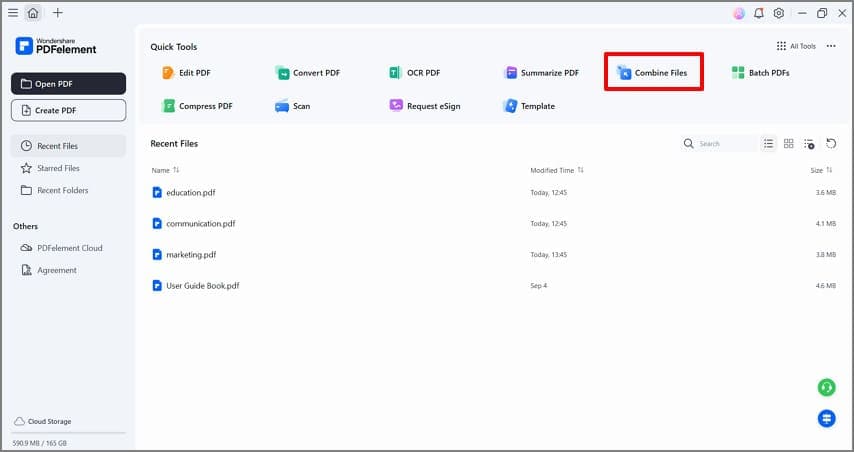
U kunt een of meer afbeeldingen converteren met PDFelement. Om meerdere afbeeldingen te converteren, moet u klikken op de optie 'Bestanden Combineren' in het hoofdvenster. U vindt een pop-upvenster waarin u op de optie 'Bestanden Toevoegen' moet klikken om de afbeeldingsbestanden te laden. Klik op 'Volgende' om door te gaan met het converteren van de afbeeldingen naar PDF.
Stap 3 Sla de Afbeeldingen op in PDF
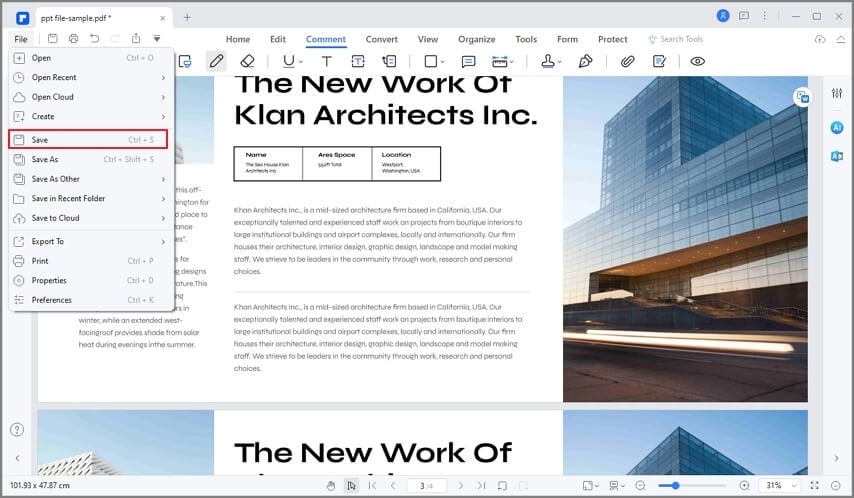
Wanneer u klaar bent met het importeren van de afbeeldingen naar PDFelement, gaat u naar het menu 'Bestand' en klikt u op 'Opslaan' om de PDF naar de respectieve map uit te voeren. U hebt nu de afbeeldingen in PDF-formaat.
Om een afbeelding naar PDF te converteren, heeft u een handige PDF-tool nodig. Met PDFelement kunt u de afbeeldingen succesvol in PDF-formaat opslaan.
Slotgedachten
Nu weet u hoe u PDF naar JPG kunt converteren op een laptop met behulp van verschillende tools. U vindt downloadbare converters, evenals online converters. U kunt iedereen kiezen uit de bovenstaande lijst. Als u offline wilt werken, kunt u de downloadbare tool gebruiken, maar als u geen tool wilt downloaden, kunt u de online tools gebruiken. De meeste van deze tools hebben gratis en betaalde opties.
Maar PDFelement is een van de perfecte tools om te gebruiken. Het is een krachtige PDF-convertertool die u kan helpen afbeeldingen naar PDF te converteren en omgekeerd. Behalve JPG kunt u afbeeldingen van verschillende andere formaten naar PDF converteren. Met behulp van PDFelement kunt u gescande PDF-documenten en ook op PDF gebaseerde afbeeldingen omzetten in bewerkbare PDF's met de OCR-functie. PDFelement maakt converteren veel gemakkelijker. Het is een alles-in-één PDF-tool.
