

Of je nu een student of een zakelijke professional bent, je moet mogelijk informatie en statistieken verzamelen door PDF om te zetten in bewerkbare Word-documenten. In dit artikel bieden we de eenvoudigste oplossing voor het converteren van PDF naar Word met behulp van PDFelement. We geven je ook enkele uitstekende aanbevelingen over de beste PDF-naar-Word-bestandsconversieprogrammas die momenteel op de markt beschikbaar zijn.
PDF converteren naar Word Offline voor PC & Mac
PDFelement is een alles-in-één PDF-editor en converter waarmee je eenvoudig PDF naar Word kunt converteren, evenals eenvoudig afbeeldingen, tekst en pagina's kunt bewerken.


Stap 1. Open PDFelement
Start en open PDFelement. Klik vervolgens op de optie "PDF converteren" in het startvenster.
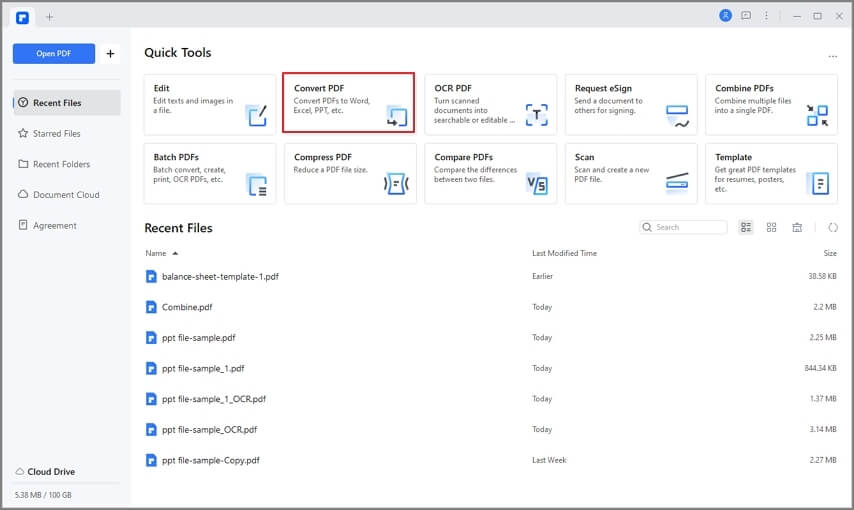
Stap 2. PDF converteren naar Word Doc
Nu verschijnt er een venster waarin je het uitvoerformaat en de map selecteert om het geconverteerde bestand op te slaan. Zodra je klaar bent, klik je op de knop "Opslaan" en tot slot wordt het PDF-bestand omgezet in een Word-document.
Dat is vrij eenvoudig om PDF naar Word te converteren met behulp van PDFelement.
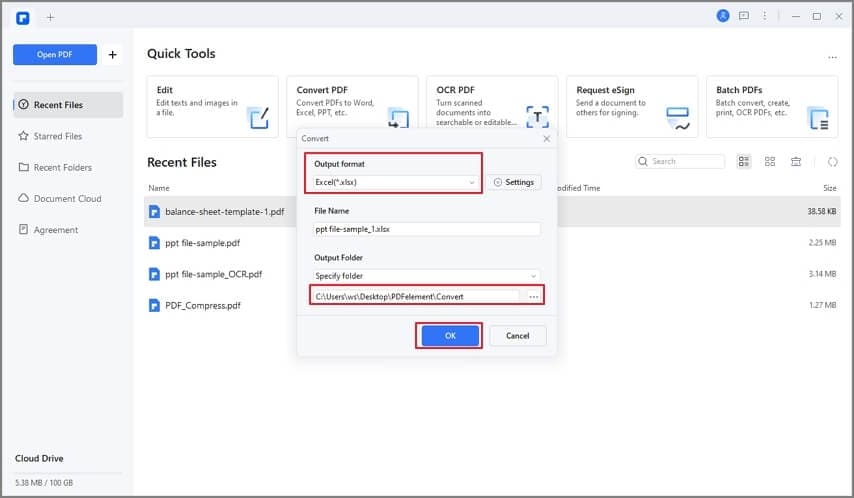
Tip: Als je meerdere PDF-bestanden naar Word wil converteren, klik je op de "Batch PDF" om PDF's snel naar Word te converteren.
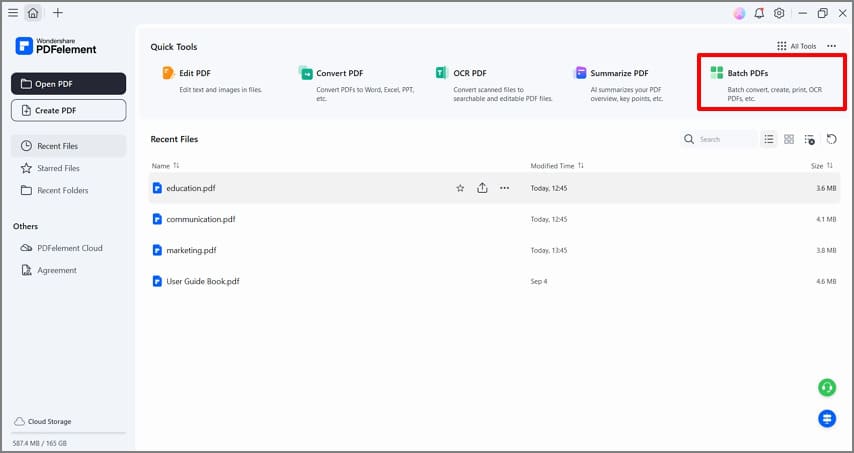
Voordelen om PDF naar Word te converteren met PDFelement
Gebruikers krijgen een breed scala aan voordelen door gebruik te maken van PDFelement om hun PDF-bestanden om te zetten naar Word.
- Om te beginnen kan deze software bestanden van elke grootte, zelfs de grootste, zonder enig probleem verwerken. Dat verklaart waarom de grootte van je documenten geen probleem meer is.
- Ten tweede maakt deze software batchconversie mogelijk. Wat wil dat zeggen? Dat betekent dat het meerdere bestanden tegelijk kan converteren, wat je veel tijd kan besparen.
- En last but not least, deze oplossing is sneller dan elke andere online conversietool, dus het kan de moeite waard zijn om te overwegen.
PDFelement heeft ook andere gebruiksvriendelijke functies, waarmee je PDF-documenten kunt verwerken. Het is een alles-in-één PDF-oplossing.
Met de desktopsoftware kunnen gebruikers PDF-bestanden converteren zonder noodzakelijk verbonden te zijn met een internetnetwerk. Het kan het ene type document naar het andere converteren, zoals PDF naar Word. Maar dat is niet alles omdat PDFelement de conversie van PDF-documenten ondersteunt naar meer dan 13 verschillende formaten, het aanbieden van enorme mogelijkheden voor de gebruikers.
Een andere zeer gewaardeerde functie die PDF-element heeft is OCR. Een functie waarmee je gescande PDF naar Word kunt converteren.
PDFelement heeft ook andere voordelen om van te profiteren, zoals het splitsen of combineren van PDF-bestanden, annoteren, bewerken van vormen en tekst, het optimaliseren van bestandsgrootte, het toevoegen van watermerken en achtergronden, het uitvoeren van jaarlijkse productupdates, het extraheren van gegevens uit formulieren, het ondertekenen van bestanden en het beschermen ervan met wachtwoorden, het extraheren van gegevens uit gedigitaliseerde en gescande PDF-bestanden.
Hoe PDF naar Word converteren in Mobile
Sommige apps kunnen PDF's naar Word converteren, zelfs als je geen internetverbinding hebt. Of je nu een iPhone of een Android hebt, je moet online zijn om te converteren.
Natuurlijk zijn er veel geweldige apps die afhankelijk zijn van het type telefoon dat je hebt. Voordat je begint, moet u de bijbehorende toepassing downloaden. Laten we eerst eens kijken hoe je PDF's kunt maken en deze kunt omzetten in Word-bestanden op zowel iPhone als Android.
PDF converteren naar Word Offline op iPhone
Je wil waarschijnlijk weten hoe efficiënt de PDFelement iPhone-app is waarmee je je PDF naar Word-document op iPhone kunt converteren. Als eerste belangrijk punt kunnen we benadrukken dat deze toepassing je de mogelijkheid biedt om een elektronische handtekening te maken om in je PDF-documenten te gebruiken. Je kunt ook elke tekst in het document bewerken, meerdere PDF-bestanden samenvoegen of zelfs de grootte van je bestanden verkleinen.




Hier zijn de stappen voor het converteren van een PDF naar een Word op een iPhone of iPad:
Stap 1. Begin met het openen van de PDFelement-toepassing en browsen naar het bestand dat je wil. Druk op de stippen aan de rechterkant om extra bestandsopties te zien.
Stap 2. Als je je document wilt converteren, moet je eerst de optie "converteren" en het formaat om naar te converteren, selecteren.
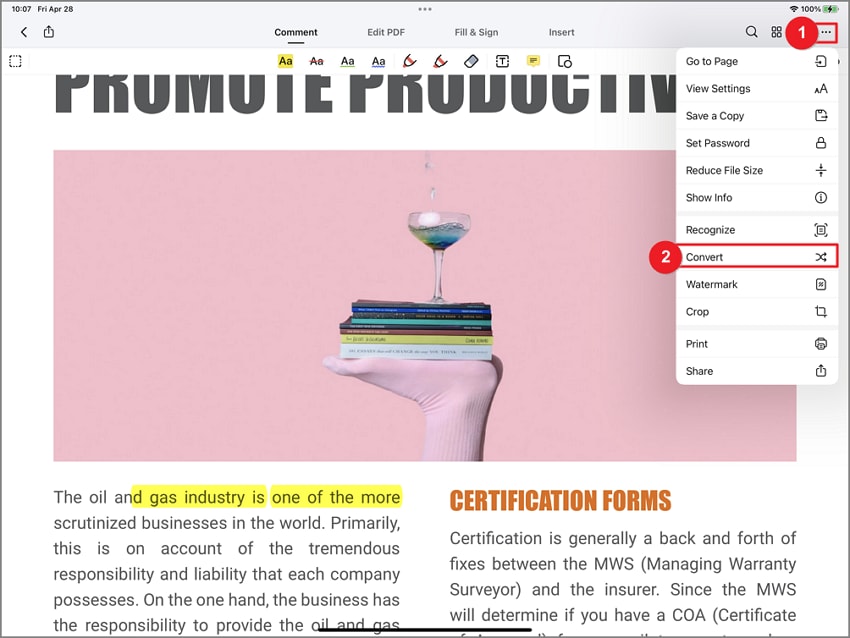
Stap 3. Als je eenmaal hebt besloten, klik je op "Start" om het conversieproces te starten.
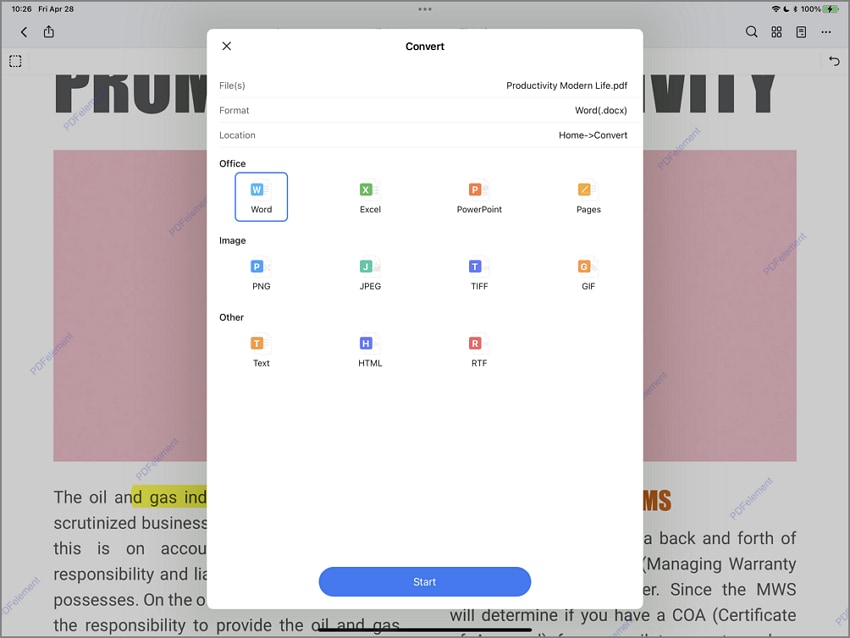
Stap 4. Nadat het programma klaar is met het converteren van het bestand, kun je het openen en gebruiken.
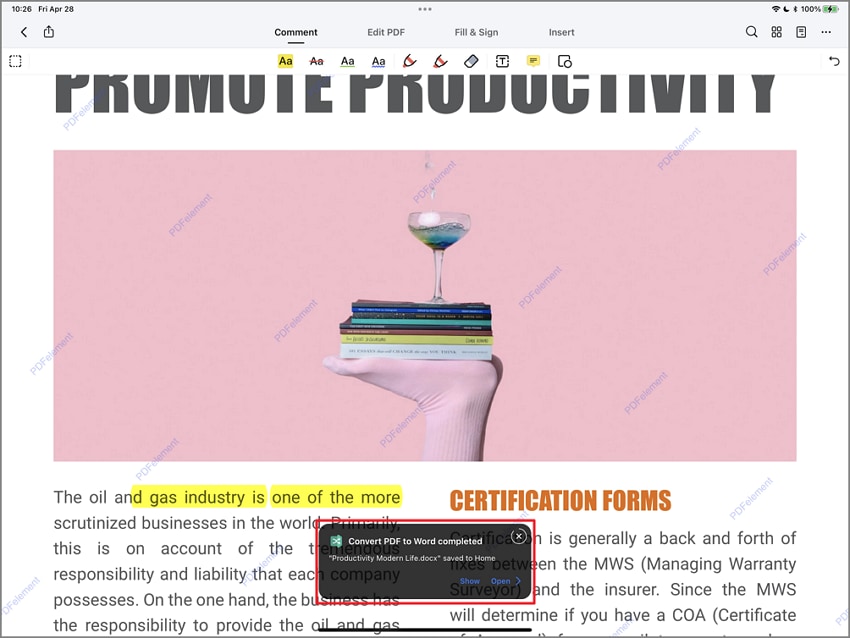
Stap 5. Bovendien kun je je document rechtstreeks naar uw computer, tablet of smartphone sturen, of welk apparaat je maar wil.
PDF converteren naar Word Offline op Android
Aan de andere kant, als je een Android hebt en een PDF offline naar Word wilt converteren, kun je de PDF naar Word converter gebruiken. Deze toepassing is OCR, zodat je je gescande pagina's ook bewerkbaar kunt maken.
Deze toepassing biedt het voordeel van het bewaren van je PDF-documenten kolommen, tabellen, lijsten, paragrafen en lettertypen in de uitvoer als een Word-bestand. Als je ervoor kiest om geen account aan te maken, kunt je de toepassing gebruiken zonder persoonsgegevens te verstrekken. Natuurlijk kun je het verkregen Word-bestand bewerken en eventuele aanpassingen maken die je wil.
De onderstaande stappen zullen je vertellen hoe je je document kunt converteren:
Stap 1. Nadat je de PDF naar Word Converter-app hebt geopend, selecteer je het document dat je wil converteren. Eenmaal geselecteerd, zal de toepassing het conversieproces starten.
Stap 2. Om ervoor te zorgen dat het PDF-bestand met succes is geconverteerd naar een Word-document, druk je op de drie stippen aan de rechterkant. Selecteer daarna de optie "Openen".

Hoe PDF naar Word Online te converteren
Hier is een snelle oplossing om PDF naar Word online te converteren - PDFelement online tools. PDFelement biedt ook online PDF-oplossingen om je te helpen om PDF gemakkelijk naar andere documentformaten te converteren. Om PDF naar Word gratis online te converteren, kun je naar de PDF-element online pagina gaan en de onderstaande stappen volgen.
Stap 1. PDF converteren naar Word Online
Ga naar de pagina "Gratis PDF naar Word" op PDFelement en upload vervolgens je PDF-bestand naar de tool. Als je klaar bent, klik je op de knop "Converteren".
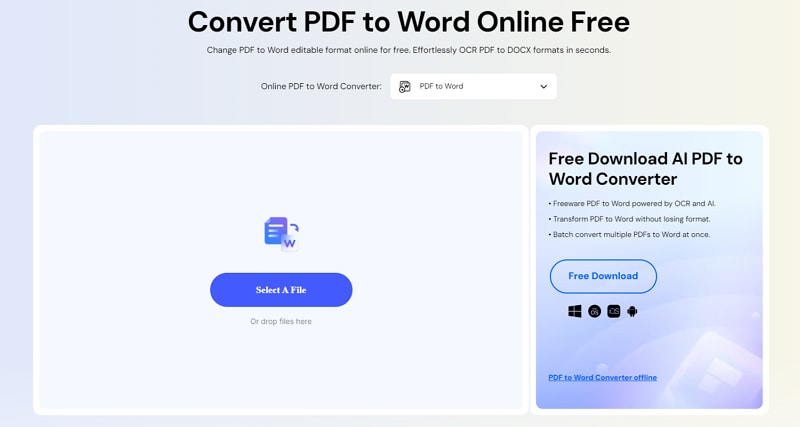
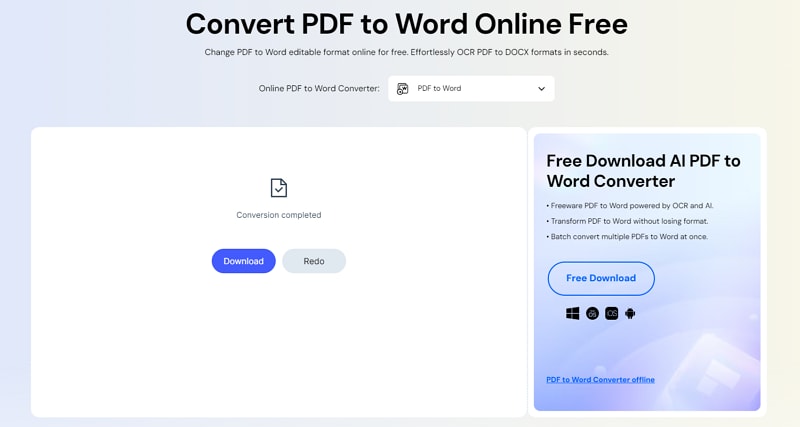
Stap 2. Download het geconverteerde bestand
Nadat je het bestand hebt geconverteerd, kun je op de knop "Downloaden" klikken om de geconverteerde PDF op te slaan.
PDF converteren naar Word zonder software
PDF converteren naar Word Free met Microsoft Word
Om je PDF-documenten offline naar Word-bestanden te converteren en zonder een software- of desktopprogramma te gebruiken, is het meest voorkomende alternatief Microsoft Office Word.
Stap 1. Klik op het PDF-bestand dat je wil converteren. Als je een Mac gebruikt, heb je geen muis met de juiste knop. Als je een PDF-bestand opent, druk je op de toets "Beheren" en klik je op de bestandsnaam. Vervolgens verschijnt het contextmenu.
Stap 2. Je moet een optie vinden die zegt "open met" en deze selecteren. Eenmaal klaar, zal een ander menu met opties worden geopend.
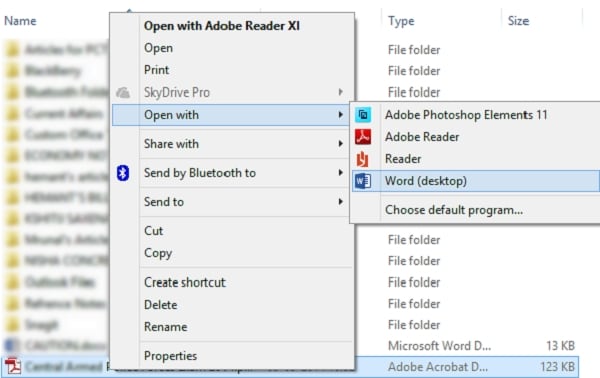
Stap 3. Zodra dit nieuwe menu wordt weergegeven, klik je op de optie "Microsoft Word" of "Word", afhankelijk van hoe het op uw besturingssysteem wordt weergegeven. Nadat je klikt, wordt je Word-bestand geopend en wordt het PDF-document geconverteerd naar tekst.
Stap 4. Als je op de OK-knop drukt, begint de conversie onmiddellijk. Dat is wat Microsoft Word in staat stelt om je PDF-bestand te converteren naar het eerder geselecteerde formaat. Als de conversie is voltooid, kun je het resultaat zien. Er zal een bericht getoond worden wanneer dit gebeurt. Hoe lang het duurt om dit te voltooien, hangt af van hoe groot of complex je document is.
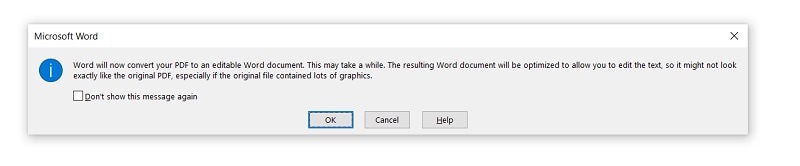
Stap 5. Als je klaar bent met je document, open je het in Word en bewerk je het daar. Het verkregen Word-bestand is mogelijk geen replica van elke pagina van het originele PDF-document. Dat kan te wijten zijn aan pagina-organisatie, lijnonderbrekingen, afbeeldingen in je bestand of een andere vergelijkbare factor. Het aangepaste karakter van het programma vereist dat je enkele handmatige aanpassingen uitvoert.
Als je je PDF van het internet hebt gedownload, ziet u een balk bovenaan je document met de vraag om bewerken in te schakelen. Als dit gebeurt, klik je op Bewerken inschakelen.
Stap 6. Nadat je klaar bent met het converteren van je PDF, is de volgende stap om het op te slaan. Of je nu Windows of Mac hebt, klik op "Bestand" en daarna "Opslaan als" selecteer de locatie binnen je PC. Als je van plan bent dit document op te slaan, geef je het een naam en klik je op de knop "Opslaan".
PDF converteren naar Word Free met Google Drive
Google Drive is een van de gemakkelijkste PDF naar Word Converter online; hier zijn de stappen.
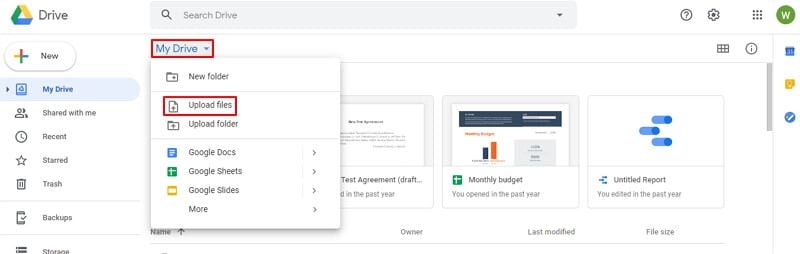
Stap 1. Upload je PDF in Google Drive
Log in op je Google Drive-account om je doel PDF-bestand te uploaden.
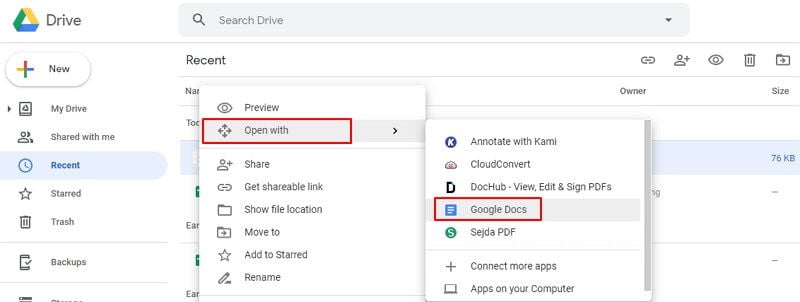
Stap 2. Open het met Google Docs
Klik met de rechtermuisknop op het PDF-bestand om "Openen met" > "Google Docs" te kiezen.
Stap 3. PDF converteren naar DOCX
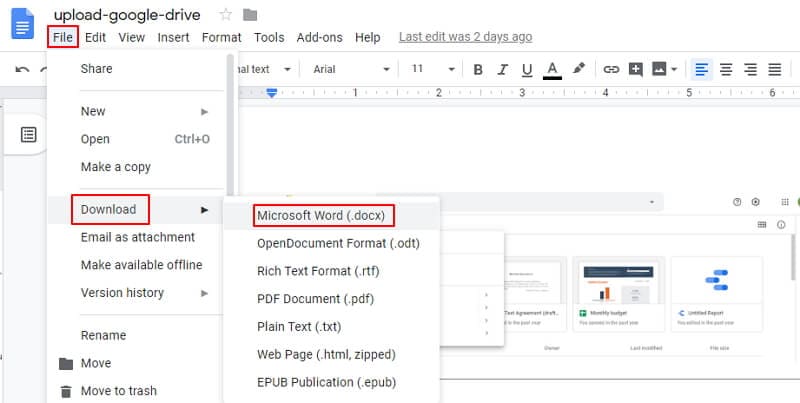
Zodra het bestand is geopend, kun je op "Bestand" > "Downloaden" > "Microsoft Word (.docx) klikken om het als een Word-bestand op je computer op te slaan.
PDF converteren naar Word Doc - FAQs
Hoe converteer je PDF naar Word offline?
Om PDF naar Word offline te converteren, moet je een PDF naar Word converter-software op je PC installeren. Je kunt bijvoorbeeld PDFelement downloaden en installeren. Daarna kun je een PDF-bestand openen met het programma en het eenvoudig converteren naar een Word-document. In vergelijking met een online PDF naar Word converter, een offline oplossing die sneller werkt en geen bestandsgroottelimiet heeft.
Hoe PDF naar Word converteren op Mac?
Je hebt een Mac PDF naar Word converter nodig om PDF naar Word op Mac te wijzigen. PDFelement wordt ook geleverd met een Mac-versie, die je kan helpen om PDF naar Word-document op Mac te converteren. Lees meer over hoePDF naar Word converteren op Mac.
Hoe converteer je PDF naar Word zonder opmaak te verliezen?
Soms, als je je PDF-document naar een DOC- of DOCX-formaat converteert, worden je lettertypes en opmaak gewijzigd, wat betekent dat je het document opnieuw moet formatteren. Hier zijn tips voor PDF naar Word converteren zonder opmaak te verliezen.
HoePDF exporteren naar Word?
Als je een PDF-editor zoals PDFelement, Adobe Acrobat gebruikt om je PDF-bestand te openen en te bewerken, kun je eenvoudig een PDF naar Word exporteren.
Op PDF-element
- Open je PDF-bestand, klik op "Bestand" > "Exporteren."
- Selecteer het Word-formaat. Hernoem, in het dialoogvenster Exporteren, het bestand indien nodig en selecteer de bestemming om het bestand op te slaan.
- Klik op OK om PDF naar Word-bestand te exporteren.
Op Acrobat
- Open Acrobat DC en open een PDF-bestand.
- Klik in het rechterdeelvenster op de PDF exporteren en selecteer Microsoft Word als exportformaat.
- Klik op Exporteren en sla je PDF-bestand op als DOC- of DOCX-bestandsformaat.
Op Foxit.
- Open Foxit PDF Editor en open je PDF-bestand, ga naar Converteren >Naar MS office> Word.
- Klik vervolgens op het tabblad Bestand en selecteer Exporteren>Naar MS OfficeWord> Opslaan als.
Hoe PDF naar Word converteren met Adobe?
Als je Acrobat op je computer hebt, start je het uit en open je een PDF-bestand, klik je vervolgens op de tool "PDF exporteren" en kiest u Microsoft Word als exportformaat. Klik op Exporteren en sla het geconverteerde bestand op als Doc- of Docx-bestand.
Hoe je PDF naar een Word-document converteren zonder software?
Als je geen nieuw programma op je computer wil installeren, moet je PDF naar Word converteren door Microsoft Word of Google Docs te gebruiken. Of je kunt online PDF naar Word converter gebruiken op PDFelement.

Margarete Cotty
chief Editor