

Hoe doe je converteer een PowerPoint naar Google Presentaties?
Hoe PowerPoint naar Google Presentaties te converteren
Stap 1. Open Google Drive
Maak uw PowerPoint-presentatie en sla deze op in een map die u gemakkelijk kunt vinden.
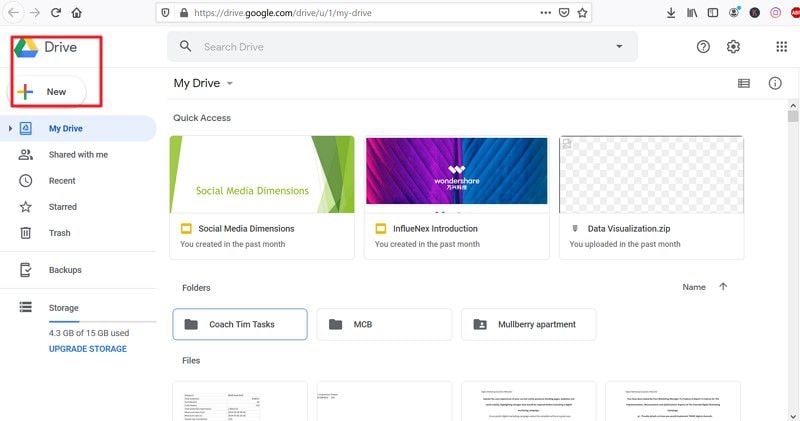
Stap 2. Importeer PowerPoint naar Google Presentaties.
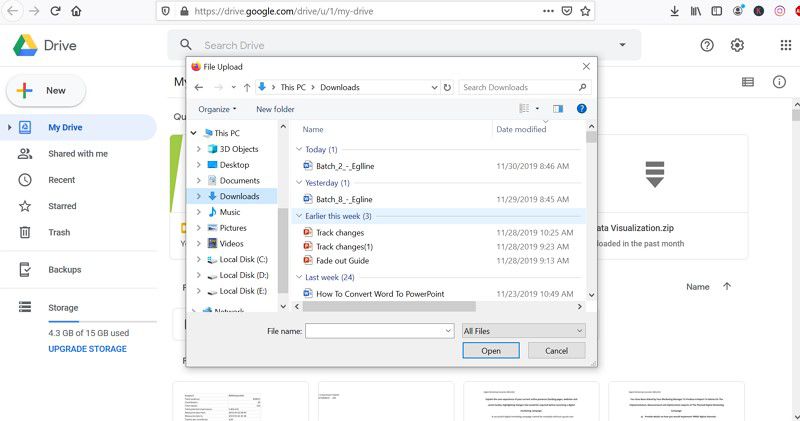
Selecteer nu in de vervolgkeuzelijst de optie 'Bestand uploaden' en Google Drive krijgt toegang tot uw bestandsverkenner.
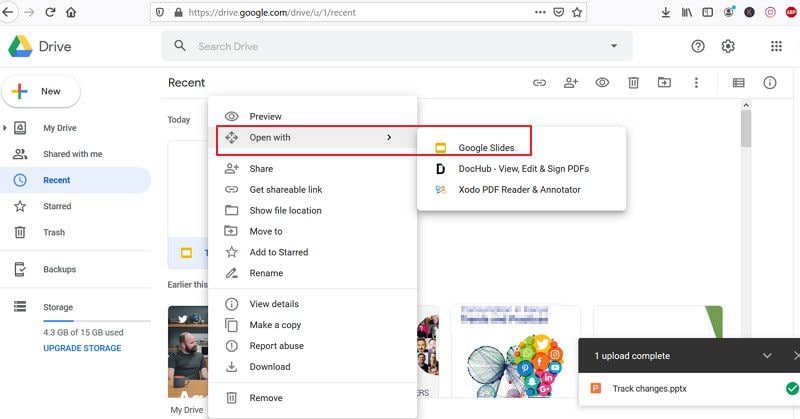
Stap 3. Open met Google Presentaties.
Als u de presentatie wilt bekijken en bewerken, kunt u naar het linkerpaneel navigeren en op “Recent” klikken om het document te vinden.
Tip:Leren hoe te converteer PDF naar Google Presentaties
Hoe PowerPoint naar andere formaten te converteren
Naast het converteren van PowerPoint naar Google-dia, kunt u het ook converteren naar andere formaten zoals Excel, Word of Afbeeldingen. PDFelement.


- Maak PDF-bestanden van andere formaten zoals Afbeeldingen, Word, Excel, EPUB, PDF, PPT, HTML en gewone teksten.
- Het kan PDF's becommentariëren en annoteren met plaknotities, gemarkeerde kleuren, tekst en vakken.
- Bewerkt PDF-teksten, afbeeldingen en koppelingen met alinea's of regels.
- Hiermee kunt u pagina's ordenen, pagina's extraheren en pagina's vervangen en verwijderen.
- Hiermee kunt u PDF's beveiligen met wachtwoorden.
- Hiermee kunt u bestanden delen via Dropbox, e-mail, Google Drive en Doc Send.
- Maak invulbare formulieren en stelt u in staat formulieren in te vullen.
Hoe PowerPoint naar andere formaten te converteren met PDFelement
PDFelement biedt u ook een eenvoudige manier om uw PowerPoint-presentatie naar andere formaten zoals Word en Excel te converteren zonder het formaat te verliezen.
Stap 1. Maak een PDF
Start PDFelement en klik op het menu “PDF maken” in het startvenster zodat u de PowerPoint als PDF kunt uploaden.
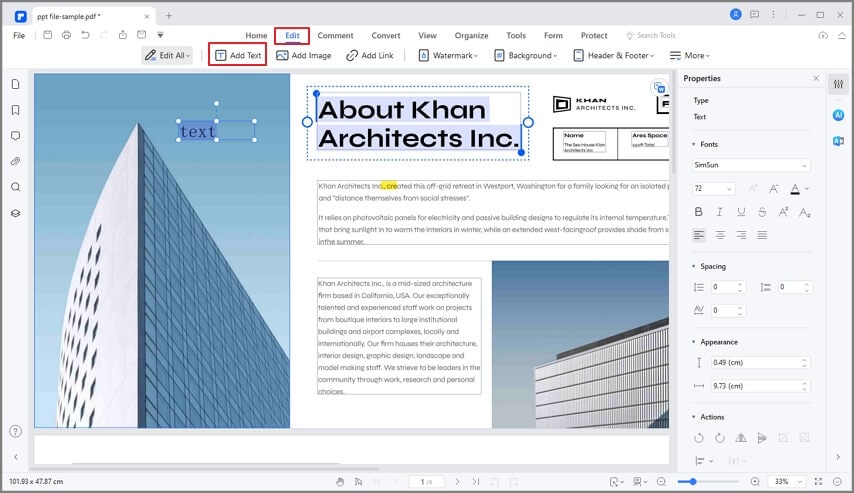
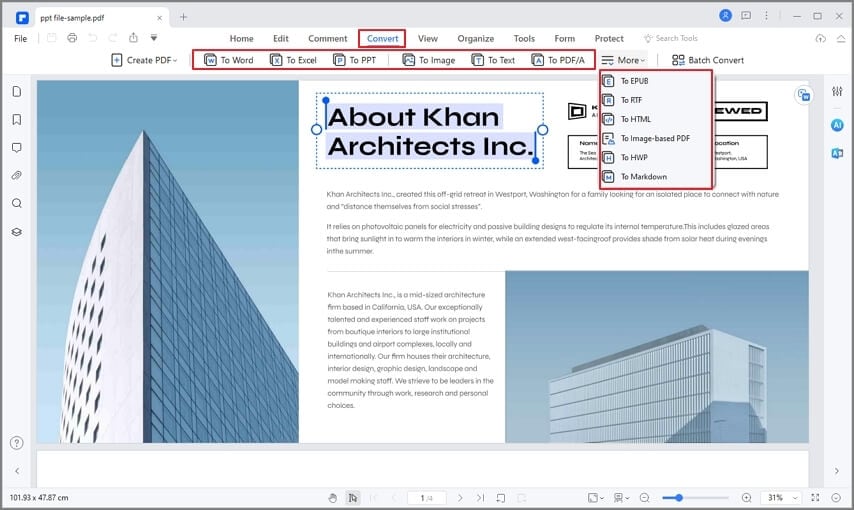
Stap 2. Converteer PowerPoint naar andere formaten
Klik in het hoofdmenu op "Converteren" en kies vervolgens of u wilt converteren naar Word, Excel, PPT, Afbeeldingen, EPUB, HTML of Teksten.
Briljant!
