

InDesign stelt ontwerpers in staat om bewerkbare PDF's te maken en te exporteren. Om een bewerkbare PDF in InDesign te maken, kun je een eenvoudig proces volgen. In dit artikel laten we je zien hoe je een bewerkbare PDF in InDesign maakt.
Hoe maak je InDesign PDF bewerkbaar
Wil je InDesign-bestanden bewerkbaar maken nadat je ze hebt geëxporteerd naar PDF? Of heb je misschien geen InDesign-app maar wil je toch wijzigingen aanbrengen in een InDesign-bestand? PDFelement is een allesomvattende oplossing voor al je PDF-gerelateerde behoeften. Het is een zeer betrouwbaar en gebruiksvriendelijk hulpmiddel.


Bovendien biedt PDFelement een eenvoudige en gebruiksvriendelijke interface die het perfect maakt voor elk type gebruiker, inclusief beginners.
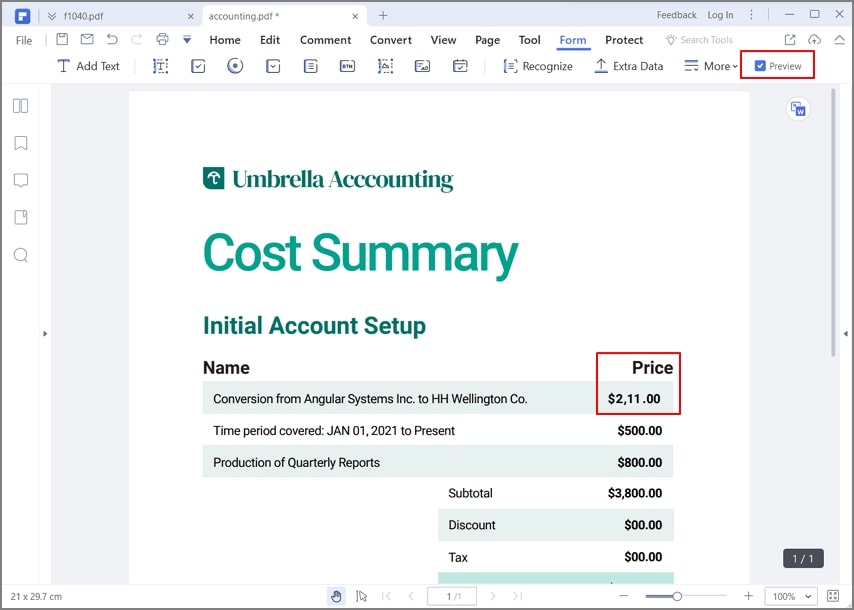
- Gegevens extraheren uit interactieve PDF-formulieren en deze exporteren in CSV-formaat.
- Grafische elementen in je PDF toevoegen, verwijderen, herschalen en zelfs roteren.
- Paginanummers, bates-nummering en andere pagina-elementen invoegen.
- Documenten digitaal goedkeuren en ondertekenen.
- Voer OCR uit op gescande PDF-bestanden.
- Converteer PDF naar Word, Excel, PPT, HTML, tekst- en afbeeldingsbestanden.
Hoe maak je bewerkbare PDF met PDFelement
Het maken van bewerkbare PDF's is eenvoudig met PDFelement. Het is specifiek ontworpen om gemakkelijk te gebruiken. Een bewerkbare PDF die met dit programma wordt gemaakt, heeft dezelfde functionaliteiten als een PDF die met InDesign is gemaakt.
Stap 1. InDesign PDF importeren
Er zijn verschillende manieren om InDesign PDF te openen. De manieren die kunnen worden gebruikt zijn als volgt.
- i. Sleep het InDesign PDF-bestand naar het programmavenster.
- ii. Klik op de knop "Open bestand" in de hoofdinterface om het bestand te importeren.
- iii. Klik op "PDF bewerken" om het bestand in het programma te openen.
- iv. Klik met de rechtermuisknop op het bestand om het te openen met PDFelement.

Stap 2. Automatisch bewerkbare PDF maken
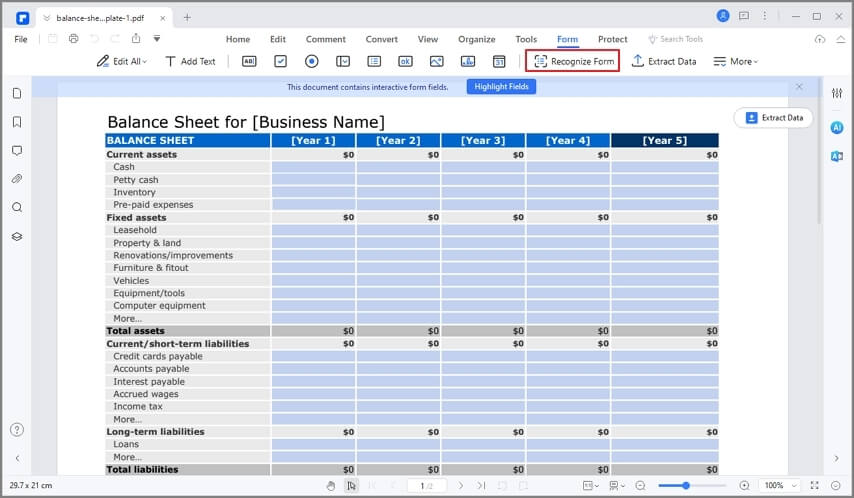
Als je een niet-interactieve PDF hebt, kun je naar het tabblad "Formulier" gaan en op de knop "Formulierveld herkenning" klikken. Dit helpt je automatisch interactieve PDF-formuliervelden te maken en het kan bestaande velden in je PDF herkennen. Klik daarna op "Formulier bewerken sluiten" om het proces te voltooien.
Stap 3. Handmatig bewerkbare PDF maken
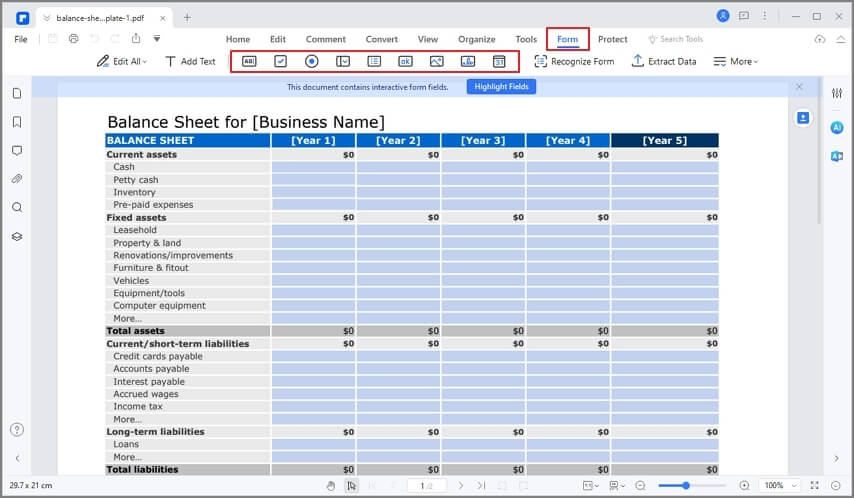
Klik op het tabblad "Formulier" en vervolgens op "Tekstveld toevoegen." Kies de bestandslocatie en het tekstveld wordt toegevoegd. Selecteer "Formulier bewerken sluiten" en begin met typen na het selecteren van het tekstveld.
Tips: Hoe maak je een bewerkbare PDF in InDesign
Volg het onderstaande proces als je wilt weten hoe je bewerkbare PDF-formulieren maakt in InDesign.
- De knoppen- en formulierpanelen worden gebruikt om formuliervelden aan de lay-out toe te voegen. Het toevoegen van interactieve formuliervelden is hetzelfde proces als het toevoegen van knoppen.
- Het kader moet het gebied bedekken waar je het formulierveld wilt invoegen.
- Ga naar het paneel knoppen en formulieren. Klik op "Vensters" > "Interactief" > "Knoppen en formulieren" om dit paneel te openen.
- Ga naar "Interactief" > "Converteren naar".
- Geef het formulierveld een naam. Als je een groep keuzerondjes wilt maken, moeten de afzonderlijke knoppen dezelfde naam hebben.
- Kies de gebeurtenissen en acties die gekoppeld zijn aan het formulierveld en de keuzerondjes.
- De standaardafbeeldingen kunnen worden gebruikt om het ontwerp van de knoppen te definiëren.
- Je kunt ook het lettertype, de lettergrootte en stijl voor elke knop specificeren.
- Geef de beschrijving en knopwaarde op.
- Als je de tabvolgorde wilt specificeren, klik dan op "Object" > "Interactief" > "Tabvolgorde instellen".

Carina Lange
staff Editor