

InDesign is een van de beste en meest populaire apps om PDF-documenten te maken. Met dit hulpmiddel kunt u gemakkelijk een PDF-document vanaf nul maken, met toevoeging van tekst en afbeeldingen. Maar de meeste mensen hebben geen toegang tot InDesign, voornamelijk omdat het kostbaar kan zijn en ook moeilijk te gebruiken tenzij u enige ervaring heeft. Een taak die u met InDesign kunt uitvoeren is het centreren van tekst of afbeeldingen in het document. In dit artikel gaan we uiteenzetten hoe u tekst kunt centreren in InDesign en ook hoe u afbeeldingen kunt centreren. We delen ook een hulpmiddel dat veel betaalbaarder en gemakkelijker te gebruiken is dan InDesign – PDFelement. U kunt op de onderstaande knop tikken en het gratis uitproberen.


De beste alternatieven voor InDesign voor PDF-bewerking - Wondershare PDFelement
Het grootste probleem waarmee de meeste mensen te maken hebben bij InDesign is dat zodra ze het document hebben geëxporteerd, ze geen manier hebben om het te bewerken. Gelukkig is er een ander geweldig hulpmiddel dat u kunt gebruiken om PDF-documenten te bewerken. Dit hulpmiddel staat bekend als PDFelement en het is gemakkelijk te gebruiken en zeer effectief bij het helpen bewerken van verschillende aspecten van het document, waaronder het centreren van tekst en afbeeldingen.

Hieronder volgen enkele van de functies die PDFelement het perfecte alternatief voor InDesign maken:
- Het is ideaal voor het maken en converteren van PDF-documenten van het ene formaat naar het andere.
- U kunt het ook gebruiken om verschillende aspecten van uw PDF-document, waaronder tekst en afbeeldingen, gemakkelijk te bewerken.
- Met de OCR-functie kunnen gebruikers gescande PDF's naar bewerkbare bestanden converteren.
- Het heeft ook functies waarmee u PDF-formulieren kunt maken en invullen.
- Het heeft handtekening- en wachtwoordbeveiligingsfuncties waarmee u een PDF-document kunt beveiligen.
Hoe tekst centreren in InDesign-bestanden met PDFelement
Hieronder vindt u een stapsgewijze handleiding om u te helpen tekst en afbeeldingen te centreren met PDFelement:
Stap 1: InDesign-bestanden openen
Begin met het installeren en starten van PDFelement op uw apparaat. De volgende stap is het openen van de InDesign-bestanden die u wilt bewerken. De gemakkelijkste manier om dit te doen is door het bestand simpelweg naar het hoofdvenster van het programma te slepen. U kunt ook op "Bestanden openen" klikken om het bestand te zoeken dat u wilt bewerken.

Stap 2: Tekst centreren in InDesign-bestand
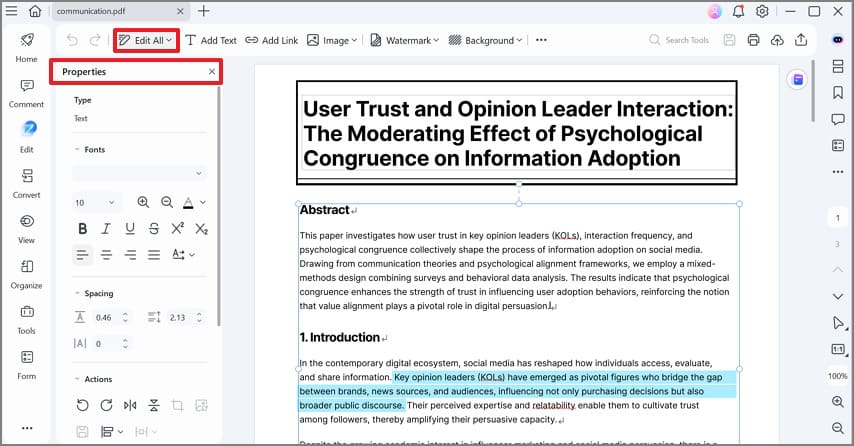
Zodra het document in PDFelement is geopend, klikt u op de knop "Bewerken" om het proces van het centreren van uw tekst te starten. U kunt kiezen uit twee manieren om tekst te bewerken; paragraafmodus waarmee u tekst in een volledig blok kunt bewerken, of regelmodusmodus, waarmee u elke regel afzonderlijk kunt bewerken.
Klik op de tekst die u wilt bewerken en kies de modus die u wilt gebruiken. Zodra de tekst is geselecteerd, zou u opties moeten zien in het vak "Eigenschappen" aan de linkerkant. Klik hier eenvoudig op het pictogram "Tekst centreren" om de geselecteerde tekst te centreren.
Stap 3: Afbeelding centreren in InDesign-bestand
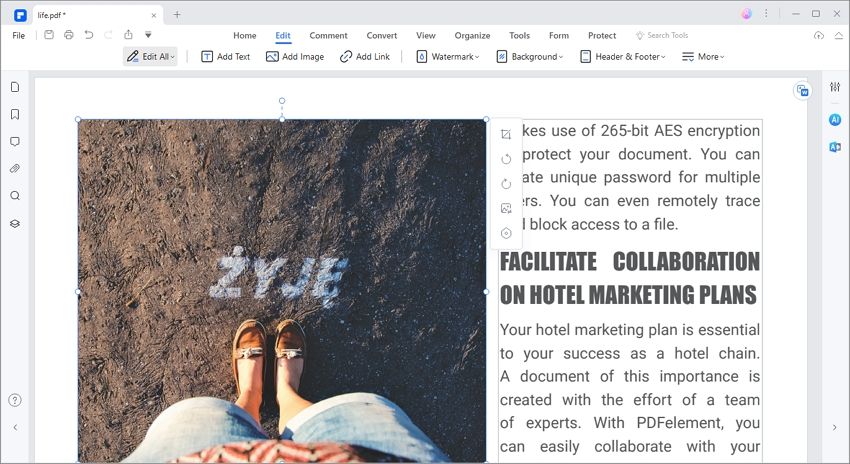
Op dezelfde manier kunt u het gebruiken om afbeeldingen te centreren in InDesign-bestanden. Klik hiervoor op de knop "Bewerken" en klik vervolgens op de afbeelding om deze te selecteren. Sleep de afbeelding eenvoudig naar de gewenste nieuwe locatie. Terwijl u de afbeelding verplaatst, zult u merken dat de uitlijningslijn van het document verschijnt, waarmee u de uitlijning van het document kunt behouden terwijl u objecten vergroot/verkleint en verplaatst. Dit voorkomt dat u de documentstructuur wijzigt op een manier die nadelig kan zijn voor de andere inhoud in het document.
Tips: Hoe tekst centreren in InDesign
InDesign is ook heel handig voor het centreren van tekst. Hieronder volgt een eenvoudige stapsgewijze handleiding om u te helpen tekst te centreren met InDesign:
- Stap 1: Begin met het openen van de InDesign-app op uw computer en open vervolgens het document dat u wilt bewerken in het programma.
- Stap 2: Zoek en selecteer vervolgens de tekst in het document die u wilt bewerken.
- Stap 3: Met de tekst geselecteerd, klikt u op de knop "Centreren" in het alineapaneel of controlepaneel. Dit zal de geselecteerde tekst centreren.
Conclusie
Een van de grootste voordelen die PDFelement biedt ten opzichte van InDesign is eenvoud. De meeste mensen hebben moeite met het gebruik van InDesign, vooral als ze weinig ervaring hebben met het programma. Het biedt een eenvoudigere en effectievere oplossing voor het maken en bewerken van PDF-documenten. Het feit dat het betaalbaar, gebruiksvriendelijk en een complete alles-in-één PDF-beheer tool is, maakt het een ideale oplossing voor u om al uw documentbehoeften te beheren.

Carina Lange
staff Editor