

Hoe je een tekstvak in Word kunt draaien is een idee dat niet alleen fascinerend is, maar je ook het beste resultaat laat behalen. Het professionalisme van de documenten wordt behouden met dit idee. Het wordt ook aangeraden om ervoor te zorgen dat je het ultieme voordeel krijgt dat Word voor je verbergt. Je kunt ook een tekstvak in Word met gemak en tevredenheid draaien. Dit artikel zal je helpen om de tekst in Word effectief en zeer professioneel te behandelen.
Hoe een tekstvak in Word te draaien
Het draaien van tekstvakken in Word is erg belangrijk omdat het je het beste resultaat geeft. Het zorgt er ook voor dat je het werk in geen tijd klaarkrijgt. De processen die hiermee samenhangen zijn zeer eenvoudig te volgen. Het betekent ook dat je resultaten krijgt volgens de vereisten.
- Start de Word-applicatie om toegang te krijgen tot de hoofdwerkbalk van het document om het proces te starten.
- Klik op het tabblad "Invoegen" op de hoofdbalk om aan de slag te gaan met het proces.
- Er zijn veel ontwerpen van tekstvakken die in het programma zijn ingebouwd. Het is belangrijk om ervoor te zorgen dat je degene kiest die je nodig hebt. Het documenttype en het genre dat je maakt, beïnvloeden de keuze van je tekstvak. Het is erg belangrijk dat je het werk doet met een ontwerp dat volledig aan je behoeften voldoet.
- Klik op het ontwerp dat je wilt toevoegen en je bent klaar om te gaan.
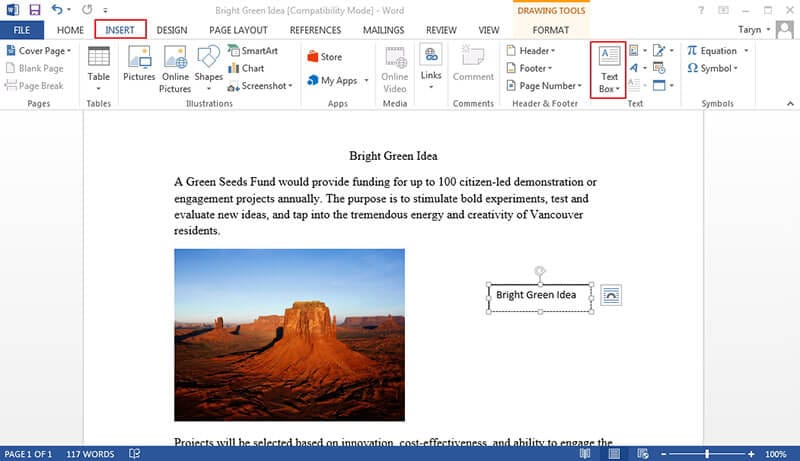
- Klik op het tekstvak om ervoor te zorgen dat je de tekenhulpmiddelen krijgt. Deze kunnen alleen worden geopend wanneer je op het tekstvak klikt.
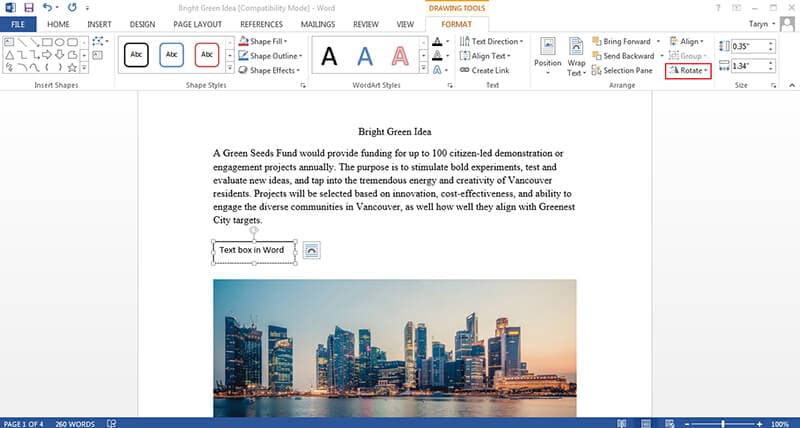
- Je moet de tekst draaien door het tekstvak te selecteren en vervolgens moet je ervoor zorgen dat je op de tekenhulpmiddelen klikt, dan op "Rangschikken > Draaien".
- Er zijn verschillende opties onder het draaipictogram die je kunt toepassen om het tekstvak in het Word-document te draaien. De eerste is om het vak 90 graden naar rechts te draaien.
- De andere opties die je gemakkelijk kunt toepassen zijn 90 graden naar links draaien, verticaal spiegelen en horizontaal spiegelen.
- Als de beschikbare opties het werk niet voor je gedaan krijgen, dan moet je ervoor zorgen dat de optie voor meer draaimogelijkheden wordt geselecteerd. Er verschijnt een tekstvak dat je kunt gebruiken om stijlen en effecten naar wens toe te passen. Het is belangrijk dat je de waarden volgens je vereisten instelt om het werk gedaan te krijgen. Hier kun je de tekst positioneren, omwikkelen en dimensioneren. Sla het document op om het proces volledig af te ronden.
Voordelen van PDF-document
Het PDF-formaat is vergeleken met Word zeer betrouwbaar en moet daarom worden gebruikt voor gevoelige documenten. Er zijn veel voordelen van PDF ten opzichte van Word. Enkele van deze voordelen zijn als volgt.
- Het PDF-formaat is zeer veilig en betrouwbaar.
- Het PDF-formaat kan dezelfde functies uitvoeren als Word.
- Het beste deel van het PDF-document is dat je het met dezelfde zichtbaarheid kunt bekijken op alle apparaten.
- Er zijn veel PDF-lezers die je kunt gebruiken om PDF-bestanden met gemak en tevredenheid te lezen.
PDFelement is de beste en meest geavanceerde PDF-editor die je meteen moet installeren. PDFelement is zeer grafisch van aard, wat betekent dat je geen technische professional hoeft te zijn om het werk gedaan te krijgen. PDFelement is zeer veilig en beveiligd in gebruik, omdat het helemaal geen systeembronnen verbruikt. Er zijn veel functies van het programma die je zorgvuldig kunt gebruiken.


- Beveilig je PDF met wachtwoordbeveiliging.
- Open, bewaar, print en markeer PDF gemakkelijk en volgens je wensen.
- Gebruik OCR om de tekst te ontgrendelen die zich in afbeeldingen bevindt.
- Keur je documenten digitaal goed en onderteken ze.
- Voeg elk grafisch element toe, verwijder het, verplaats het en pas het formaat aan binnen PDF-bestanden.

Alles-in-één PDF-oplossing
Het proces dat verband houdt met het idee is eenvoudig. Het algemene beheer van het programma is geweldig. De stappen die je moet volgen worden hieronder vermeld.
Stap 1. Importeer de PDF
Start het programma nadat het is geïnstalleerd. Ga naar de hoofdinterface en importeer de PDF naar het programma om het proces te starten.

Stap 2. Tekst bewerken
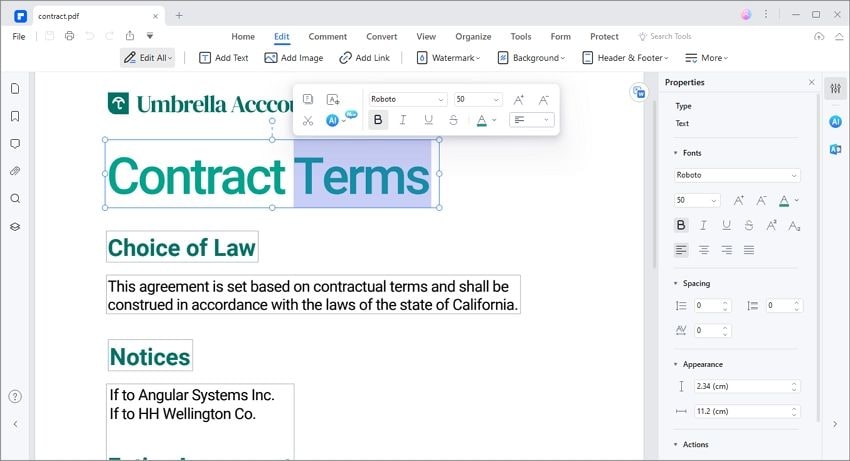
PDF-tekst kan eenvoudig worden bewerkt met behulp van de knop "Bewerken" in de linkerbovenhoek. Je kunt er ook voor zorgen dat ofwel de modus "Regel" of "Alinea" wordt gekozen, afhankelijk van je behoeften om verschillende inhoud te bewerken.
Stap 3. Tekst toevoegen in PDF
Klik op "Tekst toevoegen" onder de werkbalk "Bewerken" en klik ergens op het document. Er verschijnt een tekstvak dat je kunt gebruiken om tekst in te voegen in het PDF-bestand zonder rand. Dit voltooit het proces volledig.

Carina Lange
staff Editor